


Партнерка на США и Канаду по недвижимости, выплаты в крипто
- 30% recurring commission
- Выплаты в USDT
- Вывод каждую неделю
- Комиссия до 5 лет за каждого referral
Вариант 2. Индивидуальная настройка на товар.
Указать дату минимально допустимого срока годности на конкретный товар в файле Потребности для импорта (формат запросить у специалиста технической поддержки) Значение минимального срока годности будет отображено в колонке Минимальный срок годности в верхней части списка меню Потребность.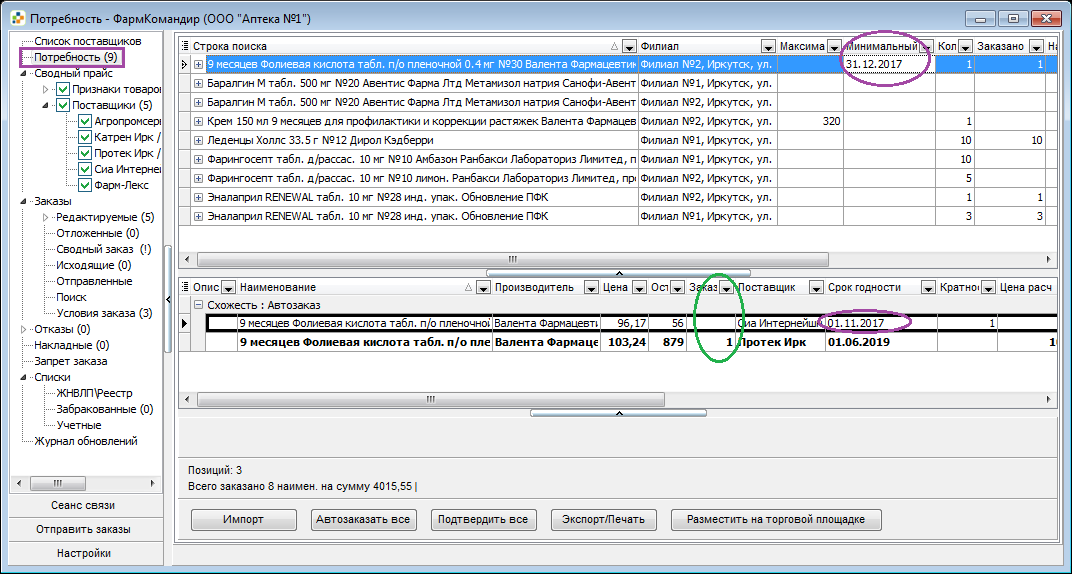
Товар со сроком годности короче заданного не будет заказан автоматически, в заказ будет выбран следующий по списку товар, соответствующий минимальному сроку годности.
Максимальная цена
С целью защиты от спекуляции на рынке есть возможность задать максимальную цену на товар.
Товар с ценой выше заданной максимальной автоматически не распределится в заказ. Такой товар при необходимости пользователь может заказать вручную.
Настройка максимальной цены на товар.
Указать значение максимальной цены на конкретный товар в файле Потребности для импорта (формат запросить у специалиста технической поддержки) Значение максимально допустимой цены будет отображено в колонке Максимальная цена в верхней части списка меню Потребность.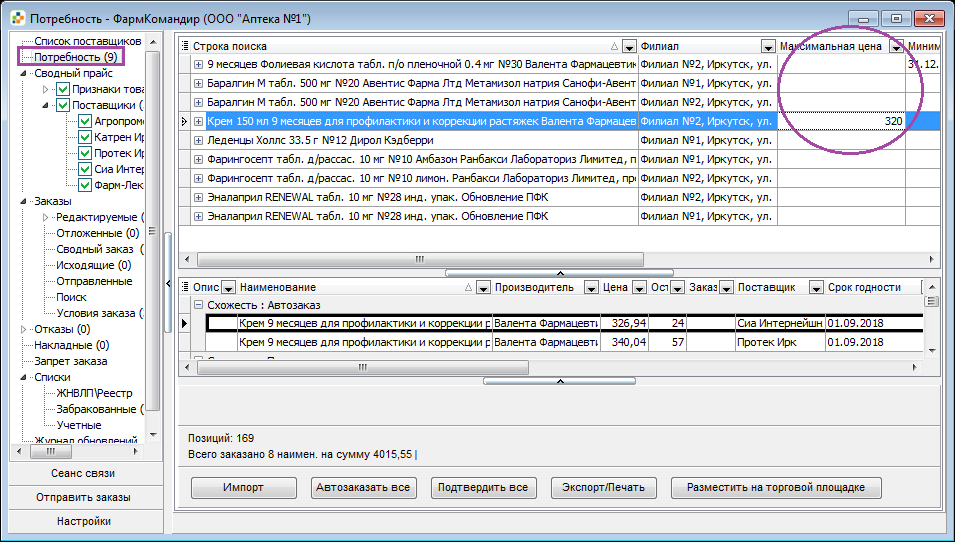
Контроль остатка товара
Формирование заказа на один филиал
Если требуемое количество товара в Потребности превышает остаток у поставщика, предлагающего самую низкую цену, то товар будет заказан у следующего в списке найденных поставщика.
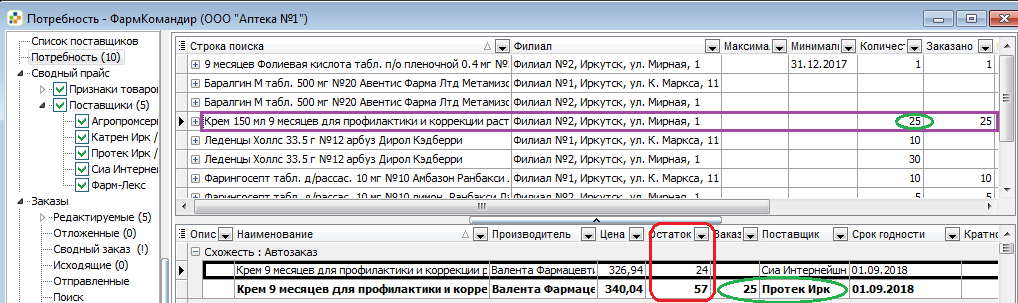
Формирование заказа на несколько филиалов
При формировании заказов на несколько филиалов необходимо контролировать, чтобы общее количество заказанного товара не превышало остаток в прайсе поставщика.
Для этого в меню Потребность и Сводный прайс введено поле Доступно для заказа. В этом поле отображается количество товара, доступное для заказа после того, как уже были созданы заказы по этому прайсу.
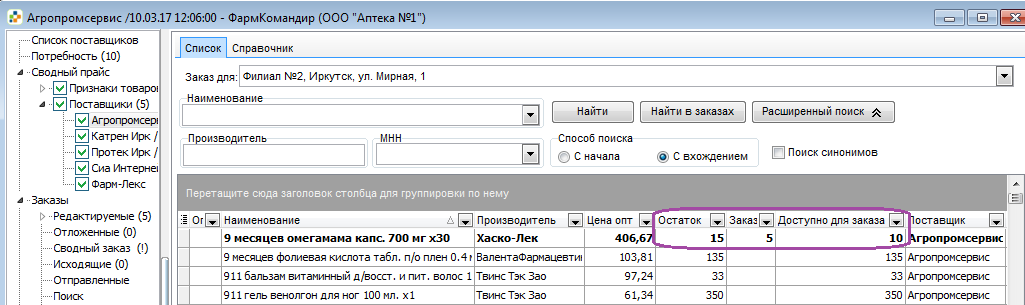
При одновременном заказе на несколько филиалов по Потребности производится контроль общей суммы заказа по позиции. Если количество товара в Потребности в сумме по филиалам превышает остаток у поставщика, то такой товар заказан не будет.

У пользователя есть возможность самостоятельно принять решение, как распределить доступное количество по филиалам, и заказать товар вручную.
Автораспределение заказов с маленькой суммой
При данной настройке заказы с суммой меньшей заданной минимальной автоматически распределятся среди других сформированных заказов.
Настройка автоматического распределения заказов
Указать сумму минимального заказа по поставщику как описано в пункте Распределение заказов Открыть Настройки - пункт Настройка заказа В группе Создание заказов установить флаг Автоматически распределять заказы пои автозаказе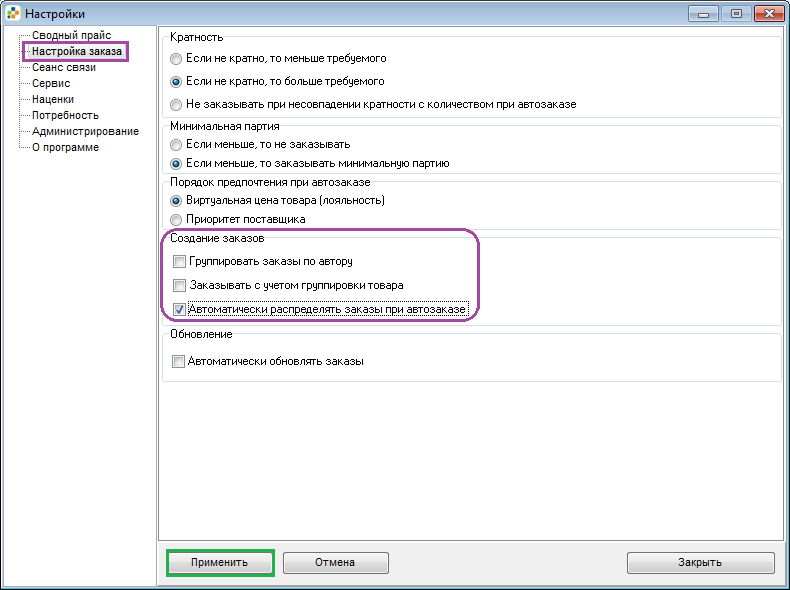
Логика распределения
Все позиции заказа меньше минимальной суммы переносятся в потребность.
Затем делается автозаказ этих позиций среди поставщиков, которым уже есть заказ больше минимальной суммы. Отличие от обычного автозаказа только в том, что в поиске участвуют не все поставщики, а только те, кому уже есть сформированные заказы.
При распределении применяются все настройки автозаказа, а также связанность товара, и товар не заказывается по тем же причинам, что и при автозаказе. В потребности в колонке «Сообщения автозаказа» отображается информация об успешном/неуспешном распределении позиции и причине, по которой товар не заказался.
Более подробно о функции распределения см. пункт Распределение заказов
История заказа
История заказа отображается в виде раскрываемой горизонтальной панели, расположенной ниже результатов поиска по потребности в меню Потребность.
В Истории заказа отображается информация по товару, на котором в списке Потребности установлен курсор: показано количество и цена заказанного за последние 30 дней товара, а также отклонение цены в рублях и процентах.
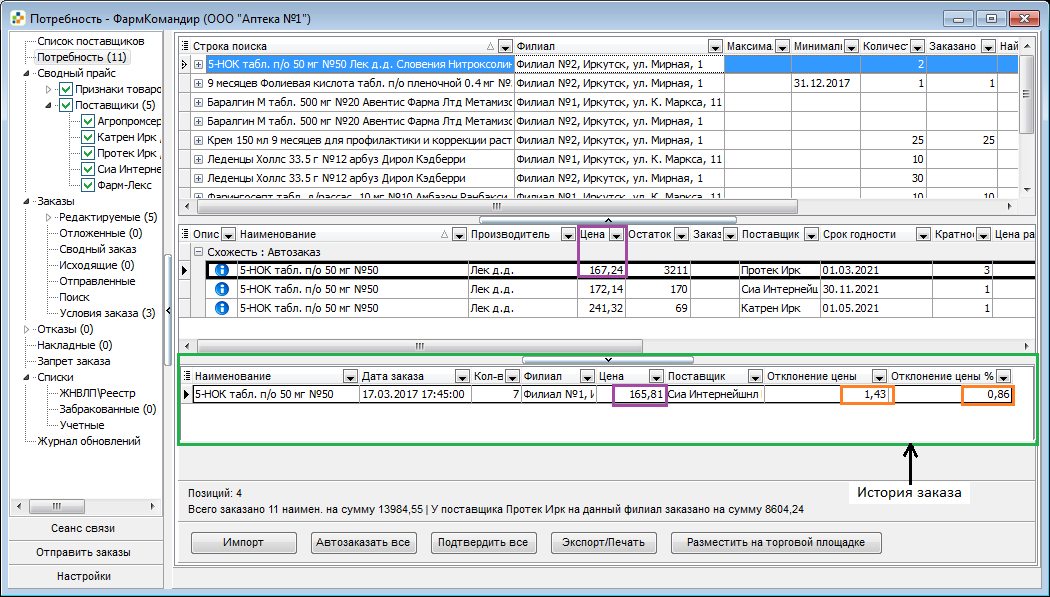
Функционал позволяет заказывать товар по актуальной рыночной цене и контролировать объемы закупок и может использоваться только для ручного заказа.
Формирование списка потребности
Формирование списка потребности вручную
Добавление позиции к потребности, используя справочник товаров
Способ №1:
1. На панели выбора открыть папку Потребность
2. В верхней части окна щелкнуть правой кнопкой мыши, в появившемся контекстном меню выбрать пункт Добавить позиции.

3. В окне Добавление позиции к потребности в поле Позиция для выбрать нужный филиал.
4. В строку поиска ввести наименование товара.
5. Нажать кнопку Найти.
6. Появится перечень найденных позиций из справочника
7. Выбрать необходимый товар
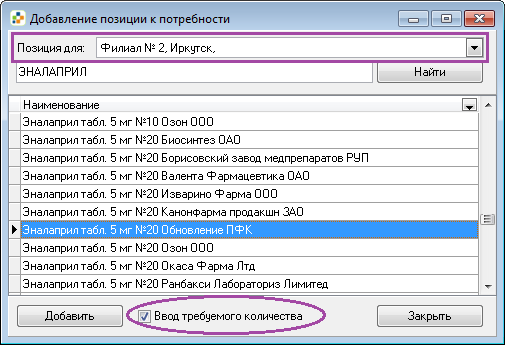
8. Если необходимо ввести количество требуемого товара, установить флаг Ввод требуемого количества
9. Нажать кнопку Добавить
10. Ввести требуемое количество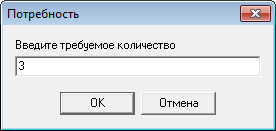
11. Нажать кнопку ОК
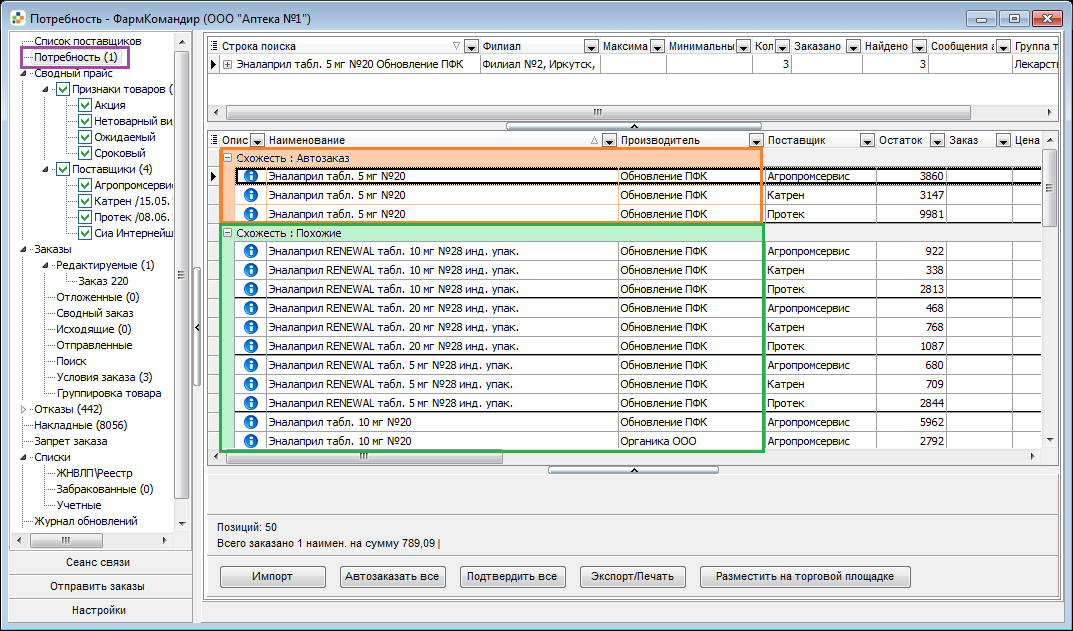
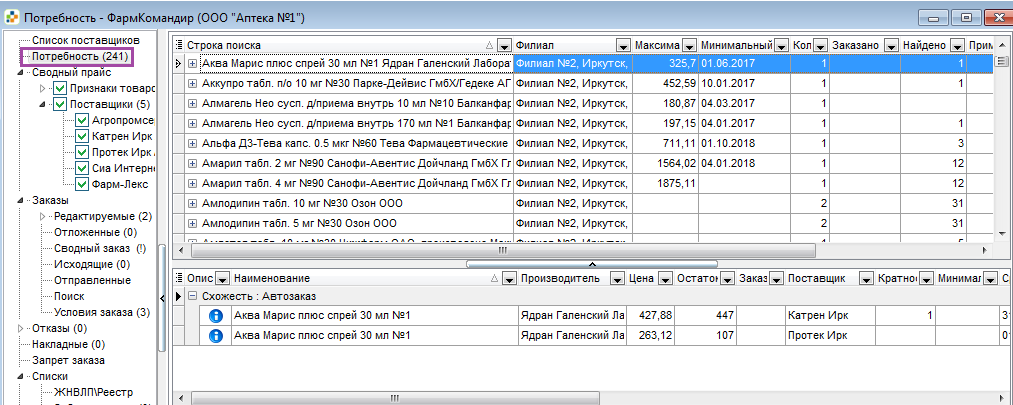
12. После добавления выбранного товара в верхней части отобразится найденная позиция из справочника, а в нижней - соответствующий ей список товаров, построенный в результате поиска по прайсам поставщиков.
Все найденные позиции объединены в 2 группы:
- Автозаказ - позиции, полностью соответствующие строке поиска. В этой группе находятся товары, набор свойств которых полностью совпадает с набором свойств товара в списке Потребности (наименование, форма выпуска, дозировка, количество, производитель, другие свойства). Автоматическое формирование заказов происходит по группе Автозаказ. Похожие - позиции, отличающиеся от товара Потребности одним или более свойствами.
В случае, если товары, полностью соответствующие позиции из Потребности, в прайсах поставщиков отсутствуют, то в нижней части будет отображаться только группа Похожие.
Товары группы Похожие по умолчанию отсортированы по наименованию. Группы наименований отделены друг от друга жирной чертой.
Из группы Похожие можно выбрать товар в заказ вручную.
Способ №2:
На панели выбора открыть пункт Сводный прайс - вкладка Справочник В поле Заказ для выбрать нужный филиал. Осуществить поиск товара. Нажать правой кнопкой мыши по выбранной позиции, из контекстного меню выбрать команду Добавить товар к потребности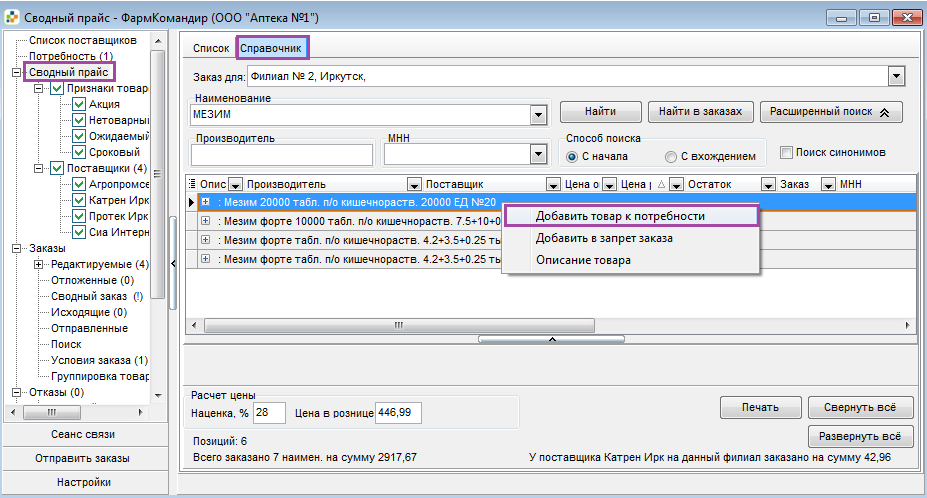
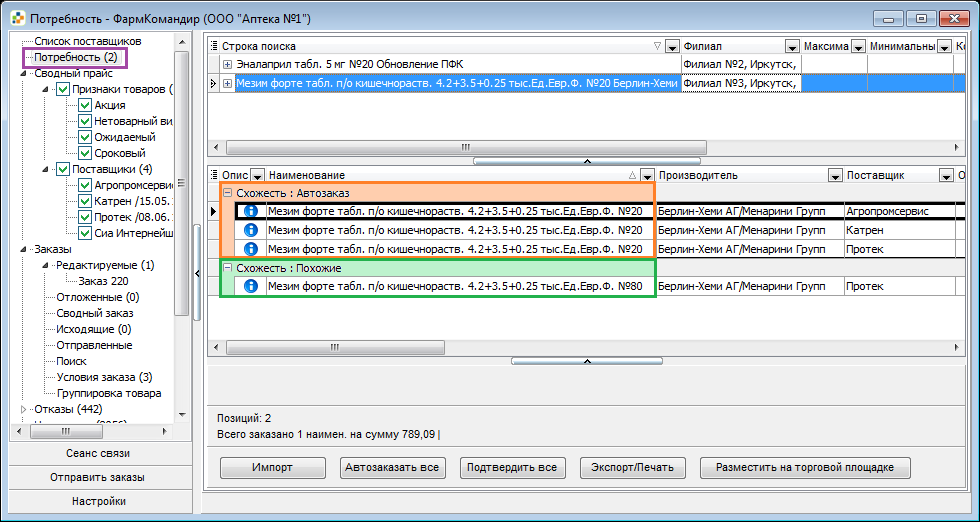
ВАЖНО: поиск в прайсах осуществляется только по позициям, связанным со справочником ИЦ Аптекарь. Несвязанные позиции поставщиков не будут отображаться в результатах поиска в нижней части меню Потребность.
Импорт потребности
Предварительная настройка
Открыть Настройки - пункт Сервис В группе Путь для импорта потребности указать путь к источнику данных Нажать кнопку Применить, затем кнопку Закрыть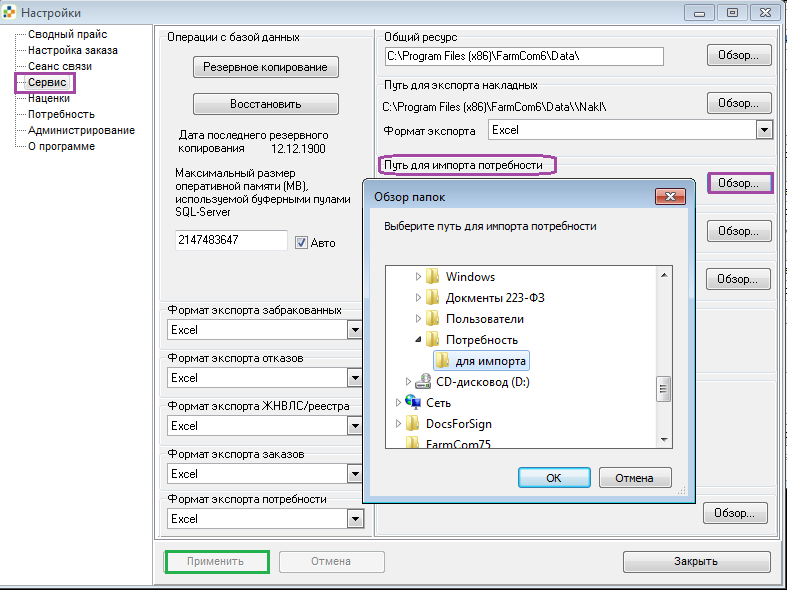
Импорт потребности
Сформировать файл потребности согласно формату (формат запросить у специалиста технической поддержки) Нажать кнопку Импорт При успешном импорте будет выведено соответствующее сообщение

Файл с описанием ошибок будет находиться в папке для импорта потребности. При этом сам файл потребности будет удален из папки. В этом случае необходимо сформировать новый файл потребности с учетом найденных ошибок и импортировать потребность повторно.
Редактирование списка потребности
Редактирование позиций проводится в случае, когда позиция из Потребности не найдена в прайсах поставщиков.
Редактирование связанных позиций
Выбрать позицию из списка Нажать на знак "+" с левой стороны от наименования товара Откроется список заданных свойств товара, которые можно изменять, включая/выключая галочки в столбце Использовать.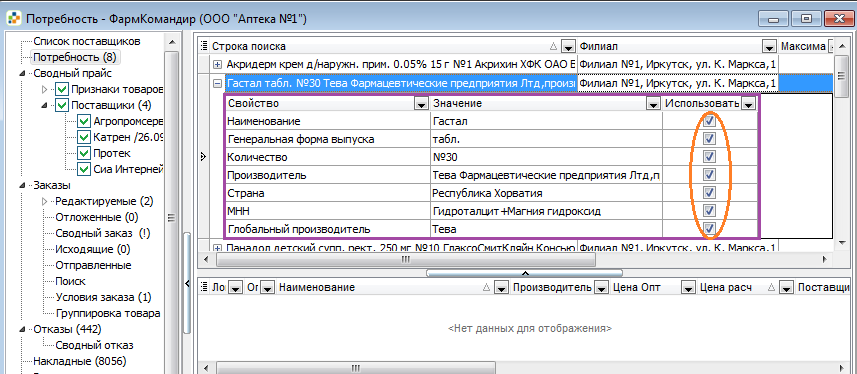
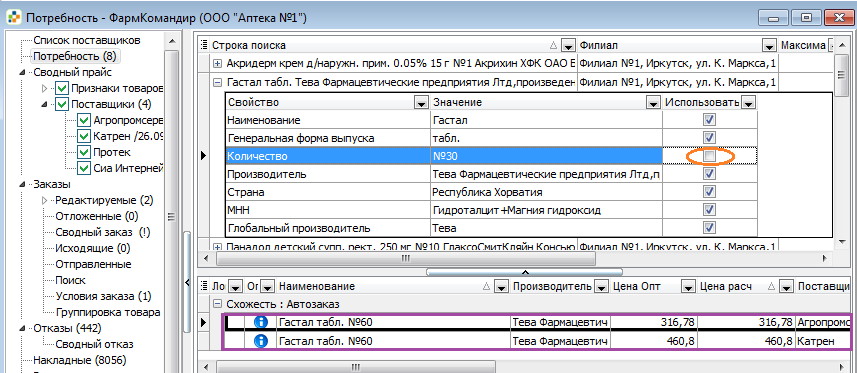
Редактирование несвязанных позиций
Выбрать позицию из списка Нажать правой кнопкой мыши и из контекстного меню выбрать пункт Редактировать строку поиска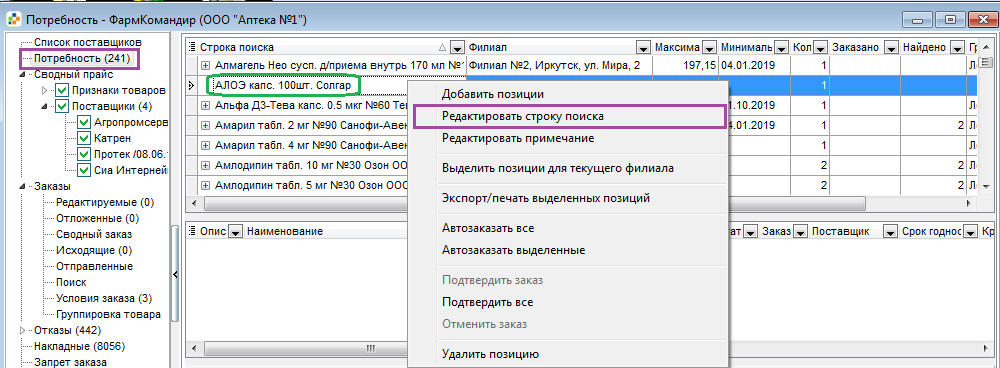
3. Ввести поисковый запрос аналогично поиску в Сводном прайсе, нажать кнопку Найти, из полученного списка выбрать нужную позицию и нажать кнопку Изменить.
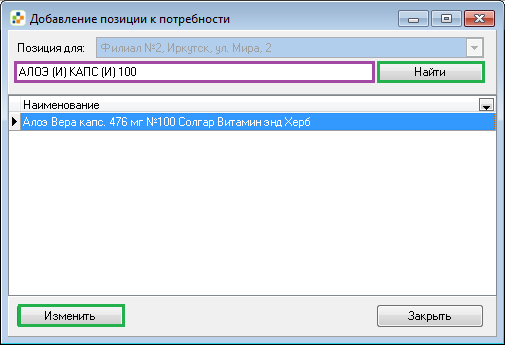
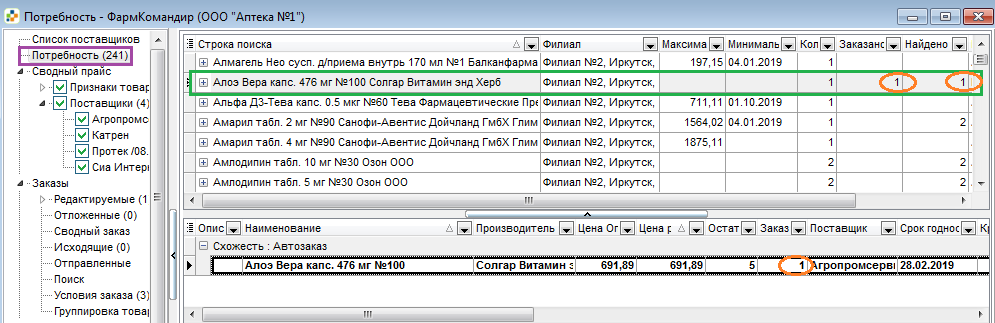
4. По отредактированной позиции построится список товаров.

|
Из за большого объема этот материал размещен на нескольких страницах:
1 2 3 4 5 6 7 8 9 10 11 12 13 14 15 16 17 |
