


Партнерка на США и Канаду по недвижимости, выплаты в крипто
- 30% recurring commission
- Выплаты в USDT
- Вывод каждую неделю
- Комиссия до 5 лет за каждого referral
Функционал позволяет включать поиск учетных препаратов и отключать его, если аптека не занимается реализацией учетных. Если поиск учетных отключен, то они не отображаются при поиске в Сводном прайсе и Потребности и, соответственно, не попадут в заказ.
Список учетных препаратов расположен в меню Списки - Учетные
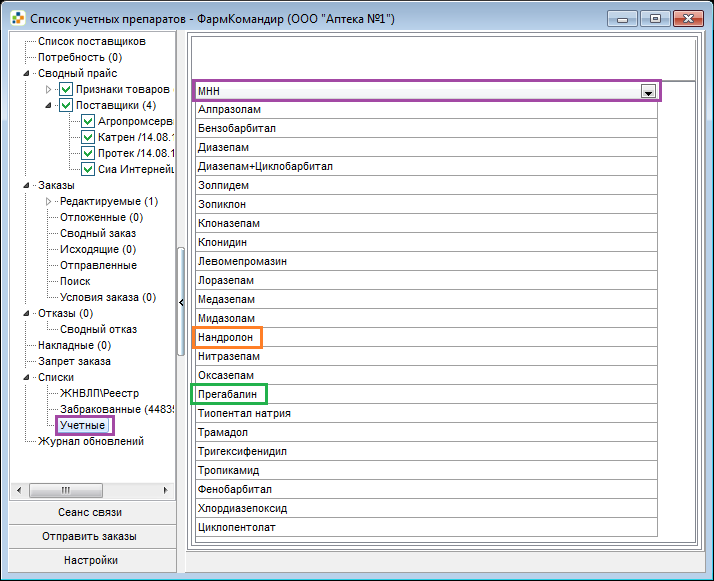
Настройка отображения учетных препаратов
Открыть Настройки - пункт Сводный прайс Установить параметр Показывать учетные препараты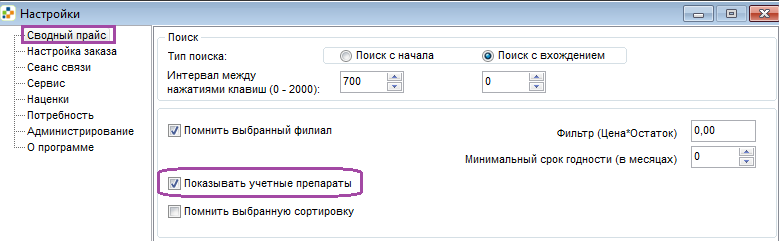
Поиск учетных препаратов
Способ 1. Поиск по торговому наименованию
Открыть Сводный прайс. В поле Наименование ввести торговое наименование наименованию, содержащемуся в Списке учетных препаратов Отобразится список товаров с введенным торговым наименованием и соответствующим ему МНН.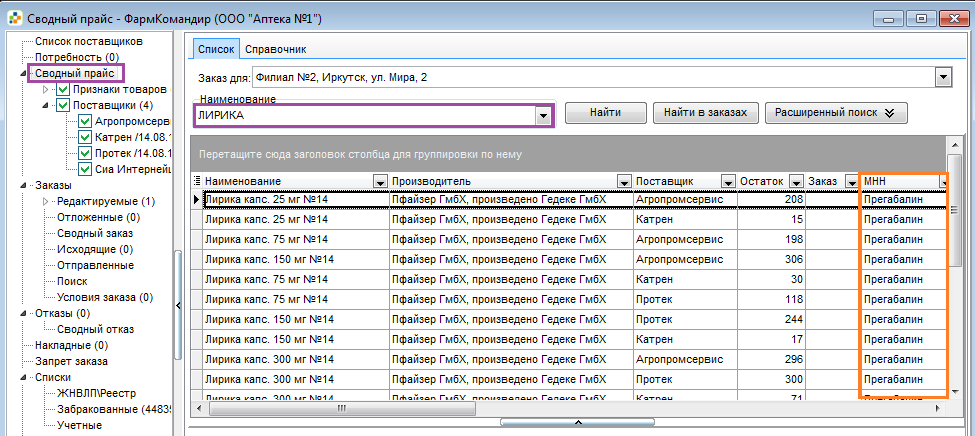
Способ 2. Поиск по МНН
Открыть Сводный прайс. В поле МНН ввести международное непатентованное наименование, содержащееся в Списке учетных препаратов Отобразится список товаров с торговыми наименованиями, соответствующими введенному МНН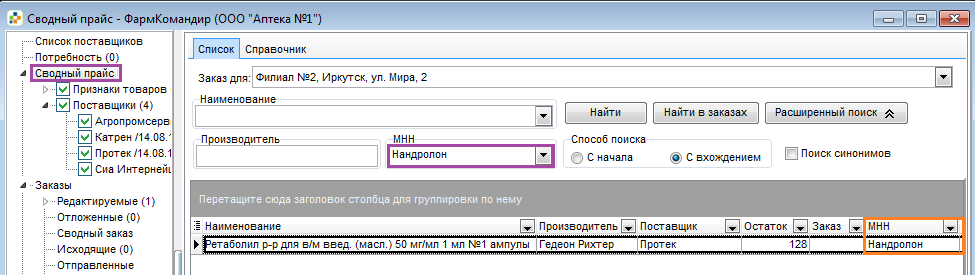
ВАЖНО: функционал применяется только для товаров, связанных со справочником ИЦ Аптекарь. Если МНН товара есть в списке Учетных, но у поставщика нет связи этого товара со справочником, то данная позиция будет найдена при поиске и доступна для заказа даже при снятом параметре "Показывать учетные препараты"
Настройки программы
Окно настроек открывается нажатием кнопки Настройки, расположенной в левом нижнем углу окна программы
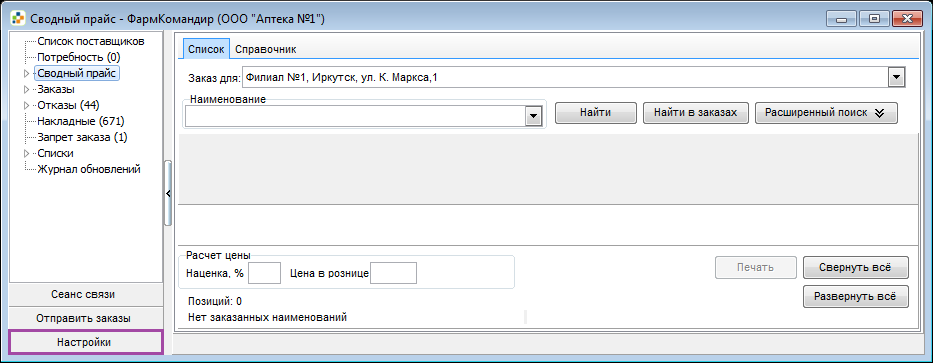
Окно Настройки разделено на две части: слева находится панель выбора, а справа расположена рабочая область, которая открывается при выборе соответствующего пункта меню настроек.
Сводный прайс
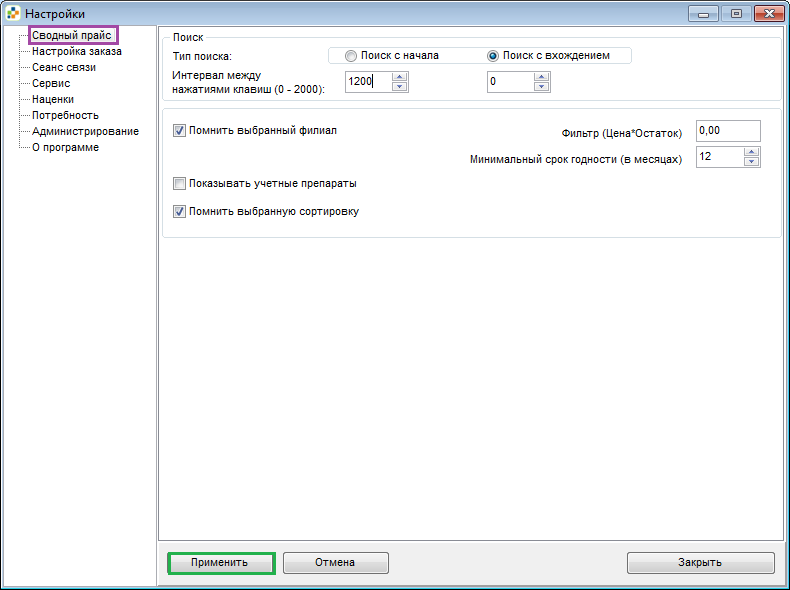
Поиск с начала
- при данном виде поиска поиск введенного значения осуществляется с начала наименования товара
Поиск с вхождением
- при данном виде поиска поиск введенного значения осуществляется по всем словам, содержащимся в наименовании товара.
Интервал между нажатием клавиш
- время (в милисекундах) через которое автоматически начинается поиск после остановки при вводе текста.
Помнить выбранный филиал
- используется для запоминания последнего выбранного филиала при составлении заказа
Фильтр (Цена*Остаток)
- при установке данного фильтра будут отображаться только те позиции, у которых произведение Цена*Остаток превышает введенное число
Минимальный срок годности:
- минимальный срок годности (в месяцах).
В Сводном прайсе срок годности короче указанного будет выделен красным цветом. Автозаказ товаров со сроком годности короче указанного произведен не будет.
Показывать учетные препараты
- при установленном флаге в Сводном прайсе и Потребности будут найдены товары, МНН которых входит в список учетных препаратов, при снятом флаге такие позиции не будут показаны.
Список в МНН находится в меню Списки/Учетные
Помнить выбранную сортировку
- используется для запоминания сортировки по столбцам списка найденных товаров в Сводном прайсе.
После установки всех необходимых параметров нажать кнопку Применить.
Настройка заказа
Раздел предназначен для настройки дополнительных параметров автозаказа.
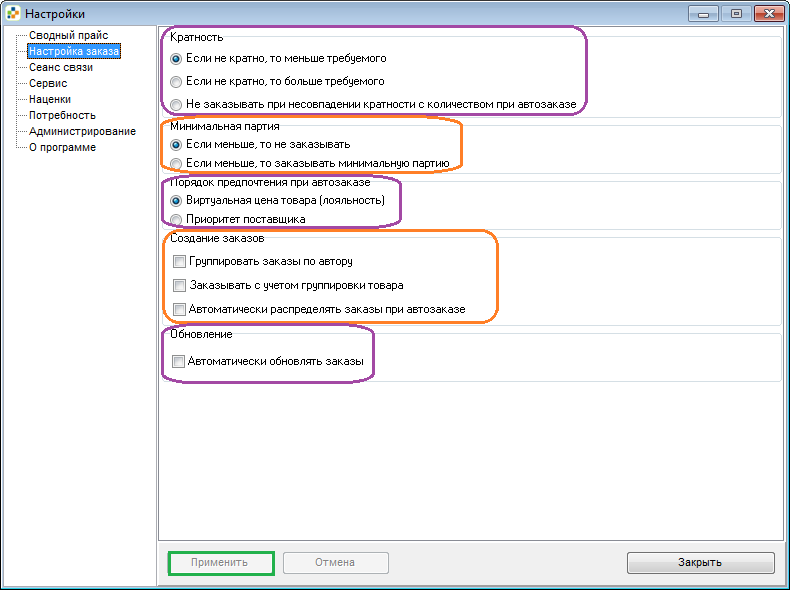
Группа Кратность
- Если не кратно, то меньше требуемого. При данной настройке количество заказанного при автозаказе товара будет кратно указанной кратности, но меньше требуемого, Если не кратно, то больше требуемого. При данной настройке количество заказанного при автозаказе товара будет кратно указанной кратности, но больше требуемого, Не заказывать при несовпадении кратности с количеством при автозаказе. При данной настройке товар, требуемое количество которого не совпадает с кратностью, заказан не будет.
Группа Минимальная партия
- Если меньше, то не заказывать. При данной настройке товар, требуемое количество которого меньше указанной минимальной партии, заказан не будет. Если меньше, то заказывать минимальную партию. При данной настройке количество заказанного при автозаказе товара будет увеличено до указанной минимальной партии.
Группа Порядок предпочтения при автозаказе
- Виртуальная цена товара (лояльность). При данной настройке выбор товара при автозаказе будет осуществляться по Цене расчетной (цене с учетом лояльности, указанной для поставщика в меню Список поставщиков) Приоритет поставщика. При данной настройке выбор товара при автозаказе будет осуществляться в соответствии с приоритетом поставщика, указанным в меню Список поставщиков.
Группа Создание заказов
- Группировать заказы по автору (актуально для многопользовательской версии, для разделения заказов по пользователю системы ФармКомандир, сформировавшему заказ). Заказы с разными авторами не объединяются ни при каких обстоятельствах. Автор заказа указывается только в случае, если галочка стоит, автор позиции в заказе всегда указывается. Заказывать с учетом группировки товара (актуально, если включена функция Группировка товара). Если товар входит в одну из произвольных групп, то при его отсутствии в прайсах будет заказан другой товар из этой же группы. Автоматически распределять заказы при автозаказе. При данной настройке заказ, сформированный на сумму меньше указанной минимальной, будет автоматически перераспределен между другими поставщиками.
Группа Обновление
- Автоматически обновлять заказы. При включенной настройке при обновлении прайсов от поставщика заказ либо обновляется, либо удаляется, если товар исчез из прайса или был изменен.
Сеанс связи
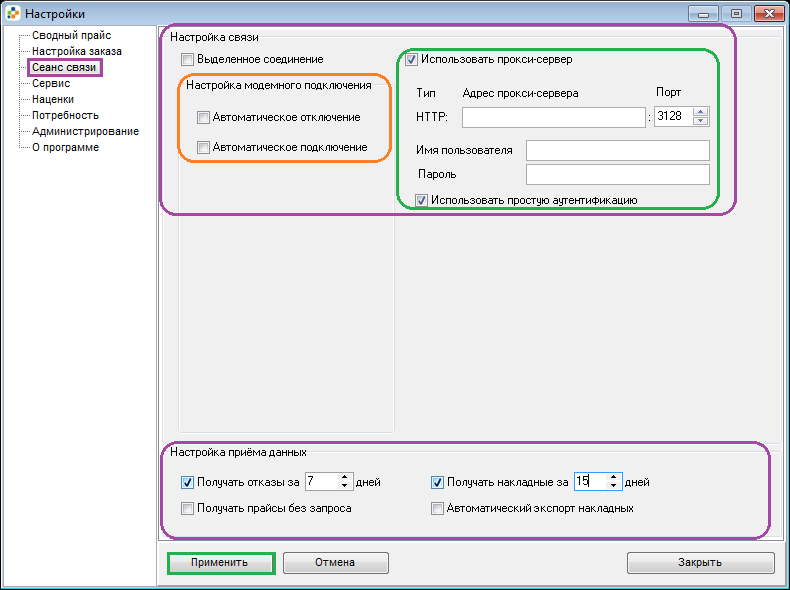
группа Настройки связи
- Выделенное соединение - установить настройку, если используется выделенная линия подключения к интернету. Использовать прокси-сервер - установить параметр, если используется прокси-сервер, и указать параметры прокси-сервера (адрес, порт, логин, пароль). Настройка модемного подключения. Если используется подключение через модем, установить параметры:
- автоматическое подключение (автоматическое подключение к интернету при нажатии кнопки Сеанс связи, без предварительной установки подключения пользователем) автоматическое отключение (автоматическое отключение от интернета после завершения Сеанса связи).
группа Настройка приема данных
- Получать отказы - установить флаг и указать количество дней, за которое требуется получать отказы от поставщиков. При каждом сеансе связи ФармКомандир будет проверять наличие на сервере отказов за указанный период и получать только новые, еще не полученные за этот период документы; Получать накладные - установить флаг и указать количество дней, за которое требуется получать накладные от поставщиков. При каждом сеансе связи ФармКомандир будет проверять наличие на сервере накладных за указанный период и получать только новые, еще не полученные за этот период документы; Получать прайсы без запроса - при установленной настройке во время сеанса связи будут получены все свежие прайсы поставщиков, которые помечены пользователем для обновления. Окно Выбор данных выходить не будет, поэтому также без запроса будут получены Забракованные и Реестр цен. Автоматический экспорт накладных - при установленной настройке все полученные при сеансе связи накладные будут автоматически экспортированы в папку, указанную в пункте Настройки/Сервис в области Путь для экспорта накладных.
Сервис
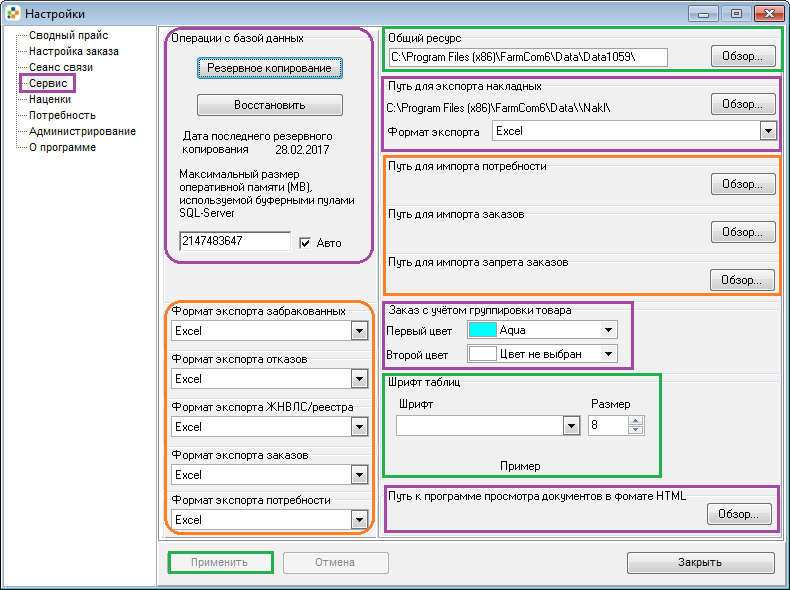
Операции с базой данных
кнопка Резервное копирование
- создание резервной копии базы данных. Рекомендуется регулярно создавать резервную копию, для возможности восстановления данных.
кнопка Восстановить
- восстановление последней сохраненной копии базы данных.
Максимальный размер оперативной памяти, используемой буферными пулами SQL-сервер
- размер задан автоматически. При необходимости снять флаг Авто и задать размер памяти вручную.
группа Форматов экспорта данных (забракованных, отказов, ЖНВЛС/реестра, заказов, потребности)
- позволяют выбрать формат экспорта указанных документов (Excel либо HTML)
Общий ресурс
- выбор общего ресурса. При сетевой версии программы указывается путь к папке на сервере, где расположена база данных. Папка должна быть общедоступной.
Путь для экспорта накладных
- выбор пути и формата для экспорта накладных
группа Путей для импорта данных (Потребности, Заказов, списка Запрета заказов)
- позволяют указать пути для импорта данных из внешних источников
Заказ с учетом группировки товара
- выбор цвета для выделения произвольных групп в разделе Группировка товара.
Шрифт таблиц
- изменение стиля и размера шрифта в программе. Размер и стиль шрифта применяются ко всем разделам программы одновременно.
Путь к программе просмотра документов в формате HTML
- выбор программы, с помощью которой открывать по умолчанию файлы, экспортированные в формате HTML, для последующего их редактирования. Необходимо для случаев. когда на компьютере не установлен MS Excel
Наценки
С учетом указанных наценок производится расчёт розничной цены товара. Поле Цена розничная отображается в пунктах меню Сводный прайс и Потребность.

|
Из за большого объема этот материал размещен на нескольких страницах:
1 2 3 4 5 6 7 8 9 10 11 12 13 14 15 16 17 |
