


Партнерка на США и Канаду по недвижимости, выплаты в крипто
- 30% recurring commission
- Выплаты в USDT
- Вывод каждую неделю
- Комиссия до 5 лет за каждого referral

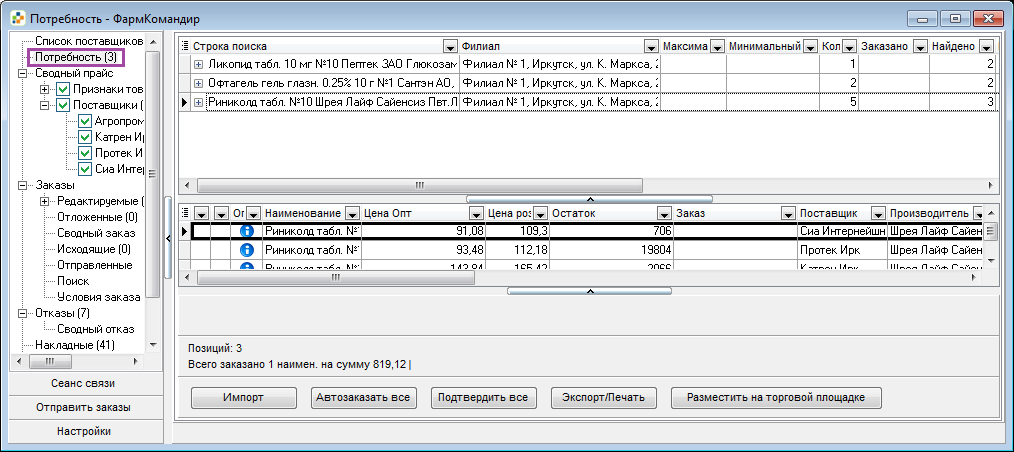
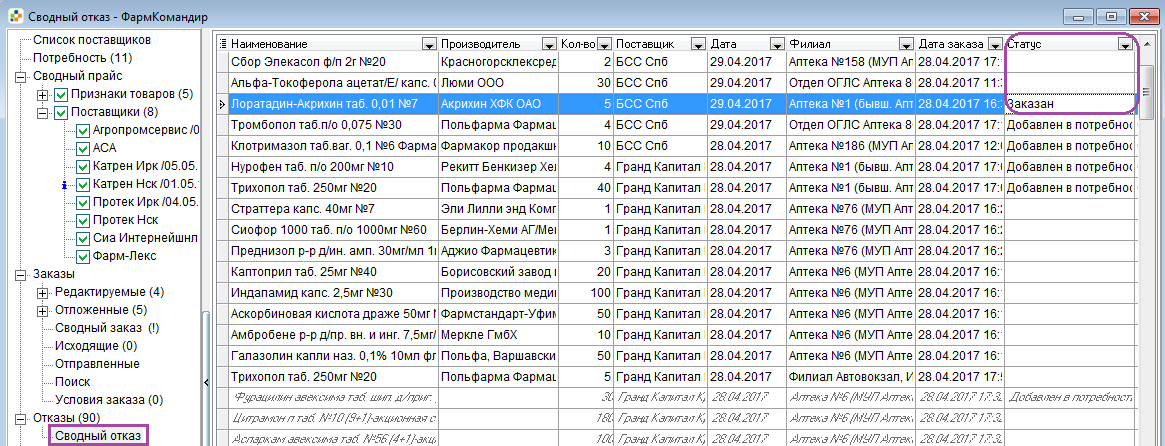
Примечание: Как сделать заказ товара из Потребности см. пункт Автоматический заказ.
Накладные
Электронная накладная - это документ, содержащий информацию о товаре, поставленном заказчику согласно заявке. Электронную накладную формирует поставщик и высылает в систему ФармКомандир, откуда накладная может быть экспортирована в папку для последующей загрузки в учетную систему аптеки.
Получение накладных
Открыть Настройки - пункт Сеанс связи В группе Настройка приема данных установить флаг напротив параметра Получать накладные. Указать количество дней, за которое необходимо получать накладные. При каждом сеансе связи ФармКомандир будет проверять наличие на сервере накладных за указанный период и получать только новые, еще не полученные за этот период документы Нажать кнопку Применить, затем кнопку Закрыть. Для получения накладных осуществить сеанс связи.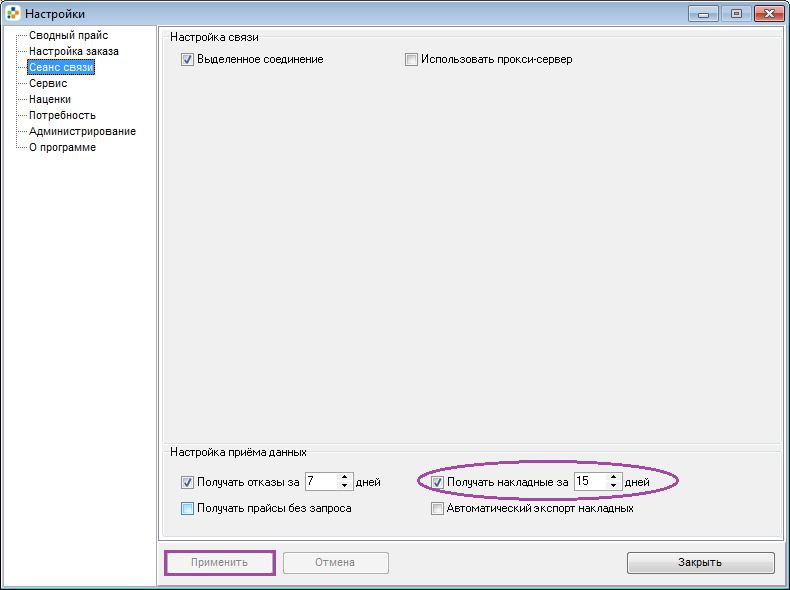
Отображение списка накладных
На панели выбора открыть папку Накладные Внизу окна установить временной период, за который нужно отображать накладные В рабочей области отобразятся полученные накладные за указанный период. В верхней части отображается список накладных, в нижней - содержимое выбранной накладной из списка.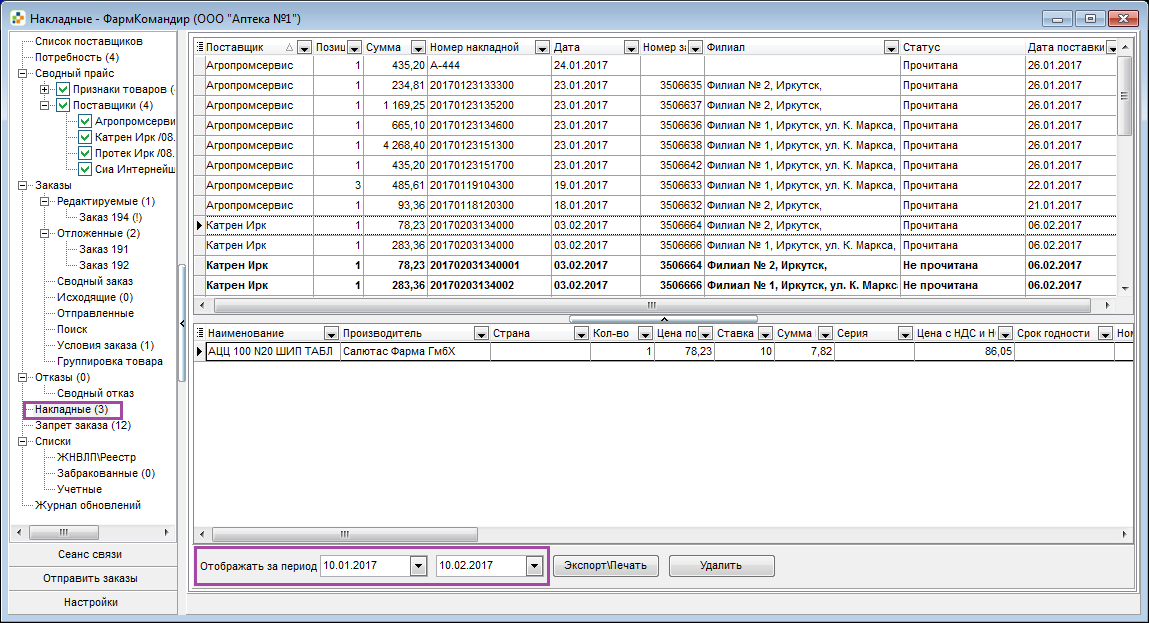
Удаление накладных
Открыть папку Накладные. В верхней части окна выбрать необходимую накладную либо выделить несколько накладных, используя клавиши SHIFT, CTRL либо сочетание CTRL +A (выделить все) Нажать правой кнопкой мыши и из контекстного меню выбрать команду Удалить, либо нажать кнопку Удалить или клавишу DELETE на клавиатуре.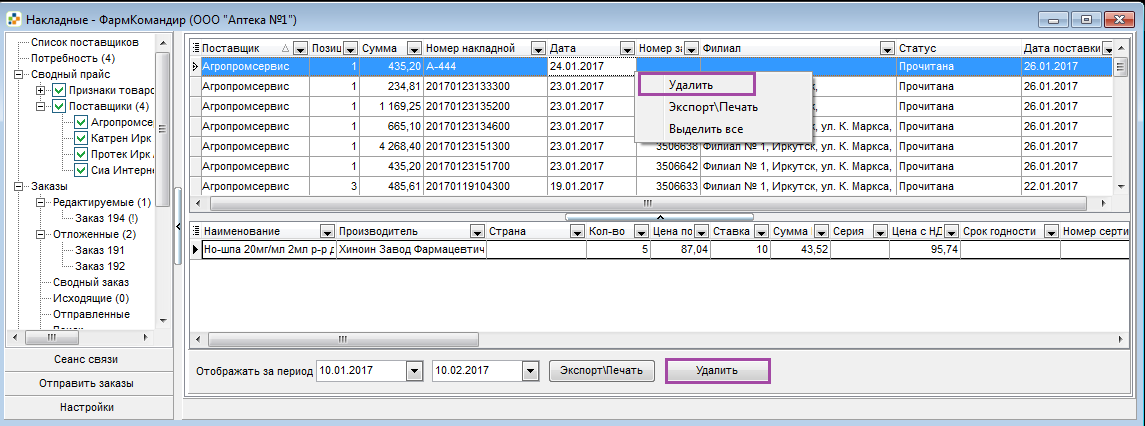
Экспорт/Печать накладных
Экспорт в формате Excel(HTML)
Выбор формата экспорта
Открыть Настройки - пункт Сервис В поле Формат экспорта выбрать формат файла - Excel либо HTML. Для удобства просмотра файлов в формате HTML указать путь к программе, с помощью которой будет открыт файл этого формата. Нажать кнопку Применить, затем кнопку ЗакрытьЭкспорт выбранных накладных
Открыть папку Накладные. В верхней части окна выбрать накладную, которую необходимо экспортировать. Для выделения нескольких накладных воспользоваться клавишами SHIFT или CTRL Нажать кнопку Экспорт/Печать. В открывшемся окне установить параметр Выделенные. Нажать кнопку Экспорт.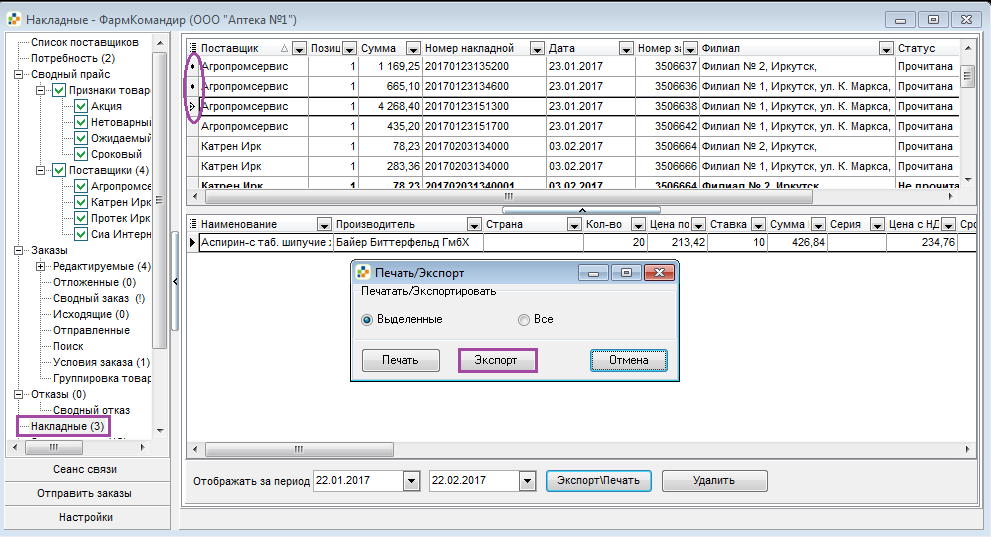
Экспорт всех накладных за период
На панели выбора открыть папку Накладные. Выбрать период, за который необходимо экспортировать накладные Нажать кнопку Экспорт/Печать. В открывшемся окне установить параметр Все Нажать кнопку Экспорт Все накладные за выбранный период будут экспортированы в файл указанного в Настройках формата, после чего их можно будет сохранить или распечатать.Экспорт в папку
Настройка пути для экспорта
Открыть Настройки - пункт Сервис В группе Путь для экспорта накладных нажать кнопку Обзор. Выбрать папку для экспорта, нажать ОК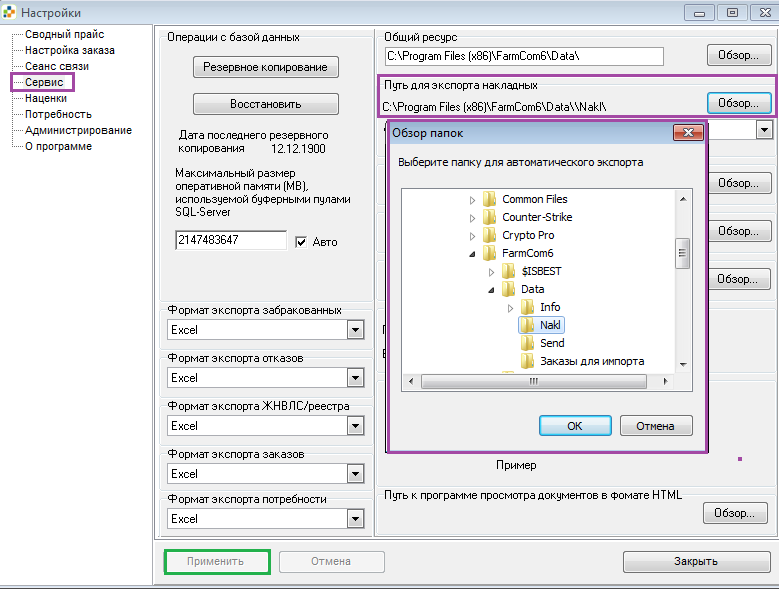
4. В поле Формат экспорта выбрать формат файла:
- Стандарт - текстовый формат (.txt). При выборе формата Стандарт поля экспортированной накладной будут расположены в порядке, заданном форматом. Текстовый файл (tab) - текстовый формат (.txt) с разделителями табуляцией. Текстовый файл ( ; ) - текстовый формат (.txt) с разделителями точкой с запятой.
При выборе текстовых форматов с разделителями экспортироваться будут только включенные для отображения поля в том порядке, в котором их расположил пользователь ИС ФармКомандир.
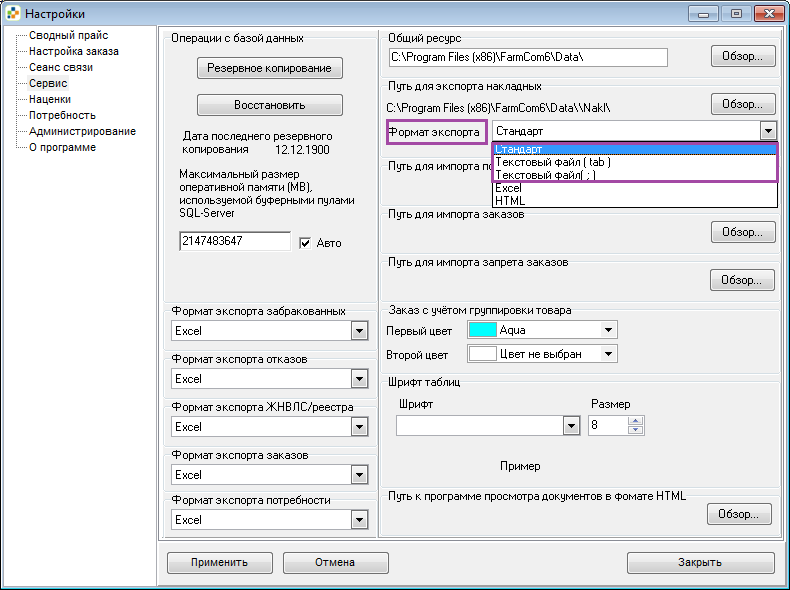
5. Нажать кнопку Применить, затем Закрыть.
6. Выбрать необходимые накладные для экспорта и произвести экспорт
7. Накладные экспортируются в указанную папку в выбранном формате.
Автоматический экспорт накладных
Открыть Настройки - пункт Сеанс связи. Установить флаги Получать накладные и Автоматический экспорт накладных Нажать кнопку Применить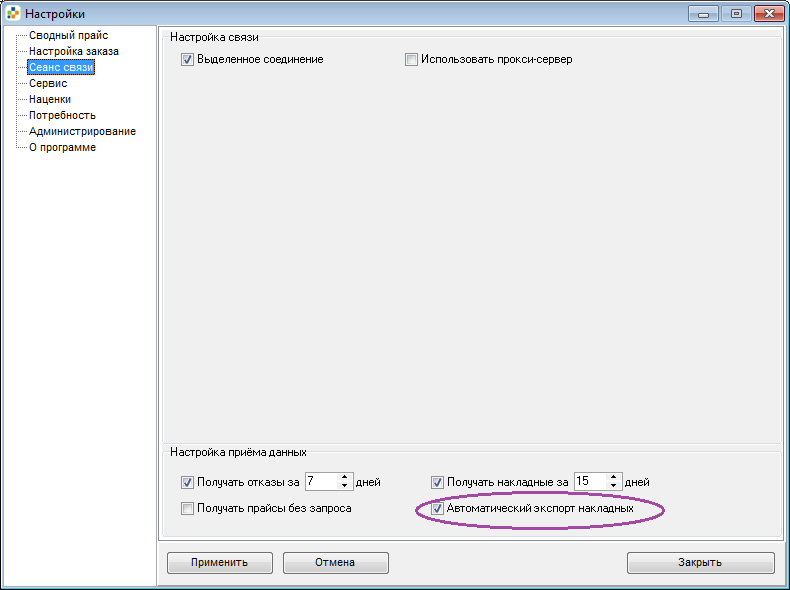
Примечание: автоматический экспорт в формате Excel невозможен. Нажать кнопку Применить. При сеансе связи получаемые накладные будут автоматически экспортироваться в указанную папку в выбранном формате
Печать накладных
Выбрать формат экспорта Excel. Если на компьютере не установлен MS Excel, то выбрать формат HTML и указать путь к программе, с помощью которой будет открыт файл этого формата. Открыть папку Накладные. Выбрать период отображения накладных С помощью клавиш SHIFT и CTRL выделить нужные накладные Нажать кнопку Экспорт/Печать. В открывшемся окне установить параметр Выделенные (или Все). Нажать кнопку Печать.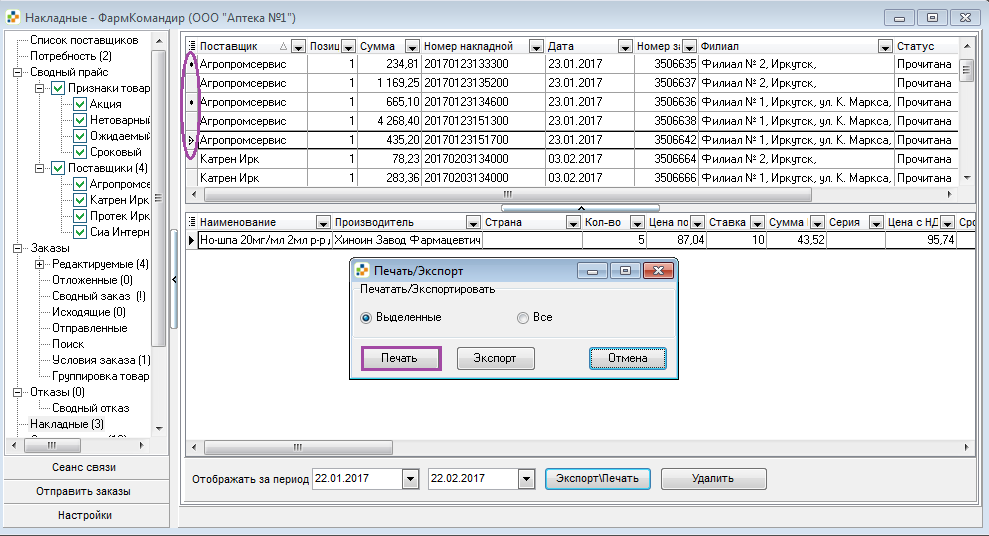
Использование фильтра для поиска накладных
Фильтр по одному параметру
Способ 1. Выбор значения для фильтра из списка
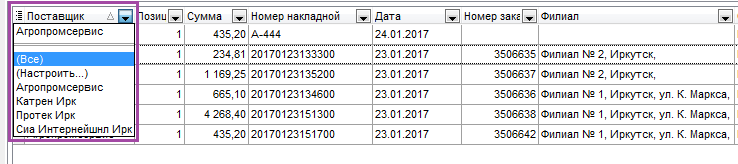
Пример: Отобразить накладные выбранного поставщика.
Открыть выпадающий список в заголовке столбца Поставщик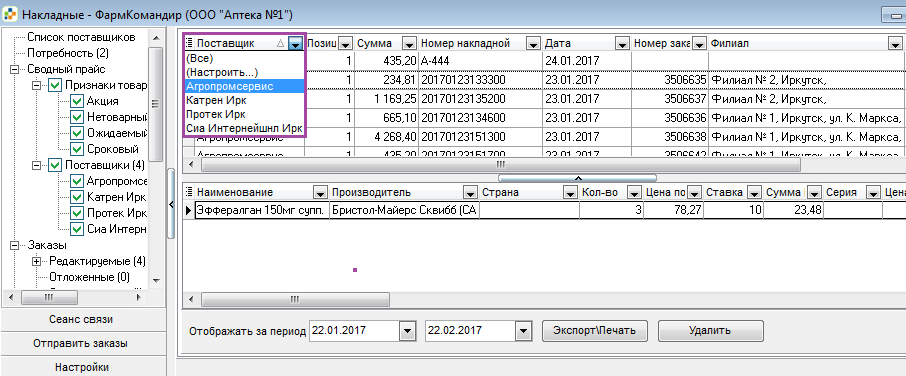
Способ 2. Фильтр по введенному значению
Пример. Найти накладную по номеру (части номера)
Открыть выпадающий список в заголовке столбца Номер накладной.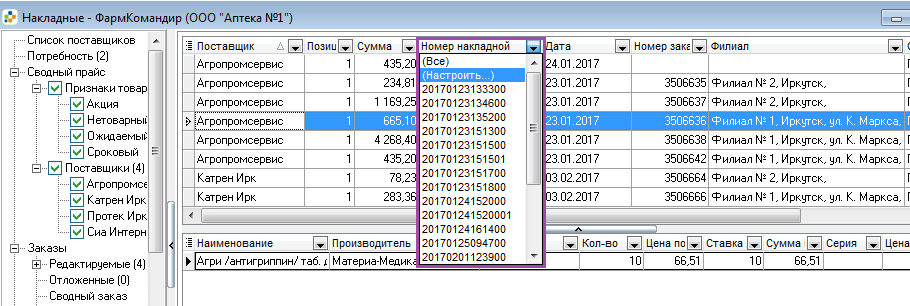
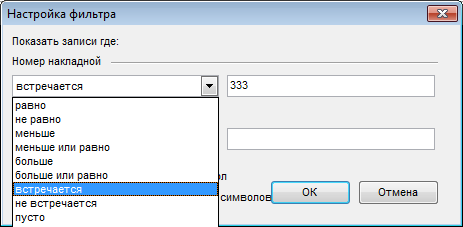
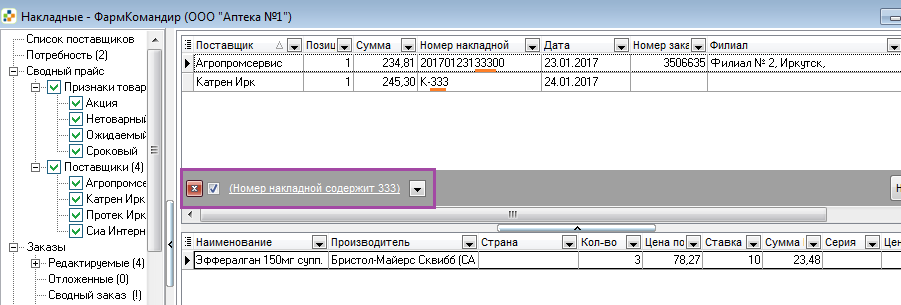
Фильтр по нескольким параметрам
Отфильтровать список по первому параметру одним из приведенных выше способов. Не отменяя первого фильтра, отфильтровать список по второму параметру одним из приведенных выше способов. В рабочей области отобразится результат фильтра - список накладных, содержащих значения обоих параметров, например, накладные выбранного поставщика, номер которых содержит введенное число.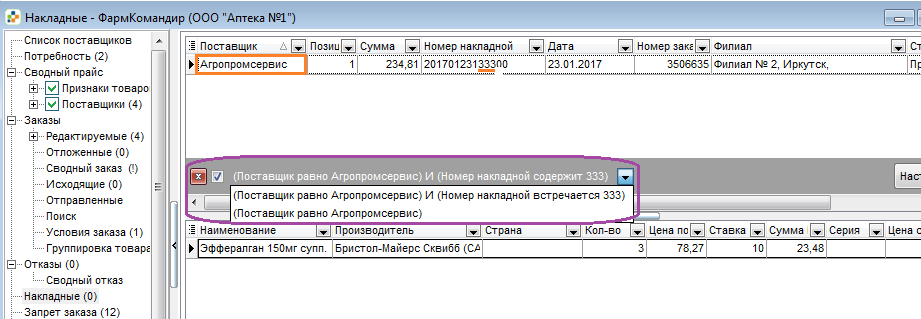
Отмена/отключение фильтра
Отмена фильтра
Способ 1.Снять галочку в поле фильтра (серое поле в верхней части под списком накладных).

Установка галочки вновь вернет фильтрацию по данному параметру.
Способ 2. В выпадающем списке заголовка столбца выбрать команду Все
Способ 3. Если был применен фильтр по нескольким параметрам, в поле фильтра раскрыть выпадающий список и выбрать комбинацию, которая содержит только нужные параметры.
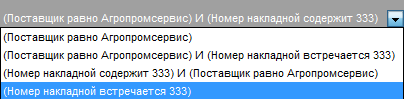
Отключение фильтра.
Чтобы отключить все фильтры, нужно в поле фильтра нажать на красный крестик.

Списки
ЖНВЛП и Реестр цен
Раздел предназначен для просмотра и экспорта списка жизненно необходимых и важнейших лекарственных препаратов и зарегистрированных цен заводов-изготовителей на такие препараты.
Получение данных
Нажать кнопку Сеанс связи в нижнем левом углу окна программы. Список ЖНВЛП будет получен автоматически.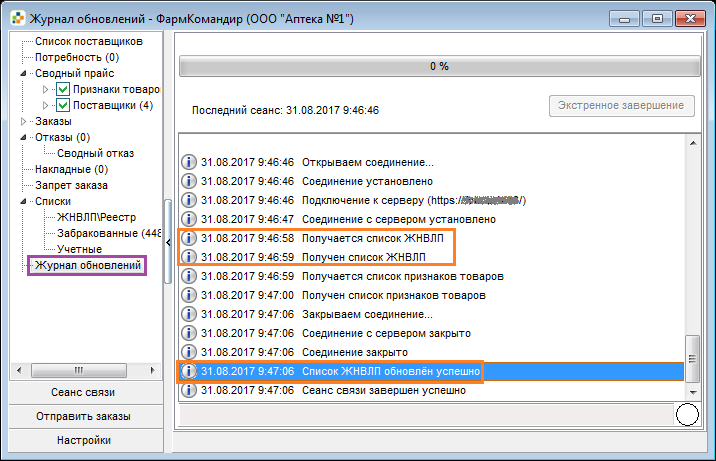
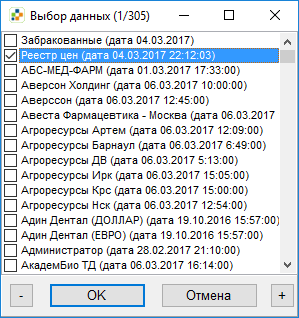
4. При последующих сеансах связи в окне Выбор данных пункт Реестр цен будет присутствовать только в том случае, если поступили новые сведения о зарегистрированных ценах.

|
Из за большого объема этот материал размещен на нескольких страницах:
1 2 3 4 5 6 7 8 9 10 11 12 13 14 15 16 17 |
