


Партнерка на США и Канаду по недвижимости, выплаты в крипто
- 30% recurring commission
- Выплаты в USDT
- Вывод каждую неделю
- Комиссия до 5 лет за каждого referral
Поиск в списке ЖНВЛП/Реестр
На панели выбора открыть папку ЖНВЛП/Реестр В области Фильтр выбрать категорию поиска: Все, С ценой реестра или ЖНВЛП- Все - все товарные позиции, совпадающие по МНН и форме выпуска с Перечнем ЖНВЛП С ценой реестра - товарные позиции, на которые есть зарегистрированная цена ЖНВЛП - товарные позиции, совпадающие по МНН и форме выпуска с Перечнем ЖНВЛП, но не имеющие зарегистрированной цены.
3. Выбрать параметр поиска - по Торговому наименованию или МНН
4. В строке поиска набрать нужное наименование и нажать клавишу ENTER

5. Полученный список можно сортировать, фильтровать, экспортировать.
Экспорт/Печать списка ЖНВЛП/Реестр
Настройка формата экспорта
Открыть Настройки - пункт Сервис В поле Формат экспорта ЖНВЛП/Реестра выбрать нужный формат. Если выбран формат HTML, указать путь к программе, с помощью которой будет открыт файл этого формата. Нажать кнопку Применить, затем кнопку Закрыть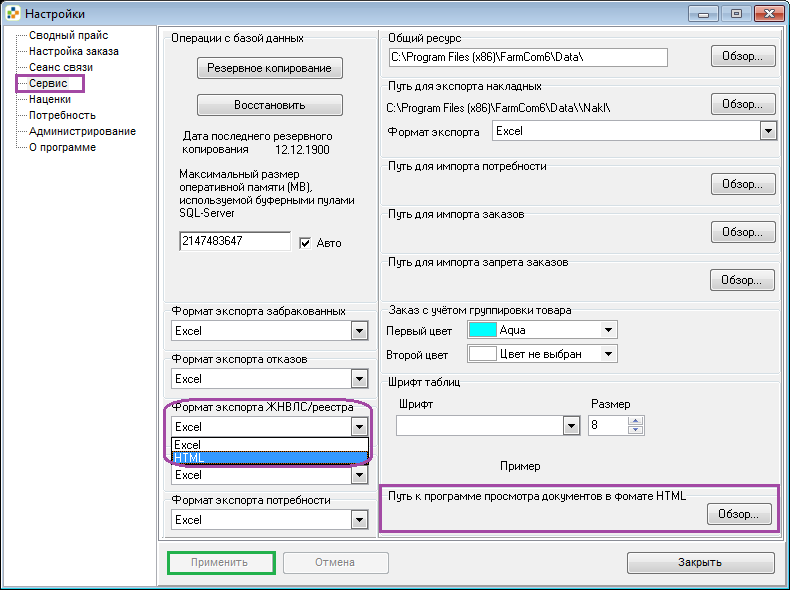
Экспорт/Печать списка
Открыть папку ЖНВЛП/Реестр Сформировать список Нажать кнопку Экспорт/Печать.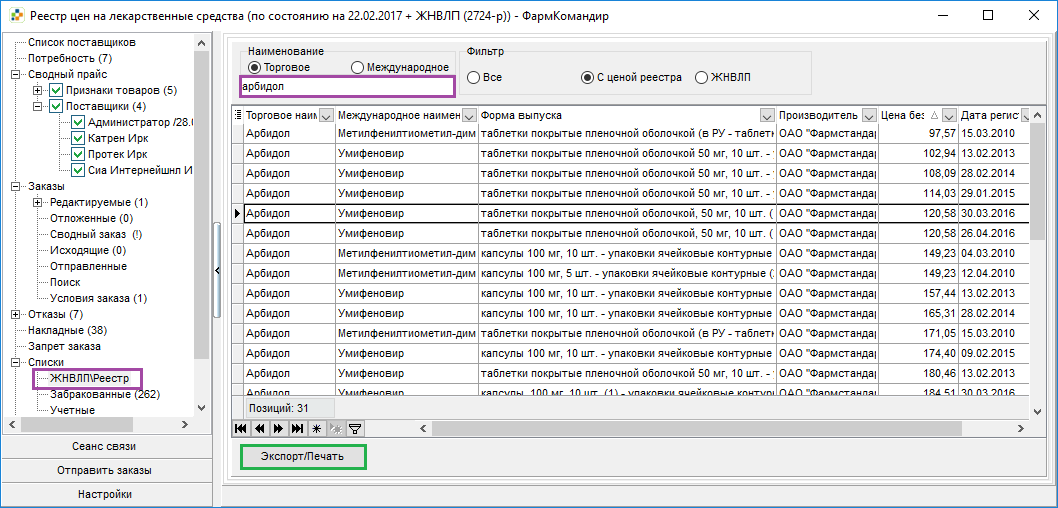
4. Список будет экспортирован в файл указанного в Настройках формата, после чего его можно будет сохранить или распечатать.
Отображение ЖНВЛП и цен Реестра в Сводном прайсе и Потребности
В Сводном прайсе и Потребности информация о принадлежности товара к списку ЖНВЛП и зарегистрированная цена отображаются в колонках ЖНВЛП и Цена реестра соответственно.
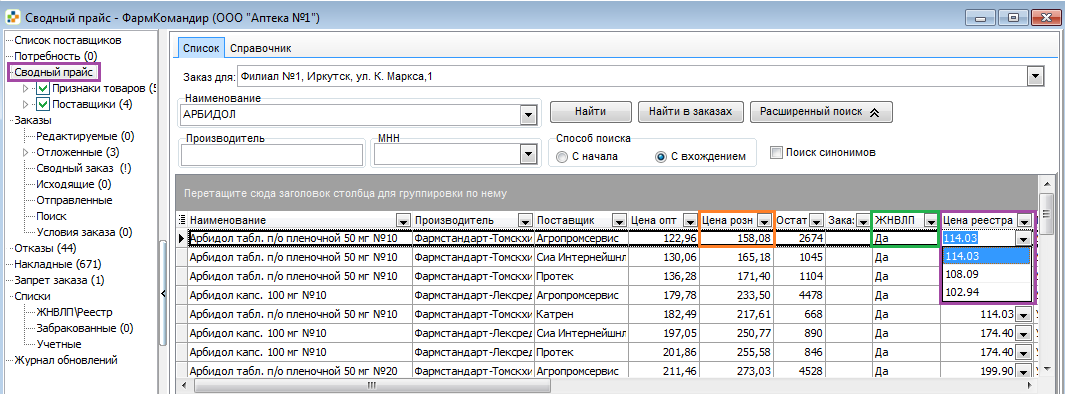
ЖНВЛП. Значение «Да» означает, что позиция является жизненно важной, «Нет» - не является, прочерк означает, что позиция не связана со справочником ИЦ Аптекарь, и принадлежность к списку ЖНВЛП не проверена.
Цена реестра. В колонке отображается последняя зарегистрированная цена на препарат. В раскрывающемся списке содержатся все зарегистрированные цены на данную позицию. С учетом реестровой цены согласно таблице наценок, рассчитано значение Цены розничной. При выборе в столбце Цена реестра другой цены значение Цены розничной будет соответственно пересчитано
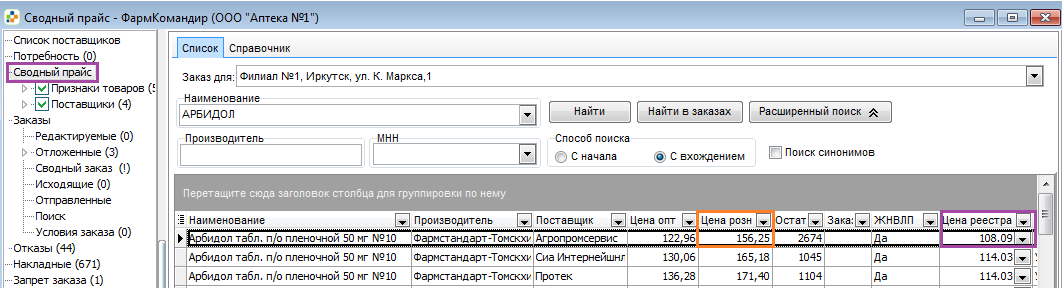
Аналогично отображается информация о принадлежности товара к Перечню ЖНВЛП и Цена реестра в пункте Потребность.
Забракованные и фальсифицированные препараты
Список Забракованных и фальсифицированных содержит справочную информацию о препаратах, которые были признаны некачественными либо фальсификатами. С помощью данного списка можно проверить на брак/фальсификацию товары, поступившие в аптеку, по их наименованию и серии.
Получение списка забракованных
На панели выбора нажать кнопку Сеанс связи. В окне Выбор данных выбрать пункт Забракованные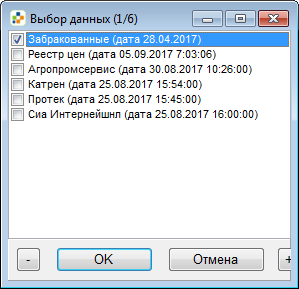
При последующих сеансах связи в окне Выбор данных пункт Забракованные будет присутствовать только в том случае, если поступили новые сведения о забракованных препаратах.
Перейти в пункт меню Списки - Забракованные. Справа от наименования пункта в скобках отобразится количество новых позиций Забракованных, полученных при сеансе связи. Вверху окна указана дата последнего обновления списка Забракованных и фальсифицированных товаров.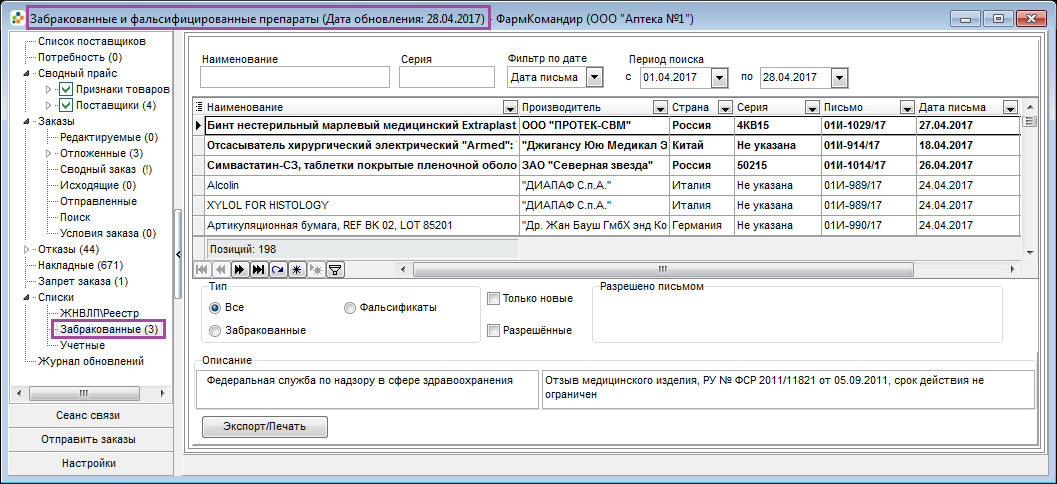
Выбор данных за период
Открыть папку Списки - Забракованные. В поле Фильтр по дате выбрать критерий поиска: Дата письма, Дата обновления, Дата загрузки:- Дата письма - дата письма федеральной службы, по которому был забракован препарат; Дата обновления - дата выкладки информации о препарате на сервер ИС «ФармКомандир»; Дата загрузки - дата получения списка забракованных пользователем ИС «ФармКомандир».
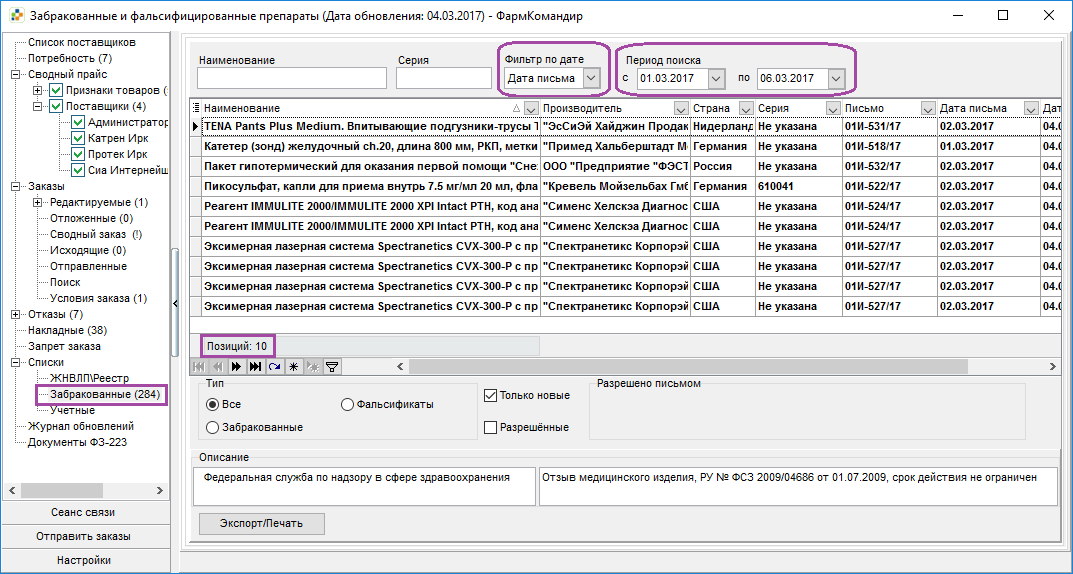
4. В результате будет построен список препаратов, которые были забракованы/выложены на сервер/получены в программу в течение выбранного периода. В нижней части окна отобразится количество найденных препаратов.
ПРИМЕЧАНИЕ: в меню Забракованные сохраняется последний заданный Фильтр по дате и Период поиска. После закрытия и последующего открытия программы в списке будут отображены данные согласно сохраненному фильтру.
Поиск препарата
Открыть папку Списки - Забракованные В поле Наименование и/или Серия ввести данные, нажать клавишу Enter. Появится результат поиска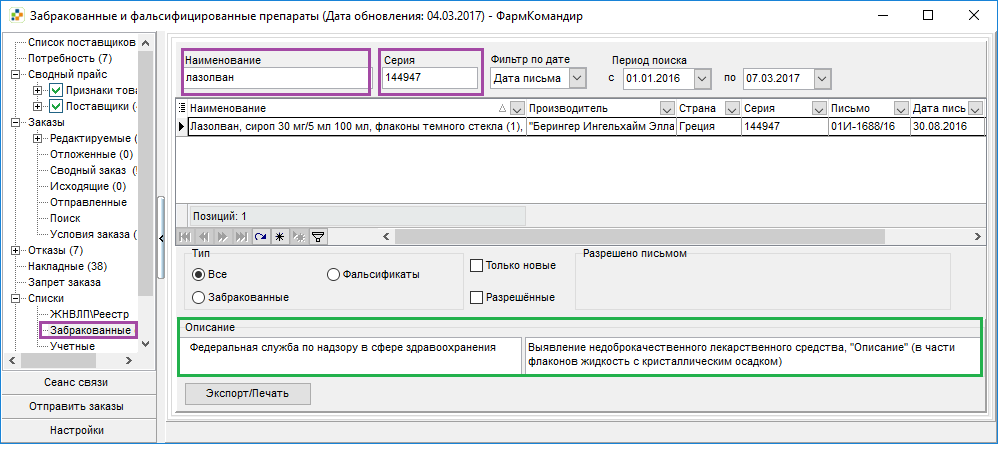
Контекстный поиск
Щелкнуть левой кнопкой мыши в любом месте столбца Наименование или Серия и начать вводить данные. В списке будут отображаться товары, наименование или серия которых начинается с введенных значений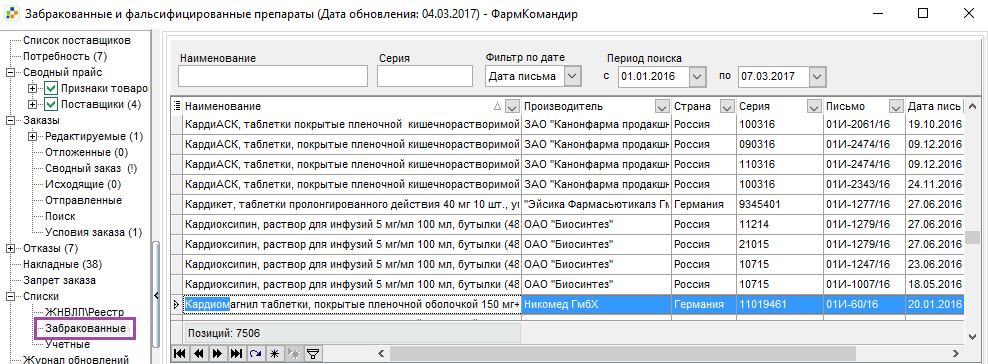
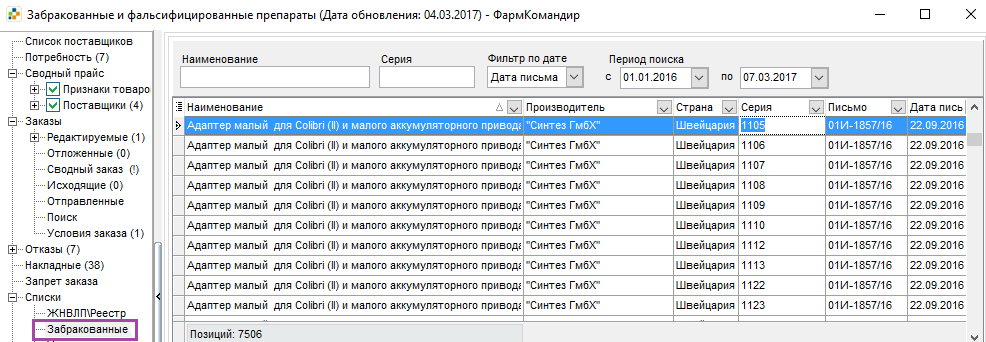
Поиск с использованием параметров
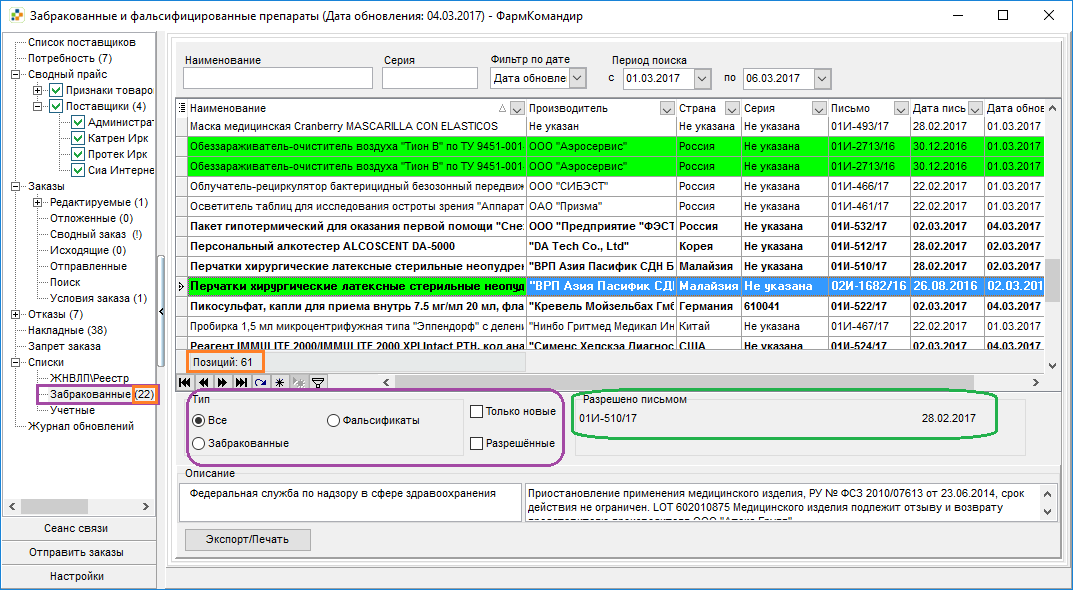
Для более дифференцированного поиска можно использовать параметры, расположенные в нижней части окна:
- Все - совокупный перечень забракованных и фальсифицированных препаратов; Забракованные - препараты, признанные забракованными по различным признакам; Фальсификаты - препараты, признанные фальсифицированными; Разрешенные - препараты, ранее забракованные, но впоследствии разрешенные к реализации. Разрешенные позиции подсвечены зеленым цветом, номер и дата разрешающего письма указаны в области Разрешено письмом. Только новые - список полученных, но не просмотренных пользователем препаратов. Такие позиции выделены жирным шрифтом. Количество новых позиций отображается на панели выбора справа от названия пункта Забракованные.
Поиск с использованием параметров
Пример 1. Отобразить список полученных, но не просмотренных позиций.
Находясь в меню Списки - Забракованные, установить параметр Все Установить параметр Только новые Получить свежий список забракованных как описано в пункте Получение списка забракованных Вновь перейти в меню Списки - Забракованные. Отобразится список вновь полученных позиций, а также позиций, по которым произошли изменения (например, вышло разрешающее письмо)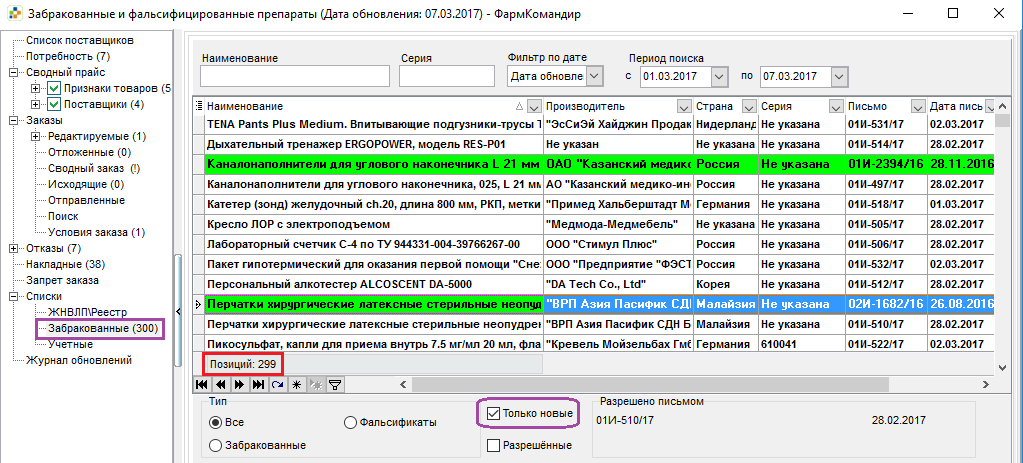
ПРИМЕЧАНИЕ: если в меню Забракованные ранее был установлен короткий период, то в списке будут отображены только позиции за этот период. Чтобы увидеть позиции, не вошедшие в список, необходимо расширить период поиска.
Пример 2. Отобразить список препаратов, признанных фальсификатами в 2016г.
Находясь в меню Списки - Забракованные, установить параметр Фальсификаты Выбрать в Фильтре по дате значение Дата письма Установить период с 01.01.2016 по 31.12.2016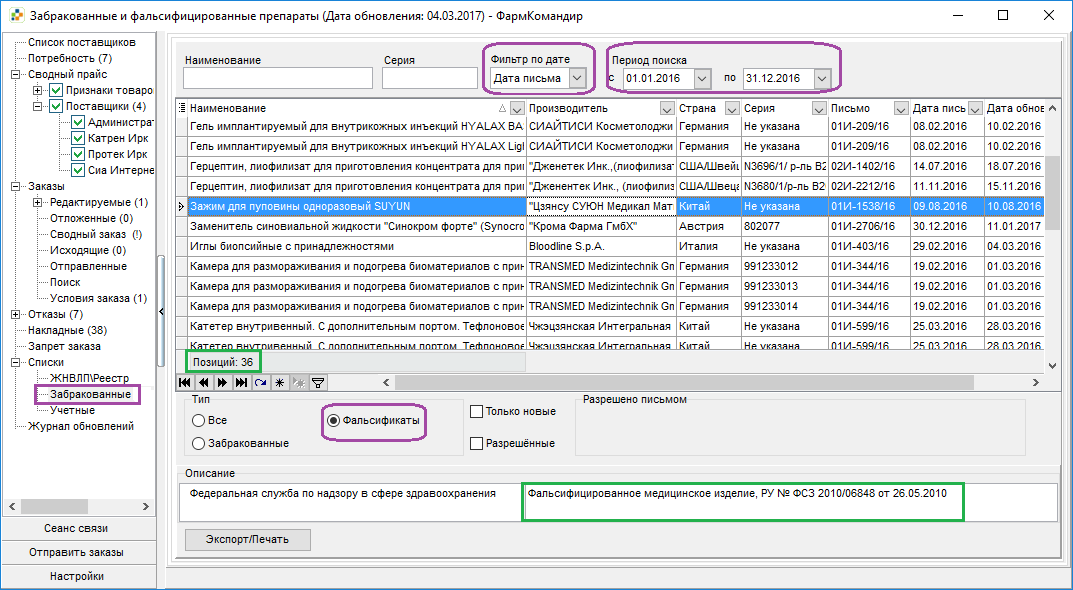
Пример 3. Отобразить список препаратов, забракованных с начала 2017г. и впоследствии разрешенных к применению.
Находясь в меню Списки - Забракованные, установить параметр Забракованные Установить параметр Разрешенные Выбрать в Фильтре по дате значение Дата письма Установить период с 01.01.2016 по Сегодня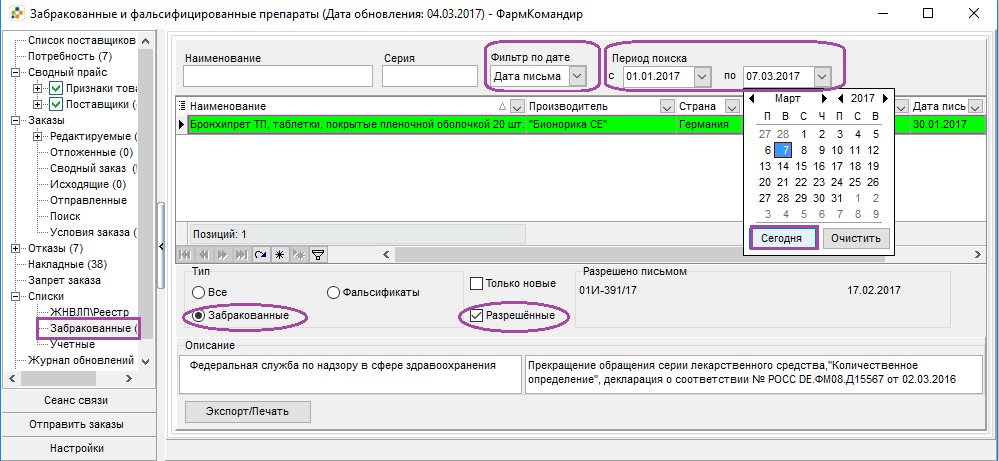
Изменение статуса позиции
Позиция в списке Забракованных может быть прочитанной и непрочитанной. Непрочитанные позиции выделяются в списке жирным шрифтом. Количество непрочитанных отображается на панели выбора справа от названия пункта меню Забракованные.
После получения списка и проведения с ним необходимых операций можно пометить просмотренные позиции как прочитанные, чтобы в следующий раз удобнее было выделить новые позиции. Для этого:
Выделить позицию в списке, которую необходимо пометить как прочитанную. Для выделения нескольких позиций воспользоваться клавишами SHIFT или CTRL Щелкнуть правой кнопкой мыши по любой выделенной позиции и из контекстного меню выбрать команду Пометить как прочитанные. Для изменения статуса всех позиций из списка выбрать команду Пометить все как прочитанные. Шрифт выбранных позиций изменится с жирного на полужирный. Количество непрочитанных позиций уменьшится на число, соответствующее количеству помеченных как прочитанные.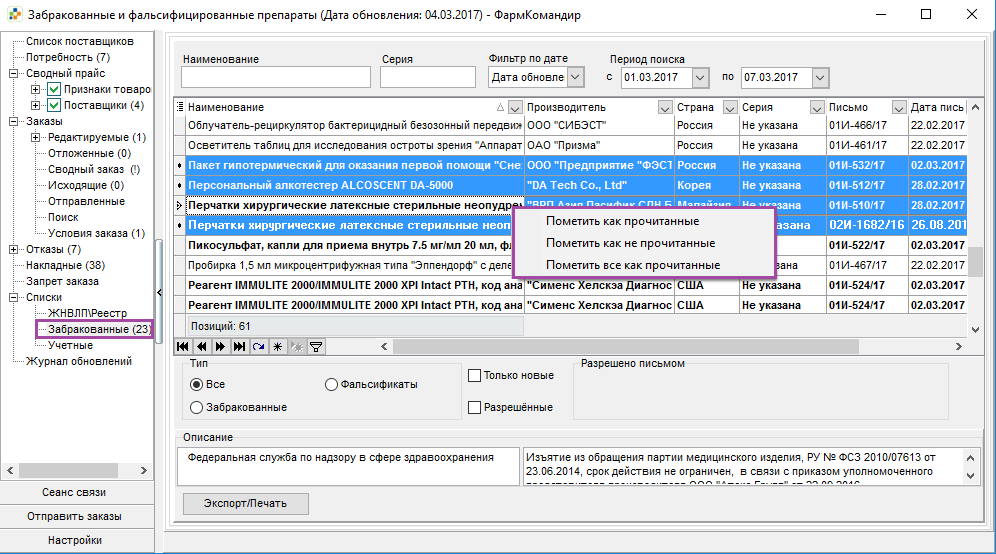
Экспорт/печать списка Забракованных и фальсифицированных
Настройка формата экспорта
Открыть Настройки - пункт Сервис В поле Формат экспорта забракованных выбрать нужный формат. Если выбран формат HTML, указать путь к программе, с помощью которой будет открыт файл этого формата. Нажать кнопку Применить, затем кнопку Закрыть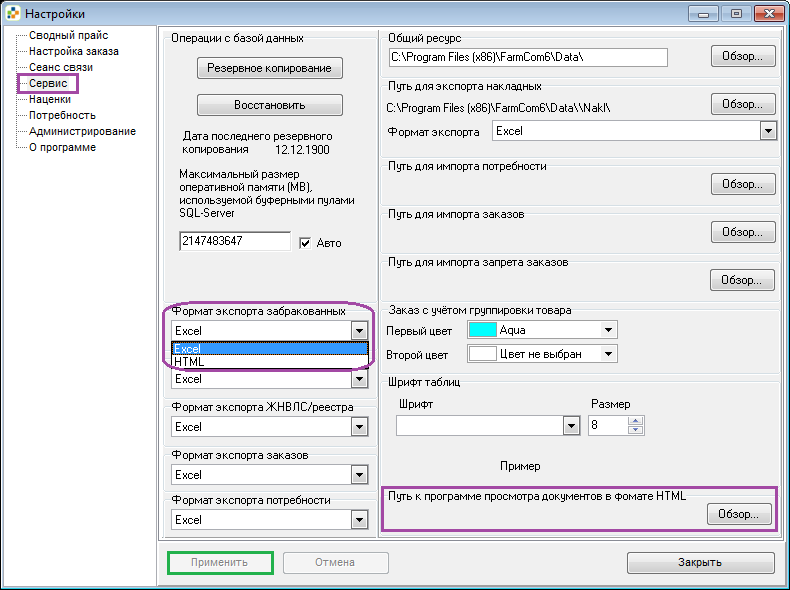
Экспорт/Печать списка
Открыть папку Забракованные Сформировать список. Если необходимо вывести на печать информацию о причинах забраковки и лаборатории, проводившей экспертизу, включить для отображения поля Название лаборатории и Описание. Нажать кнопку Экспорт/Печать.
Учетные
Список содержит международные непатентованные наименования препаратов, которые подлежат строгому учету.

|
Из за большого объема этот материал размещен на нескольких страницах:
1 2 3 4 5 6 7 8 9 10 11 12 13 14 15 16 17 |
