


Партнерка на США и Канаду по недвижимости, выплаты в крипто
- 30% recurring commission
- Выплаты в USDT
- Вывод каждую неделю
- Комиссия до 5 лет за каждого referral
Подключение базы данных для хранения данных КЛАДР производится системным администратором в соответствии с инструкцией, приведенной в Справочной системе.
3.34.9. Классификатор стран мира
Для ввода кода страны при заполнении адресных данных сотрудника, являющегося нерезидентом, используется Объединенный классификатор стран мира (ОКСМ), приведенный на рис. 3.59.

Рис. 3.59
Классификатор (ОКСМ) вызывается из пункта "Классификатор стран мира" подраздела "Справочники Госналогслужбы" раздела "Настройка" Главного меню программы.
Если у сотрудника введен код страны, отсутствующий в справочнике, то на него нельзя сформировать электронный документ.
3.34.10. Справочник областей
Справочник областей (рис. 3.60) содержит список республик, областей, районов, городов, поселков и др. населенных пунктов Российской Федерации из общероссийского классификатора адресов (КЛАДР).
Вызов справочника областей осуществляется из одноименного пункта подраздела "Справочники Госналогслужбы" раздела "Настройка" Главного меню программы при условии, что текущий компьютер подключен к дополнительной базе данных ait_hr_gni, содержащей общероссийский классификатор адресов (КЛАДР). Справочник открывается только для просмотра.
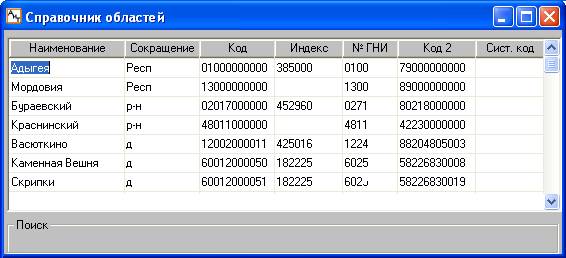
Рис. 3.60
Подключение базы данных для хранения данных КЛАДР производится системным администратором в соответствии с инструкцией, приведенной в Справочной системе.
Данный справочник используется в персональной карточке при заполнении адресных данных сотрудника в соответствии с требованиями, предъявляемыми ГНИ (ИМНС).
3.34.11. Справочник улиц
Справочник улиц (рис. 3.61) сформирован на основании данных общероссийского классификатора адресов (КЛАДР). Он содержит список проспектов, бульваров, линий, набережных, улиц, переулков, проездов, микрорайонов, шоссе и т. п.
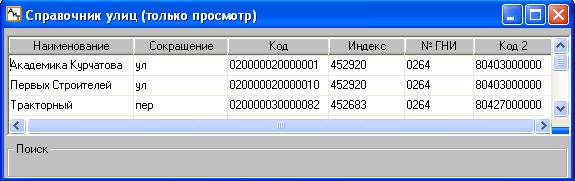
Рис. 3.61
Вызов справочника улиц осуществляется из одноименного пункта подраздела "Справочники Госналогслужбы" раздела "Настройка" Главного меню программы при условии, что текущий компьютер подключен к дополнительной базе данных ait_hr_gni, содержащей общероссийский классификатор адресов (КЛАДР). Справочник открывается только для просмотра.
Подключение базы данных для хранения данных КЛАДР производится системным администратором в соответствии с инструкцией, приведенной в Справочной системе.
Данный справочник используется в персональной карточке при заполнении адресных данных сотрудника в соответствии с требованиями, предъявляемыми ГНИ (ИМНС).
Глава 4. Ведение данных по сотрудникам
4.1. Список сотрудников
Список сотрудников, работающих на текущем предприятии, отображается на экране сразу же после запуска программы. Кроме этого, вызов окна “Список сотрудников” осуществляется кнопкой  панели инструментов или из одноименного пункта раздела “Начисления” Главного меню.
Окно “Список сотрудников” (рис. 4.1) разделено на две панели. Левая панель содержит дерево структуры предприятия с показом всех филиалов и подразделений. Для каждого подразделения, выделенного в дереве структуры зеленым цветом, указывается название и код. Подразделения, не входящие в штатное расписание, отнесены к группе "Прочие отделы".
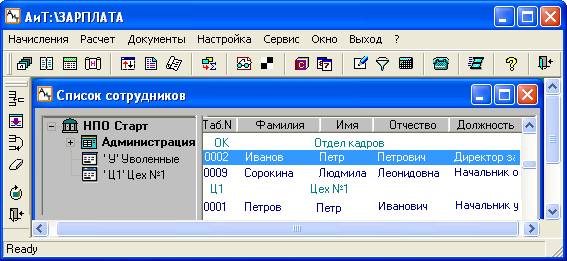
Рис. 4.1
На правой панели можно отобразить полный или частичный список сотрудников. Для каждого сотрудника в списке указывается табельный номер, Ф. И.О., занимаемая должность. Двойной щелчок мыши на фамилии выбранного сотрудника открывает его карточку начислений.
Для показа полного списка всех сотрудников предприятия необходимо в дереве структуры выбрать название предприятия (верхняя строка, значок  ). В конце списка отображается общее число сотрудников предприятия, включая уволенных, а также число работающих. Список всех сотрудников упорядочен по подразделениям, а внутри каждого подразделения по порядку табельных номеров. Изменение порядка сортировки списка осуществляется двойным щелчком мыши на заголовке колонки, по которой нужно отсортировать список. Кроме этого список может быть отсортирован по фамилии (см. ниже).
При выборе филиала или подразделения в списке отображаются только сотрудники выбранного филиала (и подчиненных ему подразделений) или подразделения. В этом случае в конце списка приводится количество сотрудников в выбранном филиале или подразделении.
Сотрудники, являющиеся внутренними совместителями, отображаются в списке более одного раза. На каждое место работы сотрудника по внутреннему совместительству создается отдельная персональная карточка с другим табельным номером.
С целью обеспечения наглядности просмотра списка табельные номера сотрудников выделяются разными цветами:
· желтый цвет – для внутреннего совместителя;
· зеленый цвет – для внешнего совместителя;
· голубой цвет – для сотрудника, работающего по договору подряда.
Под списком сотрудников в итоговой строке указывается количество сотрудников и количество карточек сотрудников. При наличии внутренних совместителей эти значения будут отличаться, т. к. для внутренних совместителей – сотрудник один, а карточек может быть 2 и более.
Для поиска сотрудника в списке используются два поля, расположенные под списком сотрудников. Для поиска сотрудника по фамилии (табельному номеру) необходимо в левое поле ввести одну или несколько начальных букв (цифр), при этом курсор автоматически переместится на строку с данными выбранного сотрудника. Поиск сотрудников можно также выполнять по названию подразделения. Для этого в правое поле из выпадающего списка вводится нужное подразделение, курсор автоматически позиционирует на строке с данными первого сотрудника этого подразделения.
Внимание. Поиск в списке осуществляется, начиная с текущей строки.
Назначение кнопок панели инструментов
В окне "Список сотрудников" доступны перечисленные ниже кнопки дополнительной панели инструментов, предназначенные для выполнения действий со списком и персональными карточками.
Добавить (F3) 
Добавление нового сотрудника в список и создание новой карточки. В появившемся окне "Создание новой карточки" нужно выбрать подразделение, в которое будет принят новый сотрудник, и нажать кнопку "ОК". Далее открывается новая персональная карточка, с уже заполненным табельным номером и готовыми к заполнению полями. Табельный номер, по умолчанию, будет представлять собой число на 1 (единицу) больше, чем самое большое значение табельного номера в организации.
Удалить (F8) 
Удаление всех сведений о выделенном в списке сотруднике. Перед удалением сведений открывается окно сообщений, чтобы пользователь имел возможность отменить свои действия, нажав кнопку "Нет", в случае ошибочного нажатия на кнопку "Удалить".
Внимание. В связи с тем, что все данные о сотруднике физически удаляются из базы данных, рекомендуется не удалять персональную карточку сотрудника, а перевести ее в отдел "Уволенные", чтобы сохранить сведения о нем, например, в случае повторного приема его на предприятие.
Сортировка по фамилиям 
Упорядочивание списка сотрудников в алфавитном порядке, независимо от подразделения, в котором он числится. В этом случае список сотрудников будет дополнен столбцом "Подразделение". Такая возможность может быть полезна при поиске сотрудника, для которого подразделение неизвестно.
Сортировка по подразделениям 
Группировка списка сотрудников по подразделениям. Данная кнопка появляется на панели, когда список упорядочен по алфавиту, и позволяет воспроизвести список в том виде, как он показывается при открытии окна.
Копировать (F5) 
Персональная карточка сотрудника копируется (по запросу) в другое подразделение. При этом переносятся данные из персональной и архивной карточки, а также карточки текущих начислений. Новый табельный номер создается по тому же принципу, что и при создании новой карточки.
Перенести (F6) 
В том случае, когда программа "АиТ:\Зарплата" используется без программы" АиТ:\Кадровый учет", перемещение персональной карточки сотрудника в другое подразделение можно выполнить средствами самой программы. Для этого нужно в дереве структуры предприятия выбрать подразделение и нажать на эту кнопку или клавишу F6.
Данная кнопка отображается на панели, когда в окне "Настройки комплекса" модуля "АиТ:\Конфигурация" в разделе "Персональная карточка" параметру "Отложенный перевод сотрудника" присвоено значение "Нет". Если стоит значение "Да", то кнопка не видна, а перевод сотрудника выполняется клавишей F6 или в режиме "Перевод сотрудников".
Обновить 
Обновление сведений в списке сотрудников, т. е. отображения списка в соответствии с произошедшими изменениями в ФИО, подразделении или должности сотрудника. Данная операция необходима, т. к. в случае изменений указанных данных при открытом окне списка не происходит их автоматического обновления.
Выход 
Закрытие окна с сохранением введенной информации. Чтобы закрыть окно без сохранения данных, нажмите на кнопку  в левом верхнем углу окна.
4.1.2. Перевод сотрудника
В процессе производственной деятельности сотрудники могут переходить из одного подразделения предприятия в другое. Все перемещения сотрудника с указанием нового подразделения, должности и оклада, даты перевода и других реквизитов фиксируются в кадровых приказах программы "АиТ:\Кадровый учет" при совместном использовании этих программ.
Однако, если программа "АиТ:\Зарплата" функционирует автономно, без программы "АиТ:\Кадровый учет", перевод сотрудника в другое подразделение осуществляется средствами самой программы в режиме "Список сотрудников".
Для этого в списке следует выбрать сотрудника и нажать на клавишу F6 или кнопку "Перенести" , в результате открывается окно (рис. 4.2). Кнопка "Перенести" отображается на панели в том случае, когда в окне "Настройки комплекса" модуля "АиТ:\Конфигурация" в разделе "Персональная карточка" параметру "Отложенный перевод сотрудника" присвоено значение "Нет".
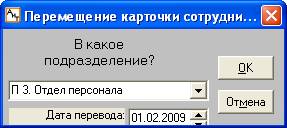
Рис. 4.2
В окне (рис. 4.2) нужно выбрать новое подразделение из выпадающего списка (кнопка  ), указать дату перевода и нажать на кнопку "ОК". После этого в списке сотрудников персональная карточка выделенного сотрудника перемещается в новое подразделение.
В связи с изменением оклада для начисления зарплаты переведенному сотруднику необходимо:
· открыть персональную карточку и указать в ней измененные данные (новый оклад, и должность, график работы и другие сведения);
· открыть журнал "Оклады";
· добавить в него два начисления со старым и новым окладами;
· провести эти начисления по журналу;
· выполнить расчет зарплаты.
Внимание. При автономной работе расчет зарплаты должен выполняться на основе сведений об окладе, приведенных в персональной карточке, а не в журнале изменения данных сотрудника. Поэтому в модуле "АиТ:\Конфигурация" в окне "Настройка комплекса" в разделе "Журнал изменения окладов" для параметра "Использовать журнал изменения окладов" нужно проставить значение "Нет".
4.1.3. Отложенный перевод сотрудника
Факт перевода сотрудников в текущем месяце в другое подразделение не фиксируется в списке сотрудников до официального закрытия месяца. Т. е. персональные карточки переведенных сотрудников по-прежнему отражаются в прежнем подразделении. Такая ситуация в программе называется отложенный перевод.
И только после закрытия месяца происходит автоматическое обновление списка с учетом всех перемещений сотрудников.
Однако в случае крайней необходимости пользователю предоставляется возможность перевести сотрудника в новое подразделение еще до закрытия месяца, используя режим "Список сотрудников" или режим "Перевод сотрудников", что зависит от настроек в модуле "АиТ:\Конфигурация".
Режим "Перевод сотрудников" (рис. 4.3) открывается из пункта "Перевод сотрудников" раздела "Расчет" Главного меню программы. Пункт "Перевод сотрудников" появляется в разделе "Расчет", если в режиме "Настройки комплекса" модуля "АиТ:\Конфигурация" в разделе "Персональная карточка" параметру "Отложенный перевод сотрудника" присвоено значение "Да". Если задано значение "Нет" пункт меню отсутствует в разделе "Расчет", а в режиме "Список сотрудников" на панели появляется кнопка "Перенести" .
Окно "Перевод сотрудников"
В окне (рис. 4.3) осуществляется отложенный перевод сотрудников в другие подразделения. В случае, когда необходимость в отложенном переводе отсутствует, окно не открывается, а выдается сообщение "Не обнаружено сотрудников, которые должны быть переведены в другие подразделения".
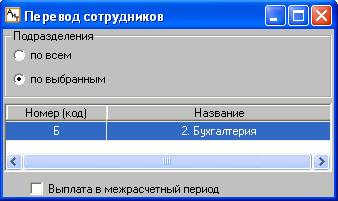
Рис. 4.3
Отложенный перевод сотрудников можно выполнить по всем подразделениям, отображаемым в списке, или только по выбранным подразделениям. Выбранное подразделение должно выделяться контрастным (синим) цветом.
Для осуществления перевода нажмите на кнопку  . В результате на экране отображается список сотрудников с указанием всех подразделений, из которых они были переведены. Для каждого из них указывается ФИО, табельный номер и подразделение, в которое переведен сотрудник.
4.1.4. Виды карточек сотрудников
Исходными данными для работы программы "АиТ:\Зарплата" служат данные о сотрудниках предприятия, которые представлены в программе в виде набора карточек сотрудников. В зависимости от вида отображаемых данных различают:
· персональную карточку – содержит персональные и производственные сведения о сотруднике, индивидуальные параметры настройки расчета, данные о перечислениях;
· карточку начислений – содержит информацию о производимых в данном расчетном месяце начислениях по оплате и удержаниях;
· карточку оперативного архива – содержит промежуточные данные, используемые при расчете оплаты, налогов и вычетов за текущий и предыдущий календарный год;
· налоговую карточку – содержит детализированную информацию по произведенным начислениям и рассчитанным налогам за все время использования программы.
Персональные карточки сотрудников формируются один раз в начальный период настройки программы и добавляются в момент приема новых сотрудников. Обычно карточки формируются в программе "АиТ:\Кадровый учет", но программа "АиТ:\Зарплата" снабжена необходимыми средствами для создания новых персональных карточек.
Создание, удаление и выбор персональных карточек сотрудников, их перемещение между подразделениями предприятия выполняется в режиме "Список сотрудников" или в одноименном режиме в программе "АиТ:\Кадровый учет".
4.1.5. Создание новой персональной карточки
Персональные карточки для вновь принятых сотрудников целесообразно создавать в программе "АиТ:\Кадровый учет", которая позволяет также создавать приказ о приеме на работу нового сотрудника. Однако если пользователь не приобрел программу "АиТ:\Кадровый учет", то новые карточки можно создавать и в программе "АиТ:\Зарплата" из окна со списком сотрудников предприятия.
Процесс создания новой карточки сотрудника состоит из следующих этапов работы:
1. В окне "Список сотрудников" нажать на кнопку , открывается окно "Создание новой карточки" (рис. 4.4).
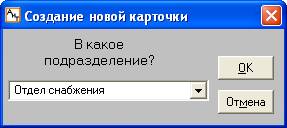
Рис. 4.4
2. Выбрать подразделение, в котором будет размещаться карточка нового сотрудника. Выбор подразделения производится из выпадающего списка, который открывается кнопкой (рис. 4.4).
3. Для создания новой карточки нажмите на кнопку "ОК", открывается персональная карточка сотрудника (рис. 4.5) на закладке "Общее" для ее заполнения.
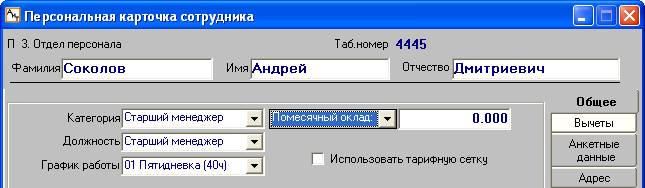
Рис. 4.5
По умолчанию в карточке проставляется уникальный табельный номер, однако при необходимости программа позволяет его изменить. Для этого следует дважды щелкнуть мышью на табельном номере и ввести нужное значение. Программа также допускает наличие одинаковых табельных номеров у разных сотрудников в одном подразделении, но для удобства поиска лучше иметь уникальные табельные номера.
Ввод фамилия, имени и отчества сотрудника при создании новой карточки производится с первой позиции, причем первым символом не должен быть пробел.
На закладке "Анкетные данные" нужно указать дату поступления на работу. На этапе создания карточки не предъявляется жестких требований по вводу персональных сведений, можно заполнить сведения о работе, паспортные данные и другие сведения, однако их можно заполнить и при последующих открытиях карточки по мере необходимости. Для сохранения сделанных изменений нажмите на кнопку , открывается окно (рис. 4.6).
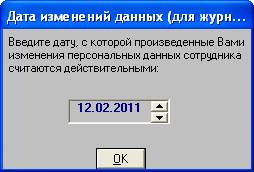
Рис. 4.6
4. В окне (рис. 4.6) требуется ввести дату, с которой сделанные изменения считаются вступившими в силу. По умолчанию в качестве даты предлагается рабочая дата, которую можно изменить кнопкой  . После задания даты необходимо нажать на кнопку "ОК".
5. В результате выполненных действий будет создана новая персональная карточка, которая отобразится в списке сотрудников в выбранном подразделении. Одновременно будет создана пустая карточка начислений и карточка оперативного архива.
4.2. Персональная карточка
Персональная карточка сотрудника, выделенного в списке, вызывается кнопкой  панели инструментов или из одноименного пункта раздела “Начисления” Главного меню. Для сотрудников, являющихся внутренними совместителями, создается отдельная персональная карточка с другим табельным номером, отличным от основной карточки. В списке сотрудников табельный номер внутренних совместителей выделен желтым цветом.
Данные в персональной карточке размещаются на нескольких закладках, для их открытия используются кнопки-закладки, расположенные в правой части окна. Названия заполненных закладок, содержащих сведения для расчета зарплаты, подсвечены (выделены белым цветом), что удобно при просмотре данных о сотруднике.
В верхней части карточки приводятся персональные данные сотрудника, которые не изменяются при смене закладок и обычно вводятся при создании новой карточки. К ним относятся подразделение, в котором числится сотрудник, табельный номер, фамилия, имя, отчество сотрудника. В каждый момент времени только одна закладка является текущей (активной), данные которой можно просматривать и редактировать, если пользователь обладает соответствующими правами доступа.
Карточка содержит следующий набор закладок:
· Общее;
· Внутреннее совместительство;
· Вычеты;
· Анкетные данные;
· Адрес;
· Блокнот и константы;
· Алименты;
· Вклады;
· Страховки, Ссуды, Исполнительные листы;
· Региональные;
· Аналитика;
· Больничные.
Назначение кнопок панели инструментов персональной карточки
Пролистать к началу  , Пролистать назад
  , Пролистать вперед
  , Пролистать к концу
Данные кнопки используются для просмотра персональных карточек, имеющихся в списке. Первая и последняя кнопка обеспечивает быстрый переход (открытие) на первую или последнюю персональную карточку. Вторая и третья кнопки осуществляют последовательный переход к предыдущей карточке (на одну карточку вверх по списку) или последующей карточке (на одну карточку вниз по списку).
Дополнительно 
Данная кнопка предназначена для вызова журналов, содержащих сведения о сотрудниках и открывает журнал изменений паспортных данных и журнал приема-увольнения, если текущей является закладка "Анкетные данные", а также журнал изменений данных сотрудника, если текущей является любая другая закладка персональной карточки.
Надбавки 
Кнопка служит для открытия журнала надбавок (рис. 4.7), в котором можно просмотреть надбавки сотрудника.
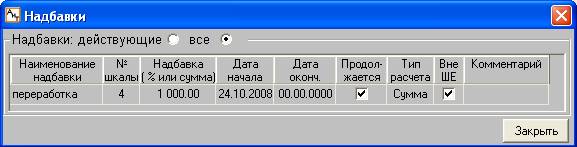
Рис. 4.7
ОК
Закрывает персональную карточку сотрудника. Если в карточке изменялись данные, на экране появляется окно "Дата изменений данных" (рис. 4.8). В нем следует ввести дату, с которой произведенные изменения вступают в силу.
Рис. 4.8
4.2.1. Закладка "Общее"
На закладке "Общее" (рис. 4.9) персональной карточки отражаются сведения о производственной деятельности сотрудника, а также данные по оплате, налогам и взносам:
· Категория – вводится из справочника категорий и служит для аналитического учета начислений.
· Должность – ввод должности в это поле осуществляется из справочника должностей. Данный параметр служит для поиска и отбора расчетных данных при формировании аналитических отчетов.
· График работы – вводится из справочника графиков работ (планового количества дней и часов), поле обязательно нужно заполнять для расчета начислений, если при вводе нового начисления в шаблоне фактически отработанные дни и часы заполняются по графику работы.
· Статус расчета – вводится из выпадающего списка и определяется следующими фиксированными значениями:
· Рассчитывать – значение по умолчанию, зарплата рассчитывается;
· На депонент – зарплата рассчитывается, но не выплачивается, а попадает на депонент;
· Исключить из расчета – зарплата не рассчитывается.
Изменение статуса расчета зарплаты производится, в частности, в случае нерегулярных выплат, длительной командировки.
· Окончательный расчет – при установке данного флага расчет зарплаты сотрудника производится без переноса округляемых сумм (как правило, копеек) на следующий месяц, суммы выплачиваются полностью.
· Форма оплаты – справа от поля "Категория" указывается формы оплаты (помесячный оклад, дневная ставка, часовая ставка, сдельная расценка) для случая, когда оплата производится не по ПКГ (тарифной сетке). При установленном флаге "Использовать ПКГ" (или "Использовать тарифную сетку") поле недоступно для редактирования.
Внимание. Если на предприятии используется система оплаты труда по профессионально-квалификационным группам, то на закладке отображаются относящиеся к ним графические элементы, иначе – графические элементы, относящиеся к оплате по тарифным сеткам.
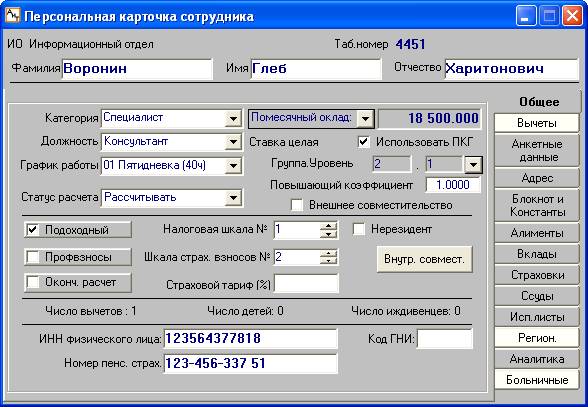
Рис. 4.9
· Величина оплаты – сумма оплаты, соответствующая выбранной форме оплаты или тарифной сетке. При снятом флаге сумму можно задать вручную. При установке флага поле заполняется на основании выбранного значения номера группы и уровня ПКГ (или номера и разряда тарифной сетки).
· Использовать ПКГ или Использовать тарифную сетку – если флаг установлен, то оплата происходит по ПКГ (тарифной сетке). В этом случае добавляется поле "Группа. Уровень" или Тарифная сетка". Ввод в них осуществляется из выпадающего списка, сформированного на основании данных справочника профессионально-квалификационных групп (или тарифных сеток). В первое поле вводится номер тарифной сетки, во второе – разряд текущей сетки. Одновременно проставляется величина оплаты.
· Внешнее совместительство – флаг устанавливается, если сотрудник является внешним совместителем, т. е. не имеет вычетов. Внешнее совместительство учитывается при заполнении налоговых отчетов "Форма " и "Форма ". Если сотрудник принят на штатную или внештатную должность флаг должен быть снят, данное место работы для сотрудника является основным местом работы.
· Внутренний совместитель – если сотрудник является внутренним совместителем, то появляется кнопка "Внутр. совмест". Кнопка открывает журнал "Внутреннее совместительство должностей по шт. расписанию". На сотрудника, являющегося внутренним совместителем, формируется отдельная персональная карточка с другим табельным номером, отличным от основной карточки. В такой карточке табельный номер подсвечивается желтым цветом.
· Подоходный налог (налог на доходы физических лиц) – для удержания налога с сумм, выплачиваемых данному сотруднику, флаг должен быть установлен.
· Профсоюзные взносы – установка флага свидетельствует об удержании профвзносов.
· Окончательный расчет – при установке данного флага расчет сотрудника производится без переноса округляемых сумм (как правило, копеек) на следующий месяц, суммы выплачиваются полностью.
· Налоговая шкала № – указывается номер основной шкалы в соответствии со справочником налоговых ставок. Все остальные шкалы, приведенные в справочнике налоговых ставок, считаются дополнительными шкалами для текущего сотрудника.
По указанной в этом поле основной шкале на закладке "Доходы по основной шкале" карточки оперативного архива текущего сотрудника приводятся данные по суммам доходов. Основная шкала используется при расчете налога на доходы физических лиц.
· Шкала социального налога № – номер шкалы из справочника шкал социальных налогов. При создании новой персональной карточки по умолчанию номеру налоговой шкалы присваивается значение, равное единице.
· Страховой тариф (%) – указывается процент страхового тарифа на страхование от несчастных случаев (налог на травматизм). Поле заполняется, когда страховой тариф сотрудника отличается от страхового тарифа по предприятию, заданного в настройках констант.
· Число вычетов, Число детей, Число иждивенцев – приводится справочная информация о количестве вычетах, детей и иждивенцев (несовершеннолетних детей, нетрудоспособных родителей и т. д.), с которых не удерживается подоходный налог. Для ввода вычетов используется закладка "Вычеты". Эти сведения используются при расчете подоходного налога и при формировании налоговой карточки сотрудника.
· Данные для ГНИ и ПФ – поля предназначены для ручного ввода идентификационного номера налогоплательщика (ИНН), кода ГНИ и индивидуального страхового номер в пенсионном фонде.
4.2.2. Внутреннее совместительство
Программа позволяет вести расчет зарплаты для сотрудников, являющихся внутренними совместителями. Таким образом, сотрудник может занимать не только одну основную должность по штатному расписанию, которая обусловлена трудовым договором и записана в его трудовой книжке, но и одну или несколько неполных (частичных) штатных единиц по внутреннему совместительству.
Внутренним совместительством является работа за пределами нормальной продолжительности рабочего времени, в то время как при совмещении должностей дополнительная работа осуществляется в рамках нормальной продолжительности рабочего дня (рабочей смены), т. е. выполняется наряду с основной работой.
На каждую должность сотрудника по внутреннему совместительству создается отдельная персональная карточка с другим табельным номером, отличным от основной карточки, а в списке сотрудников и персональной карточке (рис. 4.10) его табельный номер выделен желтым цветом.
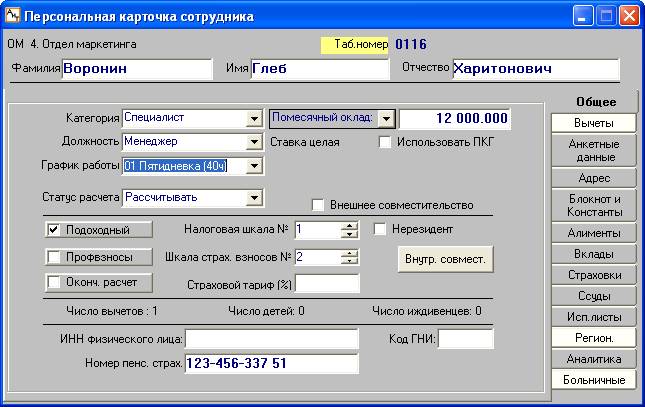
Рис. 4.10
В карточке оперативного архива на закладках "Доход по основной шкале", "Вычеты", "Скидки", "Доп. шкалы", "Соц. налог" для внутренних совместителей отражается суммарная информация по всем рабочим местам.
В настройке кодов начислений и в справочнике многокритериальной настройки можно настроить разные коды начислений для основной карточки и карточки внутреннего совместителя.
Если сотрудник, является внутренним совместителем, то на закладке "Общее" появляется кнопка "Внутр. совмест.", нажатие на которую приводит к открытию журнала "Внутреннее совместительство должностей по шт. расписанию" (рис. 4.11) для его просмотра.

Рис. 4.11
Журнал содержит список всех занимаемых сотрудником должностей, как по основной должности, так и по внутреннему совместительству. В каждой строке таблицы приводятся следующие сведения о сотруднике: табельный номер, подразделение, в которое он зачислен, занимаемая должность, даты начала и окончания работы в данном подразделении. В том случае, когда сотрудник переведен на эту должность временно, то дата окончания работы указывается в столбце "Временно до". В колонке "Основная" для основной должности указано значение "Да", для должностей, которые сотрудник занимает как внутренний совместитель, проставлено значение "Нет".
Содержимое журнала можно экспортировать в другие форматы, определяемые пользователем, нажав на верхнюю кнопку "Экспорт"  . Предварительно появляется дополнительное окно для выбора формата.
4.2.3. Закладка "Вычеты"
На закладке "Вычеты" (рис. 4.12) персональной карточки отражаются сведения по вычетам, предоставляемым сотруднику.
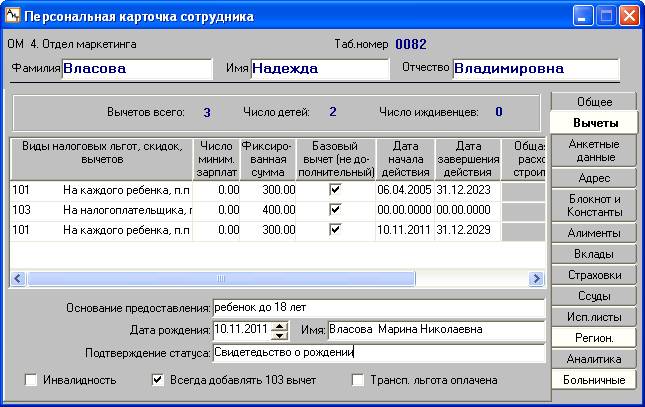
Рис. 4.12
В центральной части закладки перечислены вычеты, предоставляемые сотруднику. Поля, расположенные под списком, зависит от текущего вычета.
Для ввода нового вычета следует нажать на кнопку "Добавить" и из выпадающего списка выбрать строку с нужным вычетом кодом. Выпадающий список формируется на основании справочника видов вычетов, предоставляемых налогоплательщикам".
При добавлении нового вычета, в верхней части окна, в поле "Вычетов всего" изменится количество вычетов, которые являются стандартными и указаны в справочнике видов вычетов, предоставляемых налогоплательщикам.
При добавлении кодов 101 и 102, в поле "Число детей" изменится количество детей, на которых сотруднику предоставляются вычеты. На рис. 4.12 показаны поля для 101 вычета, которые нужно заполнить отдельно на каждого из детей. Поля "Дата рождения" и "Имя" заполняются из окна "Выбор ребенка", которое открывается кнопкой "Дети"  . После ввода даты рождения поле "Дата завершения действия" в таблице для текущего 101 вычета заполняется автоматически. Кнопка "Дети" доступна на дополнительной панели инструментов, если для 101 вычета в справочнике видов вычетов в поле "Вычет на ребенка" установлен флаг.

|
Из за большого объема этот материал размещен на нескольких страницах:
1 2 3 4 5 6 7 8 9 10 11 12 13 14 15 16 17 18 19 20 21 22 23 24 25 26 27 28 29 30 31 32 33 34 35 |
