


Партнерка на США и Канаду по недвижимости, выплаты в крипто
- 30% recurring commission
- Выплаты в USDT
- Вывод каждую неделю
- Комиссия до 5 лет за каждого referral
При выборе условия "включает" в поле "Значение" необходимо указать строку для поиска включения в следующем виде: %текст для поиска% или _текст для поиска_, где символ % заменяет несколько предшествующих / последующих символов, а символ _ (подчеркивание) – один символ. Например, для отбора сотрудников, проживающих на Лесной улице, условие фильтра будет выглядеть так: Адрес включает %Лесная%.
· Расшифровка – поле недоступно для редактирования и заполняется автоматически одновременно с полем "Значение", когда значение в поле "Значение" заполняется из выпадающего списка, формируемого по данным справочника. В этом случае в поле "Значение" будет указан код по справочнику, а в поле "Расшифровка" – соответствующее ему наименование. Например, при установке условия отбора по категории плательщиков ПФ (индивидуальный предприниматель) в поле "Значение" будет стоять код – ИП, в поле "Расшифровка" – инд/предприн.
· Связка – поле заполняется, когда формируемый фильтр содержит одновременно несколько условий, которые должны быть объединены логическими операциями (связками). Связка “И” означает, что оба условия должны выполняться одновременно, например, ОКЛАД>1.000.000 И ПОДРАЗДЕЛЕНИЕ =“0001”. Связка “ИЛИ” означает, что должно выполняться хотя бы одно из заданных условий, например, ФАМИЛИЯ=“Петров” ИЛИ ФАМИЛИЯ = “Иванов”.
Внимание. Если между условиями не установлена связка, то выполняется только первое из них, а следующее условие за отсутствующей связкой будет проигнорировано.
Число условий (строк) фильтра не ограничено.
· Колонки для установки скобок – в этих двух колонках указываются скобки, если необходимо определить логическую последовательность обработки условий фильтра.
Действие фильтра распространяется на все режимы программы, кроме формирования сводов (простых и аналитических).
Если установленный фильтр предназначен для формирования выходных документов, то в первую строку файла этого документа заносится выражение, описывающее условие установленного фильтра, например:
Выбрано по условию: Табельный номер = 0001 и Номер подразделения <> 9999
Установка выбранного в списке фильтра происходит по нажатию кнопки "Поставить фильтр"  дополнительной панели инструментов. Снятие условия фильтра – по нажатию кнопки "Снять фильтр"
  . Если в момент формирования фильтра создаваемому логическому условию не отвечает ни один из сотрудников предприятия или если под действие этого условие подпадают все сотрудники, выдается предупреждение и фильтр не устанавливается.
Информация для продвинутых пользователей программы
Список полей и таблиц, по которым может быть установлен фильтр, зафиксирован в базе данных. Поэтому для расширения этого списка достаточно выполнить соответствующий скрипт на базе данных с помощью модуля "АиТ:/Конфигурация" или любого внешнего средства исполнения sql-запросов. За подробностями обращайтесь в отдел консультаций фирмы "АиТ Персонал софт".
Закладка "Для администратора SQL"
Вторая закладка окна "Фильтр" (рис. 2.23) позволяет задавать условие отбора данных на основании sql-запросов.
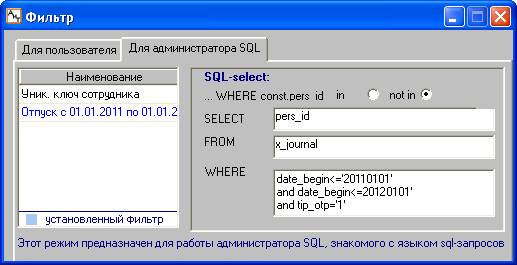
Рис. 2.23
Эта возможность полезна системным администраторам, консультантам и опытным пользователям. Такого рода запросы позволяют делать выборки более сложного характера, для которых требуется знание языка SQL и структуры базы данных программного комплекса "АиТ:\Управление персоналом".
Условия отбора, введенные на второй закладке окна "Фильтр", по кнопке  могут быть сохранены в виде файлов SQL запросов *.sql в рабочей папке \aitclient\zarplata\Form программы. При необходимости условия отбора, сохранные в файле, могут быть вновь загружены с помощью кнопки "Загрузить"
  дополнительной панели инструментов. При этом сначала открывается стандартное окно Windows для выбора имени файла с SQL запросом. После выбора файла на экране появляется дополнительное окно (рис. 2.24) для ввода названия фильтра. После его закрытия кнопкой
  на закладке (рис. 2.23) в столбце "Наименование" добавляется новая строка с указанным именем, а в правой части закладки отображается условие отбора, записанное в выбранном файле.
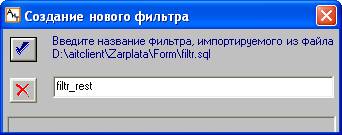
Рис. 2.24
Закрытие окна "Фильтр" (рис. 2.22) с сохранением введенной информации происходит по кнопке Выход  , без сохранения - по кнопке "Закрыть"
  , расположенной в правом верхнем углу окна.
2.10. Встроенный редактор
Все внешние редакторы, такие как notepad, Word и др. имеют подробную документацию, описывающую работу с ними, поэтому в данной теме описывается только работа со встроенным редактором, разработанным программистами компании "АиТ Софт".
Встроенный редактор позволяет осуществлять операции просмотра, редактирования, печати документов и шаблонов создаваемых документов, используя команды меню (см. рис. ниже) или кнопки панели инструментов (рис. 2.25). Для непосредственного открытия редактора следует выбрать пункт "Редактор" раздела "Сервис" Главного меню программы или нажать на кнопку  панели инструментов.

Рис. 2.25
Встроенный редактор предназначен для работы с текстовыми файлами формата ANSI, которые по умолчанию имеют расширение *.txt. Такие файлы могут содержать буквы, цифры и символы, но в них запрещается использовать форматирующие текст символы, кроме маркеров конца строки и конца страницы. При экспорте в приложения Windows (например, WinWord) формат ANSI именуется “текст”, при просмотре из DOS - “текст Windows”.
Внимание. Никаких форматирующих текст символов, кроме маркеров конца строки и конца страницы файлы включать не могут.
Ниже описаны функции встроенного редактора, структурированные по пунктам меню редактора.
Меню "Файл"
Пункт раздела | Кнопка | Действия и функции |
Новый |
| Открывает новое окно для создания документа |
Открыть |
| Открывает для редактирования файл документа |
Закрыть |
| Закрывает активный документ |
Сохранить |
| Сохраняет открытый документ на жестком диске (дискете) под тем же именем |
Сохранить как | Сохраняет открытый документ на жестком диске (дискете) под другим именем | |
Удалить | Удаляет активный документ из оперативной памяти и с жесткого диска (дискеты) | |
Выбор принтера | Открывает стандартное окно Настройки принтеров Windows | |
Печать |
| Печатает активный документ на принтере, определенном “по умолчанию” в Настройке принтеров Windows. При отправке документа на печать возникает окно “Идет печать”, дающее возможность прервать этот процесс по кнопке “Отмена” |
Выход | Закрывает встроенный редактор и все открытые документы |


Меню Редактирование
Отмена |
| Отменяет последнюю операцию |
Вырезать |
| Удаляет выделенный фрагмент из документа и записывает его в буфер обмена |
Копировать |
| Копирует в буфер выделенный фрагмент |
Вставить |
| Вставляет содержимое буфера обмена в точку ввода |
Удалить |
| Удаляет выделенный фрагмент из документа |
Выделить все |
| Выделяет все содержимое активного документа |
Конец листа | Вставляет маркер конца страницы |


Меню "Поиск"
Найти | Открывает дополнительное окно для поиска определенного сочетания символов в документе. Поиск может проходить как с учетом регистра букв, так и без учета. Поиск заканчивается на первом вхождении указанного сочетания символов в документ | |
Найти следующий | Продолжает поиск по указанному ранее сочетанию символов | |
Заменить текст | Заменяет одно указанное сочетание символов на другое столько раз, сколько оно встречается в документе | |
Перейти на строку | Устанавливает курсор на выбранную строку документа |
Меню "Сервис"
Шрифт | Устанавливает выбранный рисунок (шрифт с Windows-кодировкой ANSI и DOS-кодировкой ASCII) и размер шрифта, используемого при выводе конкретного файла на экран и на печать. Выбранный шрифт относится ко всему документу в целом и при записи файла на диск не сохраняется, а настройка размера шрифта сохраняется в самом редакторе. | |
Координаты курсора | Управляет отображением координаты курсора (строка: позиция) в правом нижнем углу окна | |
Табуляция |
Меню "Окно"
В процессе работы пользователь может открывать несколько файлов, каждый из которых размещается в своем окне.
Вертикальная мозаика |
| Располагает окна открытых документов в виде вертикальной мозаики |
Горизонтальная мозаика |
| Располагает окна открытых документов в виде горизонтальной мозаики |
Каскад |
| Располагает окна открытых документов в виде каскада с помещением активного документа наверх |
Распахнуть |
| Максимизирует окно активного документа |
Упорядочить значки |
| Упорядочивает в нижней части экрана значки открытых, но свернутых окон документов |
Инструменты | Открывает дополнительное окно настройки размещения на экране панели инструментов редактора. Пользователь может перемещать ее по экрану, устанавливать или снимать микро-подсказки у кнопок, а также совсем спрятать панель |


Меню "Листание"
Файлы большого размера (более 32 КБ, т. е. порядка 10 страниц текста) не могут быть загружены данным текстовым редактором целиком. Их загрузка и работа с ними происходит “порциями” по 32 КБ. Соответственно, если для редактирования выбран файл большего размера, сначала будут загружены только его первые 32 КБ.
Далее содержание файла можно последовательно “подгружать” с помощью кнопок панели инструментов "Вперед" и "На последний". Если файл не загружен целиком, а остался еще его фрагмент, который можно подгрузить, то кнопка "На последний" будет доступной (активной).
На первый |
| Подгружает первые 32 КБ текста |
Назад |
| Подгружает предыдущие 32 КБ текста |
Вперед |
| Подгружает следующие 32 КБ текста |
На последний |
| Подгружает последние 32 КБ текста |


Меню "Справка"
Содержание справки F1 |
| Показ оглавления разделов Справки по программе |
Контекстная справка Shift+F1 | Вызывает описание работы встроенного редактора | |
Поиск справки по Ctrl+F1 | Вызывает систему поиска справки по контексту | |
АиТ:\Редактор | Вызывает окно с информацией о фирме-производителе программы |

2.11. Калькулятор
Встроенный в программу калькулятор (рис. 2.26) позволяет вычислять произвольные выражения. Он вызывается кнопкой  панели инструментов, из пункта "Калькулятор" раздела "Сервис" Главного меню программы или клавишами Ctrl+F2.
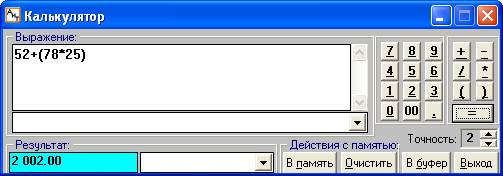
Рис. 2.26
Калькулятор предоставляет пользователю следующие возможности:
· Рассчитывать арифметическое выражение любой сложности.
· Просмотреть текст выражения на экране.
· Вводить текст выражения с помощью клавиатуры или мыши, используя кнопки калькулятора.
· Указывать точность расчетов (число знаков после запятой).
· Запоминать и восстанавливать из памяти текст выражения и значение его результата.
· Сохранять результат расчета в буфере обмена, нажав кнопку "В буфер", комбинацию клавиш Ctrl+S или Ctrl+Ins. Для вставки сохраненного значения в нужном месте программы, воспользуйтесь комбинацией клавиш Ctrl+V или Shift+Ins.
2.12. Проверка целостности картотеки
Программа позволяет проверить наличие и корректность всех необходимых данных и их взаимосвязей, выявить недопустимые значения кодов, выверить соответствие кодов в персональных карточках справочникам. Эта функция вызывается из пункта "Целостность картотеки" раздела "Сервис" Главного меню программы.
Проверка целостности данных (рис. 2.27) служит в первую очередь для устранения сбоев при формировании карточек оперативного архива (отсутствующие строки месяцев, дублирующие строки).
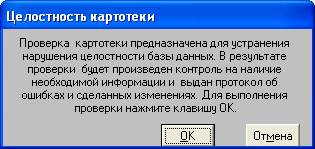
Рис. 2.27
Отдельные проверки такого рода осуществляются в процессе расчетов автоматически, но выполнение их в полном объеме потребовало бы слишком больших затрат времени. Контроль целостности данных рекомендуется выполнять после настройки справочников или ввода новых карточек, (особенно, если имел место аварийный выход из программы), при обновлении версии программы, а также в случаях сомнения в корректности работы программы.
Результаты проверки целостности и произведенные изменения отражаются в протоколе, который выводится на экран по завершению работы данной процедуры.
2.13. Проверка данных адреса
В программе реализована возможность проверки данных адреса сотрудников на соответствие Классификатора адресов Российской Федерации (КЛАДР). Такая проверка необходима перед формированием документов в налоговую инспекцию.
Проверка данных адреса сотрудников осуществляется в окне (рис. 2.28), которое вызывается из пункта "Проверка адреса" раздела "Сервис" Главного меню. При открытии таблица не содержит никаких данных.
Для начала операции проверки установите нужные флаги и нажмите на кнопку "Обновить"  .
.
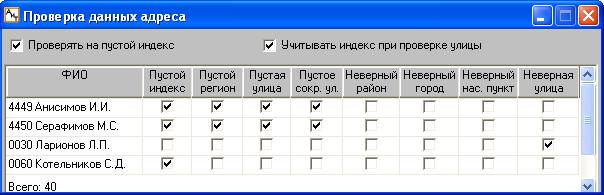
Рис. 2.28
После завершения операции в таблице показываются сотрудники, у которых отсутствуют адресные данные или эти данные, не отвечают требованиям налоговой инспекции. По каждому приведенному в списке сотруднику показываются неверные элементы адреса путем установки флага в соответствующем поле строки. Для правильных элементов адреса флаг в соответствующем поле снят.
При наличии установки флага "Проверять на пустой адрес" в столбце "Пустой индекс" флаг будет снят для тех сотрудников, у которых в адресе не проставлен индекс. При снятом флаге проверка на пустой индекс не осуществляется, для всех сотрудников в столбце "Пустой индекс" флаги не установлены.
При установленном флаге "Учитывать индекс при проверке улицы" проверяется, правильный ли индекс указан в адресе и соответствует ли он улице. В этом случае для сотрудников, у которых в адресных данных задан неправильный индекс, в поля "Неверная улица" проставляется флаг.
2.14. Дополнительное (всплывающее) меню
Во многих окнах программы, содержащих списки сотрудников или подразделений, для работы с ними используются команды дополнительного (всплывающего) меню. Далее в этой теме все команды меню рассмотрим на примере списка сотрудников.
Вызов всплывающего меню осуществляется щелчком правой кнопки мыши на объекте  , если этот объект имеется в окне, или на нужной строке списка. При этом список команд меню появляется в месте расположения указателя мыши, поэтому это меню также называют всплывающим меню. Если курсор был на строке, то данные этой строки подчеркиваются, и она становится текущей.
Дополнительное меню включает следующие команды:
· Отметить подразделение – выделить всех сотрудников текущего подразделения, к которому относится выделенный (текущий) сотрудник в списке;
· Снять отметку с подразделения – снимает выделения со всех сотрудников текущего подразделения;
· Инвертировать отметку – происходит смена выделения, т. е. с выбранных сотрудников снимается выделение, а неотмеченные сотрудники становятся выделенными;
· Сохранить выборку – сохранить список отмеченных сотрудников под произвольным именем выборки в окне "Список выборок", которое открывается после выполнения команды. Окно (рис. 2.29) содержит список имен ранее сохраненных выборок. Для ввода в список новой выборки нужно нажать на кнопку "Добавить" и в появившейся пустой строке задать имя выборки, например, "Сотрудники для налоговых документов";
· Восстановить ранее сохраненную выборку – выбрать сотрудников по ранее сохраненному списку. Данная команда открывает дополнительное окно (рис. 2.28) с перечнем имен сохраненных выборок. Для отображения всех сохраненных выборок, созданных в программном комплексе "АиТ:\Управление персоналом", следует установить флаг "показать все выборки". При снятом флаге в окне отображаются только выборки, созданные текущим пользователем в программе "АиТ:\Зарплата".
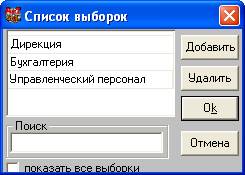
Рис. 2.29
Для выбора сотрудников в окне (рис. 2.29) следует выделить нужную строку и нажать на кнопку "Ок". В результате в списке сотрудников будет выделена группа сотрудников, сохраненная под именем выбранной выборки.
2.15. Печать документа
Перед печатью текущего документа открывается окно "Настройка печати" (рис. 2.30) для установки параметров печати.
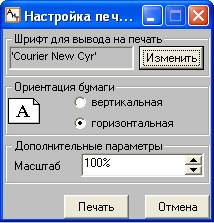
Рис. 2.30
Шрифт для печати программа предлагает по умолчанию, но его можно изменить, нажав на кнопку "Изменить". На экране в модальном окне появляется стандартный диалог "Шрифт" для установки атрибутов шрифта. В результате настройки можно изменить шрифт, его начертание и размер. Выбранный шрифт, из набора установленных на текущем компьютере в системе Windows, отобразится в поле "Образец". Следует учесть, что вид шрифта на бумаге может отличаться от его изображения в документе на экране.
В диалоге можно выбрать ориентацию бумаги (вертикальная или горизонтальная). Если документ является широкоформатным и не умещается на стандартный книжный лист, необходимо выбрать горизонтальную ориентацию страницы.
Установка масштаба отображения печатного документа производится вручную или с помощью кнопки  . Масштаб печати можно уменьшить, например, в тех случаях, когда печатаемый документ не помещается на одной странице.
Закончив настройку параметров печати, для распечатки документа нажмите на кнопку "Печать". Кнопка "Отмена" закрывает диалог без печати.

|
Из за большого объема этот материал размещен на нескольких страницах:
1 2 3 4 5 6 7 8 9 10 11 12 13 14 15 16 17 18 19 20 21 22 23 24 25 26 27 28 29 30 31 32 33 34 35 |
