


Партнерка на США и Канаду по недвижимости, выплаты в крипто
- 30% recurring commission
- Выплаты в USDT
- Вывод каждую неделю
- Комиссия до 5 лет за каждого referral
Если удержание, по суммам которого формировалась ведомость, присутствует в карточке начислений, то при подтверждении выплаты этому удержанию проставляется номер и дата ведомости. Если ведомости формировались по коду R999 – Итого к выдаче или R701 – Перечисление в банк, то в карточку начислений добавятся коды, указанные в модуле АиТ:\Конфигурация с номером и датой ведомости.
При использовании режима "Начисления по документу" необходимо сделать начисление, расчет и выплату по документу и обычный расчет сотрудников и лишь затем ввести суммы в реестр и зафиксировать выплату по ведомости.
Аннулирование (отзыв) проведения ведомости
В программе разрешается аннулировать проведенную ведомость, нажав на кнопку "Аннулировать проведение документа"  на дополнительной панели инструментов. Если при отзыве ведомости не будет найдено ни одного начисления (удержания), относящегося к данной ведомости, пользователю будет выдано соответствующее предупреждение.
Печать реестра ведомостей
Кнопка "Печать"  на дополнительной панели инструментов позволяет по реестру ведомостей сформировать унифицированную форму № Т-53а "Журнал регистрации платежных ведомостей".
7.2.5. Генерация документов
Произвольно формируемые документы (ведомости, ордера и списки) создаются и настраиваются в окне "Генерация документов" (рис. 7.12) с помощью встроенного в программу генератора документов. Вызов окна происходит из пункта "Генератор документов" раздела "Документы" Главного меню, клавишей F4 или кнопкой "Отчеты и ведомости"  .
.
В этом окне документы формируются только за текущий расчетный период. Документы (налоговые справки) за прошлый период создаются в окне "Налоговые карточки" кнопкой "Документы"  .
.
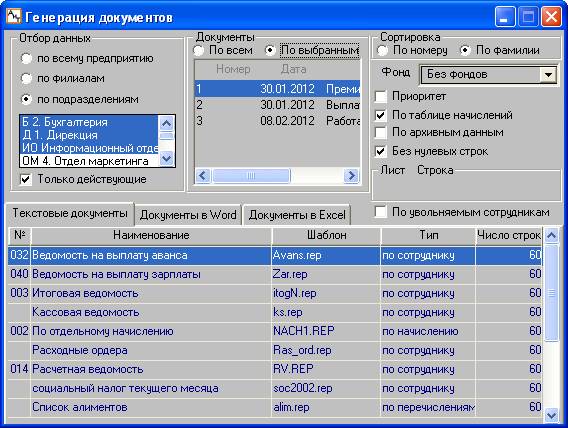
Рис. 7.12
Настройка состава и отображения данных в формируемом документе
Состав формируемых документов можно отфильтровать по различным критериям отбора.
В верхней части окна расположены переключатели настройки отбора формируемых документов по следующим критериям:
1. Отбор данных. Документы могут формироваться по всему предприятию, филиалу или выбранным подразделениям. При выборе переключателя "По подразделению" отображается список подразделений. Выбор подразделений (отмена выбора) происходит щелчком мыши на нужной строке списка, а также в окне "Выберите подразделение", которое открывается кнопкой "Выбрать подразделения"  .
.
Внимание. Если месяц расчета у выбранных пользователем подразделений различный, то возможно некорректное отображение месяца в отчете, о чем выдается соответствующее предупреждение.
Если формирование документов происходит при установленном фильтре, то в первой строке файла этого документа указывается выражение, описывающее условие установленного фильтра.
Например: Выбрано по условию: табельный номер=0001 и номер подразделения <> 9999.
2. Документы. В зависимости от выбранного переключателя в создаваемом документе присутствуют данные из одного или всех документов, участвующих в отборе.
3. Сортировка. Для сортировки списка сотрудников или подразделений в документах используются переключатели:
· По номеру – список сотрудников будет отсортирован по табельным номерам, а список подразделений – по кодам подразделений;
· По фамилии – список будет отсортирован по алфавиту, указанных в нем фамилий или наименований подразделений.
Выбор и добавление документа в таблицу
Список документов, которые могут быть сформированы, приведен в таблице в нижней части окна на трех закладках.
Программа предоставляет возможность получать не только текстовые документы (закладка "Текстовые документы"), но и документы в формате Microsoft Word (закладка "Документы в Word") или Excel (закладка "Документы в Excel") при наличии установки этих программ на текущем компьютере. Набор ключевых слов для шаблонов Word совпадает с набором ключевых слов для текстовых отчетов.
Используя кнопки дополнительной панели управления, пользователь может добавлять новые строки в таблицу или удалять имеющиеся строки с помощью кнопки  или клавиши F8.
Для подключения новой унифицированной формы нужно:
· добавить новую строку в таблицу кнопкой  или клавишей F3;
· в поле "Наименование" вписать название новой формы;
· в поле "Шаблон" вставить название шаблона из стандартного диалога Windows. Для его открытия следует дважды щелкнуть левой клавиши мыши на поле "Шаблон" в новой строке таблицы. Название новых файлов-шаблонов указываются в файле readme. txt, входящего в комплект поставки при обновлении сборки. Аналогичным образом вводятся шаблоны в поля "Шаблон Word" и "Шаблон Excel";
· в поле "Тип" из выпадающего списка установить тип, который также приводится в файле readme. txt.
Копирование применяется для добавления новой строки в конец списка с документами и осуществляется с помощью кнопки  или клавиши F5. При этом все поля новой строки являются точной копией текущей строки, кроме имени файла с шаблоном. Для ввода нового имени файла открывается стандартное окно Windows. В результате в файловой системе появляется новый файл, содержимое которого является точной копией исходного файла-шаблона. Такая возможность очень полезна для создания нового файла, являющегося точной копией исходного файла, но в который в дальнейшем требуется внести незначительные изменения.
Назначение и содержание полей таблицы
В колонке "№" и "Наименование" вводится номер и наименование формируемого документа.
В колонке "Шаблон" рассматриваемой таблицы указывается имя используемого файла шаблона. Файл шаблона можно просмотреть на экране или исправить с помощью встроенного редактора, нажав на кнопку "Шаблон"  . Поиск нужного файла-шаблона в файловой системе производится двойным щелчком левой клавиши мыши в соответствующей строке колонки "Шаблон". В результате открывается стандартный диалог Windows для открытия файла.
В колонке "Тип" из выпадающего списка вводится параметр, указывающий способ формирования и содержания документа. Документы текущего расчетного периода могут быть одного из четырех типов:
1. По сотрудникам – формируется список сотрудников, каждая строка цикла (тела) документа содержит данные по отдельному сотруднику.
2. По подразделениям – формируется список подразделений с указанием итоговых сумм, каждая строка документа содержит сведения по одному подразделению.
3. По начислению – документ формируется на основании данных по сотрудникам и по суммам отдельного начисления. При его создании запрашивается код этого начисления и в шаблоне документа значение [F01] приравнивается к значению суммы по этому коду начислений. Более подробно описано в теме: "Использование формул в шаблоне".
4. По перечислению – документ содержит списки на перечисление рассчитанных сумм по алиментам, исполнительным листам, страховке, вкладам в банк, ссудам и кредитам, которые формируются после проведения расчета на основании данных персональной карточки сотрудника.
Все перечисления (за исключением алиментов) пересылаются исключительно через банк. Формирование списков на перечисление происходит после выбора банка в дополнительном окне "Выбор банка". Окно содержит перечень строк для выбора банка. При формировании списка на перечисление алиментов в этом окне добавляются еще две строки "По почте" и "На руки". В первом случае денежные средства перечисляются по почте, во втором выдаются на руки (через кассу).
Формирование документа
После настройки нажмите на кнопку "Отчет" для формирования документа за расчетный период.
Если в расчетной (формульной) части шаблона формируемого документа присутствует строка "В_РЕЕСТР", то программа предлагает вставить документ в реестр платежных ведомостей для подтверждения выплаты по ведомости. Операция подтверждения выплаты необходима для проведения операции закрытия расчетного месяца.
При наличии в формульной части шаблонов ведомостей на выдачу зарплаты и других выплат настройки ПЛАТЕЖ_НДФЛ будут формироваться платежные поручения по уплате НДФЛ. Сформированные платежные поручения отображаются в окне "Реестр платежей по НДФЛ".
Настройка имени документа пользователем
Имя файла отчета формируется программой автоматически или задается пользователем в шаблоне через настройку ИМЯ_ОТЧЕТА с использованием ключевых слов [ИНН_ПРЕДПР], [ДЕНЬ][М-Ц][ГОД] и [НОМЕР]. Например, если в шаблоне записать:
ИМЯ_ОТЧЕТА=инн[ИНН_ПРЕДПР]от[ДЕНЬ][М-Ц][ГОД]ном[НОМЕР].txt,
то сформируется файл с именем "иннотном003.txt", где
· – ИНН предприятия, указанный на закладке "Данные для ГНИ" в окне "Данные о предприятии";
· – день, месяц, год рабочей даты, установленной пользователем;
· 003 – номер отчета.
Кроме этого, в имени файла можно параметры, которые пользователи могут сами внести, например служебная банковская информация: <№ финансового института> <УНК>. Например, если в шаблоне записать:
ИМЯ_ОТЧЕТА=инн[ИНН_ПРЕДПР]филиал23банк. txt,
то будет сформирован файл с именем "иннфилиал23банк. txt".
7.2.6. Реестр платежей по НДФЛ
В окне "Реестр платежей по НДФЛ" (рис. 7.13) для каждого сформированного платежного поручения по уплате НДФЛ нужно внести его номер и дату платежа, а также сверить суммы и подтвердить выплату.
Платежные поручения формируются в окне "Генерация документов". Общий порядок их формирования описан в теме: "Формирование реестра платежей по НДФЛ".
Окно "Реестр платежей по НДФЛ" (рис. 7.13) открывается из пункта "Реестр платежей по НДФЛ" раздела "Документы" Главного меню. Окно "Реестр платежей по НДФЛ" может быть открыто на чтение или на редактирование в зависимости от настроек прав доступа в модуле "АиТ:\Конфигурация". Для этого в окне "Редактирование списка ролей" в разделе "Реестр платежей по НДФЛ" для работы с режимом нужно установить доступ "Полный" или "На чтение".
В окне (рис. 7.13) сведения по каждому виду начисления приведены на отдельной строке таблицы. Кроме этого в таблице имеется строка с итоговыми данными. Суммирование происходит по всем строкам (платежным поручениям), отображенным на экране согласно установленному фильтру.
Таблица содержит следующие колонки:
· Выплачено – отметка о перечислении налога в бюджет. Символ  проставляется после подтверждения выплаты платежного поручения;
· Номер – номер платежного поручения, согласно которому осуществляется перечисление налога. В добавленной строке номер пустой, его следует ввести после того, как будет отправлен платеж;
· Название – если ведомость, в результате формирования которой добавилась строка, была сформирована по отдельному документу, то названием будет название документа, если ведомость формировалась в общем режиме – названием будет название кода начисления, который первым прописан в формуле F01 шаблона ведомости. Поле доступно для редактирования, если нужно, то название можно изменить;
· Дата – системная дата рабочей станции. Поле доступно для редактирования после составления платежного поручения, в это поле следует ввести реальную дату;

Рис. 7.13
· Сумма – налог по сформированной ведомости, рассчитанный согласно алгоритму, описанному ниже. Рассчитанный налог должен совпадать с суммой в платежных поручениях по уплате НДФЛ, согласно выданным ведомостям;
· Процент – процент, по которому рассчитана сумма налога в этой строке;
· код ОКАТО, КПП – поля для просмотра кода ОКАТО и КПП. Если в файле шаблона ведомости, в разделе "ФОРМУЛЫ", присутствует ключевое слово РАЗДЕЛЯТЬ_ПО_ОКАТО_КПП, то в реестр платежных поручений по НДФЛ добавится строк по количеству пар ОКАТО + КПП в сформированной ведомости. Такая возможность позволяет разделять платежные поручения по конкретным ОКАТО и КПП.
· Расчетный период – период, за который уплачивается налог;
· Сумма удержаний – поле заполняется только в том случае, если платежное поручение сформировано по удержанию. В этом случае в поле ставится суммарное значение по платежному поручению, а в окне детализации (открывается кнопкой "Открыть"  ) – значение по сотруднику.
В реестре платежей по НДФЛ данные можно отсортировать по любой колонке таблицы (по номеру, названию, дате и т. д.).
Состав платежных поручений, приведенных в таблице, зависит от установленного фильтра. Для задания условия фильтра используются поля, расположенные под таблицей в блоке "Фильтр". Платежные ведомости можно отфильтровать по совокупности признаков: по расчетному периоду, проценту, ОКАТО, КПП и признаку выплаты (все ведомости, оплаченные или нет). По умолчанию в качестве начала и конца расчетного периода берется первый и последний месяц текущего календарного года.
Для удобства работы с большим количеством платежных поручений возможен их поиск по номеру и названию (поле "Поиск" в нижней части окна).
Кнопка "Открыть" дополнительной панели инструментов открывает окно детализации, в котором отображается список сотрудников, включенных в платежное поручение, и сумма налога по каждому из них. В этом окне можно сделать необходимые правки или просто сверить суммы.
После сверки сумм по платежному поручению, нужно подтвердить выплату. Для подтверждения выплаты нажать на кнопку "Подтвердить выплату"  на дополнительной панели инструментов. В результате подтверждения выплаты в карточке начислений сотрудника по каждому платежному поручению появится строка "Налог на доходы /часть/" с уплаченным налогом и ссылкой на платежное поручение.
Алгоритм расчета налога
Алгоритм расчета налога при занесении его в "Реестр платежей по НДФЛ" зависит от способа начисления:
1. В случае если ведомость формируется по удержанию (аванс). Налог считается по методу "от обратного". Налог берется с такой суммы, чтобы после удержания налога осталась сумма аванса.
Сумма для удержания налога = Сумма аванса/(1 – процент налога) |
2. Если ведомость формируется по документу, то в реестр НДФЛ подбирается сумма налога по этому документу.
3. Если ведомость формируется по начислениям (не аванс) то в ведомость берется вся сумма налога за месяц, которая не в проведенных ранее суммах по реестру НДФЛ. Поэтому после уплаты подоходного налога по межрасчетным выплатам нужно обязательно подтверждать платежные поручения в реестре НДФЛ.
Внимание. Для правильного ведения данных по платежным поручениям НДФЛ нужно, чтобы налог со всех (облагаемых НДФЛ) начисленных сотруднику сумм был учтен в налоговом реестре.
7.2.7. Добавление архивных платежных поручений
В случае если реестр платежей по НДФЛ ведется не с начала года, в программе предусмотрен механизм добавления платежных поручений в реестр за прошлые месяцы.
Внимание. Если в реестр требуется добавить несколько платежных поручений, то для каждого из них выполняются описанные ниже действия.
Действия, выполняемые для добавления платежного поручения в реестр
· Открыть окно "Налоговые карточки" кнопкой  основной панели инструментов;
· В верхних полях "с" и "по" блока "Период в пределах" проставить один и тот же месяц, за который добавляется платежное поручение, в противном случае будет выдано сообщение об ошибочном периоде. Месяц, за который вводится платежное поручение, должен быть раньше текущего расчетного месяца.
· В списке сотрудников, на которых в текущий момент времени сформированы налоговые карточки, выделить сотрудников, по которым уплачен налог.
· На дополнительной панели инструментов нажать на кнопку "Добавление архивных платежных поручений НДФЛ", открывается первое окно (рис. 7.14) Мастера для ввода платежных поручений.
Внимание. Кнопка активна в том случае, когда в модуле "АиТ:\Конфигурация" в окне "Редактирование списка ролей" в разделе "Налоговые карточки - список налоговых карточек" для функции "Добавить архивные платежки НДФЛ" установить полный доступ.
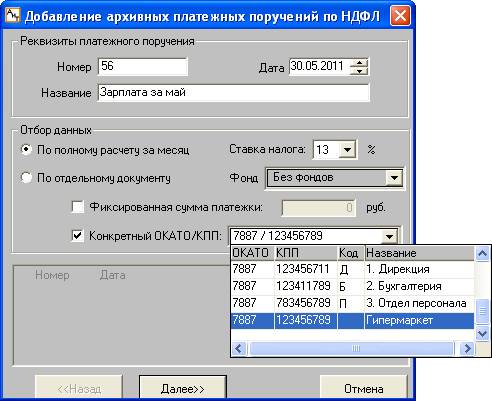
Рис. 7.14
· В открывшемся окне (рис. 7.14) нужно ввести реквизиты платежного поручения (номер, дату и название) и выполнить отбор данных.
· в платежном поручении отбор данных можно выполнить по совокупности признаков:
§ по полному расчету за месяц – перечисляются суммы налога за месяц;
§ по отдельному документу – перечисляются суммы налога по одному выбранному документу;
§ по ставке налога – по умолчанию налог на доходы берется по ставке 13%;
§ по фонду – при использовании режима разделения итогов на фонды в поле "Фонд" нужно обязательно указать фонд из выпадающего списка. Если разделение итогов на фонды не используется, в поле "Фонд" вводится значение "Без фонда";
§ по фиксированной сумме – для распределения суммы из платежного поручения между выбранными сотрудниками необходимо установить флаг "Фиксированная сумма платежки" и внести нужную сумму. Особенности распределения суммы см. ниже в данной теме;
§ по ОКАТО, КПП – платежные поручения можно разделять по ОКАТО/КПП. Если флаг "Конкретный ОКАТО/КПП" установлен, то из выпадающего списка можно выбрать нужное сочетание ОКАТО и КПП. Выпадающий список содержит 4 колонки (рис. 7.14) со значениями ОКАТО, КПП, краткого кода и названия структурной единицы предприятия. Если выбраны ОКАТО и КПП предприятия, то попадут и подразделения, у которых не заданы значения ОКАТО и КПП.
· Нажать на кнопку "Далее" для перехода к следующему окну (рис. 7.15). В открывшемся окне приводится список выделенных сотрудников с показом суммы налога:
§ если в первом окне (рис. 7.14) был выбран переключатель "По полному расчету за месяц", в столбце "Сумма" по каждому сотруднику приводится сумма налога за месяц, минус сумма, на которую в реестре уже есть платежные поручения;
§ если в первом окне (рис. 7.14) была выбран переключатель "По отдельному документу", то будут выведены суммы только по выбранному документу.
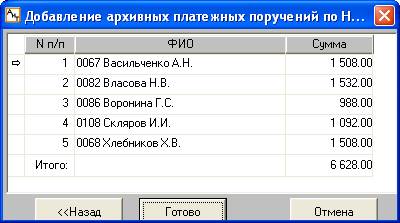
Рис. 7.15
· В окне (рис. 7.15) пользователь при необходимости может отредактировать нужную сумму. При этом итоговая сумма пересчитается с учетом сделанных изменений.
Внимание. Платежное поручение добавляется в реестр с приведенной в этом окне итоговой суммой. Изменить ее в реестре нельзя.
· Убедившись в правильности сумм, нажмите на кнопку "Готово". Окно закрывается, а платежное поручение добавляется в реестр со статусом "выплачено".
Распределение суммы из платежного поручения между выбранными сотрудниками
Распределение суммы между сотрудниками происходит следующим образом:
· сумма будет распределена последовательно между выбранными сотрудниками, перечисленными в списке в алфавитном порядке;
· в платежном поручении будет учтен весь подоходный налог сотрудника по указанному проценту, не учтенный в других платежных поручениях. Эти суммы будут отображены в списке сотрудников на втором шаге Мастера;
· для сотрудников, на которых не хватило указанной суммы, будут отображены нули;
· в текущее платежное поручение сотрудники с нулевыми суммами не войдут;
· если указанная при вводе платежного поручения сумма превысит суммарный налог выбранных сотрудников, то на экран будет выведено сообщение: "Сумма распределена не полностью! Проверьте выборку сотрудников и условия отбора данных!".
· после нажатия на кнопку "ОК", у пользователя будет возможность продолжить работу Мастера:
§ оставив суммы, отображенные на экране, нажав на кнопку "Готово";
§ нажать на кнопку "Назад" для изменения суммы платежного поручения;
§ прервать работу Мастера, нажав на кнопку "Отмена".
7.2.8. Формирование реестра платежей по НДФЛ
Согласно статье 230 Налогового кодекса РФ (п. 1 в ред. Федерального закона от 01.01.2001 N 229-ФЗ) с 1 января 2011 года должен вестись налоговый регистр НДФЛ, в котором необходимо фиксировать даты удержания НДФЛ (день выплаты дохода), а также номер платежных поручений и даты перечисления НДФЛ в бюджет.
Для ведения такого учета в модуле "АиТ:\Зарплата" разработан режим "Реестр платежей по НДФЛ".
Для того чтобы номер и дата платежных поручений по уплаченным налогам из реестра платежей по НДФЛ попадали в Регистр по НДФЛ и в форму 2-НДФЛ (шаблон NDFL_2011N. dot и NDFL_2011N. rep), необходимо выполнить следующие действия.
Порядок работы с режимом
1. Открыть окно "Генерация документов".
2. В файлы шаблонов ведомостей на выдачу зарплаты и других выплат в формульную часть добавить настройку ПЛАТЕЖ_НДФЛ. Открыть шаблон для редактирования можно из окна "Генерация документов". Для этого в списке документов следует выделить нужный документ и нажать на кнопку "Шаблон" .
3. Сформировать документ, нажав на кнопку "Отчет" . Если в шаблоне документа присутствует настройка ПЛАТЕЖ_НДФЛ, то на экран выводится запрос: "Занести платежное поручение в реестр НДФЛ" (рис. 7.16).
Рис. 7.16
3. Для отображения начислений в реестре платежей по НДФЛ необходимо нажать на кнопку "Да". В реестр платежей по НДФЛ добавляется одна строка или несколько строк, если были начисления по разным шкалам НДФЛ. При нажатии на кнопку "Нет" в реестр ничего не добавляется.
4. После формирования платежных поручений по уплате НДФЛ нужно открыть "Реестр платежей по НДФЛ", внести номер платежных поручений и дату платежа, а также сверить суммы и подтвердить выплату.
5. Добавить архивные платежные поручения за прошлые периоды.
6. Суммы уплаты налога из режима "Реестр платежей по НДФЛ" будут переноситься в отчеты: "Регистр НДФЛ" и "2-НДФЛ".
7.3. Генератор налоговых справок
Встроенный в программу генератор налоговых справок позволяет формировать различные типы документов, предоставляемых в налоговые органы за прошлый период. Документы в программе разрешается формировать в различных форматах: в текстовом формате, в формате документов Microsoft Word, Microsoft Excel. Первый способ обеспечивает наибольшую скорость работы, второй и третий – богатое оформление документа и презентабельный вид. Кроме того, генератор налоговых справок позволяют выдавать форму 10 на магнитных носителях для предоставления в Государственную налоговую инспекцию.
Формирование налоговой отчетности происходит в режиме "Генератор налоговых справок" на основании шаблонов, разработанных программистами компании "АиТ Софт". Вызов режима осуществляется кнопкой "Документы" дополнительной панели инструментов из окна "Налоговые карточки".
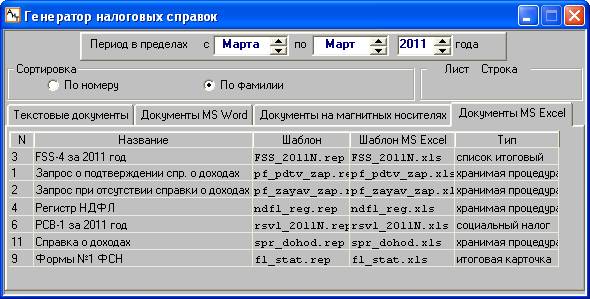
Рис. 7.17
Окно "Генератор налоговых справок" содержит четыре закладки для получения налоговых справок в соответствующем формате. В этом окне пользователь может подключать документы стандартного вида, шаблоны для которых разработаны программистами компании "АиТ Софт". На каждой закладке приведен список отчетов с указанием их названия, шаблонов для их формирования и типа каждого отчета. Назначение каждого типа отчета приведено в пункте 7.3.2.
Блок "Сортировка" предназначен для задания порядка перечисления сотрудников в сформированном отчете (рис. 7.17). Если выбран переключатель "По фамилии", то сотрудники будут перечислены в отчете в алфавитном порядке по фамилии, иначе – по порядку табельных номеров сотрудников. В блоке "Лист Строка" во время процесса построения отчета отображается номер текущего листа и строки.
Для формирования отчета необходимо выполнить предварительные операции: подключить документ и указать значения ключевых слов. Каждый новый документ налоговой отчетности, по которому формируется отчет, должен быть включен в список, приведенный в окне генератора налоговых справок. Операция добавления документа в список кнопкой , называется подключением документа.
Операция подключения выполняется и для тех действующих форм налоговой отчетности, которые изменяются в связи с изменением налогового законодательства. Для таких форм разрабатываются новые шаблоны, которые необходимо указать в списке вместо старых шаблонов.
Список шаблонов, на основании которых формируются эти документы, приведен в темах:
Список шаблонов унифицированных форм
Список шаблонов налоговых форм
Список шаблонов для электронной отчетности
Для корректного формирования некоторых налоговых отчетов перед их формированием необходимо в окне "Ключевые слова", указать значения для ключевых слов, используемых в шаблонах этих отчетов. Вызов окна со списком ключевых слов выполняется кнопкой  .
.
Внимание. Данная операция выполняется один раз при подключении нового отчета, и при последующих обновлениях шаблонов имеющиеся значения не нужно будет повторно настраивать.
7.3.1. Подключение отчетов в генераторе налоговых справок
Подключение документов на закладках "Текстовые документы" и "Документы MS Word"
Рассмотрим способ подключения нового документа на примере документа MS Word "Форма 2-НДФЛ". Для подключения нового отчета необходимо выполнить следующие действия.
· Открыть окно "Налоговые карточки" кнопкой основной панели инструментов или при помощи пункта "Налоговые карточки" раздела “Начисления" Главного меню. В окне представлен список сотрудников, на которых в текущий момент времени сформированы налоговые карточки.
· В списке налоговых карточек выделить хотя бы одного сотрудника, чтобы стала активна кнопка "Документы".
· Открыть генератор налоговых справок, нажав на кнопку "Документы" .
· Перейти на закладку "Документы MS Word" и добавить новую строку, воспользовавшись кнопкой .
· В поле "Название" ввести название будущего отчета, например, "Форма 2-НДФЛ".
· В поле "Шаблон" указать имя текстового файла-шаблона, например, NDFL_2011.rep.
Внимание. Для того чтобы задать имя файла шаблона необходимо в поле "Шаблон" дважды щелкнуть левой кнопкой мыши. Открывается стандартное окно Windows для выбора файла из папки "Form". Тип файлов-шаблонов rep задается по умолчанию. После выбора файл следует нажать на кнопку "Открыть". После этого имя выбранного файла появляется в поле "Шаблон".
Аналогичные действия выполняются пользователем и при вводе имен файлов в другие поля "Шаблон MS Word", "Шаблон реестра" и "Шаблон MS Excel".
· В поле "Шаблон MS Word" нужно указать имя файла-шаблона для печати справки NDFL_2011.dot.
· В поле "Тип" указать тип документа "итоговая карточка", выбранный из выпадающего списка. В списке содержатся типы документов, формируемых в генераторе налоговых справок.
Подключение форм на закладке "Документы на магнитных носителях"
Для формирования "Реестра сведений о доходах физических лиц" за текущий период нужно перейти на закладку "Документы на магнитных носителях" и в списке отчетов добавить новую строку:
· в поле "Название" ввести название отчета, например, "Данные в ГНИ на дискетах";
· в поле "Шаблон" указать имя файла шаблона, например El_f11_xml_1.rep, а в поле "Шаблон реестра" – reestr11.dot или reestr_11.xls.
Подключение форм на закладке "Документы в MS Excel"
Подключение отчетов рассмотрим на примере отчетов РСВ-1 и ФСС-4. Для их подключения следует:
· перейти на закладку "Документы MS Excel";
· добавить новую строчку кнопкой "Добавить" ;
· вписать название отчета в поле "Название";
· для отчета РСВ-1(ФСС-4) в поле "Шаблон" указать имя файла шаблона Rsv1_2011_xml. rep (Fss_2011_xml. rep);
· для отчета РСВ-1 (ФСС-4) в поле "Шаблон MS Excel" выбрать файл Rsv1_2011.xls (Fss_2011.xls);
· для отчета РСВ-1 (ФСС-4) установить тип “социальный налог” ("список итоговый").
7.3.2. Типы налоговых документов
В генераторе налоговых справок используется несколько типов налоговых документов, предоставляемых в налоговые инспекции.
1. Налоговая карточка – это справка (карточка) по данным отдельного сотрудника за все месяцы выбранного периода, например, Т-54 (лицевой счет). Цикл документа организован по месяцам, персональные данные (Ф. И.О., табельный номер и т. п.) отображаются в шапке отчета.
2. Итоговая карточка – форма налоговой карточки, которая содержит только данные нарастающим итогом с начала года по последний месяц периода – например, Т-54а.
3. Итоговый список – ведомость, содержащая данные нарастающим итогом по последнему месяцу периода.
4. Аналитическая карточка – содержит суммарные данные по всему предприятию.
5. Социальный налог – форма, содержащая суммарные данные по социальному налогу по всему предприятию (расчет по авансовым платежам).
6. Социальный налог персональный – это справка (карточка) по данным отдельного сотрудника по социальному налогу (индивидуальная карточка по единому социальному налогу).
7. Хранимая процедура – формирует налоговый отчет, для подключения которого необходимо создать соответствующую отчету хранимую процедуру (скрипт). Операция разработки хранимой процедуры может выполняться только квалифицированными программистами или специалистами фирмы разработчика программы.
Внимание. При создании исходного текста (кода) хранимых процедур целесообразно обращаться за консультацией к специалистам отдела сопровождения компании "АиТ софт", т. к. некорректно сформированные хранимые процедуры могут привести к потере данных в базе данных. |
7.3.3. Ключевые слова для налоговых справок
Для корректного формирования некоторых налоговых отчетов необходимо перед их формированием указать значения для ключевых слов, используемых в шаблонах этих отчетов. Список ключевых слов, используемых в шаблонах, приведен в окне "Ключевые слова" (рис. 7.18), вызов которого выполняется кнопкой из окна "Генератор налоговых справок".

|
Из за большого объема этот материал размещен на нескольких страницах:
1 2 3 4 5 6 7 8 9 10 11 12 13 14 15 16 17 18 19 20 21 22 23 24 25 26 27 28 29 30 31 32 33 34 35 |
