


Партнерка на США и Канаду по недвижимости, выплаты в крипто
- 30% recurring commission
- Выплаты в USDT
- Вывод каждую неделю
- Комиссия до 5 лет за каждого referral
Внимание. При первом открытии окно Справочной системы всегда размещается в верхнем правом углу экрана и его размер задан по умолчанию. Пользователь может установить размер окна и его размещение на экране по своему усмотрению. При последующих открытиях окна настройки, сделанные пользователем сохраняются.
Для того чтобы начать работу с программным модулем "АиТ:\Зарплата", системным администратором комплекса должен каждому пользователю определить его системное имя (логин) и пароль на вход в программу.
Программа "АиТ:\Зарплата" поставляется с уже заполненной базой данных для обучения работы с ней. В дистрибутивном примере содержится несколько персональных карточек, в структуру предприятия внесено несколько подразделений, а в каждом справочнике заполнена, по крайней мере, одна строчка, однако большинство справочников поставляется в заполненном виде. Дистрибутивный пример помогает пользователю легче разобраться в структуре данных программы и получить начальные навыки работы с ней. Дистрибутивный пример необходимо удалить до первого закрытия месяца.
В данной теме Справочной системы приводится рекомендуемая последовательность действий (шагов), которые следует предпринять начинающему пользователю.
Полный цикл расчета зарплаты состоит из двух этапов:
· предварительного этапа – на этом этапе формируются исходные данные для расчета, проводится настройка алгоритмов расчета и осуществляется ввод начислений, по которым проводится расчет.
· основного этапа – на этом этапе осуществляется непосредственно расчет зарплаты, формирование выходных документов, подтверждение выплаты и закрытие месяца.
Предварительный этап работы
Предварительный этап работы необходим для получения правильных результатов расчета зарплаты, он выполняется до начала расчетов и включает следующие действия:
· формирование организационной структуры предприятия – структуры предприятия создается в программе АиТ:\Кадровый учёт" при совместном функционировании обеих программ. Однако, при автономной работе в программе "АиТ:\Зарплата" предусмотрен режим "Сведения о предприятии", в котором можно добавлять или удалять филиалы или подразделения. Порядок добавления структурных единиц рассмотрен в теме "Настройка сведений о предприятии"
· формирование справочников – программа содержит большое количество разнообразных справочников, данные из которых используются при расчете зарплаты. Пользователь должен внимательно изучить назначение каждого справочника, чтобы правильно его сформировать или откорректировать. В начале работы с программой нужно заполнить справочник подразделений. Для проведения расчета зарплаты для каждого подразделения предприятия следует указать расчетный месяц и год, а также статус подразделения.
Также в начале работы требуется заполнить справочник должностей с перечислением всех должностей в штатном расписании. Остальные справочники заполняются в процессе работы с программой по мере необходимости;
· настройка начислений – заключается в том, чтобы описать систему начислений, принятую в настоящее время на текущем предприятии, в категориях программы "АиТ:\Зарплата". Для этого пользователю необходимо ознакомиться с темой "Первоначальная настройка справочника начислений", чтобы правильно настроить справочник начислений, который поставляется в настроенном виде и уже содержит большинство типовых начислений. Также необходимо настроить систему удержания налогов и взносов с начисленных сумм в соответствии с требованиями законодательства, заполнив справочник налоговых ставок, справочник шкал страховых взносов;
· формирование данных на сотрудников – программа "АиТ:\Зарплата" хранит и предоставляет пользователю данные сотрудников предприятия в форме карточек: персональной карточки, карточки оперативного архива, налоговой карточки и карточки начислений. При приеме нового сотрудника на него следует заполнить новую персональную карточку, остальные виды карточек формируются автоматически. Сотрудники, на которых сформированы персональные карточки, отображаются в списке сотрудников;
· настройка алгоритмов расчета, рабочей даты и констант – настройка алгоритмов расчета начислений предназначена для уточнения и корректировки параметров встроенных алгоритмов расчета начислений. Настройка позволяет тонко адаптировать существующие методы расчетов к потребностям конкретного предприятия и в соответствии с требованиями законодательства. Константы используются в расчете зарплаты и при формировании выходных документов;
· проведение начислений – пользователь должен познакомиться со способами добавления нового начисления в карточку начислений, имеющимися в программе. В зависимости от конкретной ситуации следует выбирать наиболее оптимальный способ. После проверки правильность расчета начислений можно приступать к пробному расчету заработной платы по отдельному сотруднику.
Основной этап расчета зарплаты
Подробные сведения по расчету зарплаты приведены в книге "Расчеты с персоналом". Достаточно подробно порядок расчета зарплаты описан в теме "Общий порядок расчета зарплаты".
Работа с программой организуется в соответствии с принципом последовательного накопления расчетной информации. В процессе работы последовательно выполняются процедуры начисления (внесение в персональную карточку данных об отдельных формах оплаты), расчета (формирование по этим данным итоговых сумм выплат, удержаний и перечислений) и подтверждения выплаты рассчитанных сумм по кассе.
По результатам расчетов формируются выводимые на печать документы за текущий и прошлый периоды, а также при необходимости бухгалтерские проводки, экспортируемые в другие программы.
В данной ознакомительной теме кратко перечислены основные шаги по расчету зарплаты.
· Расчет зарплаты за расчетный период – в качестве расчетного периода принят месяц. В программе предусмотрены следующие виды расчета:
· пробный расчет – выполняется из карточки начислений по заданному начислению для одного сотрудника;
· промежуточный расчет – осуществляются в межрасчетный период только по одному документу. В расчете учитываются только те начисления, которым в карточке начислений поставлен в соответствие выбранный документ;
· полный (итоговый) расчет – зарплаты проводится по одному или нескольким подразделениям. Расчет выполняется по всем введенным начислениям с сохранением данных предыдущих расчетов.
· Просмотр и печать результатов расчета – в результате расчета создаются расчетные листки, которые можно просмотреть на экране и/или распечатать.
· Формирование выходных документов – расчетных листков, типовых платежных ведомостей и аналитических отчетов (сводов).
· Проверка расчетов – проводится по расчетному листку отдельного сотрудника, по расчетной итоговой ведомости и другим расчетным документам;
· Подтверждение выплаты – выполняется по результатам промежуточного расчета при выплате зарплаты по документу и по результатам полного расчета по подразделениям при формировании реестра платежных ведомостей.
· Формирование проводок – проводки формируются Мастером на основании последнего расчета зарплаты только по начислениям, имеющим состояние “Рассчитано” и “Выплачено”. При необходимости бухгалтерские проводки могут быть экспортированы в другие программы. Вызов Мастера осуществляется из окна "Проводки по счетам" кнопкой  дополнительной панели инструментов.
· Закрытие месяца – операция проводится после окончания расчетов за месяц и получения всех необходимых платежных и кассовых ведомостей, а также формирования сводов и бухгалтерских проводок, выверки результатов расчетов за месяц. Операция закрытие месяца означает закрытие расчетов по текущему месяцу и обеспечивает переход на следующий расчетный месяц.
1.6. Виды окон и способы управления ими
Вся работа с программой выполняется в многооконном режиме, когда одновременно может быть открыто несколько окон. Окно – это часть экрана, предназначенное для отображения каких-либо сведений в электронном виде (текста, документов, отчетов и др.), для ввода данных, настройки параметров, осуществления выбора (установки) параметров и поиска информации, а также для вывода сообщений программы. Настройка параметров в любых окнах производится путем установки или снятия флагов, выбора переключателей, ввода данных или формирования различных списков. Пользователь может изменить настройки, задаваемые по умолчанию, или оставить их прежними.
Сразу же после запуска программы открывается основное окно, имеющее заголовок "АиТ:\ЗАРПЛАТА" (рис. 1.4). Заголовок любого окна отображается в самой верхней строке слева, а справа располагаются три кнопки управления окном ("Свернуть", "Развернуть", "Закрыть"). Под строкой заголовка основного окна, в отличие от других окон, находится Главное меню и основная панель инструментов. Кроме этого в основном окне размещаются все открытые дочерние окна программы, а также значки свернутых дочерних окон.

Рис. 1.4
В каждый момент времени в программе может быть открыто несколько окон, но работать можно только с одним окном, которое называется активным, или текущим окном. Активным считается окно, в котором находится курсор и в нем можно редактировать данные. Заголовок активного окна имеет более контрастный цвет по сравнению с другими окнами.
Кнопки управления окном "Свернуть"  , "Развернуть"
  и/или "Закрыть"
  (рис. 1.4) размещаются в правом верхнем углу любого окна.
Самая правая кнопка "Закрыть" предназначена для закрытия окна. Если окно имеет только одну эту кнопку, то его можно также перемещать по экрану, но нельзя изменять его размеры и сворачивать. Для сворачивания окон используется кнопка "Свернуть". Свернутое окно является неактивным и размещается в нижней части основного окна в виде значка, но в любой момент времени его можно сделать активным и показать на экране его содержимое, щелкнув мышью на первой левой кнопке свернутого окна. Окна, у которых активна кнопка "Свернуть", можно также перемещать по экрану и изменять их размеры. Окна на экране могут быть представлены в полноэкранном виде, если у них активна кнопка "Развернуть". Щелчок на ней увеличивает размер окна до полного экрана. Вернуть окно к прежнему размеру можно при помощи кнопки "Свернуть в окно", которая появляется только в полноэкранном окне вместо кнопки "Развернуть".
У основного окна активны все три кнопки. Окна, у которых активны все три кнопки, на экране могут быть представлены в полноэкранном или в свернутом виде (рис. 1.5), их можно закрывать, перемещать и изменять их размеры.

Рис. 1.5
Чтобы изменить размер активного окна по одному направлению, например, по его высоте (длине) следует установить указатель мыши на горизонтальную (вертикальную) сторону рамки окна, щелкнуть левой кнопкой мыши, и, не отпуская ее, переместить указатель мыши в нужную позицию экрана вверх/вниз (вправо/влево). Вместе с курсором по экрану перемещается и контур окна. Для фиксации размеров окна отпустите кнопку мыши. Для увеличения размеров окна одновременно по двум направлениям расположите указатель мыши на угол окна и выполните те же действия, что и при изменении размера в одном направлении.
Список открытых в данный момент окон показывается под пунктами раздела "Окна" Главного меню. Одно и то же окно не может быть открыто дважды, за исключением окон с персональными карточками сотрудников. Открытие нового окна приводит к переходу в новый режим работы, под которым подразумевается совокупность функций и операций, доступных в данном окне. Переключение между открытыми окнами производится мышью или “горячими” клавишами Ctrl+Tab.
Виды окон
Все окна программы размещаются в основном окне и могут быть классифицированы по различным критериям.
Открытое окно – окно, которое размещается в основном окне программы или на рабочем столе компьютера, если оно является недочерним. Все открытые окна программы вызываются только из основного окна и закрываются в. момент окончания работы с программой. Только одно из открытых дочерних окон может быть активным.
Активное окно – открытое окно, в котором в текущий момент времени установлен курсор, его заголовок окрашивается контрастным цветом.
Свернутое (минимизированное) окно – открытое окно, которое отображается в нижней части основного окна программы в виде значка. На рис. 1.5 показано два свернутых окна программы: "Карточка начислений" и "Список сотрудников".
В программе все окна по их местоположению относительно основного окна классифицируются на следующие виды:
· дочерние окна – окна, размещающиеся внутри основного окна;
· недочерние окна – программные окна, которые выходят за пределы основного окна, например, калькулятор, окна сообщений об ошибках.
В зависимости от возможности доступа к другим режимам окна подразделяются на два типа:
· модальные окна – работают в монопольном режиме, когда они открыты, запрещен доступ к меню, инструментам и другим режимам работы (окнам). Типичным представителем модальных окон являются окна, которые вызываются кнопками дополнительной панели инструментов;
· немодальные окна – позволяют осуществлять доступ к различным функциям программы без своего закрытия.
По количеству страниц (закладок) окна подразделяются на:
Одностраничные – окна, у которых отсутствуют кнопки (закладки).
Многостраничные – окна, имеющие набор кнопок (закладок), обычно расположенных в верхней части окна, например, окна кадровой карточки, некоторые виды справочников. Переход на нужную страницу выполняется щелчком мыши на одноименной закладке.
По содержанию отображаемых данных и внешнему виду окна делятся на следующие виды:
Формы – окна с типовыми формами отчетности, которые являются электронными аналогами законодательно утвержденных первичных документов, в которых отображаются различного рода документы, используемые в кадровом учете, например, приказы, штатное расписание или другие пользовательские и унифицированные формы.
Карточки – электронные документы, содержащие сведения о каком-либо субъекте (персональная карточка, карточка начислений, карточка оперативного архива и налоговой карточки) или объекте (карточка подразделения, филиала и др.) и имеющие произвольное расположение полей ввода и вывода информации.
Отчеты – окна, в которых приводятся результаты построения отчета. Обычно отчеты отображаются в других программах Word, Excel.
Настроечные окна – окна, используемые для настроек кадровых документов, например, настройка алгоритмов, настройка панели инструментов и другие.
Окна-списки – окна, в которых информация представлена в виде списков в иерархическом или табличном виде (список сотрудников, окна со справочниками). Иерархические списки можно отображать в свернутом (компактном виде) или развернутом виде с показом одной нескольких или всех вложенных групп данных. Окна с иерархическими списками используются для отображения структуры предприятия.
1.7. Графический интерфейс
В программе используются такие стандартные элементы графического интерфейса Windows, как окна, закладки окон, переключатели, флаги, списки, поля для ввода значений. Каждый из этих элементов выполняет определенную функцию или действие.
Окно – это часть экрана, в которой выполняется вся работа с программой "АиТ:\Зарплата".
Кнопка – типовой элемент интерфейса, в окне изображается в виде прямоугольника с надписью, например, кнопка "Показать" на рис. 1.6. Нажатие на кнопку вызывает действие, указанное на кнопке, т. е. показываются все данные за заданный период времени.

Рис. 1.6
Кнопки (закладки) – особый вид кнопок, расположенных под заголовком окна и позволяющих перейти на нужную страницу (закладку) в многостраничном окне. Например, на приведенном ниже рисунке (рис. 1.7) для окна "Начисления по журналам" показаны две кнопки (закладки): "Новые" и "Проведенные". Переход с закладки на закладку осуществляется щелчком мыши на ее закладке (кнопке). В каждый момент времени только одна закладка является текущей (активной), данные которой можно просматривать и редактировать, если пользователь обладает правами доступа к ним.
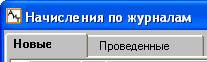
Рис. 1.7
Блок – набор графических элементов, объединенных по назначению и находящихся внутри рамки, прорисованной белым цветом. Например, на рис. 1.8 блок "Отбор данных" включает в себя набор переключателей, поля ввода и флаг.
Переключатели – представляют собой группу зависимых кнопок (рис. 1.8), называемых также радио-кнопками, они предназначены для выбора одного из взаимоисключающих условий. Выбор переключателя производится щелчком левой кнопки мыши. В группе переключателей может быть выбран (включен) только один переключатель, который имеет вид кружка с точкой  . Остальные переключатели (кнопки) находятся в выключенном состоянии и изображаются на экране кружком без точки
  .
.
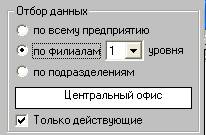
Рис. 1.8
Флаг – независимая кнопка, состояние флага не зависит от состояния других кнопок. Флаг позволяет выбрать одно из двух альтернативных условий, снабжен заголовком для выбора условия и может находиться в одном из двух состояний:
· включен (установлен) – если условие флага необходимо выполнить. На экране установленный флаг изображается в виде квадрата, внутри которого расположена "галочка"  . Если флаг используется в таблицах, то он изображается в виде перечеркнутого квадрата
  ;
;
· выключен (снят) – если условие флага необходимо отменить. На экране снятый флаг отображается в виде пустого квадрата  .
.
Установка и снятие флага производится щелчком мыши или клавишей Пробел, если флаг активен, т. е. заголовок флага обведен пунктирной рамкой (рис. 1.9).

Рис. 1.9
Поля списки – поля, содержащие списки различного назначения для выбора необходимых элементов. При больших списках эти поля снабжаются полосой прокрутки. Примером таких полей могут служить списки подразделений (рис. 1.10) при отборе данных.
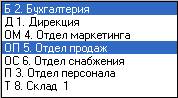
Рис. 1.10
Выпадающие списки – содержат набор возможных значений, предназначенных для ввода в данное поле. Они формируются автоматически, и изменить их нельзя. Чтобы показать список для выбора, необходимо щелкнуть мышью по кнопке  (рис. 1.11), расположенной справа от поля. На рис. 6 показан выпадающий список для ввода значений в поле "Категория". Большие выпадающие списки снабжаются полосами прокрутки. Щелчок по элементу (строке) списка приводит к вставке выбранного значения в поле ввода.
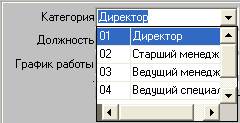
Рис. 1.11
Поля ввода – применяются для ввода в них значений как непосредственно с клавиатуры, так и с использованием кнопок выпадающего списка (например, поле "Категория" на рис. 1.11) и  прокрутки. Щелчок на стрелке вверх увеличивает значение, на стрелке вниз – уменьшает. Если это поле предназначено для ввода даты, то можно выделить один из ее фрагментов (день, месяц, год) и с помощью стрелок изменить только его.
Таблицы – предназначены для визуального просмотра или редактирования списка данных. Каждая строка таблицы (рис. 1.12) называется записью и содержит информацию об одном элементе списка (объекте или документе). Столбцы таблицы имеют заголовок. Каждая запись (строка) содержит одинаковый набор поименованных полей (столбцов таблицы). Каждое поле в таблице характеризуется своим значением. Например, поле "Название" в первой строке содержит значение "1.Дирекция".
В таблице (табличном списке) можно выбрать одну или несколько строк. Выбранные строки по умолчанию окрашиваются синим цветом. Выбор строки в таблице выполняется двойным или одинарным щелчком мыши. Возможен выбор нескольких подряд идущих строк при удержании нажатой клавиши Ctrl.
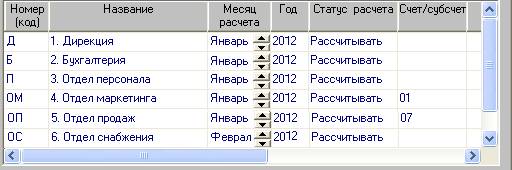
Рис. 1.12
Панель инструментов – содержит кнопки, посредством которых осуществляется быстрый доступ ко многим режимам и функциям программы. В программе имеется основная панель инструментов (ОПИ) и дополнительная панель инструментов (ДПИ). Состав кнопок на этих панелях определяется программой автоматически.
Полосы прокрутки – позволяют перемещать вверх/вниз и влево/вправо текст, расположенный в окне, в полях списках, в выпадающих списках (рис. 1.11) или в таблицах (рис. 1.12). Полосы расположены вдоль вертикальной и горизонтальной границы перечисленных выше графических элементов. Каждая полоса прокрутки содержит по краям стрелки прокрутки и внутри горизонтальный (вертикальный) бегунок для перемещения по тексту или списку. Стрелки прокрутки позволяют перемещаться только на строку вверх (вниз), или вправо (влево). Бегунок применяется для перемещения по тексту, когда он невидим и уходит за вертикальные границы окна, списка или таблицы. Для этого нужно щелкнуть мышью на бегунке и при нажатой правой клавиши мыши перемещать его в нужном направлении.
1.8. Панель инструментов
Панель инструментов содержит кнопки, посредством которых осуществляется быстрый доступ ко многим режимам и функциям программы. В программе имеется две панели инструментов: основная и дополнительная.
В нижней части основного окна программы при выборе пункта меню или кнопки панели инструментов выводится полное наименование выбранного режима. Если, не нажимая, установить на одну из кнопок панели инструментов указатель мыши, рядом с ней появится всплывающая подсказка с кратким наименованием режима.
Основная панель инструментов (ОПИ)
Основная панель инструментов (рис. 1.13) расположена в верхней части основного окна под разделами Главного меню и содержит постоянный набор кнопок, который не зависит от вида открытого окна. При наличии соответствующей настройки кнопки основную панель инструментов отображаются на экране даже, когда все окна программы закрыты.
Действия инструментальных кнопок основной панели аналогичны одному из пунктов Главного меню, доступ к ним более оперативен. Однако не все пункты меню продублированы кнопками панели инструментов.

Рис. 1.13
Щелчок по кнопке панели инструментов приводит к открытию нового окна и соответственно переходу в новый режим, под которым подразумевается совокупность функций и операций, доступных в данном окне.
В нижней части активного окна программы при выборе кнопки панели инструментов выводится полное наименование выбранного режима. Если, не нажимая, установить указатель мыши на одну из кнопок панели инструментов, рядом с ней появится всплывающая подсказка, характеризующая краткое назначение режима.
Дополнительная панель инструментов (ДПИ)
Дополнительная панель инструментов присутствует в большинстве открытых окон (особенно в диалоговых окнах) и содержит переменный набор инструментальных кнопок. Состав кнопок дополнительной панели инструментов определяется автоматически программой и зависит от вида активного окна и действий, доступных в нем. Список наиболее часто используемых кнопок дополнительной панели инструментов с описанием их назначения приведен в отдельном разделе. Назначение остальных кнопок, редко используемых в окнах, описано непосредственно в теме, посвященной функционированию этого окна.
По умолчанию кнопки размещены на вертикальной панели с левой стороны окна. Как и кнопки основной панели инструментов, они имеют всплывающую подсказку, поясняющую назначение этой кнопки. При переводе курсора мыши на графическую кнопку возле нее появляется всплывающая подсказка на желтом фоне, дублирующая данные в статусной строке внизу окна.
Внимание. При отсутствии открытых окон кнопки дополнительной панели на экране не отображаются.
Программа предоставляет пользователю возможность настраивать основную и/или дополнительную панель инструментов, изменять ее местоположение, внешний вид, а также отображать ее на экране или скрывать. Установка параметров панели инструментов выполняется в окне "Настройка панели инструментов". Вызов окна происходит с помощью пункта меню "Инструменты" раздела "Окна".
1.9. Настройка панели инструментов
Программа предоставляет пользователю возможность настраивать основную и/или дополнительную панель инструментов, изменять ее местоположение, внешний вид (показывать подсказки и названия кнопок), а также скрывать или отображать панель на экране. Установка параметров панели инструментов выполняется в окне "Настройка панели инструментов" (рис. 1.14). Окно открывается с помощью пункта меню "Инструменты" раздела "Окна".
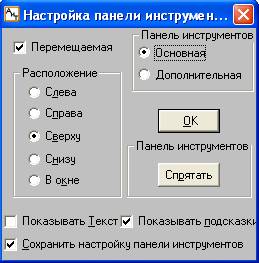
Рис. 1.14
Назначение графических элементов окна
Перемещаемая
Установка флага разрешает перемещать основную или дополнительную панель инструментов по экрану основного или дочернего окна. Для перемещения панели инструментов курсор нужно установить на вертикальные или горизонтальные линии  панели инструментов, нажать левую кнопку мыши и, не отпуская ее, перемещать панель в нужное место экрана.
Предупреждение. При перемещении панели курсор не должен располагаться на какой-либо кнопке, иначе будет выполнена соответствующая команда.
Панель инструментов
Выбор панели управления (основной или дополнительной), для которой производится настройка.
Расположение
Основная панель может быть расположена сверху/снизу/справа/слева в основном окне или в дочернем окне в соответствии с выбранным переключателем.
Спрятать/Показать
Отображает или скрывает основную панель инструментов. Показ основной панели зависит от этой настройки и не зависит от наличия открытых окон. В отличие от дополнительной панели, которая всегда отображается на экране, когда открыто хотя бы одно окно. Если все окна закрыты, дополнительная панель не видна.
Показывать текст
При установке флага под изображением кнопки показывается ее заголовок.
Показывать подсказки
Если флаг установлен, то при наведении указателя мыши (не нажимая) на кнопку панели инструментов появляется всплывающая подсказка.
Сохранять настройку панели инструментов
При закрытии программы настройка панели инструментов сохраняется.
1.10. Стандартный набор кнопок
Дополнительная панель инструментов, в отличие от основной панели содержит переменный набор инструментальных кнопок. Состав кнопок дополнительной панели инструментов определяется автоматически программой и зависит от вида активного окна и действий, доступных в нем.
В данной теме описано назначение кнопок, наиболее часто используемых в окнах программы. Назначение остальных редко используемых кнопок описано непосредственно в теме, посвященной функционированию окна, где она применяется.
Большая группа кнопок из ниже перечисленных применяется для выполнения стандартных операций при работе с данными, представленными в табличном виде. Часть кнопок предназначена непосредственно для работы с окнами (открытие окна, закрытие окна с сохранением данных или без сохранения).
Добавить (F3) 
Добавление новой строки в табличный список, приведенный в окне.
Копировать (F5) 
В окне "Генерация документов" кнопка применяется для добавления новой строки в конец списка с документами. При этом все поля новой строки являются точной копией текущей строки, кроме имени файла с шаблоном. Для ввода нового имени файла открывается стандартное окно Windows. В списке сотрудников кнопка используется для переноса копии персональной карточки сотрудника в другое подразделение.
Удалить (F8) 
Удаляет выделенную в списке строку, на которой установлен курсор. Перед удалением сведений обычно открывается окно сообщений, чтобы в случае ошибочного нажатия на кнопку "Удалить" пользователь имел возможность отменить свои действия, нажав на кнопку "Нет".
Внимание. Удаление не производится, если в базе данных имеется ссылка на эту строку.
Сортировка по фамилиям 
Кнопка используется в окнах, содержащих списки сотрудников. Кнопка обеспечивает упорядочивание списка сотрудников в алфавитном порядке, независимо от подразделений, в которых они числятся.
Сортировка по подразделениям
Группировка списка сотрудников по подразделениям, а внутри каждого подразделения список сотрудников упорядочен по порядку табельных номеров. Данная кнопка появляется на дополнительной панели инструментов, когда список упорядочен по алфавиту и позволяет воспроизвести список в том виде, как он показывается при открытии окна.
Открыть 
Открывает документ, выделенный в списке. Это же действие можно выполнить двойным щелчком мыши по строке списка.
Экспорт 
Осуществляет экспорт данных, приведенных в окне, в файл. Формат файла (MS Word, Excel, html) определяется самим пользователем. В дальнейшем сформированный файл можно просмотреть с помощью программ MS Word, Excel или Internet браузера, а также при необходимости и распечатать его на принтере.
Отчет
Формирует отчет на основании исходных данных, отображенных в окне, и сделанных настроек.
Выделить всех и Снять выделение
С помощью этих кнопок можно выделять всех сотрудников в списке и отменять выделение. Выбранные сотрудники отмечаются контрастным цветом. Текущий сотрудник в списке выделен подчеркиванием.
Печать
Печатает содержимое окна непосредственно на принтер, без формирования файла.
Выход 
Закрывает текущее окно с сохранением сделанных изменений.
Сохранить 
Сохраняет внесенные в окне изменения.
ОК
Выход из текущего окна с сохранением внесенных изменений.
Отмена 
Выход из окна без сохранения введенных изменений.
1.11. Первоначальная настройка справочника начислений
Настройка справочника начислений и алгоритмов расчета начислений позволяет описать систему начислений, принятую в настоящее время на текущем предприятии, в категориях программы "АиТ:\Зарплата".
При настройке справочника начислений выполните следующие действия, соблюдая последовательность их описания.
1. Внимательно изучите вид и структуру справочника.
2. Используя имеющийся список начислений, создайте свою “модель”– на бумаге.
Рекомендуется сначала прочесть названия всех видов начислений и удержаний, выписывая на листе бумаги коды и наименования тех, которые имеют отношение к Вашему предприятию. Рядом с каждым выписанным начислением нужно указать то название данного вида начислений, которое принято на Вашем предприятии (далее просто предприятие или текущее предприятие).
Этот листок будет в дальнейшем пополняться новыми записями. Полезно придать ему достаточно аккуратный вид, постоянно поддерживать его в рабочем состоянии и хранить на виду, рядом с рабочим местом – как памятку по вводу данных.
3. Перенесите данные из “бумажной” модели в справочник.
Удалите из заполненного справочника строки, относящиеся к тем начислениям, которые ни при каких условиях не используются для расчета зарплаты на предприятии. Помните, что специальные виды начислений удалению и корректировке не подлежат.
Если ни одно из начислений в списке не соответствует требуемому на предприятии начислению, создайте новое начисление в справочнике. Однако большинство типовых начислений уже внесено в справочник, поэтому маловероятно, что эту операцию пользователю придется повторить многократно.

|
Из за большого объема этот материал размещен на нескольких страницах:
1 2 3 4 5 6 7 8 9 10 11 12 13 14 15 16 17 18 19 20 21 22 23 24 25 26 27 28 29 30 31 32 33 34 35 |
