


Партнерка на США и Канаду по недвижимости, выплаты в крипто
- 30% recurring commission
- Выплаты в USDT
- Вывод каждую неделю
- Комиссия до 5 лет за каждого referral
Имущественный вычет (код 311) можно получить двумя способами: в налоговой инспекции или у работодателя (на предприятии). Если сотрудник имеет на получение имущественного вычета и собирается получить его у работодателя, в его персональной карточке указывается индивидуальная сумма вычета, которая берется из уведомления подтверждения вычета в налоговой инспекции.
Флаг "Всегда добавлять 103 вычет" определяет, будет ли данному сотруднику на открытии персональной карточки автоматически добавляться 103 вычет (если он по каким-либо причинам был удален) при условии, в настройках алгоритмов установлен флаг "Предоставлять по умолчанию стандартный вычет".
Флаг "Трансп. льгота оплачена" устанавливается автоматически или вручную при оплате транспортной льготы.
Для лиц, имеющих инвалидность, в нижней части окна нужно установить флаг "Инвалидность". После этого на дополнительной панели инструментов появится кнопка  "Данные по инвалидности", которая открывает одноименное окно "Данные по инвалидности".
4.2.4. Данные по инвалидности
Для лиц, имеющих инвалидность, необходимо заполнить сведения по инвалидности. Для ввода данных по инвалидность нужно открыть специальное окно (рис. 4.13).
Доступ к окну осуществляется с закладки "Вычеты" персональной карточки кнопкой "Данные по инвалидности". Кнопка появляется на дополнительной панели инструментов только для работников-инвалидов, т. е. при установке флага "Инвалидность" в нижней части окна.
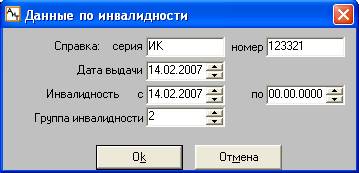
Рис. 4.13
В окне следует внести реквизиты справки по инвалидности, которые могут быть использованы в персональном отчете по страховым взносам и при установке шкалы страховых взносов.
Окно содержит набор полей для отображения информации по инвалидности:
· Справка: серия, номер – серия и номер справки по инвалидности;
· Даты выдачи – дата выдачи справки по инвалидности;
· Инвалидность с по – дата установления и дата окончания инвалидности. Эти данные используются для изменения шкалы страховых взносов сотрудника при получении и снятии инвалидности. Шкала страховых взносов указывается на закладке "Общее" персональной карточки;
· Группа инвалидности – группа инвалидности (первая, вторая или третья), которая зависит от степени тяжести заболевания. Группа инвалидности может быть установлена без назначения степени ограничения в работе;
Внимание. Начиная с 2010 года, данные о количестве месяцев, в течение которых сотрудник находился на инвалидности, не используются, поэтому поле "Месяцев инвалидности" в окне не отображается. До 2010 года налоговая льгота учитывалась пропорционально количеству месяцев, указанных в этом поле.
4.2.5. Закладка "Анкетные данные"
На закладке "Анкетные данные" (рис. 4.14) персональной карточки отражаются анкетные данные в объеме, необходимом для расчета зарплаты и выдачи соответствующих отчетов:
· Реквизиты документа, удостоверяющего личность – поле "Документ" заполняется из выпадающего списка, содержащего перечень возможных документов, удостоверяющих личность. Остальные поля, в которых указывается серия, номер, даты выдачи документ и организация его, выдавшая, заполняются вручную.
Паспортные данные могут быть использованы в документах, предоставляемых в налоговые органы. Журнал изменения паспортных данных позволяет просмотреть сведения сразу по нескольким официальным документам, удостоверяющим личность сотрудника. Для вызова журнала воспользуйтесь кнопкой  дополнительной панели инструментов.
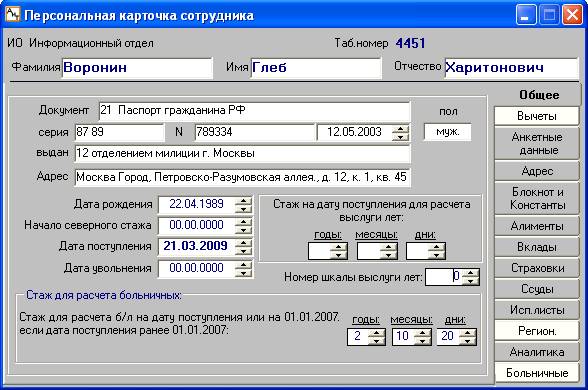
Рис. 4.14
· Адрес – адресные данные следует заполнять на закладке "Адрес" с использованием справочников ГНИ, а на закладке "Анкетные данные" он представлен для удобства сверки паспортных данных. · Дата рождения – дата рождения сотрудника.
· Пол – пол сотрудника. Поле отображается, если в модуле "АиТ:\Конфигурация" в окне "Настройка комплекса" в разделе “Персональная карточка” параметру “Показывать пол в персональной карточке” присвоено значение "Да", иначе – поле не видно.
· Начало северного стажа – дата начала северного стажа представлена на этой закладке для контроля с остальными датами сотрудника, а полная информация о региональных выплатах дается на закладке "Региональные".
· Дата поступления – дата приема на работу, необходима для расчета страхового стажа, ведомственных надбавок за выслугу лет. Просмотреть дату приема или увольнения сотрудника можно в соответствующем журнале. Открытие журнала выполняется кнопкой дополнительной панели инструментов.
· Стаж для выслуги лет – стаж используется для включения в состав ведомственного стажа периода, отработанного вне предприятия, но в данном ведомстве. Для задания стажа используются три поля, в которых отдельно отображается количество полных лет, месяцев и дней стажа.
· Дата увольнения – вводится только для уволенных сотрудников.
· Номер шкалы выслуги лет – берется из соответствующего справочника.
· Стаж для расчета больничных – стаж необходим для расчета процента оплаты больничных листов. Если модуль "АиТ:\Зарплата" функционирует совместно с модулем "АиТ:\Кадровый учет", то страховой стаж для расчета больничных целесообразно брать из кадровой карточки модуля "АиТ:\Кадровый учет". В этом случае в модуле "АиТ:\Конфигурация" в окне "Настройка комплекса" в разделе "Стаж для расчета больничных" для параметра "Рассчитывать на основе данных персональной карточки" нужно установить значение "Нет".
Если модуль "АиТ:\Зарплата" эксплуатируется отдельно, без модуля "АиТ:\Кадровый учет", то нужно проставить значение "Да", т. е. больничный будет рассчитываться на основании данных страхового стажа, указанных непосредственно в персональной карточке. В этом случае стаж в годах, месяцах и днях для расчета больничных проставляется вручную. Страховой стаж проставляется на дату 01.01.2007 г. при приеме на работу до 01.01.2007 г., или на дату поступления, если сотрудник был принят на работу, позднее 01.01.2007 г.
4.2.6. Журналы
Журналы предназначены для регистрации каких-либо изменений в персональных и служебных данных сотрудника. Доступ к журналам производится из персональной карточки кнопкой "Дополнительно" дополнительной панели инструментов.
Журнал изменений данных сотрудника
В журнале (рис. 4.15) содержится информация о величине оклада сотрудника с указанием подразделения, должности, номера приказа и даты, соответствующей изменению оклада сотрудника. Журнал доступен для просмотра и вызывается кнопкой "Дополнительно" из персональной карточки с любой закладки, кроме закладки "Анкетные данные". В журнале разрешается вводить номера и даты приказов только в том случае, если нет ссылки на приказ, созданный в модуле "АиТ:\Кадровый учет".
Для каждого изменения оклада или места работы, связанного с переводом на другую должность или в другое подразделение, используется отдельная строка.
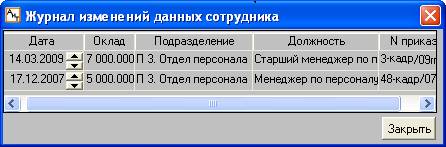
Рис. 4.15
В журнале изменения данных сотрудника разрешается вводить номера и даты приказов только в том случае, если нет ссылки на приказ, созданный в модуле "АиТ:\Кадровый учет".
В процессе расчета зарплаты при установке соответствующей настройки в модуле "АиТ:\Конфигурация" в окне "Настройка комплекса" обеспечивается дополнительная проверка при изменении оклада или увольнении сотрудника в расчетном периоде. Для обеспечения проверки в разделе "Журнал изменения окладов" для параметра "Использовать журнал изменения окладов" должно быть проставлено значение "Да".
Журналы изменения паспортных данных и приема-увольнения
Журналы изменения паспортных данных и приема-увольнения открываются кнопкой "Дополнительно" из персональной карточки с закладки "Анкетные данные". Сначала появляется окно (рис. 4.16) с кнопками для выбора нужного журнала.
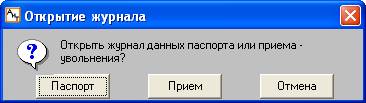
Рис. 4.16
Кнопка "Паспорт" открывает журнал изменения паспортных данных (рис. 4.17), а кнопка "Прием" – журнал приема-увольнения (рис. 4.18).
Журнал изменения паспортных данных позволяет просмотреть сведения сразу по нескольким официальным документам, удостоверяющим личность сотрудника. Сведения об одном документе записываются на отдельной строке. Журнал доступен для редактирования. Добавление и удаление строки из журнала выполняется соответственно командами "Добавить строку" и "Удалить строку" дополнительного меню, открываемого правой кнопкой мыши.
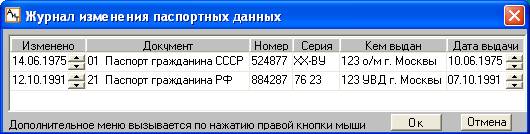
Рис. 4.17
Команда "Выгрузить в текст" дополнительного меню позволяет распечатать данные из этого журнала, а также экспортировать их в другие форматы. Предварительно открывается окно с набором кнопок для выбора вида отчета. Назначение кнопок описано в теме "Экспорт данных".
Журнал приема-увольнения (рис. 4.18) доступен только для просмотра и содержит информацию о датах приема и увольнения сотрудника. Возможна сортировка данных по дате приема.
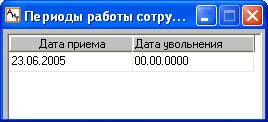
Рис. 4.18
4.2.7. Закладка "Адрес"
Адресные данные сотрудника используются при формировании налоговых документов для ИМНС (ГНИ) и указываются на закладке "Адрес" (рис. 4.19) персональной карточки. Заполнять адрес можно вручную, но для корректного ввода адреса в соответствии с требованиями налоговой инспекции необходимо использовать справочники ГНИ. В этом случае каждый из составляющих адреса заполняется из соответствующего справочника. Пользователь может заполнять адресные данные сотрудников при условии, что текущий компьютер подключен к дополнительной базе данных ait_hr_gni, содержащей общероссийский классификатор адресов (КЛАДР).
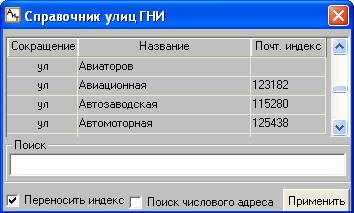
Рис. 4.19
Назначение полей закладки и порядок их заполнения
Для открытия соответствующего справочника следует щелкнуть по полю:
· Код страны – заполняется для нерезидентов из выпадающего списка, содержащего данные справочника стран мира;
· Индекс – почтовый индекс адреса регистрации сотрудника. Поля заполняется одновременно с заполнением поля "улица" (см. ниже);
· Код региона – в обязательном порядке указывается код региона, для кодов 77 (Москва) и 78 (Санкт-Петербург) поля "Район", "город" и "нас. пункт" не заполняются. Если поле не заполнено, справочник улиц не будет открыт;
· Район, город, нас. пункт – ввод данных происходит соответственно из справочников районов, городов, населенных пунктов ГНИ, которые открываются щелчком мыши на поле;
· улица – заполняется из справочника улиц, который открывается двойным щелчком мыши на этом поле или кнопкой  . Если в справочнике установить флаг "Переносить индекс", то поле "индекс" будет автоматически заполнено при выборе улицы, если для этой улицы в справочнике указан индекс. В больших городах дома, расположенные на одной улице, могут иметь разные индексы, в этом случае значение индекса указывается вручную.
· Сокращения наименования – сокращенное наименование адреса, поля заполняются одновременно с заполнением полей "Район", "город", "нас. пункт", "улица". Но можно также их перевыбрать из выпадающего списка, сформированного на основании справочника сокращенных наименований элементов адреса.
· Адрес в целом – поле заполняется после заполнения всех элементов адреса сотрудника.
· Адрес в стране проживания (для иностранных граждан) и Код страны целом – в эти поля вводится адрес и код страны проживания для иностранцев. Поля расположены в нижней части окна.
Назначение графических элементов
Кнопка "индекс"
Находит почтовый индекс по наименованию улицы в том случае, если индекс для всей улицы одинаковый, иначе значение индекса указывается вручную. Ввод значения индекса в поле "Индекс" происходит после подтверждения пользователя.
Флаг "Показывать все атрибуты адреса"
При установке флага отображаются все поля окна, при снятом флаге не показываются поля "Район", "город", "нас. пункт". Настройка предназначена для Москвы (код 77) и Санкт-Петербурга (код 78). Настройка также используется для ввода адреса в г. Зеленограде, которые имеет такой же код региона, как и Москва.
Флаг "Обновлять Адрес в целом при записи"
Установка флага гарантирует обновление адреса в целом на закладке "Анкетные данные" при закрытии карточки кнопкой "ОК".
Кнопка "Справочник улиц"
Кнопка расположена на дополнительной панели инструментов и открывает справочник улиц, если курсор расположен в поле "улица" и данные справочника берутся из отдельной базы данных ait_hr_gni. Справочник (рис. 4.20) позволяет выбрать название улицы.
Рис. 4.20
Если в справочнике установлен флаг "Переносить индекс", поле "индекс" будет автоматически заполнено при выборе улицы.
4.2.8. Закладка "Блокнот и константы"
Закладка "Блокнот и константы" персональной карточки (рис. 4.21) разделена на две части. Левая часть "Блокнот" содержит восемь пронумерованных строк для ввода дополнительной информации о сотруднике (например, данные об отпуске, номера приказов). Информацию можно использовать для формирования документов и создания условия отбора (фильтра).
Правая часть "Константы" также состоит из восьми строк, используемых для задания произвольных числовых констант. Значения констант могут быть в использованы в расчетах и формировании фильтра, например, персональный процент оплаты, количество акций, КТУ.
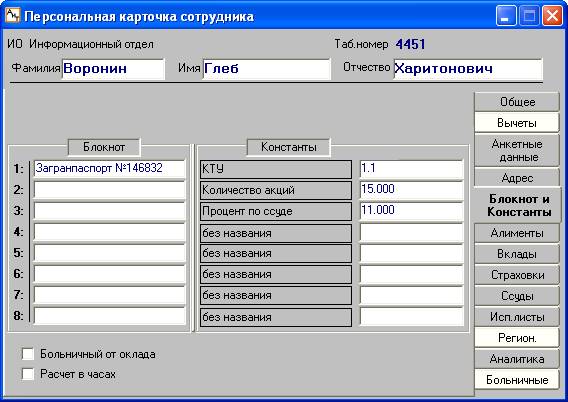
Рис. 4.21
Флаг "Расчет в часах" в нижней части закладки определяет состояние аналогичных флагов при расчете отпуска, больничных и среднего заработка данного сотрудника. Если флаг "Расчет в часах" установлен, расчет ведется часах, при снятом флаге – в днях. Данный флаг имеет больший приоритет, чем аналогичный флаг на закладке "Отпуска" в настройках алгоритмов, определяющий способ расчета для предприятия в целом.
Состояние флага "Больничный от оклада" (установлен или снят) влияет на формирование сумм фонда оплаты пособий по временной нетрудоспособности.
Назначение флага "Больничный от оклада" аналогично назначению одноименного флага на закладке "Больничные", задающего настройки расчета для всех сотрудников предприятия. По умолчанию состояние этих флагов совпадают, однако для конкретного сотрудника состояние этого флага может быть изменено. В этом случае при расчете оплаты больничных листов состояние флага на этой закладке имеет больший приоритет по сравнению с одноименным флагом в настройках алгоритмов.
4.2.9. Закладка "Алименты"
На этой закладке указываются реквизиты получателя алиментов, величина алиментов и способ их получения (на счет в банке, по почте или на руки). В левой части закладке указывается фамилия, имя, отчество получателя и номер документа.
Для каждого получателя алиментов, выделенного в левой части закладки, в правой части проставляется сумма или величина алиментов в процентах, а также способ их получения (на счет в банке, по почте, на руки).
Процесс удержания алиментов может заканчиваться одним из двух способов: по дате его завершения (поле "Дата завершения") или по сумме оставшегося долга (поле "Остаток"). По умолчанию на экране отображается поле "Дата завершения". При расчете алиментов сумма долга по алиментам указывается в поле "Остаток" (рис. 4.22). Для выбора поля "Остаток" нужно открыть выпадающий список (рис. 4.22), содержащий способы завершения удержания по алиментам:
· Дата завершения – для стандартного удержания;
· Остаток – для удержания долга по алиментам. Сумма долга в поле "Остаток" изменяется при закрытии месяца на сумму удержанных алиментов и почтового сбора, если он берется с получателя.
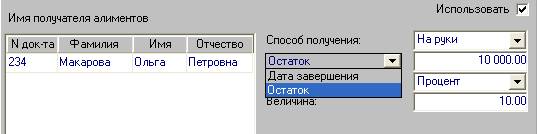
Рис. 4.22
В зависимости от способа получения алиментов указываются соответствующие реквизиты:
· на счет в банке – имя банка (филиала), расчетный счет и процент сбора за перечисление;
· по почте – почтовый адрес получателя алиментов (код страны и адрес) и способ удержания почтового сбора (с плательщика или с получателя). При снятом флаге "Использовать шкалу для процента почтового сбора" задается процент почтового сбора. Если флаг установлен, то расчет почтового сбора ведется по шкале, установленной в справочнике шкал почтового сбора. В этом случае в поле "Шкала процента почтового сбора" надо указать номер шкалы;
· на руки – при получении алиментов на руки указывается только величина алиментов в процентах или сумма.
Установка флага "Учитывать районный коэфф. региона, в котором проживает ребенок" позволяет дополнительно увеличивать алименты на размер районного коэффициента, если ребенок проживает в районах Крайнего севера или приравненных к ним. Однако этот флаг учитывается не для всех видов начислений, а только для тех видов начислений в справочнике начислений, с которых берутся алименты (установлен флаг "Алименты и исполнительные листы") и установлены флаги "Северная надбавка" и "Районный коэффициент".
Если флаг "Учитывать районный коэфф. региона, в котором проживает ребенок" установлен, то появляется дополнительное поле для задания коэффициента, если он снят, то поле не отображается, и алименты берутся с районных тем же процентом, как и с других начислений. Если флаг установлен и в поле значение коэффициента равно нулю, то алименты с районных коэффициентов не берутся. Если флаг установлен и коэффициент отличен от нуля, то процент для алиментов с районных коэффициентов определяется как процент алиментов с других начислений, умноженный на отношение коэффициента региона ребенка к районному коэффициенту из карточки сотрудника.
Процент алиментов с других начислений (в том числе северных) не зависит от этого флага и коэффициента региона ребенка.
При начислении алиментов вручную в карточке начислений, у пользователя есть возможность указать получателя алиментов. Для этого в нижнем правом углу карточки появляется поле "Алименты", в котором из выпадающего списка можно выбрать нужного получателя.
4.2.10. Закладка "Вклады"
На закладке "Вклады" персональной карточки (рис. 4.23) указываются название банка, номер личного счета и размер перечисляемой суммы. Каждая строка карточки должна содержать как минимум сумму или величину процента.
В колонке "Код перечисления для вклада" из выпадающего списка выбирается код удержания соответствующий данному вкладу. Если код не выбран, то по умолчанию в расчете участвует код 701.
При расчете оплаты сотруднику денежные суммы будут перечисляться на сберкнижку или кредитную карту, если установлен флаг "Использовать" и не закончился период действия вклада.
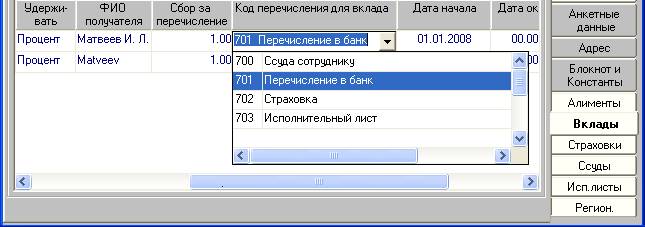
Рис. 4.23
Для автоматического формирования суммы перечисления в таблицу необходимо добавить два столбца "Дата начала" и "Дата окончания". Для этого в модуле "АиТ:\ Конфигурация" необходимо выполнить следующее:
· открыть окно "Настройки комплекса". Вызов окна происходит из пункта "Настройки" раздела "Режим" Главного меню;
· задать настройки для модуля "АиТ:\Зарплата", т. е. в верхнем поле "Модуль" проставить значение АиТ:\Зарплата;
· в списке настроек в разделе "Расчет" для параметра "Учитывать период действия вклада" задать значение "Да".
.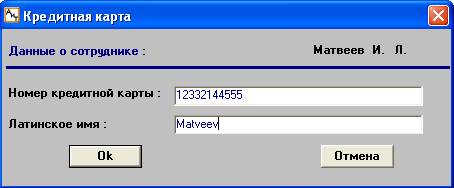
Рис. 4.24
Щелчок правой кнопкой мыши на поле "Личный счет" открывает контекстное меню с двумя командами. При выборе команды "Изменить номер кредитной карты" можно ввести новый номер кредитной карты (рис. 4.24) и латинское имя получателя
4.2.11. Закладка "Страховки"
На закладке "Страховки" персональной карточки (рис. 4.25) указываются реквизиты банка, размер перечисляемой суммы, номер страхового полиса. Каждая строка карточки должна содержать как минимум сумму страховки.

Рис. 4.25
4.2.12. Закладка "Ссуды"
Сведения, приведенные на закладке "Ссуды" персональной карточки (рис. 4.26), используются для расчета сумм, удерживаемых в счет погашения ссуд, полученных сотрудником в денежной форме.
В поле "Размер вычета в месяц" указываются размер суммы, ежемесячно удерживаемой в счет погашения ссуды, а поле "Остаток по ссуде" – размер остатка по ссуде. Остаток автоматически пересчитывается ежемесячно. Каждая строка таблицы должна содержать, как минимум сумму удержания или остатка. Флаг "Использовать" распространяется на весь режим.
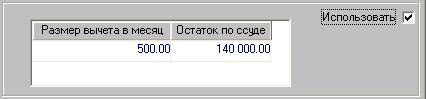
Рис. 4.26
4.2.13. Закладка "Исполнительные листы"
Закладка "Исполнительные листы" заполняется в том случае, если в отношении текущего работника на предприятие поступили исполнительные листы. Денежные суммы, предусмотренные исполнительными листами, удерживаются из заработной платы работника.
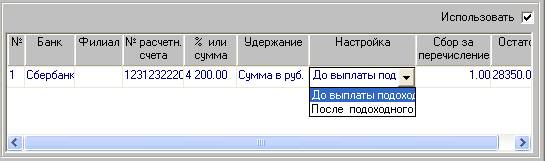
Рис. 4.27
На каждый поступивший исполнительный лист, выданный судом и вступивший в законную силу, в таблице отводится отдельная строка (рис. 4.27). На ней указываются реквизиты банка, номер расчетного счета, размер перечисляемой суммы, алгоритм и способ ее удержания, а также остаток от суммы, которую осталось удержать. За редким исключением, правильным является расчет суммы исполнительного листа после удержания налогов, это можно указать в столбце "Настройка". Каждая строка карточки должна содержать, как минимум сумму (процент) удержания.
4.2.14. Закладка "Региональные"
Для учета северной надбавки или районного коэффициента к заработной плате, полагающихся жителям северных районов, используется закладка "Региональные" (рис. 4.28). Набор полей для ввода этих сведений отображается на закладке "Региональные" только при установке флага "Северная надбавка" или "Районный коэффициент" в настройках алгоритмов.
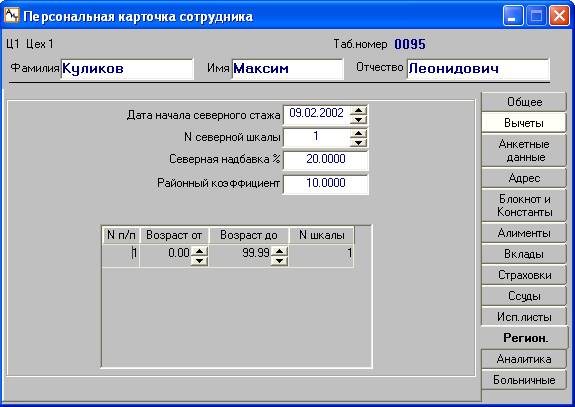
Рис. 4.28
Набор полей для ввода этих сведений отображается на закладке "Региональные" только при установке флага "Северная надбавка" или "Районный коэффициент" в настройках алгоритмов. Назначение полей:
· Дата начала северного стажа, № северной шкалы – используются для расчета процента северной надбавки.
· Северная надбавка % – процентная надбавка к заработной плате за северный стаж. Процент северной надбавки рассчитывается автоматически на текущий месяц по справочнику северных надбавок, исходя из даты начала и номера северной шкалы, но может быть откорректирован вручную. При переходе на новый месяц процент пересчитывается автоматически, если в окне "Переход на новый месяц" установлен флаг "Пересчет % северной надбавки на следующий месяц".
· Районный коэффициент (РК) – по умолчанию берется из настроек констант и может быть откорректирован вручную на этой закладке. Кроме этого районный коэффициент можно также указать в карточке филиала или подразделения.
При расчете зарплаты значение районного коэффициента, прежде всего, берется из этого поля закладки "Региональные" персональной карточки сотрудника. Если поле не заполнено, то значение РК берется из карточки подразделения, а если и там значение отсутствует, то из карточки филиала нижнего уровня и т. д. вверх по иерархии. Если РК не указан в подразделении или филиале, он берется из констант предприятия.
В нижней части закладки имеется таблица, предназначенная для задания районного коэффициента для коренных жителей при достижении ими определенного возраста, который указывается в поле "Возраст от". Этой категории молодых лиц в соответствии с Законодательством РФ предоставляются дополнительные привилегии по выплате районного коэффициента даже при отсутствии у них трудового стажа. Для приезжих, имеющих тот же возраст, эти привилегии не полагаются.
В таблице следует указать возраст, начиная с которого выплачивается районный коэффициент, и номер шкалы.
4.2.15. Закладка "Аналитика"
Закладка "Аналитика" персональной карточки дает возможность заполнить аналитические признаки для конкретного сотрудника.
Этот режим предполагает, что для сотрудника могут быть использованы наиболее часто встречающиеся характерные признаки.
На закладке (рис. 4.29) перечислены аналитические признаки, заданные в справочнике. Значения аналитического признака вводятся из выпадающего списка.
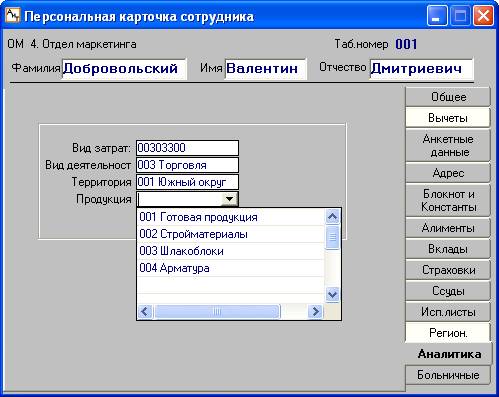
Рис. 4.29
Впоследствии при начислении, опция "Аналитика из персональной карточки" позволит автоматически заполнять параметры начисления.
4.2.16. Закладка "Больничные"
В версии "Проф" права доступа к закладке "Больничные" осуществляется за счет настройки в модуле "АиТ:\Конфигурация". Для этого в разделе "Персональная карточка" для параметра "Доступ к больничным" нужно указать одно из следующих значений (0 – закладка не отображается, 1– доступна только для просмотра, 2 – полный доступ).
Закладка "Больничные" персональной карточки используется для перечисления больничных листов, выданных работнику.
При совместной эксплуатации модулей "АиТ:\Зарплата" и "АиТ:\Кадровый учет" на этой закладке присутствуют больничные листы, оформленные в модуле "АиТ:\Кадровый учет" и проведенные в журнал, о чем свидетельствует установка флага в поле "Передан в журнал".
При автономной работе ввод данных по больничному листу нового образца, оформленному после 01.07.2011, производится в дополнительном окне, которое открывается кнопкой "Добавить"  . При этом вид нового больничного листа обязательно должен быть указан в справочнике видов больничных. Для редактирования сведений по уже сформированному больничному листу нажмите на кнопку "Открыть" или дважды щелкните на строке с больничным листом. Открывается аналогичное окно, но с уже заполненными полями.
Внимание. Если дата начала больничного листа после 01.07.2011г., открывается окно для редактирования больничного листа нового образца, а если дата начала до 01.07.2011г. – старая форма больничного листа.
На закладке каждый больничный (рис. 4.30) независимо от способа формирования в модуле "АиТ:\Зарплата" или "АиТ:\Кадровый учет" записывается на отдельной строчке. В поле "Пользователь" отображается имя пользователя, создавшего данную запись о больничном листе. Поле становится видимым при включенной настройке "Отображать имя пользователя, который завел б. л” в разделе "Персональная карточка" в модуле "АиТ:\Конфигурация". Настройку необходимо выполнить для модуля "АиТ:\Зарплата" и "АиТ:\Кадровый учет".
Сведение по больничным листам, приведенные на этой закладке, используются для последующего расчета пособия по временной нетрудоспособности. Расчет пособий ведется согласно законодательству РФ с учетом страхового стажа.

Рис. 4.30
Начисление больничного листа выполняется в окне "Начисление по журналам". Процент оплаты больничного листа берется из справочника видов больничных в соответствии со страховым стажем. Оплата больничного по уходу за членом семьи зависит также и от количества дней его болезни. Если заполнены данные на этого члена семьи, то по уходу за ним из справочника будет учтено ограничение по оплате дней больничного.
В нижней части закладки расположена кнопка "Суммарно за год", при помощи которой можно подсчитать общее количество дней нетрудоспособности по каждому виду больничного за заданный год. После нажатия на кнопку показывается таблица с 3 столбцами, количество строк которой равно количеству видов больничных, полученных работником. В столбце "Дни" указывается суммарное количество дней по каждому виду больничного. Если по какому-то виду был получен только один больничный, то просто указывается количество дней, на которые он был выдан. Для возврата к общему списку больничных нажмите на кнопку "Детально", которая появляется вместо кнопки "Суммарно за год".
При наличии большого числа больничных листов пользователь может просмотреть не все полученные сотрудником больничные, а только переданные в модуль "АиТ:\Зарплата" или только новые больничные, сведения о которых еще не переданы (выбран переключатель "Новые"). Выбор переключателя "Все" приводит к показу всех больничных, полученных работником. Для тех больничных листов, которые переданы в журнал, будет установлен флаг в поле "Передан в журнал".
В случае ошибочной передачи больничного в журнал можно отменить его проведение, нажав на кнопку  дополнительной панели инструментов. При этом строка со сведениями о больничном листе должна быть выделена. После этого больничный можно удалить кнопкой
  или отредактировать и снова передать его в журнал. Для этого следует установить флаг в поле "В журнал при закрытии" и нажать на кнопку
  .
.
4.2.17. Больничный лист старого образца
Редактирование реквизитов больничного листа старого образца, полученного до 01.07.2011 года, выполняется в дополнительном окне (рис. 4.31).
Вызов окна осуществляется кнопкой "Открыть" закладки "Больничные" персональной карточки или двойным щелчком на строке с больничным листом. Под строкой заголовка окна указывается табельный номер и ФИО работника, получившего больничный лист.
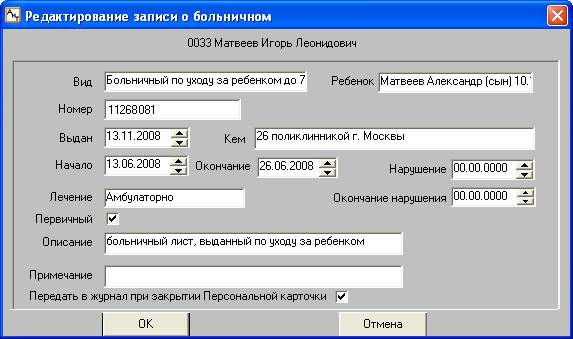
Рис. 4.31
Окно содержит набор полей для ввода сведений по больничному листу:
· Вид – вид больничного, ввод происходит из списка, сформированного по данным справочника видов больничных;
· Ребенок – поле появляется, если больничный выдан по уходу за ребенком, и заполняется из выпадающего списка;
· Номер, Выдан, Кем – номер и дата выдачи больничного, а также название медицинского учреждения, выдавшего больничный;
· Начало, Окончание – даты начала и окончания больничного;
· Нарушение, Окончание нарушения – даты начала и конца нарушения режима больничного, заполняется в том случае, если установлен факт нарушения режима пребывания на больничном листе. Начиная с указанной даты, больничный оплачиваться не будет;
· Лечение – вид лечения (амбулаторно, в стационаре);
· Номер первичного – поле появляется при снятом флаге "Первичный", и в нем указывается номер первичного больничного листа. Поля применяется для правильного расчета вторичного и последующих больничных листов в случае продолжительной болезни, которые полностью оплачиваются за счет ФСС;
· Описание, Примечание – дополнительные поля для ввода поясняющих сведений.
Флаг "Первичный" устанавливается только при получении первичного больничного. Для остальных больничных, которые выписываются сотруднику в случае продолжительной болезни, флаг должен быть снят.

|
Из за большого объема этот материал размещен на нескольких страницах:
1 2 3 4 5 6 7 8 9 10 11 12 13 14 15 16 17 18 19 20 21 22 23 24 25 26 27 28 29 30 31 32 33 34 35 |
