


Партнерка на США и Канаду по недвижимости, выплаты в крипто
- 30% recurring commission
- Выплаты в USDT
- Вывод каждую неделю
- Комиссия до 5 лет за каждого referral
Если статус подразделения имеет значение "Не рассчитывать", то расчетный месяц и год заполнить нельзя! Желательно для уволенных сотрудников создавать подразделение со статусом "Не рассчитывать", которое должно быть последним в списке и ему рекомендуется присвоить номер (код) – 9999. Оно служит для обеспечения возможности получать справки по доходам сотрудников, не числящихся в данный момент на предприятии. В генераторе отчетов подразделения, со статусом "Не рассчитывать", в списке отсутствуют, а в аналитических сводах и в налоговых карточках – присутствуют;
· Счет/субсчет – в колонку вводится счет или субсчет, который при формировании проводок будет автоматически подставляться в финансовую операцию вместо условно-закодированного счета дебета или кредита, т. е. вместо букв ПП или ПППП. Количество букв определяется количеством цифр счета / субсчета и задается в справочнике финансовых операций. Данная колонка предназначена для того, чтобы можно было зарплату сотрудников конкретного подразделения отнести на определенный счет, указанный в этой колонке;
· Страховой тариф – указывается коэффициент страхового тарифа (в процентах или в абсолютной величине) на обязательное социальное страхование от несчастных случаев на производстве и профессиональных заболеваний в подразделении;
· ОКАТО – код по ОКАТО (Общероссийский классификатор объектов административно-территориального деления), колонка используется для обособленных подразделений для формирования Формы 2-НДФЛ.
· Код причины – код причины постановки (КПП) на учет в налоговую инспекцию, если он отличается от кода, указанного для всего предприятия;
· % рай, % сев – указывается процентная надбавка к заработной плате за районный коэффициент и северный стаж для тех подразделений, где он отличается от общего значения по всему предприятию.
· Код служебный – колонка содержит уникальные внутренние коды подразделений, не доступные для редактирования.
Пользователь имеет возможность корректировать содержание справочника, добавлять новые подразделения и удалять существующие, неактуальные строки.
3.5. Справочник налоговых ставок
Справочник налоговых ставок (рис. 3.9) может быть использован при расчете налогов, как в годовом начислении, так и в помесячном начислении. Справочник вызывается из подраздела "Справочники" раздела "Настройка" Главного меню программы.
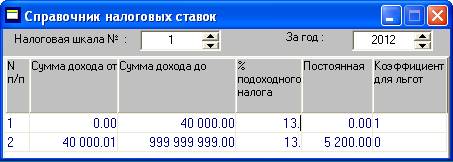
Рис. 3.9
Данный справочник заполняется на каждый новый календарный год в соответствии с текущим законодательством и требованиями Налогового Кодекса РФ и является многостраничным в пределах одного заданного года. Если в новом календарном году законодательство не изменялось, то данные из справочника за предыдущий год можно перенести на следующий год. Способ переноса данных описан в отдельной теме.
Для каждой налоговой ставки (13%, 30%, 35% др.) предусмотрена отдельная страница, характеризующаяся уникальным номером налоговой шкалы, заданной в верхнем поле "Налоговая шкала №". Всего допустимо иметь 10 страниц на каждый год. Справочник служит для коррекции шкал налогов согласно текущему законодательству и требованиям Налогового Кодекса РФ. Чтобы создать новую страницу нужно:
1. Задать год, в течение которого будет действовать данная налоговая шкала;
2. Установить номер налоговой шкалы;
3. Нажать на кнопку "Добавить"  на дополнительной панели инструментов для добавления новой строки в таблицу. На каждый интервал сумм дохода (от и до) отводится отдельная строка;
4. Заполнить поля добавленной строки таблицы. На каждой строке указывается порядковый номер строки, интервал сумм, облагаемых налогом (от и до), процент подоходного налога (налоговая ставка), который берется с этих сумм дохода или постоянная сумма. В поле "Коэффициент для льгот" проставляется коэффициент, на который будут умножаться вычеты (льготы), помеченные в справочнике видов вычетов, предоставляемых налогоплательщикам как базовые.
5. В поле "Комментарий" можно ввести поясняющие сведения для текущей шкалы.
Налоговая шкала используется для расчетов следующим образом:
· облагаемая налогом сумма сравнивается с суммами, указанными во второй и третьей колонке каждой строки. Определяется та строка шкалы, для которой облагаемая налогом сумма находится в интервале между значениями во второй и третьей колонках;
· вычисляется разница между суммой дохода и суммой, указанной во второй колонке выбранной строки, и к результату прибавляется 1;
· рассчитанная разница будет умножена на процент, указанный в четвертой колонке выбранной строки;
· к результату добавляется сумма, указанная в пятой колонке этой же строки.
Для каждой шкалы справочник заполняется в соответствии со ставками налога на доходы. В справочнике можно редактировать данные: добавлять новые строки, удалять ненужные, а также корректировать содержание имеющихся строк.
3.6. Заполнение справочника налоговых ставок в новом году
Рассмотрим способ переноса данных справочника на новый год, на примере справочника налоговых ставок. Если в новом 2010 году в справочнике ничего не меняется, то задача сводится к простому копированию данных из справочника в предыдущем (2009) году на следующий (2010) год. Хотя, конечно данные в справочник на следующий год можно ввести и вручную.
Данные копируются последовательно для каждой шкалы. Рассмотрим копирование данных для первой шкалы. Для этого необходимо выполнить следующие действия.
1. В справочнике выбрать год (2009 год) в верхнем поле "За год", и шкалу (1) в верхнем поле "Налоговая шкала №".
2. Установить курсор на первой шкале и нажать на кнопку "Экспорт"  дополнительной панели инструментов. Открывается окно "Создание отчета в текстовый файл" (рис. 3.10).
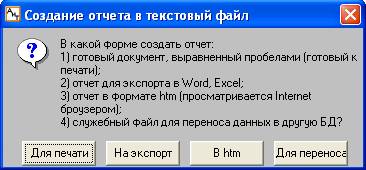
Рис. 3.10
3. В окне (рис. 3.10) нажать на кнопку "Для переноса". На экран будет выведено сообщение (рис. 3.11) с указанием файла sprav. txt, в котором будут сохранены данные. Нажать на кнопку "ОК".
Примечание. Все шкалы справочника сохраняются в файле с одним и тем же именем!
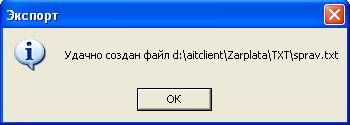
Рис. 3.11
4. В справочнике (рис. 3.12) установить новый год (2010) и первую шкалу. Для этого в поле "За год" ввести значение 2010, а в поле "Налоговая шкала №" значение 1. Для внесения этих изменений нужно щелкнуть курсором на свободном пространстве справочника.
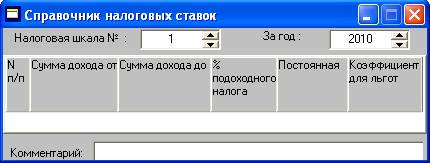
Рис. 3.12
5. Нажать на кнопку "Импорт"  дополнительной панели инструментов. Открывается окно (рис. 3.13).
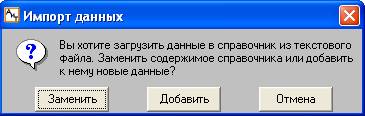
Рис. 3.13
6. В окне (рис. 3.13) нажать на кнопку "Заменить" или "Добавить". Открывается стандартное окно системы Windows (рис. 3.14) для выбора файла.
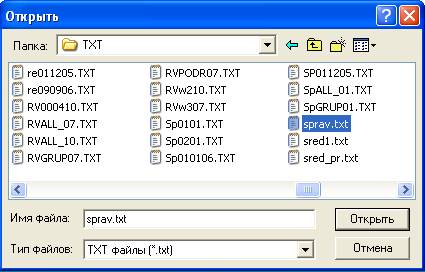
Рис. 3.14
7. В окне (рис. 3.14) открыть папку ТХТ, выбрать файл sprav. txt и нажать на кнопку "Открыть".
Заполнение данных по остальным шкалам справочника выполняется аналогичным способом. Для этого нужно повторить описанные выше действия (с 1 по 7).
3.7. Справочник шкал социального налога
Справочник шкал социального налога (рис. 3.15) используется для расчета социального налога и корректировки шкал социальных налогов в персональной карточке. Справочник вызывается из подраздела "Справочники" раздела "Настройка" Главного меню программы.
Внимание. В связи с тем, что, начиная с 2010 года, единый социальный налог заменен страховыми взносами, справочник шкал социального налога (рис. 3.15) с 2010 года называется справочником шкал страховых взносов.
Справочник шкал социального налога – многостраничный. Каждая страница определяется уникальным номером и поддерживает одну шкалу социального налога, которая проставляется в поле "Налоговая шкала №". Допускается иметь не более 10 шкал. Шкала социального налога указывает на возрастную группу сотрудника. Начиная с 2005 г. 1 и 2 шкала в программе одинаковые и предназначены для сотрудников, родившихся до 01.01.1967 г, а 3 шкала используется для сотрудников, родившихся после 01.01.1967 г.
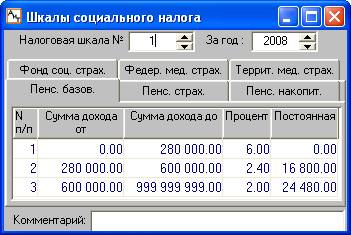
Рис. 3.15
Справочник включает в себя шесть закладок отдельно для каждой из составляющих частей социального налога, перечисляемого в Пенсионный фонд (ПФ), фонд социального страхования (ФСС), Федеральный (ФФОМС) и территориальный фонд обязательного медицинского страхования (ТФОМС). Причем для каждой части (базовой, страховой и накопительной) социального налога, перечисляемого в ПФ, используется отдельная закладка.
На каждой закладке для заданной шкалы социального налога и налоговой базы на каждого работника (суммы доходов) указывается процент или постоянная сумма перечисления денежных средств в государственные фонды. На каждый интервал сумм дохода (от и до) отводится отдельная строка. В поле "Комментарий" в нижней части окна можно указать возрастную группу, в соответствии с которой определяется процент страховых взносов для финансирования страховой и накопительной частей трудовых пенсий.
Социальный налог (ранее ЕСН) вычисляется в зависимости от дохода каждого сотрудника, нарастающим итогом за год.
При установке флага "Расчет социального налога по регрессивной шкале" в окне "Настройка алгоритмов", становится возможным расчет социального налога по регрессивной шкале, когда с увеличением дохода происходит уменьшение ставок социального налога. В этом случае при расчете используются все строки справочника. Если же флаг не установлен, то в расчетах задействуется только первая строка справочника.
Социальный налог рассчитывается по аналогии со справочником налоговых ставок.
3.8. Справочник шкал страховых взносов
Справочник шкал страховых взносов (рис. 3.16) впервые появился в программе в сборке 5 версии 7.8, до 2010 он назывался справочником шкал социального налога.
Эти изменения связаны с тем, что в соответствии с Федеральным законом от 01.01.01 года с 2010 года единый социальный налог заменен страховыми взносами. Соответственно изменен интерфейс программы, это означает, что интерфейс комплекса до 2009 года включительно оперирует понятием социальный налог (ЕСН), а начиная с 2010 года – понятием страховые взносы.
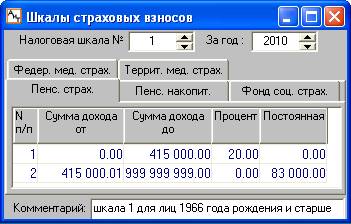
Рис. 3.16
Вызов справочника осуществляется из раздела "Настройка" подраздела "Справочники" пункта "Шкал страх. взносов" Главного меню программы. Справочник имеет 5 закладок (а не 6, как раньше до 2010) по числу фондов, в пользу которых уплачиваются страховые взносы:
· Федер. мед. страх. – Федеральный фонд медицинского страхования;
· Террит. мед. страх. – Территориальный фонд медицинского страхования;
· Пенс. страх. – Пенсионный фонд (взносы на страховую часть трудовой пенсии);
· Пенс. накопит. – Пенсионный фонд (взносы на накопительную часть трудовой пенсии);
· Фонд соц. страх. – Фонд социального страхования.
Величина взносов по каждому фонду (и их частей) определяется возрастной группой, к которой относится работник: 1966 год рождения и старше (до 1966 г. р.), или 1967 год рождения и моложе (моложе 1966 г. р.). В соответствии с Федеральными законами на 2010 год определены следующие тарифы страховых взносов, приведенные в нижеследующей таблице.
Номер п/п | Фонд перечисления страхового взноса | Наемные работники | Инвалиды | Иностранцы | ||
>,= 1966 г. р. | <,= 1967 г. р. | >,= 1966 г. р. | <,= 1967 г. р. | |||
Пенсионный фонд | 20,0% | 14,0% | 0,0% | |||
1 | Страховая часть | 20,0% | 14,0% | 14,0% | 8,0% | |
2 | Накопительная часть | 0,0 | 6,0; | 0,0% | 6,0% | |
3 | Фонд социального страхования | 2,9% | 0,0% | 0,0% | ||
4 | Федеральный фонд мед. страхования | 1.1% | 0,0% | 0,0% | ||
5 | Территориальный фонд мед. страхования | 2,0% | 0,0% | 0,0% |
Номера шкал страховых взносов в справочнике (рис. 3.16) должны совпадать с номерами шкал, которые указываются в модуле "АиТ:\Конфигурация".
В соответствии с приведенной таблицей в справочнике должно быть 5 шкал для страховых взносов, соответствующих разным категориям работников и разным возрастным категориям. Номера шкал страховых взносов в справочнике (рис 3.16) должны совпадать с номерами шкал, которые указываются в модуле "АиТ:\Конфигурация", в настройках комплекса для модуля "АиТ:\Зарплата" в разделе "Расчет" (рис. 3.17).
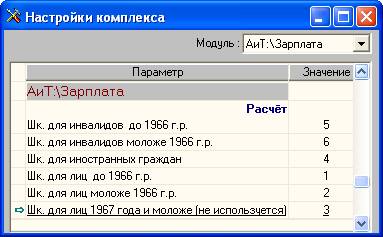
Рис. 3.17
В столбце "Значение" (рис. 3.17) проставлены номера шкал, которые должны быть указаны в справочнике в верхнем поле "Налоговая шкала №" (см. рис. 3.16).
Заполнение справочника шкал страховых взносов
1. Открываем справочник шкал социальных налогов. Справочник вызывается из подраздела "Справочники | Социальных налогов" раздела "Настройка" Главного меню программы.
2. Для первой шкалы в поле "За год" задаем значение 2010 (год) и устанавливаем курсор на другом поле. В результате изменяется название справочника "Шкалы страховых взносов" и меняется количество закладок справочника – их теперь 5, по числу фондов.
3. В поле "Комментарий" нужно ввести назначение шкалы, чтобы помнить, к какой категории плательщиков страховых взносов относится текущая шкала.
4. Переходим на 1 закладку "Пенс. страх.". Добавляем первую строку кнопкой и заполняем ее в соответствии с данными таблицы (см. рис. 3.16). В поле "Сумма дохода до" указываем значение т. к. для всех категорий работников, для которых исчисляются страховые взносы, установлена единая и одна база дохода, равная 415000 рублей. Значение вводим без пробелов, т. к. при наличии пробелов выдается сообщение об ошибке (рис. 3.18).
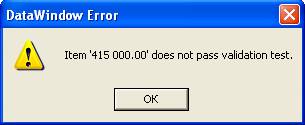
Рис. 3.18
После выхода из поля пробелы устанавливаются автоматически для удобства просмотра данных.
5. Добавляем вторую строку и также заполняем ее.
6. Переходим на следующую закладку "Пенс. накопит." и заполняем данные в соответствии с данными таблицы. Данные, конечно, можно ввести вручную, но за счет копирования данных этот процесс можно ускорить. Для этого следует нажать на кнопку "Экспорт" , затем в дополнительном окне – на кнопку "Для переноса", в результате данные с закладки "Пенс. страх." будут скопированы в файл spr_soc2.txt.
7. Переходим на закладку "Пенс. накопит.", нажимаем на кнопку "Импорт" и редактируем данные. В первой строке указываем нужный процент (0%), а во второй строке изменяем значение поля "Постоянная" в соответствии с новым процентом (0.00). Результат ввода данных на закладке "Пенс. накопит." показан на рис. 3.19.
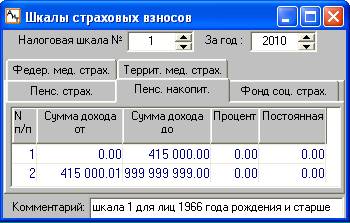
Рис. 3.19
Более подробно с показом рисунков процесс копирования данных из справочника рассмотрен в теме "Справочник налоговых ставок в 2010 году".
8. Далее для первой шкалы последовательно открываем остальные закладки и заполняем их в соответствии с данными таблицы вручную или используем автоматизированный ввод данных, как описано в пунктах 6 и 7.
9. Первую шкалу заполнили. На этом этапе целесообразно сохранить введенные данные, нажав на кнопку  . Далее снова открываем справочник, как описано в пункте 1.
10.Устанавливаем вторую шкалу, вводим комментарий и повторяем те же действия, что и для первой шкалы, заполняя все пять закладок в соответствии с данными таблицы.
11.Выполняем описанные выше действия для оставшихся четвертой, пятой и шестой шкал.
Внимание. После заполнения справочника шкал страховых взносов обязательно следует провести автоматическую переустановку шкал в персональных карточках работников в соответствии с новыми настройками этого справочника. Эта операция является обязательной, т. к. в 2009 году использовались только первые 3 шкалы и сведения об инвалидности не учитывались. А с 2010 года при назначении шкал кроме даты рождения, учитываются также сведения об инвалидности.
Автоматическая проверка соответствия шкал по социальному налогу проводится из режима "Налоговые карточки" кнопкой "Проверка соц. налога"  .
.
3.9. Справочник минимальных зарплат
Справочник сумм минимальных оплат труда (рис. 3.20) представляет собой историю изменения ММОТ (минимальной месячной оплаты труда) за все месяцы текущего и предыдущих календарных лет. Справочник вызывается из подраздела "Справочники" раздела "Настройка" Главного меню программы.
Внимание. С 2001 года для расчета налога на доходы "Справочник минимальных зарплат" не применяется, поскольку в программе стандартные вычеты рассчитываются не от суммы минимальной зарплаты, а от фиксированной суммы.
Справочник можно использовать при расчете максимальной среднедневной суммы оплаты больничных листов работников, стаж работы которых менее шести месяцев. С 01.01.2007 размер пособия не может быть больше минимального размера оплаты труда (МРОТ) за полный календарный месяц, если страховой стаж работника составляет менее шести месяцев.
В справочнике можно корректировать суммы в колонке "Размер".
Внимание. При корректировке суммы в одной из строк справочника автоматически изменяются все суммы минимальных оплат, начиная со строки редактируемого месяца до последней строки (декабрь).
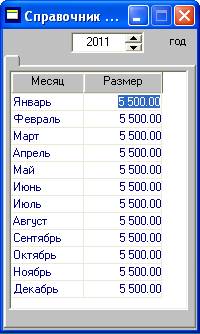
Рис. 3.20
3.10. Справочник курсов валюты
Справочник (рис. 3.21) содержит сведения об изменении курса иностранной валюты, используемой на данном предприятии, для расчетов с персоналом в валюте. Название иностранной валюты указывается в настройках констант.
Справочник курсов валюты вызывается из подраздела "Справочники" раздела "Настройка" Главного меню программы.
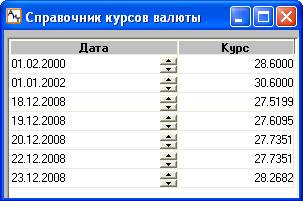
Рис. 3.21
Если в формуле начисления используется ключевое слово [СКВ], то программа выбирает курс из этого справочника. В справочнике курс валюты берется по дате, равной дате начисления (поле "Дата" в карточке начислений) или предшествующая ей.
Например, начислению с датой 22.12.2008 в справочнике соответствует курс 27.7351.
3.11. Справочник тарифных ставок
Справочник тарифных ставок (рис. 3.22) содержит информацию о разрядах и соответствующих им тарифных сетках. Справочник вызывается из подраздела "Справочники" раздела "Настройка" Главного меню программы. Его данные используются в персональной карточке сотрудника (номер тарифной сетки и значение разряда).
Внимание. Если на предприятии установлен режим учета профессионально-квалификационных групп, то данный справочник будет переименован в "Справочник профессионально-квалификационных групп".
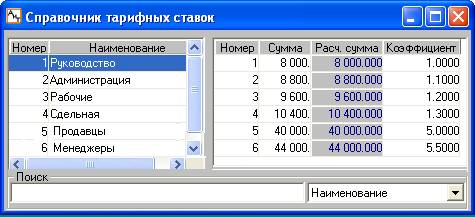
Рис. 3.22
Справочник содержит две панели:
· на левой панели представлен список тарифных сеток. Каждая сетка имеет свой номер и наименование;
· правая панель справочника содержит список разрядов текущей сетки. Суммы оплаты для разрядов тарифной сетки могут вводиться вручную или рассчитываться автоматически по стартовой величине оплаты и коэффициенту для разряда.
Назначение кнопок дополнительной панели инструментов
Добавить
Добавляет в справочник новую тарифную сетку или новый разряд (см. ниже) в сетку, если курсор установлен на левой панели (см. рис. 3.22).
Свойства сетки 
Кнопка открывает окно "Свойства сетки", предназначенное для просмотра и редактирования свойств имеющихся в справочнике тарифных сеток. При этом курсор должен быть установлен на сетке, чьи свойства требуется отредактировать.
Копировать 
Используется для создания зависимой тарифной сетки. Курсор необходимо установить на тарифную сетку, для которой создается зависимая сетка.
Изменить суммы ставок 
При изменении тарифных ставок в справочнике кнопка позволяет:
· пересчитать значения зависимых сеток;
· заменить суммы по сеткам в категориях оплаты;
· заменить суммы окладов/ставок в кадровых карточках.
Добавление разряда в тарифную сетку
Чтобы добавить разряды в текущую тарифную сетку, следует установить курсор в правой панели окна и нажать на кнопку "Добавить" на дополнительной панели инструментов. В результате в таблицу добавляется новая строка, а в поле "Номер" автоматически проставляется порядковый номер разряда на единицу больший, чем последний из номеров.
В справочнике можно указать сумму оплаты для разрядов тарифной сетки вручную или автоматически. Причем, если автоматический расчет не выполняется, то заполняется только поле "Сумма".
Для автоматического расчета необходимо в окне "Свойства сетки" указать стартовую величину оплаты, а в модуле "АиТ:/Конфигурация" в режиме "Настройки комплекса" (рис. 3.23) выполнить следующие настройки:
· в поле "Модуль" ввести значение "Настройки комплекса";
· в разделе "Тарифные сетки" параметру "Рассчитывать тарифную ставку по 1 разряду и коэффициенту" присвоить значение "Да".
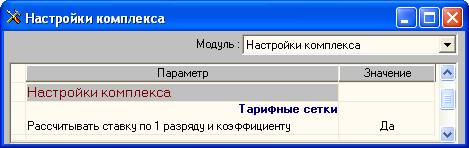
Рис. 3.23
При автоматическом расчете поля (рис. 3.22) заполняются в приведенном ниже порядке:
· Коэффициент – коэффициент для разряда тарифной сетки, заполняется вручную. После ввода значения курсор должен быть удален из поля, чтобы рассчитанное значение автоматически проставилось в поле "Расч. сумма";
· Расч. сумма – сумма оплаты, рассчитывается автоматически по стартовой величине оплаты и коэффициенту для разряда при наличии соответствующей настройки в модуле "АиТ:/Конфигурация" (рис. 3.23);
· Сумма – заполняется, если требуется округлить значения расчетной суммы.
· Месячная норма – норма выработки для разряда сетки, колонка отображается для сетки, соответствующей сдельному принципу оплаты. Норма выработки используется в штатном расписании для расчета планируемой месячной оплаты труда сдельщиков.
Сохранение введенных данных без закрытия окна справочника выполняется кнопкой "Сохранить"  . При сохранении новой тарифной сетки в случае отличия реальных и расчетных сумм оплаты по разрядам выдается предупреждающее сообщение. Если дано согласие на исправление (нажата кнопка "Да"), программа автоматически заполняет колонку "Сумма" данными из колонки "Расч. сумма".
3.12. Справочник профессионально-квалификационных групп
Настройка режима профессионально-квалификационных групп
Понятие "профессиональные квалификационные группы" (ПКГ) введено ст. 144 ТК РФ при определении систем оплаты труда работников государственных и муниципальных учреждений. Профессиональные квалификационные группы представляют собой группы профессий рабочих и должностей служащих, сформированные с учетом сферы деятельности на основе требований к профессиональной подготовке и уровню квалификации, которые необходимы для осуществления соответствующей профессиональной деятельности.
Профессиональные квалификационные группы и критерии отнесения к ним профессий рабочих и должностей служащих утверждаются федеральным органом исполнительной власти, осуществляющим функции по выработке государственной политики и нормативно-правовому регулированию в сфере труда.
Чтобы на текущем предприятии вместо тарифных ставок учитывать профессиональные квалификационные группы необходимо для программы "АиТ:\Кадровый учёт" установить этот режим. Для этого в программе "АиТ:\Конфигурация" в окне "Настройки комплекса" для модуля "Настройки комплекса" в разделе "Внешний вид тарифных сеток" для указанных параметров поставить значение "Да":
· Расчет оклада по персональному коэффициенту;

|
Из за большого объема этот материал размещен на нескольких страницах:
1 2 3 4 5 6 7 8 9 10 11 12 13 14 15 16 17 18 19 20 21 22 23 24 25 26 27 28 29 30 31 32 33 34 35 |
