


Партнерка на США и Канаду по недвижимости, выплаты в крипто
- 30% recurring commission
- Выплаты в USDT
- Вывод каждую неделю
- Комиссия до 5 лет за каждого referral
· 2010 и последующие годы – при назначении шкал кроме даты рождения, учитываются также сведения об инвалидности (флаг "Инвалидность"), даты начала и конца периода, в течение которого сотрудник находился на инвалидности.
Выполнение и результаты проверки
Для осуществления процедуры проверки нажмите на кнопку "ОК". По окончании процедуры проверки выдается протокол произведенных корректировок и обнаруженных несоответствий данных по социальному налогу.
Если сотруднику была скорректирована шкала страховых взносов и год расчета сотрудника 2010, то в протоколе будет предупреждение "Изменена шкала страховых взносов. Возможно, следует зафиксировать налог и облагаемую базу". Если изменение было связано не с исправлением ошибки расчетчика, а с изменением статуса сотрудника, то действительно следует зафиксировать налог – для инвалидов, или налог и облагаемую базу – для иностранцев.
4.4.3. Скидки по страховым взносам
Окно "Скидки по страховым взносам" (рис. 4.51) открывается кнопкой  с закладки "Скидки на доходы" налоговой карточки. В данном окне отражаются скидки по страховым взносам для сотрудников, имеющих льготы по инвалидности или получивших доход, для которого в справочнике скидок по страховым взносам указана скидка по страховому взносу.
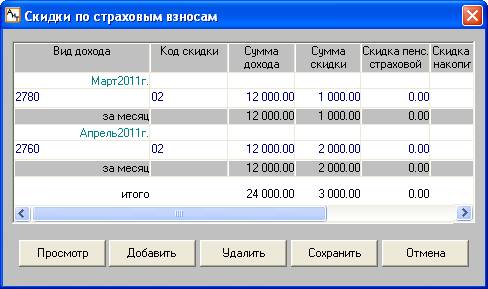
Рис. 4.51
Если пользователь начал работать с программой не с начала года, он может вручную добавить месяцы, рассчитанные до начала работы с программой. Тогда в процессе формирования отчетов они тоже будут задействованы.
Для редактирования данных необходимо нажать на кнопку "Редактировать". В результате в нижней части окна появляется набор кнопок, как показано на рис. 4.51. Для добавления новой скидки нажмите на кнопку "Добавить", и в окне (рис. 4.52) укажите месяц и код скидки из выпадающего списка.

Рис. 4.52
После нажатия на кнопку "Ок" добавленная скидка появляется в списке скидок в окне (рис. 4.51). Далее вручную проставляются сумма дохода, сумма скидки и другие необходимые суммы. Для сохранения введенных данных нажмите на кнопку "Сохранить".
4.4.4. Архивный расчетный листок
Расчетный листок за прошлый месяц называется архивным. В случае необходимости пользователь может просмотреть на экране и распечатать ранее сформированные расчетные листки за прошлые периоды.
Порядок получения архивного расчетного листка
Для просмотра архивных листков для нескольких сотрудников требуется последовательно выполнить следующие действия:
1. Открыть окно "Налоговые карточки", воспользовавшись кнопкой  панели инструментов или одноименным пунктом раздела “Начисления” Главного меню.
2. В окне задать период, за который требуется просмотреть расчетные листки.
3. Выделить нужных сотрудников.
4. Нажать на кнопку "Архивный расч. листок"  на дополнительной панели.
5. Окно "Выбор шаблона расчетного листка" отображается на экране в том случае, если для формирования расчетных листков использовалось несколько шаблонов, заданных в окне "Настройка списка шаблонов расчетного листка". Выбор нужного шаблона происходит из выпадающего списка.
Окно не появляется, если пользователь использует только стандартный шаблон расчетного листка, заданный по умолчанию.
6. Открывается окно (рис. 4.53), в котором следует отобразить последовательность перечисления расчетных листков в файле, и нажать на кнопку "Ок".
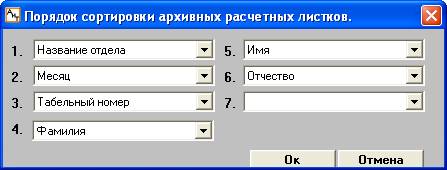
Рис. 4.53
7. Появляется файл с расчетными листками в редакторе, выбранном пользователем в настройках. Расчетные листки сотрудников будут перечислены в соответствии со сделанной сортировкой.
4.5. Карточка начислений
В программе "АиТ:\Зарплата" данные по начислениям приводятся в карточке начислений. Эта карточка обновляется ежемесячно и содержит данные по начислениям конкретного сотрудника, расчет и выплата которых должны быть произведены в текущем расчетном месяце.
Ввод и редактирование всех начислений по отдельному сотруднику выполняется в карточке начислений, кроме этого в программе предусмотрены и другие способы добавления нового начисления для расчета зарплаты одного или группы сотрудников. Для открытия карточки начисления необходимо в списке сотрудников дважды щелкнуть мышью на строке с выбранным сотрудником или выделить сотрудника и нажать на кнопку  основной панели инструментов или выбрать пункт "Карточка начислений" в разделе "Начисления" Главного меню программы.
Листание карточек по списку сотрудников осуществляется с помощью кнопок "Пролистать к началу"  , "Пролистать назад"
  , "Пролистать вперед"
  , "Пролистать к концу"
  , расположенных на дополнительной панели инструментов.
В верхней части карточки начислений (рис. 4.54) приведены данные об основном месте работы сотрудника, взятые с закладки "Общее" персональной карточки, кроме оклада и указан месяц расчета.
В поле "Оклад" отображается величина оклада, определяемая согласно настройкам, сделанным администратором в модуле "АиТ:\Конфигурация" в режиме "Настройки комплекса" в разделе "Карточка начислений" для параметра "Показывать оклад сотруднику согласно журналу". Если в этом параметре задано значение:
· Да – оклад берется из журнала изменения данных сотрудника;
· Нет – оклад берется из персональной карточки.
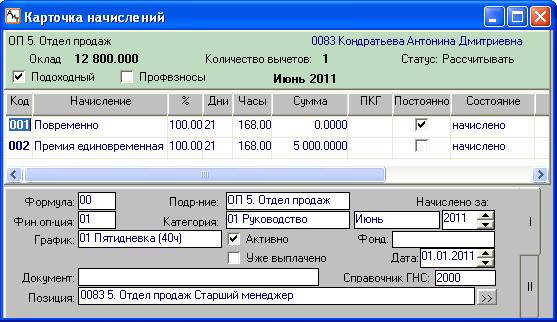
Рис. 4.54
Внимание. Расчетный месяц сотрудника окрашивается в красный цвет, если он не совпадает с расчетным месяцем подразделения. Такая ситуация может возникнуть при увольнении сотрудника в начале месяца, когда предыдущий месяц еще не закрыт.
В центральной части окна расположена таблица со списком начислений (рис. 4.55) в текущем расчетном периоде, в нижней части – дополнительные параметры выделенного начисления.
На каждого сотрудника, даже, если он является внутренним совместителем, создается одна карточка начислений, в которой приведены все начисления как по основной работе, так и по внутреннему совмещению. Чтобы отличить начисления по основному месту работы, начисления по внутреннему совмещению окрашиваются в желтый цвет.

Рис. 4.55
Все виды начислений, введенные в карточку начислений сотрудника, после расчета отражаются в расчетном листке.
Для вновь принятого сотрудника таблица не содержит никаких начислений. Для ввода нового начисления и других операций с начислениями используются кнопки дополнительной панели инструментов. По усмотрению пользователя строки с начислениями в карточке можно сортировать по содержанию любой колонки. Для этого щелкните мышью по заголовку нужной колонки.
Сортировка в карточке начислений производится только по коду и году, без учета основной/неосновной позиции, если в файле AIT. INI в разделе [Start] добавить строку: сорт_нач_по_позиции=N. Если в этой строке сорт_нач_по_позиции=Y поставить значение Y, то сортировка будет производиться сначала по позиции, а затем по коду, потом по году и по месяцу.
Параметры начислений
Каждая строка таблицы в карточке начислений (рис. 4.53) содержит следующие поля, характеризующие параметры начислений.
· Код, Начисление – код и наименование начисления.
Примечание. Поля "Процент", "Дни", "Часы" и "Сумма" используются для формирования суммы оплаты по конкретному виду начислений в зависимости от расчетной формулы.
При необходимости можно вводить отрицательные числа по дням, часам, суммам для сторнирования начислений за прошедшие месяцы.
· Процент – размер оплаты в процентах.
· Дни, Часы – фактически отработанные дни и часы, когда оплата производится пропорционально отработанному времени.
Предупреждение. Если программа "АиТ:\Зарплата" работает в автономном режиме без программы "АиТ:\Табельный учет", то дни (для оклада) или часы (для почасовика) необходимо проставлять вручную каждый расчетный месяц.
· Сумма – сумма начислений, например, премия. В поле появляется кнопка  для вызова списка тарифных ставок, если в модуле "АиТ:\Конфигурация" в разделе "Выпадающий список тарифных ставок" для параметра "Для карточки начислений" задано значение "Да". Наличие списка дает возможность при выборе тарифной сетки автоматически заполнять это поле, а также поле "ЕТС";
· ЕТС – единая тарифная сетка, первая цифра указывает на номер тарифной сетки, а вторая – на разряд выбранной тарифной сетки;
· Постоянно – статус постоянного начисления, установка флага используется для переноса значений начисления на следующий месяц с изменением планового количества рабочих дней (часов) согласно графику работ сотрудника. Используется при постоянных начислениях, таких как повременно по окладу, надбавка за вредность, постоянные премии;
· Состояние – параметр отражает состояние конкретного начисления сотрудника на текущий момент времени. Изменение состояния начисления выполняется программой. Параметр может принимать одно из ниже перечисленных значений:
· Начислено – начисление пребывает в данном состоянии от момента его создания до окончания его расчета;
· Рассчитано – начисление переходит в это состояние, если хотя бы один раз был произведен расчет, не имеет значения, какой расчет: пробный или целиком по подразделению. Все начисления, принявшие участие в расчете, переходят в данное состояние;
· Выплачено – начисление переходят в данное состояние после проведения операции подтверждения промежуточной выплаты по выходному документу.
· Комментарий – пояснение для каждого начисления, эта информация сохраняется ежемесячно, и может быть выведена в расчетный листок, если в нем указано ключевое слово [КОММЕНТ].
· %сев, %рай – указывается процент северной и районной надбавки, если они положены для текущего сотрудника.
У начисления после проведения последнего полного расчета и формирования ведомостей в поле "Состояние" проставляется значение "Рассчитано". При закрытии месяца будет сделан запрос о подтверждении выплаты. Если в период плановой выплаты сотрудник не получил причитающуюся ему сумму в кассе, эта сумма будет переведена на депонент следующего месяца.
Первая закладка I
На первой закладке карточки начислений отображаются следующие дополнительные параметры для текущего начисления, выделенного в таблице начислений:
· Формула – указывается номер формулы (алгоритма расчета), по которой рассчитывается сумма начисления. Каждому виду начислений в справочнике начислений соответствует свой номер формулы. Формула расчета суммы больничного от оклада указывает на код формулы расчета накапливаемой суммы больничного для сотрудника, у которого в персональной карточке на закладке "Блокнот и Константы" установлен флаг "Больничный от оклада".
· Фин. оп-ция – финансовая операция служит признаком конкретного начисления, по умолчанию проставляется в соответствии со справочником начислений (закладка "Входимость").
· График – наименование графика работы, график необходим для учета планового времени для оплаты труда, отработанного по особому графику, отличному от основного графика работы сотрудника. Используется, например, в случае, когда основной оклад рассчитывается по пятидневке, а "Доплата за ночные" – по графику ночных смен.
· Документ – реквизиты расчетного документа. Все виды начислений, по которым делается расчет налогов и выплачиваются (перечисляются) деньги сотрудникам, отображаются в расчетном документе. Выплата (перечисление) денег при этом может производиться по различным платежным ведомостям, расходным ордерам и платежным поручениям.
Каждый расчетный документ имеет конкретный номер и название. Название документа берется из списка шаблонов в генераторе документов. Документы используются при отборе начислений для расчета и подтверждения межрасчетной выплаты, при расчете всех начислений, имеющих одинаковый номер расчетного документа и состояние расчетов, отличное от значения “Выплачено”.
· Подр-ние – подразделение, в котором работает сотрудник и на которое отнесены затраты по данному виду оплаты. Данный параметр служит для поиска и отбора расчетных данных при формировании аналитических отчетов.
· Категория – категория сотрудника, вводится из справочника категорий, может использоваться для расчета текущего начисления (в формуле используются значения коэффициентов из колонки "Коэффициент справочника категорий). Категория также служит для аналитического учета начислений при формировании проводок по счетам.
· Активно – настройка состояния начисления устанавливается выбранной (по умолчанию) всякий раз при вводе начисления. Эта настройка говорит о том, что данное начисление принимает участие в расчете текущего месяца.
Рассмотрим назначение флага на следующем примере. Пусть в текущем месяце сотрудник находится в очередном отпуске. Виды начисления "Повременно" и "Оплата питания", имеющие статус "Постоянно", перешли из прошлого месяца и имеют настройку "Активно". Если сотруднику удалить эти виды начислений, то расчет за текущий месяц будет нулевой. Но в следующем месяце эти начисления надо будет вводить вновь. Если этим начислениям снять настройку "Активно", то расчет тоже будет нулевой. Но после закрытия месяца эти начисления перейдут в карточку начислений, и их не надо будет вводить вновь. Этот же способ можно применить, когда необходимо сделать пробный расчет, в котором участвуют не все введенные начисления, а только часть из них.
· Уже выплачено – флаг установлен, если начисленная сумма выдана сотруднику, по умолчанию флаг снят. Данная настройка используется в тех случаях, когда некоторая сумма уже выдана на руки полностью, например, оплата питания или проезда. В этом случае начислению с конкретной суммой устанавливается флаг "Уже выплачено". Тогда, при расчете, в расчетном листке в начислениях появится строка с начисленной суммой, а ниже удержаний появится строка "Прочие выплаты" с этой же суммой.
· Начислено за – указывается месяц и год начисления, данные служат для отнесения начисленных и удержанных сумм на указанный месяц (не путать с месяцем расчета) и используются для аналитических отчетов. При введении в карточку новой выплаты ей проставляется номер расчетного месяца.
· Фонд – поле появляется, если в модуле "АиТ:\Конфигурация" в режиме "Настройки комплекса" в разделе "Расчет" для параметра "Использовать разделение итогов на фонды" проставлено значение "Да". Поле заполняется, если требуются сведения о расходовании средств отдельно по фондам предприятия. Ввод в поле происходит из выпадающего списка, содержащего фонды предприятия из справочника.
· Затраты – обязательный аналитический признак, заполняется из справочника затрат. Он служит для отнесения сумм начислений по соответствующим параметрам для анализа себестоимости продукции и услуг.
· Дата – дата начисления устанавливается на основании "рабочей" даты, которая вводится в окне "Рабочая дата".
· Справочник ГНС – в данное поле вводится код справочника видов доходов, на которое настроено начисление. При добавлении начисления в карточку сотрудника это поле заполняется автоматически из справочника начислений, но его можно отредактировать непосредственно и в карточке. Код справочника ГНС используется в налоговых отчетах и в расчете для определения алгоритма налогообложения.
· Позиция – в поле указывается табельный номер, подразделение и должность основное место работы сотрудника, если он не является внутренним совместителем, При этом выпадающий список этого поля содержит только одно значение. Для внутренних совместителей значение этого поля изменяется при переходе от одного начисления и к другому, а число строк выпадающего списка равно количеству мест работы (основному и по совместительству). Если код выделенного в таблице начисления окрашен в желтый цвет, то в этом поле указывается место работы по внутреннему совместительству, иначе – по основному месту работы.
Внимание. Выпадающий список поля содержит список существующих мест работы сотрудника и заполняется непосредственно при вводе нового начисления.
При переходе к начислению, при котором происходит смена позиции (места работы) в нижней части карточки отражаются сведения, относящиеся к выбранному месту работы.
Кнопка  справа от поля "Позиция" позволяет для уже введенного начисления заполнить аналитику из персональной карточки (в соответствии с указанной позицией). Такая возможность особенно актуальна для постоянных начислений при переводе сотрудника в другое подразделение или на другую должность – в этом случае аналитические признаки в персональной карточке изменяются, и пользователь должен иметь возможность изменить параметры постоянного начисления одной операцией, без изменения вручную каждого поля. Перед заполнением будет выдан запрос на подтверждение: “Вы действительно хотите заполнить аналитику начисления, исходя из выбранной позиции?”
Вторая закладка II
Если в программе заполнен справочник дополнительных аналитических признаков, то доступна вторая закладка карточки начислений.
При этом поле "Вид затрат" отображается на второй, а не на первой закладке, в нем указывается обязательный аналитический признак из справочника затрат. Признак служит для отнесения сумм начислений по соответствующим параметрам для анализа себестоимости продукции и услуг.
Из дополнительных признаков на закладке отображаются только те, которые включены в справочнике аналитических признаков, т. е. для них установлен флаг. В качестве заголовков используется краткое наименование признака. Все значения признаков выбираются из выпадающих списков, сформированных на основании данных соответствующих справочников.
Порядок расчета зарплаты в карточке начислений
В карточке начислений можно добавлять, редактировать или удалять начисления, а также выполнять промежуточный (пробный) расчет для текущего сотрудника. Для проведения указанных действий применяются кнопки основной и дополнительной панели инструментов. Кнопка  применяется для удаления из списка строки с текущим начислением, на которой установлен курсор. Назначение остальных кнопок описано ниже.
Для проведения расчетов по требуемому начислению выполните следующие действия:
1. В карточке начислений создайте начисление, по которому будет осуществляться расчет, нажав на кнопку "Добавить"  на дополнительной панели инструментов. Открывается окно "Шаблон нового начисления".
Предупреждение. В карточку начислений не рекомендуется вводить начисления по больничному листу, потому что в этом случае будет использоваться старый алгоритм расчета больничных листов, используемый до вступления в силу Федерального закона от 01.01.2001 N 255-ФЗ. При этом открывается старое окно "Расчет больничного листа", в котором отсутствует ряд полей. Начисления больничного следует проводить по журналу "Больничные".
2. В появившемся окне введите наименование и все необходимые реквизиты нового начисления, которые после закрытия этого окна перенесутся в карточку начислений.
3. Задайте период действия начисления, нажав на кнопку "Редактирование интервала действия начисления"  . Появляется дополнительное окно для ввода даты начала и завершения действия начисления, выделенного в карточке начислений. Такая возможность особенно необходима при автономной работе модуля "АиТ:\Зарплата" без модуля "АиТ:\Кадровый учет", т. к. позволяет задать даты начала и конца отпуска.
4. Для проведения пробного расчета следует выделить нужное начисление и нажать на кнопку "Расчет"  , расположенную на основной панели инструментов. При пробном, как и при полном расчете, формируются суммы начислений, удержаний, налогов и выплат для данного сотрудника.
5. После окончания расчета на экране отображается расчетный листок для просмотра. При необходимости расчетный листок можно распечатать.
Внимание. Ошибочные начисления по больничным листам, отпускам и т. п., допущенные в предыдущих месяцах расчета, можно откорректировать в текущем месяце расчета путем добавления разового начисления на ошибочную сумму с нужным знаком (плюс или минус).
Редактирование интервала действия начисления
В программе "АиТ:\Зарплата" предусмотрена возможность задания интервала действия начисления. Эти действия выполняются в окне (рис. 4.56), которое открывается кнопкой , расположенной на дополнительной панели инструментов в карточке начислений.
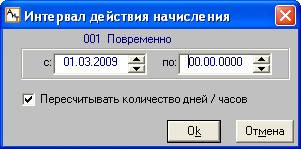
Рис. 4.56
В этом окне указываются даты начала и завершения действия начисления, которые являются дополнительными характеристиками начисления. Интервал действия задается для начисления выделенного в карточке начислений, его наименование отображается в верхней части окна.
Флаг "Пересчитывать количество рабочих дней / часов" устанавливается для пересчета рабочего времени расчетного месяца при изменении интервала действия начисления.
Установка интервала действия начисления может быть полезна в нескольких случаях:
· интервал ограничивает действие "постоянных" видов оплат. Указание интервала дат, приводит к тому, что программа автоматически отменяет начисление по истечении срока его действия. Также начисление не используется, если дата начала меньше рабочей даты. Не обязательно задавать обе даты. Если не указана одна из дат, то это означает, что срок начала или завершения не ограничен. Если даты не заданы, то срок действия начисления не имеет ограничений по времени;
· интервал может быть полезен для подсчета рабочего времени, если необходимо произвести начисление за часть месяца, например, за неделю;
· интервал действия необходим для таких начислений, как оплата больничного листа или отпуска, особенно, в случае перехода периода болезни или отпуска на следующий месяц. Фактически интервал задает даты начала и конца больничного или отпуска.
Глава 5. Учет начислений по оплате труда
В программе существует несколько способов добавления нового начисления для расчета зарплаты сотрудников. Начисление можно добавлять:
· непосредственно в карточку начислений выбранного в списке сотрудников, нажав на кнопку основной панели инструментов;
· при проведении однотипных начислений группе сотрудников предприятия. Начисление списком осуществляется из окна "Начисление списком" кнопкой  на дополнительной панели инструментов. В этом случае новое начисление добавляется в карточки начислений сотрудников, выделенных в списке;
· при начислении по документу;
· при проведении начисления по журналам;
· при начислении по табельным листам.
В результате операции добавления новых начислений любым из указанных выше способов введенные начисления отображаются в карточках начислений сотрудников, для которых эта операция была проведена. После проверки правильность расчета начислений можно приступать к расчету заработной платы по подразделениям в целом.
5.1. Шаблон нового начисления
Ввод реквизитов нового начисления производится в окне "Шаблон нового начисления" (рис. 5.1).
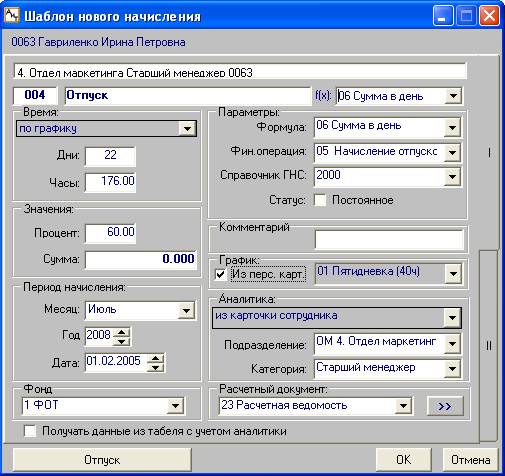
Рис. 5.1
Вызов окна происходит в следующих случаях:
· при добавлении нового начисления из карточки начислений кнопкой "Добавить" на дополнительной панели инструментов;
· при проведении начисления списком из окна "Начисление списком" кнопкой на дополнительной панели инструментов. В этом случае новые начисления добавляются в карточки начислений сотрудников, выделенных в списке;
· при проведении начисления по журналам.
В верхней части окна указывается ФИО и табельный номер текущего сотрудника, которые не меняются при смене закладок. Большинство реквизитов начисления в этом окне проставляются по умолчанию, но могут быть откорректированы.
Первая закладка
На закладке I отображаются перечисленные ниже отдельные поля и блоки, содержащие набор графических элементов, для ввода реквизитов начисления.
Подразделение и должность сотрудника
В верхнем поле по умолчанию проставляются подразделение и занимаемая должность сотрудника. Если сотрудник является внутренним совместителем, то в выпадающем списке этого поля можно просмотреть все сведения о местах работы (об основном месте работы и месте работы по внутреннему совместительству). При необходимости можно перевыбрать место работы, тогда реквизиты нового начисления будут задаваться для выбранного места работы.
Код и наименование начисления, формула
Для того чтобы в карточке начислений добавилось новое начисление, можно либо вручную указать код начисления (его наименование заполнится автоматически) или выбрать наименование начисления из выпадающего списка. Одновременно проставится код начисления, а также код из справочника вида доходов в поле "Справочник ГНИ". Все прочие реквизиты начислений могут быть изменены непосредственно в карточке начислений.
Ввод начисления, относящегося к выплате больничного, отпускных, среднего заработка, 13 зарплаты, квартальной премия или премии прошлого месяца, приводит к появлению в нижнем левом углу окна дополнительной кнопки "Больничный лист", "Отпуск" (см. рис. 5.1), "Средний заработок", "13 зарплата" или "Премия вторая". Нажатие на каждую из перечисленных кнопок приводит к открытию соответствующего дополнительного окна "Расчет больничного листа", "Расчет отпуска", "Расчет оплаты по среднему заработку", "Расчет 13 зарплаты" или Расчет второй премии". Все эти начисления формируются на основе сумм заработка нескольких предыдущих месяцев. В дополнительном окне можно просмотреть и отредактировать помесячные суммы, а также отметить суммы месяцев, которые должны войти в расчет данного начисления.
Поле "f(x):" заполняется только для начислений, которые используются для оплаты больничного листа. В этом поле указывается дополнительная формула, которая позволяет определить, какая часть от рассчитанного начисления будет использоваться для расчета больничного листа.
Внимание. Удержания (например: налоги, алименты, долг) в карточку начислений вводить необязательно, они формируются автоматически при расчете зарплаты так же, как и региональные надбавки.
Время
Фактически отработанные дни и часы указываются в полях "Дни" и "Часы" и будут заполняться автоматически на основании данных, полученных из модуля "АиТ:\Табельный учет", если установить флаг "Получать данные из табеля с учетом аналитики". Такая настройка возможна только при условии, что модуль "АиТ:\Зарплата" функционирует совместно с модулем "АиТ:\Табельный учет". При установке этого флага графические элементы блока "Время" будут недоступны для редактирования.
При снятом флаге поля "Дни" и "Часы" могут редактироваться. Они заполняются в том случае, когда оплата производится пропорционально отработанному времени. Задать их можно одним из трех способов:
· по графику – проставляются автоматически из графика работы сотрудника, заданного в персональной карточке. Поля "Дни" и "Часы" недоступны для редактирования. В этом случае в персональной карточке сотрудника на закладке "Общее" должно быть заполнено поле "График работы";
· ввод с экрана – поля "Дни" и "Часы" указываются вручную;
· из табеля без аналитики – вводятся на основании табеля, если модуль "АиТ:\Зарплата" используется совместно с модулем "АиТ:\Табельный учет".
Настройки, выполненные в этом блоке, будут сохраняться при следующем открытии шаблона, если в настройках алгоритмов на закладке "Алгоритмы" установлен флаг "Запоминать настройки шаблона нового начисления в зависимости от режима начисления".
Параметры
Формула, финансовая операция, код справочника ГНС видов доходов и статус начисления (постоянное или нет) заполняются автоматически при нового начисления при условии, что для данного вида начисления заполнены соответствующие поля на закладке "Входимость" справочника начислений. Однако при необходимости параметры могут быть отредактированы путем выбора значений из выпадающих списков. Флаг "Статус: Постоянное" устанавливается для постоянных начислений, таких как повременно по окладу, надбавка за вредность, постоянные премии.
Значение
По умолчанию в поле "Процент" шаблоне нового начисления и при начислении списком ставится процент, заданный в настройке "Значение процента по умолчанию" в разделе "Шаблон нового начисления модуля "АиТ:\Конфигурация". В настройке программно задано 100%, но можно задать любое значение процента.
При вводе начисления с видом "Выслуга лет", Больничный лист" процент оплаты устанавливается автоматически в зависимости от величины соответствующего стажа. Процент и сумма оплаты могут быть введены вручную.
График
Наименование планового графика работы проставляется из персональной карточки, если установлен флаг "Из персональной карточки сотрудника" или выбирается из выпадающего списка.
Период начисления
В общем случае месяц ввода начисления и его расчета могут не совпадать, поэтому для ввода этих сведений используются отдельные поля. В поля "Месяц" и "Год" вводится период, за который был произведен расчет начисления, а в поле "Дата" указывается дата ввода начисления.
Недостающая аналитика
Доступность полей "Подразделение" и "Категория" для непосредственного ввода данных может меняться и зависит от способа ввода аналитических признаков. В частности, если выбран способ заполнения "из карточки сотрудника", то непосредственный ввод в эти поля запрещен, они заполняются автоматически из персональной карточки сотрудника.
При выборе второго способа "ввод с экрана" поля "Подразделение" и "Категория" заполняются из выпадающих списков.
Расчетный документ
В шаблоне любое начисление можно "привязать" к существующему документу, который выбирается из выпадающего списка поля "Расчетный документ" либо к новому документу. Для создания нового документа воспользуйтесь кнопкой  и в окне "Сохранение в виде документа" укажите параметры нового документа (номер документа, имя документа, дату создания начисления). При сохранении документа кнопкой "ОК" автоматически проверяется уникальность номера документа.
Фонд
В поле "Фонд" можно указать фонд, из которого происходит выплата текущего начисления. Фонд выбирается из выпадающего списка, сформированного по данным справочника учетных фондов.
Вторая закладка
Вторая закладка позволяет заполнить дополнительные аналитические признаки. Предварительно следует выбрать способ их ввода: с экрана (из справочника) или из карточки сотрудника. В нижней части закладки указывается интервал действия начисления.
Сохранение введенных сведений
После окончания ввода данных нажмите на кнопку "ОК". Текущее окно закрывается, а в карточку начислений добавляется строка с новым начислением.
5.2. Начисление списком
Режим "Начисление списком" служит для облегчения процесса ввода однотипных начислений одновременно для группы сотрудников предприятия. Он обеспечивает альтернативный, и во многих случаях более удобный способ просмотра и ввода данных по сравнению с работой непосредственно с карточками начислений сотрудников. Режим позволяет выборочно просматривать, вводить или изменять данные определенного вида начисления, например, аванс, премии по всем или группе сотрудников.

|
Из за большого объема этот материал размещен на нескольких страницах:
1 2 3 4 5 6 7 8 9 10 11 12 13 14 15 16 17 18 19 20 21 22 23 24 25 26 27 28 29 30 31 32 33 34 35 |
