


Партнерка на США и Канаду по недвижимости, выплаты в крипто
- 30% recurring commission
- Выплаты в USDT
- Вывод каждую неделю
- Комиссия до 5 лет за каждого referral
Все ключевые слова, являющиеся ссылками на формулы, в теле документа интерпретируются как обозначающие результат вычислений по конкретному сотруднику или подразделению.
· Подвал листа – нижняя часть листа, должна повторяться на каждой новой странице выходного документа.
Подвал листа документа может содержать ключевые слова, в том числе, ссылки на формулы. Он содержится в шаблоне между строкой #НАЧАЛО_ПОДВАЛА и строкой #КОНЕЦ_ПОДВАЛА.
Подвал листа может быть необходим, например, для того, чтобы формировать общие суммы выплат по каждой странице ведомости.
· Подвал документа – завершающая (нижняя) часть, которая служит для формирования аналитической части документа и подписей на последней странице.
Нижняя часть печатается всегда на последней странице. Документ разбивается постранично таким образом, чтобы на последнем листе обязательно присутствовала "шапка" и хотя бы одна строка из повторяющейся части документа, а затем уже печатается нижняя часть документа.
В нижней части могут присутствовать ключевые слова, причем описываемые ими значения формул, интерпретируются как итоговые по ведомости.
Подвал документа расположен в шаблоне между строками #НАЧАЛО_ПОДВАЛА_ОТЧЕТА и #КОНЕЦ_ПОДВАЛА_ОТЧЕТА.
Шаблон может также содержать комментарии, т. е. поясняющий текст, содержащий одну или несколько строк, начинающихся со знаков "//". В выходной документ такие строки не переносятся. Комментарий может располагаться в любом месте файла-шаблона. Количество таких строк в шаблоне не ограничено. Файлы шаблонов, стандартно поставляемые в модуле "АиТ:\Зарплата", снабжены подробными комментариями, в которых описаны назначение и правила использования данного шаблона.
Синтаксис и макет документа
Содержащиеся в шаблоне расчетная часть, титульная часть, "шапка", цикл (тело) документа, подвал листа и подвал документа образуют макет выходного документа. В макете используются ключевые слова, вместо которых программа вставляет константы, указанные в настройке, значения сумм по определенному виду начислений или расчетные значения, полученные по описанным в шаблоне формулам.
Каждое ключевое слово должно быть заключено в квадратные скобки, причем перед закрывающей скобкой можно добавить любое число знаков пробела, т. е. пустых символов.
Внимание. Значение, подставляемое вместо ключевого слова в выходной документ, будет занимать столько же печатных позиций, сколько их занимает ключевое слово (вместе с обрамляющими его квадратными скобками и всеми пробелами) в тексте шаблона.
Приводимый список ключевых слов, которые допустимо использовать в шаблонах, не является исчерпывающим. Дополнительные разновидности ключевых слов описаны в комментариях к шаблонам, поставляемым вместе с программой.
8.2 .Использование формул в шаблоне
Формулы дают возможность вычислять и выводить в любой части документа промежуточные и итоговые данные.
Чтобы указать место в выходном документе, куда следует подставить вычисленное по формуле значение, в файле шаблона используют специальную "ссылку на формулу", которая имеет вид [Fxx], где xx – номер формулы, не более трех знаков. В шаблоне ссылки на каждую формулу можно использовать сколько угодно раз в теле документа, но не более одного раза – в титульной части и подвале.
Формула может содержать:
· Арифметические операции (+, -,/, *), круглые скобки и числа;
· Ссылки на значения сумм по конкретному начислению (выражения типа Rxxx, где xxx – код вида начисления) и на значения других формул (выражения типа Fxx где xx – номер формулы);
· Ссылки на значения ключевых слов;
· Функции, аналогичные используемым функциям, при создании формул расчета начислений (в частности - if, int, round);
· Функцию fond(N), выдающую сумму начислений, входящих в учетный фонд fond(N), где N – номер фонда.
8.3. Имена электронных файлов
Согласно приказу ФНС России от 01.01.2001 г. № ММ-3-13/230@ изменился формат имени файла. Файлы, содержащие данные бухгалтерской и налоговой отчетности, представляемые налогоплательщиками (юридическими лицами) в электронном виде, должны иметь имя файла в формате: ОИИИИИИИИИИ_ККККККККК_ГГ_НННННН.txt, где
О – префикс, обозначающий данные форм бухгалтерской и налоговой отчетности налогоплательщиков-организаций (индивидуальных предпринимателей, налоговых агентов, физических лиц и т. д.);
ИИИИИИИИИИ – 10-разрядный ИНН юридического лица;
ККККККККК – 9-ти разрядный код причины постановки на учет (КПП);
ГГ – две последние цифры года, за который передается информация;
НННННН – порядковый номер файла в отчетном году по данному типу передаваемой информации.
Чтобы сформировался электронный файл с вышеуказанным именем, необходимо в шаблоне электронного документа заменить строку:
ИМЯ_ОТЧЕТА=O[ИНН5,5][ГОД2].[НОМ_Д3]
на строку
ИМЯ_ОТЧЕТА=O[ИНН1,10]_[КОД_ПРИЧИНЫ]_[ГОД2]_[НОМ_Д6].txt
8.4. Хранимая процедура (скрипт)
Программа предоставляет опытным пользователям широкие возможности по созданию отчетов, удовлетворяющих всевозможным запросам и индивидуальным потребностям пользователей, используя инструмент хранимых процедур.
Хранимая процедура
Хранимая процедура – это набор предложений языка SQL, который выполняется (компилируется) один раз и хранится на сервере базы данных. Хранимая процедура создает в рабочей базе данных дополнительную таблицу и заполняет ее данными по выбранным параметрам. Состав подбираемых данных задается при составлении самой хранимой процедуры.
Дополнительная таблица, в отличие от основных таблиц базы данных, используется программным комплексом только для формирования отчета типа "хранимая процедура".
Для получения отчета по хранимой процедуре необходимо:
· разработать скрипт, на основании которого на сервере рабочей базы данных формируется хранимая процедура;
· откомпилировать скрипт с хранимой процедурой;
· разработать rep-шаблон и xls-шаблон документа.
Отчет, основанный на хранимой процедуре, позволяет отобразить даже такие данные, которые невозможно получить с помощью других видов отчетов. Операции по подготовке данных для построения отчета (документа) должны выполняться квалифицированными программистами или специалистами компании разработчика программы. Отображаемые в отчете данные зависят от кода (исходного текста) хранимой процедуры, написанной на языке SQL.
Внимание. При создании исходного кода хранимых процедур целесообразно обращаться за консультацией к специалистам компании "АиТ Софт", т. к. некорректно сформированные хранимые процедуры могут привести к потере данных в рабочей базе данных. |
Скрипты для создания хранимых процедур
В программе "АиТ:\Зарплата" скрипты формируют в рабочей базе данных хранимую процедуру для получения Excel-отчета типа "хранимая процедура". Отчет формируется в генераторе налоговых справок на закладке "MS Excel".
Файл с расширение sql, содержащий скрипт, должен храниться в папке \aitclient\Config\. Скрипты для создания хранимых процедур, разработанные программистами компании "АиТ Софт", включены в пакеты обновления программы.
Ниже приведена структурная схема скрипта, создающего в базе данных хранимую процедуру. В тексте скрипта имеются строки с необходимыми комментариями, начинающиеся с символов "--".
-- оператор создания процедуры, список параметров обязателен
CREATE PROCEDURE <ИМЯ_ПРОЦЕДУРЫ> @id_user int, @mm1 int, @mm2 int, @yy int, @kf varchar(15)
AS
-- Тело создаваемой процедуры
<текст_процедуры …>
GO
-- предоставление прав на выполнение процедуры
GRANT EXECUTE ON <ИМЯ_ПРОЦЕДУРЫ> TO AitUsers
GO
-- блок операторов для создания в БД дополнительной таблицы
CREATE TABLE <ИМЯ_ДОПТАБЛИЦЫ> …
GO
-- предоставление прав на созданную дополнительную таблицу
GRANT SELECT, INSERT, UPDATE, DELETE ON <ИМЯ_ДОПТАБЛИЦЫ> TO AitUsers
GO
-- конец блока создания дополнительной таблицы
-- конец скрипта
Наименование хранимой процедуры и перечень параметров должны быть заданы в формате, поддерживаемом MS SQL Server. Перечень параметров хранимой процедуры, их наименование и тип данных зарезервированы в режиме "Генератор налоговых справок" и не могут быть изменены:
@id_user (тип данных int) – служебный идентификатор пользовательского логина, примененного в данном сеансе работы с программным модулем. Значение параметра назначается программно без участия пользователя;
@mm1 (тип данных int) – порядковый номер месяца начала периода, заданного в генераторе налоговых справок;
@mm2 (тип данных int) – порядковый номер месяца окончания периода;
@yy (тип данных int) – порядковый номер года;
@kf (тип данных varchar(15)) – служебный идентификатор выборки сотрудников, выделенных в списке сотрудников в окне "Налоговые карточки". Значение параметра назначается программно без участия пользователя.
Чтобы можно было многократно использовать хранимую процедуру для построения отчета с различной настройкой скрипт с хранимой процедурой необходимо один раз откомпилировать.
Особенности файла с шаблоном для хранимых процедур
Для получения отчета по хранимой процедуре нужно создать шаблон документа, имеющий расширение rep и поместить его в папку \aitclient\zarplata\Form. К особенностям этих файлов относится то, что в расчетной (формульной) части указывается непустое имя хранимой процедуры и имя таблицы в базе данных. Кроме этого, формульная часть может содержать блок [ПАРАМЕТРЫ] с дополнительными настройками (не более 20) для формирования отчета. Например,
#НАЧАЛО_ФОРМУЛ
procedure_name=sp_spr_dohod
table_name=tbl_spr_dohod
........
[ПАРАМЕТРЫ]
param1=От даты увольнения
param2=Период работы с (ГГГГ-ММ-ДД)
param3=Период работы по (ГГГГ-ММ-ДД)
param4=Сумма ограничения годового дохода
......
param20=
#КОНЕЦ_ФОРМУЛ
Причем, если в шаблоне имеется блок [ПАРАМЕТРЫ], то при формировании отчета по хранимой процедуре открывается окно (рис. 8.1), в котором нужно ввести значения дополнительных параметров. В окне перечислено столько параметров, сколько их указано в блоке [ПАРАМЕТРЫ] файла с шаблоном.
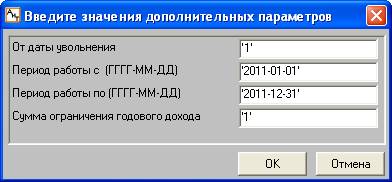
Рис. 8.1
Компиляция скрипта с хранимой процедурой
После компиляции скрипта с хранимой процедурой ее можно многократно использовать для построения отчета с различной настройкой. Причем компиляция выполняется только один раз в модуле "АиТ:\Конфигурация".
Для этого в модуле "АиТ:\Конфигурация" системный администратор для рабочей базы данных выполняет следующие действия:
· открыть режим "Исполняемый SQL код" из пункта "I-sql" раздела "Режим" Главного меню программы;
· нажать на верхнюю кнопку  , открывается стандартное окно "Найти" для выбора файла;
· выбрать нужный файл с расширением sql и нажать на кнопку "Открыть". В результате окно "Найти" закрывается, а код хранимой процедуры отображается в окне "Исполняемый SQL код" (рис. 8.2);
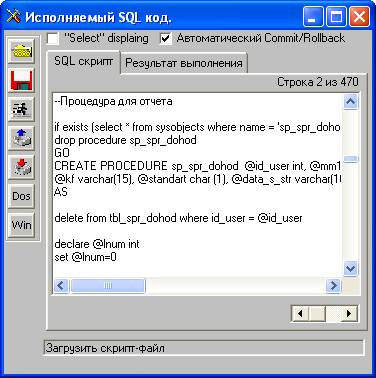 Рис. 8.2
· запустить файл на выполнение, нажав на кнопку "Исполнить скрипт"  . В нижней части окна появляется надпись "Исполнить скрипт";
· после выполнения скрипта на закладке "Результаты выполнения" появляется сообщение "Выполнение завершено" с указанием затраченного времени на выполнение операции.
8.6. Ключевые слова
8.6.1. Ключевые слова для расчетных листков
Содержание темы:
1. Ключевые слова для секций и настроек
2. Специфические настройки EXCEL шаблонов расчетных листков
3. Ключевые слова в формулах
4. Ключевые слова в формулах и подвале
5. Ключевые слова в формулах, шапке и подвале
6. Ключевые слова в шапке
7. Ключевые слова в шапке и подвале
8. Ключевые слова в цикле
9. Ключевые слова в цикле и подвале
10. Ключевые слова в подвале
1. Ключевые слова для секций и настроек
1. Секция: #НАЧАЛО_ИСКЛ_КОДЫ_НАЧИСЛ 463;464;465;466 #КОНЕЦ_ИСКЛ_КОДЫ_НАЧИСЛ – позволяет указать список кодов начислений, строки которых не будут отображаться в расчетном листке. Суммы этих начислений также будут исключены из [Итого начислено]. Использовать только для начислений, которые ничем не облагаются, т. к. суммы налогов, облагаемого дохода и т. п. скорректированы не будут. Размещается после строки #КОНЕЦ_ФОРМУЛ.
2. Секция: #НАЧАЛО_ИСКЛ_КОДЫ_УДЕРЖ 996 #КОНЕЦ_ИСКЛ_КОДЫ_УДЕРЖ – аналогичная секция для удержаний. Размещается после строки #КОНЕЦ_ФОРМУЛ.
3. Настройка ПОЗИЦИЯ_ФОНДА=10 – указывается позиция, с которой будет напечатано название фонда. Настройка требуется для версии с многобюджетным учетом затрат для выдачи расчетных листков, в которых начисления и удержания группируются по фондам (установлен флаг "По фондам").
4.Настройка НЕ_ОБРЕЗАТЬ_КЛЮЧЕВЫЕ_СЛОВА – при включенной настройке значения, подставляемые вместо ключевых слов, не будут обрезаться (дополняться пробелами) для соответствия числу позиций, занимаемых ключевым словом. Используется в EXCEL версии расчетного листка, чтобы не нужно было отслеживать длину ключевых слов. В текстовом шаблоне использовать не нужно, это приведет к тому, что будет потеряно выравнивание.
2. Специфические настройки EXCEL шаблонов расчетных листков
1._ВЫСОТА_ЛИСТА:17 – указать количество строк в Excel шаблоне - нужно для копирования их из шаблона в готовый расчетный листок
2. КОЛИЧЕСТВО_СТРОК_В_СЕКЦИИ_EXCEL=17– используется при разбиении на печатные листы. Отличается от предыдущего значения в том случае, если мы, например, какую-то строку сильно раздвинули. Тогда с точки зрения занимаемого при печати места это будет не 1 строка, а несколько
3. _ШИРИНА_ЛИСТА:59 – количество Excel колонок, занимаемых шаблоном. Используется в случае, если печатаются по 2 экземпляра листков - второй просто копируется из первого.
4. КОЛИЧЕСТВО_РЛИСТОВ_НА_ЛИСТЕ_EXCEL=2 – указать, сколько листочков должно попасть на EXCEL лист: 1, 2 или все сотрудники (указать число, большее количества всех сотрудников предприятия - 99999).
5. _ВЫСОТА_СТРОКИ:7 – определяет, сколько строк будет соответствовать каждому начислению (сколько строк из шаблона будет скопировано при добавлении начисления). Например, чтобы строки начислений печатались не подряд, а через пустую строку, нужно добавить в шаблон пустую строку после строки, описывающей начисление, и указать в rep-шаблоне _ВЫСОТА_СТРОКИ:2. При формировании расчетных листков по фондам нужен отдельный шаблон с шапкой и подвалом для фондов. В этом случае настройка _ВЫСОТА_СТРОКИ обязательна, в ней нужно указать количество строк шаблона от шапки фонда до подвала фонда (включительно).
3. Ключевые слова в формулах
Ключевое слово | Описание |
Rххх | обозначение суммы по виду начисления, где ХХХ - три цифры, соответствующих коду начисления по справочнику |
4. Ключевые слова в формулах и подвале
НАЛ_ДР | подоходный налог по дополнительным шкалам |
НПОДФЕД | начисленный подоходный федеральный налог |
ОБЛ_ДР | облагаемый доход по дополнительным шкалам |
5. Ключевые слова в формулах, шапке и подвале
[ДНИ] | рабочие дни, формат три цифры ### |
[КУРС_СКВ], [СКВ] | курс пересчета валюты из настройки констант |
[СКВ_ДОХОД] | доход в валюте |
[ОКЛАД] | Берется значение оклада сотрудника из журнала перемещений на последний день расчетного месяца. |
[ВСГД] | общий доход с начала года |
[ОБЛ_ДОХОД] | облагаемый доход с начала года |
[ПЕНСНАЛ] | пенсионный налог с начала года |
[С_ПЕНС] нет | пенсионный налог всего |
[НПОДНАЛ] | налог на доходы с начала года |
[РЕГИОН] | сумма региональных надбавок с начала года |
[НАЛОГ_РЕГИОН] | налог с региональных надбавок с начала года |
[ТБУ_ ДНИ] | дни по рабочему времени, заданному в табеле |
[ТБУ_ЧАСЫ] | часы по рабочему времени, заданному в табеле |
[С_ЛЬГОТ] | сумма вычетов с начала года |
[С_ВЫЧЕТОВ] | сумма вычетов с начала года |
[ДОЛГ] | разница между суммами нарастающим итогом "Налог начислено" и "Налог удержано" в налоговой карточке |
6. Ключевые слова в шапке
РАЗРЯД | разряд по тарифной сетке |
СЕТКА | номер тарифной сетки |
7. Ключевые слова в шапке и подвале
[ТН] | табельный номер |
[Н] | номер по порядку |
[ПОДР] | номер подразделения |
[ФИО] | фамилия сотрудника |
[ИМЯ] | имя сотрудника |
[ОТЧЕСТВО] | отчество сотрудника |
[ИО] | инициалы сотрудника |
[ФАМИЛИЯ] | фамилия |
[ПАСПОРТ] | данные паспорта |
[ПАСС_ТИП] | тип паспорта |
[ПАСС_СЕРИЯ] | серия паспорта |
[ПАСС_НОМЕР] - | номер паспорта |
[ПАСС_КЕМ] | кем выдан паспорт |
[ПАСС_ДАТА] | дата выдачи паспорта |
[МЕС] | расчетный месяц цифрой, 2 знака, например, 5 |
[МЕСЯЦ] | расчетный месяц наименованием, например, май |
[ГОД] | год, 4 знака |
[КАТ] | категория из персональной карточки |
[МЖ] | адрес из персональной карточки (целиком) |
[Л], [ЛЬГОТ] | число (базовых) вычетов всего из персональной карточки |
[ОТДЕЛ] | номер отдела |
[ОТДЕЛ ИМЯ] | название отдела |
[ДОЛЖНОСТЬ] | название должности |
[Д_Н_С] | дата начала стажа |
[Д_Р] | дата рождения |
[Д_П] | дата поступления |
[Д_У] | дата увольнения |
[ГРАФИК] | название графика из персональной карточки |
[СТАТУС] | "рассчитывать", "на депонент" или "исключить из расчета" |
[БЛОКНОТ*] | содержимое строки блокнота с номером (*) |
[КОНСТ*] | величина константы с номером (*) из персональной карточки |
ДЕТ | количество детей |
ОКЛАД_КАРТ | оклад из персональной карточки сотрудника |
Н_ИЖД | количество иждивенцев |
[ДАТА_ПОСТ] ** | дата приема |
[ДАТА_УВОЛ] ** | дата увольнения |
[ИМЯ_ПОДР] ** | название подразделения |
[Н_ПОДР] ** | номер (краткий код) подразделения |
[ДОЛЖНОСТЬ] ** | название должности |
** – Символами ** обозначены ключевые слова, которые используются при начислении больничных, отпусков и средней.

|
Из за большого объема этот материал размещен на нескольких страницах:
1 2 3 4 5 6 7 8 9 10 11 12 13 14 15 16 17 18 19 20 21 22 23 24 25 26 27 28 29 30 31 32 33 34 35 |
