


Партнерка на США и Канаду по недвижимости, выплаты в крипто
- 30% recurring commission
- Выплаты в USDT
- Вывод каждую неделю
- Комиссия до 5 лет за каждого referral
Поиск сотрудника
По кнопке "Поиск сотрудника"  на дополнительной панели инструментов можно осуществить поиск сотрудника по табельным листам или нарядам.
В появившемся окне "Поиск сотрудника по табельным листам" следует ввести фамилию или табельный номер, а также выбрать из выпадающего списка критерий поиска и нажать кнопку "Найти". В нижней части окна появится список табельных листов или нарядов, в которых присутствует искомый сотрудник. Для того чтобы нужная строка стала отмеченной цветом в общем списке, в окне "Начисление по табелю и нарядам" нужно нажать на кнопку "Выбрать в главн. окне" и закрыть текущее окно.
Начисление по нарядам происходит аналогично начислению по табельным листам.
5.5.1. Настройка кодов начислений
Настройка кодов начислений должна выполняться перед проведением начисления по табельным листам. Настройки выполняется в дополнительном окне "Настройка кодов начислений" (рис. 5.24), которое открывается кнопкой  из режима "Начисление по табелю и нарядам".
Настройка позволяет для каждого типа времени:
· либо указать код начисления;
· либо выбрать критерий и указать код начисления для каждого критерия.
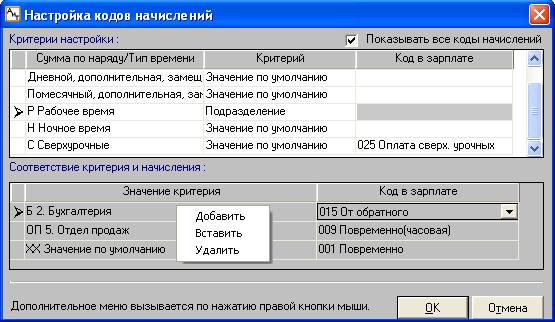
Рис. 5.24
При установке флага "Показывать все коды начислений" в колонке "Код в зарплате" можно увидеть все коды начислений из справочника. При снятом флаге в выпадающем списке показываются не все коды, а только те, для которых в справочнике начислений заполнено поле "Тип времени в табеле".
Каждому типу времени можно поставить в соответствие код начисления из справочника начислений. Например, основное рабочее время может быть оплачено кодами 001, 002, 015 и 034.
Критерий настройки выбирается из выпадающего списка поля "Критерий". В качестве критерия используются основные параметры из персональной карточки сотрудника: подразделение, должность, категория, форма оплаты, график работы и т. д.
Пример.
Тип времени "Рабочее время" оплачивается для подразделения "Бухгалтерия" кодом начисления "015", для подразделения "Отдел продаж" кодом "009", а для сотрудников всех остальных подразделений – кодом "001".
Многокритериальная настройка используется только при совместной работе модулей "АиТ:\Зарплата" и "АиТ:\Учет выполненных работ". Для осуществления многокритериальной настройки в окне “Настройка кодов начислений” необходимо для определенного типа времени в поле “Критерий” из выпадающего списка выбрать значение “Составной”.
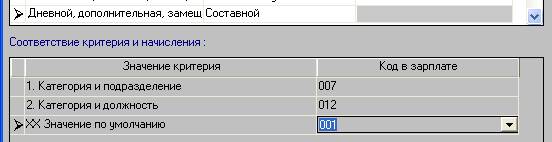
Рис. 5.25
Настройка соответствия критерия и начисления осуществляется в нижней части текущего окна в блоке "Соответствие критерия и начисления" (рис. 5.25). Для вставки новой строки выполните команду "Добавить" дополнительного меню, вызываемого правой кнопкой мыши. Поле "Значение критерия" заполняется из выпадающего списка, содержащего набор критериев из справочника многокритериальной настройки. Каждому выбранному критерию нужно поставить в соответствие код начисления, который указывается пользователем в поле "Код в зарплате". Это поле также заполняется из выпадающего списка, содержащего часть кодов начисления или все коды, если установлен флаг "Показывать все коды начислений".
Настройка начислений для внутреннего совместителя
Для того чтобы для основной карточки и карточки внутреннего совместителя настроить разные коды начислений, необходимо:
· для нужного типа времени в верхней таблице в столбце "Критерий" выбрать критерий "Внутр. совместительство";
· установить курсор на эту строчку (рис. 5.26), для такой строки в первом столбце отображается символ "стрелка"  ;
;
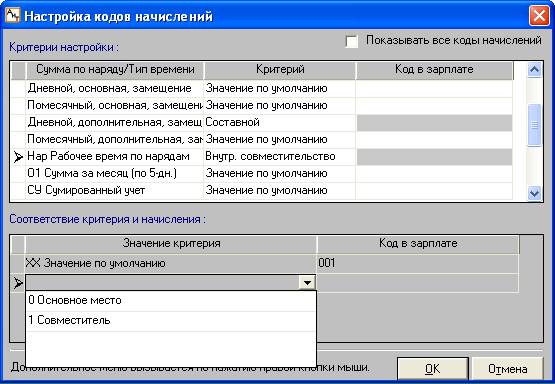
Рис. 5.26
· в нижней таблице вставить новую строку командой "Добавить" всплывающего меню (рис. 5.24), которое открывается правой кнопкой мыши;
· для новой строки в столбце "Значение критерия" из выпадающего списка выбрать нужное значение "0 Основное место" и "1 Совместитель" (см. рис. 5.26);
· для выбранного значения "0 Основное место" и "1 Совместитель" в столбце "Код в зарплате" указать код начисления из справочника начислений.
5.5.2. Мастер формирования начислений
Для создания начислений следует отметить один документ или список документов в окне "Начисление по табелю и нарядам" и при помощи кнопки  вызвать Мастер формирования начислений.
1. На первом шаге проводится расчет и проведение документов, не содержащих специальных кодов. Ход процесса инициализации отображается в бегущей строке.
2. На втором шаге нужно указать способ выбора параметров начисления:
· Автоматически, по настройке соответствия кода начисления и типа времени;
· С дополнительным запросом при начислении каждого кода оплаты.
3. На следующем шаге предлагается шаблон для заполнения параметров начисления.
На первой закладке можно внести параметры: формулу, финансовую операцию, код дохода (ГНС). При установке флага "Данные из справочника" параметры проставляются по умолчанию.
Существует два способа заполнения полей "Подразделение" и "Категория": из карточки сотрудника или ввод с экрана. Способ заполнения указывается в поле "Отсутствующие данные заполнять". Если в выпадающем списке этого поля выбрана строка "из карточки сотрудника", то поля "Подразделение" и "Категория" недоступны для редактирования и заполняются по умолчанию. Если выбран способ "ввод с экрана", то указанные поля заполняются из выпадающих списков.
На второй закладке указываются дополнительные аналитические признаки. Пользователь должен выбрать один из трех способов их ввода: из персональной карточки, из справочника начислений или введены с экрана.
Если в карточке начислений сотрудника уже присутствуют начисления с вводимым кодом начисления, то на экран выдается сообщение об этом, и предлагается выбрать операцию:
· Добавить еще одно начисление – добавить новое начисление к уже имеющимся начислениям;
· Заменить количество дней/ часов (или сумму) – при выборе этой операции в карточке начислений будет произведена замена одного из имеющихся начислений;
· Пропустить, не начислять – начисление производиться не будет.
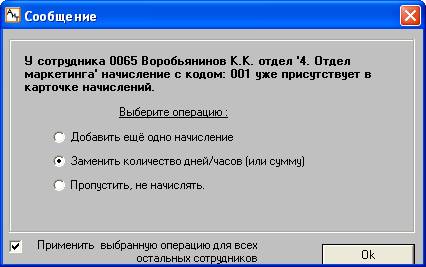
Рис. 5.27
Если установить флаг "Применить выбранную операцию для всех остальных сотрудников", окно "Сообщение" (рис. 5.27) открываться больше не будет, а для всех остальных сотрудников будет выполнена выбранная операция.
Следует иметь в виду, что если в карточке начислений уже присутствует начисление с вводимым кодом, но введенное вручную, то дни/часы будут заменены. Если же предыдущее начисление поступило из модуля "АиТ:/Табельный учет" и по нему пришел корректирующий свод, то дни/часы складываются.
В случаях, когда должно быть обработано начисление, имеющее интервал действия (текущий месяц, меньше чем календарное число дней, например, 01.01.2011-20.01.2011) в карточке начислений, берется количество рабочих дней из табеля в пределах уже имеющегося интервала действия начисления.
Если у каких-то сотрудников уже существовали начисления, в конце работы Мастера выдается протокол (рис. 5.28) об обработанных начислениях.
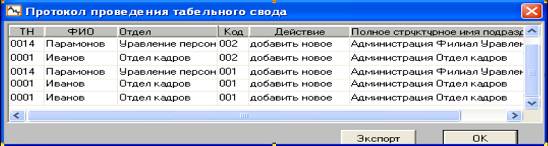
Рис. 5.28
Пример.
Если в карточке начислений у сотрудника присутствует начисление с кодом 001 и с интервалом действия 01.01-15рабочих дней). При этом табельный лист на сотрудника заполнен с 1.01 по 31.01. А на период 01.01-15.01 приходится 2 рабочих дня. Начисление по этому табельному листу заменит количество рабочих дней для этого начисления с 7 рабочих дней на 2 дня.
5.5.3. Аналитика из табеля
Если в модуле "АиТ:\Табельный учет" была проведена настройка аналитики для данного табельного листа, то эти аналитические признаки имеют приоритет перед аналитикой проставленной, в модуле "АиТ:\Зарплата". Это значит, что значения полей заполненных в модуле "АиТ:\Табельный учет" будут перенесены в карточку начислений. И только отсутствующие значения будут взяты из шаблона, при формировании начислений по табелю.
Однако, если в модуле "АиТ:\Табельный учет" нужно изменить введенные аналитические признаки, то можно воспользоваться кнопкой "Аналитические признаки сотрудника"  и в появившемся окне (рис. 5.29) изменить аналитику. В этом случае именно откорректированная аналитика будет показана в карточке начислений.
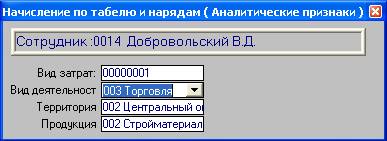
Рис. 5.29
Если в модуле "АиТ:\Табельный учет" аналитические признаки активизированы, но не заполнены, то вся аналитика в карточке начислений будет взята из модуля "АиТ:\Зарплата" (из персональной карточки, из справочника начислений или с экрана – в зависимости от настройки).
5.6. Импорт начислений в программу
Программа "АиТ:\Зарплата" предоставляет возможность импортировать данные в карточку начислений. Импорт данных выполняется в окне (рис. 5.30), которое открывается из пункта "Импорт начислений" раздела "Начисления" Главного меню программы.
Внимание. Перед импортом начислений в программу рекомендуется создать архивную копию состояния базы данных на текущий момент.
Создание структуры импортируемого файла
Окно (рис. 5.30) предназначено для создания структуры импортируемого файла. В левой части окна перечислены поля базы данных с данными по начислению и сотруднику, которые могут участвовать в импорте. Структура файла описывается в правой части окна, где нужно перечислить только импортируемые поля. Создание структуры файла импорта осуществляется путем переноса полей из левой части окна в правую часть при помощи операции "перенести и отпустить" (Drag&Drop). Для этого следует указатель мыши установить на поле в левой части окна, нажать на левую кнопку мыши и, не отпуская ее, переместить указатель мыши в нужную строчку правой части окна. Одновременно с мышью перемещается и выбранное поле. Для фиксации поля в заданном месте нужно отпустить левую кнопку мыши.
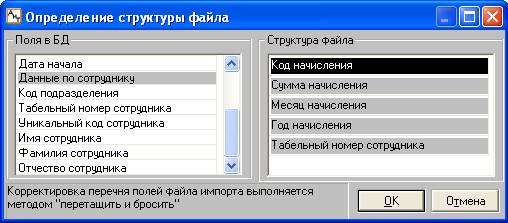
Рис. 5.30
Внимание. При использовании уникальных табельных номеров в структуре файла импорта должны участвовать и другие поля, идентифицирующие сотрудника, например, фамилия, имя, отчество, дата рождения и т. д.
Выбор файла импорта
После завершения формирования структуры файла импорта необходимо нажать на кнопку "ОК". В открывшемся окне "Импортировать начисления из" выбрать заранее созданный файл, из которого будут загружаться данные о начислениях. Для импорта данных используются файлы в текстовом формате или в формате dBase(II, III, IV, Clipper), имеющие соответственно расширение *.txt или *dbf.
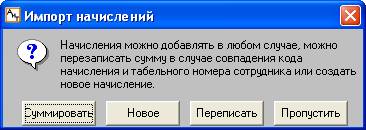
Рис. 5.31
После выбора файла импорта и нажатия на кнопку "Открыть" на экране появится дополнительное окно (рис. 5.31) для выбора варианта импорта начислений:
· Суммировать – сумма импортируемого начисления складывается с суммой начисления имеющегося в карточке начислений. Дни и часы – обнуляются.
· Новое – в карточку начислений добавляется строка с импортируемым начислением.
· Переписать – уже имеющееся начисление с кодом, равным коду импортируемого начисления, заменяется новыми значениями (сумма, дни, часы).
· Пропустить – выбирается в случае, когда начисление производить не нужно.
Для вариантов "Переписать" и "Суммировать" следует учесть, что в момент импорта начислений в карточке начислений сотрудника может присутствовать не более одного начисления с кодом, равным коду импортируемого начисления. Если это условие не соблюдается, выдается сообщение об ошибке, иначе – сообщение об успешном проведении импорта данных.
Форматы полей в файлах импорта
В файле импорта каждое начисление ставится на новой строке. Пустых строк в начале и середине файла не допускается, поля отделяются друг от друга табуляцией при помощи клавиши TAB, например:
<ТАБЕЛЬНЫЙ НОМЕР> <"КОД НАЧИСЛЕНИЯ"> <СУММА> <МЕСЯЦ> <ГОД>
Форматы некоторых полей в текстовых файлах:
· Табельный номер – символьный, размер 4 знака, лидирующие нули будут добавлены автоматически при импорте;
· Код начисления – символьный, размер 3 знака;
· Сумма – числовой, размер 13 целых 3 десятичных знака (всего 16 знаков);
· Месяц – числовой, размер 2 знака;
· Год – числовой, размер 4 знака.
Форматы полей для типов файлов dBase (II, III, IV, Clipper) с расширением *dbf приведены в таблице:
<ИМЯ> | <ТИП> | <ДЛИНА ЦЕЛАЯ> | <ДЛИНА ДЕСЯТИЧНАЯ> |
Tab_n | Символьный | 4 | |
Code | Символьный | 3 | |
Summa | Числовой | 13 | 3 |
Mm | Числовой | 2 | |
Yy | Числовой | 4 |
Глава 6. Расчеты с персоналом
6.1. Периодичность расчетов
Работа с программой организуется в соответствии с принципом последовательного накопления расчетной информации. В качестве расчетного периода принят месяц. Один раз в месяц программой предусмотрен обязательный переход на следующий расчетный период (закрытие месяца). Это делается отдельно для каждого подразделения, поэтому каждое из них имеет свой месяц и год последнего закрытия расчетов.
Возможная последовательность расчетов по дням месяца для случая ежемесячных выплат зарплаты приведена в таблице ниже.
Период | День | Выполняемые операции |
Межрасчетный период | ~12 | Расчет и выплата отдельных начислений: отпускных, больничных, разовых премий и т. д. |
20 | Расчет аванса | |
Итоговые расчеты | 26 | Получение предварительных данных за месяц, начало расчета зарплаты |
3 | Проверка и корректировка результатов расчета зарплаты, создание платежных документов | |
5 | Выплата зарплаты сотрудникам | |
10 | Ввод и корректировка данных по выплате денег | |
12 | Закрытие расчетного периода |
Работу расчетчика в течение месяца можно условно разделить на межрасчетный период, менее загруженный, и период итоговых расчетов.
В межрасчетный период обычно рассчитываются и оплачиваются отпускные суммы, больничные листы, внеплановые премии, аванс, компенсации за отпуск, готовятся различные справки и документы. При этом выполняется промежуточный расчет зарплаты; его результаты сохраняются в карточке начислений и в архивах. При многократных расчетах зарплаты в течение месяца рассчитанные итоги накапливаются.
После получения данных о результатах работы сотрудников за расчетный период (месяц) в карточке начислений вводятся данные об отработанном времени и сдельных заработках, производится итоговый расчет доходов, налогов и иных удержаний, проверяются результаты расчета и выдаются платежные, кассовые ведомости, списки и платежные поручения. Результаты расчетов попадают в базу данных по расчетам.
6.2. Общий порядок расчета зарплаты
В данной теме описан общий порядок расчета зарплаты и формирования документов. В качестве расчетного периода принят месяц. Следует заметить, что в программе имеется ряд видов начислений, которые требуют дополнительного пояснения. К таким видам относятся: начисление больничного, отпуска и др. Расчет заработной платы проводится на основании начислений, указанных в карточках начислений за расчетный месяц.
Внимание. Перед произведением расчета зарплаты рекомендуется создать архивную копию базы данных на текущий момент.
Итак, расчет зарплаты включает в себя следующие этапы работы.
1. Промежуточный, пробный и полный расчет зарплаты за расчетный период.
Промежуточные расчеты ведутся в межрасчетный период и осуществляются только по одному документу. При этом в расчете учитываются только те начисления, которым в карточке начислений поставлен в соответствие выбранный документ. В процессе выполнения промежуточного расчета, формируется сумма выдачи на руки без учета суммы вычетов (льгот) и с учетом частичных удержаний по подоходному налогу и профсоюзным взносам, зависящих от суммы начисления.
К особому виду промежуточного расчета относится пробный расчет зарплаты на одного сотрудника. Расчет проводится из карточки начислений по заданному начислению. После окончания расчета без дополнительных запросов на экран выдается расчетный листок.
Полный (итоговый) расчет зарплаты проводится в окне "Расчет" по всем или выбранным подразделениям. Расчет выполняется по всем введенным начислениям с сохранением данных предыдущих расчетов.
Внимание. Если сотрудник увольняется последним числом календарного месяца, то в расчет среднего заработка будет входить месяц увольнения, при включенной настройке в модуле "АиТ:\ Конфигурация" в окне "Настройки комплекса". Настройка считается включенной, если в списке настроек в разделе "Увольнение в последний день месяца" для параметра "Включить месяц увольнения в расчет компенсации" задать значение "Да".
После проведения настройки для расчета зарплаты нажмите на кнопку  .
.
2. Просмотр и печать результатов расчета
Перед началом расчета на экране появляется сообщение: "Выдавать на экран расчетные листки". Если нажать на кнопку "Да", то после окончания расчета зарплаты пользователь может просмотреть на экране или вывести на печать сформированные расчетные листки сотрудников и протокол расчета. Расчетный листок отражает все начисленные суммы и удержанные налоги текущего расчетного месяца.
Более подробные сведения приведены в теме "Расчет зарплаты". При нажатии на кнопку "Нет" расчетные листки не формируются, но их можно сформировать и просмотреть в окне "Расчетный листок".
Внимание. В этом окне могут быть сформированы только расчетные листки на тех сотрудников, для которых уже проведен расчет зарплаты. Иначе на экране отображается пустой расчетный листок.
3. Повторный расчет и быстрый перерасчет данных
До проведения операции закрытия месяца программа разрешает повторить еще раз полный расчет за текущий месяц. В этом случае флаг "Быстрый перерасчет" в окне "Расчет" рекомендуется не устанавливать. Повторный расчет заработка можно проводить по отдельным сотрудникам с использованием фильтра.
В окне "Расчет" также предусмотрена возможность быстрого перерасчета данных при установке флага "Быстрый перерасчет". В случае отсутствия данных для расчета выдается сообщение: "В указанных подразделениях нет данных для расчета или расчет уже был произведен и нет необходимости пересчитывать заново!"
4. Выплата зарплаты
Прохождение данных промежуточного расчета по кассе должно быть отмечено в режиме "Выплата по документу", иначе его результаты пойдут в сумму к выплате на руки при полном расчете.
Обычно данный режим используется в случаях увольнений, ухода в отпуск, выплаты премии либо суммы по договору, и других выплатах с периодичностью чаще одного раза в месяц.
5. Формирование расчетно-платежных документов
· расчетных листков – в результате пробного или полного расчета зарплаты, а также в окне “Расчетные листки” по результатам проведенного ранее расчета.
· типовых платежных ведомостей – формируются генератором документов;
· аналитических отчетов – аналитических сводов, сводов по налогам, сводов по счетам.
6. Проверка расчетов
Проверку полноты и правильности выполненных расчетов рекомендуется производить сначала на уровне отдельного сотрудника по расчетному листку (пробный расчет). Для проверки результатов расчета можно продублировать расчет вручную, либо производить проверку начислений и пробный расчет на рассчитанных ранее данных. Если данные не совпадают, значит, скорее всего, неверно произведена настройка справочников. При проверке особое внимание обратите на справочники начислений и налоговых ставок, настройку алгоритмов. Проверьте также, занесены ли данные по облагаемому доходу, удержанному налогу и льготам в архивную карточку.
После этого можно переходить на проверку результатов на уровне подразделения – по расчетной итоговой ведомости, по сводам начислений и видам затрат, а также по усмотрению пользователя по другим расчетно-платежным документам.
7. Подтверждение выплаты
Подтверждение выплаты происходит по данным одного или нескольких подразделений, либо всего предприятия в окне "Реестр платежных ведомостей" по платежным ведомостям, сформированным генератором документов. Эта операция необходима для проведения операции закрытия расчетного месяца;
8. Закрытие месяца
Операция закрытия месяца проводится после окончания расчетов за месяц, получения всех необходимых платежных и кассовых ведомостей, выверки результатов расчетов за месяц и фактической выплаты заработной платы. Операция закрытие месяца обеспечивает переход на следующий расчетный месяц, т. е. закрытие расчетов по текущему месяцу.
Последний расчет за год
В конце года, при расчете за декабрь, происходит принудительный возврат налога на доходы физических лиц (сотрудников), если сумма совокупного дохода не превышает суммы вычетов (льгот) и налог на доходы в предыдущих месяцах, не равен нулю. Иными словами, в настройке алгоритмов игнорируется состояние флага "Возврат подоход. налога (на доходы) при заработке меньше суммы вычетов".
См. также:
Периодичность расчетов
6.3. Промежуточные расчеты
Промежуточные расчеты ведутся в межрасчетный период с периодичностью расчетов чаще одного раза в месяц. С помощью этого режима обычно рассчитываются и оплачиваются отпускные суммы, больничные листы, внеплановые премии, аванс, компенсации за отпуск, суммы в случаях увольнений, готовятся различные справки и документы. Результаты промежуточного расчета зарплаты сохраняются в карточке начислений и оперативного архива. При многократных расчетах зарплаты в течение месяца рассчитанные итоги накапливаются.
Промежуточный расчет зарплаты может проводиться:
· из карточки начислений – пробный расчет зарплаты на одного текущего сотрудника по заданному начислению.
· из режима начисления по документу – промежуточный расчет по группе сотрудников, перечисленных в документе, при условии, что сформированы все начисления и выполнены настройки.
· из окна "Расчет" – промежуточный расчет проводится по одному выбранному расчетному (платежному) документу. При этом в расчете учитываются только те начисления, которым в карточке начислений поставлен в соответствие выбранный документ.
Внимание. Промежуточный расчет осуществляется только по одному документу. В случае необходимости выполнить промежуточный расчет несколько раз, процедура должна быть повторена по каждому из документов в отдельности.
При выполнении промежуточного расчета, формируется сумма на руки с учетом подоходного (часть), профсоюзного (часть) удержаний и без учета суммы вычетов (льгот). Если сумму на руки подтвердить как выданную по документу, то эта сумма появится в карточке начислений с кодом 997. Во всех последующих расчетах: и новых межрасчетных, и в окончательном за месяц сумма начисления, принимавшая участие в промежуточном расчете, будет учитываться в общем и совокупном доходе.
Прохождение данных промежуточного расчета по кассе должно быть отмечено в режиме "Выплата по документу", иначе его результаты войдут в сумму к выплате на руки при полном расчете.
6.4. Расчет зарплаты
Полный (итоговый) расчет зарплаты за расчетный месяц или промежуточный расчет по отдельному документу проводится в окне "Расчет" (рис. 6.1). Вызов окна осуществляется кнопкой  панели инструментов или из пункта "Расчет зарплаты" раздела "Расчет" Главного меню, а также из окна "Начисления по документу". В последнем случае окно открывается с предварительными настройками: установлен переключатель "по отдельному документу", а в списке документов выделен расчетный документ.

|
Из за большого объема этот материал размещен на нескольких страницах:
1 2 3 4 5 6 7 8 9 10 11 12 13 14 15 16 17 18 19 20 21 22 23 24 25 26 27 28 29 30 31 32 33 34 35 |
