


Партнерка на США и Канаду по недвижимости, выплаты в крипто
- 30% recurring commission
- Выплаты в USDT
- Вывод каждую неделю
- Комиссия до 5 лет за каждого referral
5.3.4. Начисление по документу
Окно "Начисление по документу" открывается кнопкой "Открыть"  из окна со списком документов. В окне будут отображаться сведения по тому расчетному документу, который был выделен в списке документов. С помощью расчетного документа можно ввести начисление, сделать промежуточный расчет по документу, сформировать ведомости по выплате, подтвердить выплаты, сформировать проводки. Режим полезен для оплаты сумм по хозяйственным договорам, разовым премиям, оплаты из не основного источника финансирования и т. д.
В левой части окна (рис. 5.12) отображается общий список сотрудников предприятия. Внизу левой части окна отображаются персональные данные выделенного в списке сотрудника. Эта часть окна идентична соответствующей части карточки начислений.
В правой части окна показывается список начислений (после ввода начислений) по текущему документу с указанием фамилии, табельного номера сотрудника и параметров начисления. Столбец "Приоритет" используется в качестве дополнительного признака для сортировки строк в ведомости.
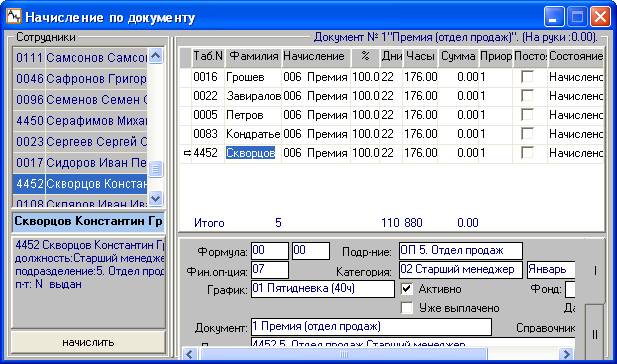
Рис. 5.12
Левая и правая части окна связаны друг с другом механизмом синхронной прокрутки (двойной скроллинг). Установка курсора на фамилию сотрудника в правом списке приводит к выделению его фамилии в левом списке, отображению персональных сведений в левой нижней части и реквизитов начисления в правой нижней части окна.
Ввод нового начисления в список
Внимание. Перед добавлением новой строки в список начислений обязательно сделайте настройку параметров начисления. Окно настройки параметров и реквизитов вновь вводимой строки начисления открывается кнопкой "Настройка"  на дополнительной панели инструментов.
Перед вводом нового начисления следует выделить сотрудника в списке и нажать на кнопку "Добавить"  дополнительной панели инструментов или на кнопку "Начислить" в нижней части окна. В результате в правой части окна появляется новая заполненная строка, в которой отражается табельный номер и фамилия выделенного сотрудника, а из окна настроек заполняются поля Начисление", "%", "Дни" и "Часы".
В окне предусмотрена возможность автоматизировать процесс заполнения всех строк колонок "Начисление", "%", "Дни", "Часы" и "Сумма", используя команды всплывающего меню. Для открытия меню нужно установить курсор на нужном поле указанных столбцов и щелкнуть правой кнопки мыши.
Выбор команды "Заполнить значением" позволит все поля текущей колонки заполнить значением текущего поля. Предварительно открывается окно "Автозаполнение", в котором нужно нажать на кнопку "Да". Команды "Копировать" и "Вставить" предназначены соответственно для копирования значения текущего поля и вставки из буфера обмена ранее скопированного значения в текущее поле.
Поиск сотрудника, создание новой персональной карточки
Голубое поле под списком сотрудников предназначено для следующих целей:
1. Поиска сотрудника в списке по начальным буквам его фамилии или табельному номеру. Если фамилия найдена по начальным буквам, то для того, чтобы она появилась в этом поле полностью, нужно два раза щелкнуть мышью на этой фамилии в списке.
2. Создания карточки нового сотрудника. Если в поле введена фамилия несуществующего сотрудника, кнопка "Начислить" в нижней части называется "новый сотрудник". После нажатия на нее начинается процесс создания новой персональной карточки и открывается окно "Создание новой карточки".
5.3.5. Расчет по документу
Расчет по документу осуществляется после проведения начисления по этому документу в окне "Расчет" (рис. 5.13).
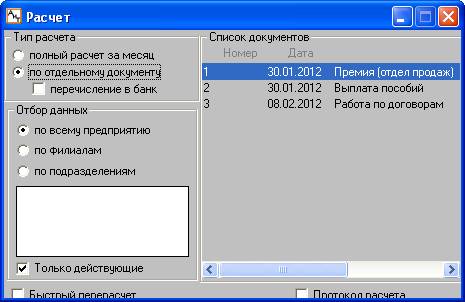
Рис. 5.13
Для осуществления расчета по документу нужно выполнить следующие действия.
1. Из окна "Начисление по документу" нажать на кнопку  , расположенную на основной панели инструментов.
2. Открывается окно "Расчет" (рис. 5.13), в котором автоматически выполнены все необходимые настройки для расчета по текущему документу. В блоке "Тип расчетов" будет установлен переключатель "По отдельному документу", а в списке документов будет уже отмечен текущий документ.
3. Нажать на кнопку "ОК"  для расчета начислений по документу.
4. Появляется сообщение: "Выдавать на экран расчетные листки". Если нажать на кнопку "Да", то после окончания расчета на экране можно сразу просмотреть расчетные листки.
5. Результаты расчета по документу сохраняются в файле "Raslist" рабочей папки \zarplata\TXT. В процессе расчета процент рассчитанных сотрудников по документу указывается в нижней части окна "Расчет".
6. Если файл "Raslist" уже был сформирован на диске, то программа спрашивает, нужно ли переписывать содержимое этого файла. Если нажать на кнопку "Да", то результаты предыдущего расчета затираются и в файл записываются новые данные. Если нажать на кнопку "Нет", программа предлагает указать новое имя файла (но не более 8 символов), в который будут записаны новые результаты. При этом данные предыдущего расчета сохраняются.
7. Если пользователь отказался от просмотра расчетных листков, то после окончания расчета окно закрывается. Иначе на экране отображаются расчетные листки сотрудников, перечисленных в документе.
Внимание. Если результаты расчета по конкретному сотруднику вас не устаивают, то проверьте, задан ли его оклад, формула расчета, график работы.
5.4. Начисления по журналам
Режим "Начисление по журналам" предназначен для проведения видов оплат, которые начисляются в межрасчетный период, и являются достаточно трудоемкими. Режим позволяет без дополнительных усилий по поиску и вводу данных начислить, рассчитать и подготовить к оплате все межрасчетные начисления.
Каждое начисление отображается в соответствующем журнале в виде отдельной записи (рис. 5.14). Для удобства просмотра журналы по целевому назначению подразделяются на шесть видов. Документом-основанием для начисления в журнале является кадровый приказ, больничный или табельный лист. При совместном использовании модулей записи в журналах формируются автоматически на основании данных документов, передаваемых из модулей "АиТ:\Кадровый учет" и "АиТ:/Табельный учет". Однако записи в журналах можно создавать и редактировать непосредственно в данном режиме.
Режим "Начисление по журналам" вызывается из одноименного пункта раздела “Начисления” Главного меню программы.
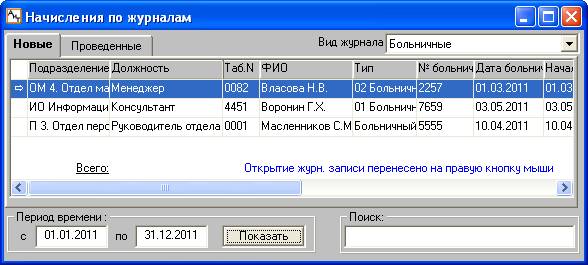
Рис. 5.14
Для проведения начисления по журналу необходимо:
· выбрать вид журнал;
· добавить или отредактировать начисление;
· настроить начисление;
· провести начисление, а при необходимости и рассчитать его.
Более подробное описание каждой операции приведено далее в следующей теме.
Выбор вида журнала и типы записей
В центральной части окна (рис. 5.14) показывается список начислений (записей) для вида журнала, имя которого указано в поле "Вид журнала". Количество столбцов в записи и их назначение зависит от вида журнала. На первой закладке указываются добавленные начисления, а на второй закладке – проведенные начисления.
Переход к нужному виду журнала происходит путем его выбора из выпадающего списка поля "Вид журнала". При смене журнала содержание окна изменяется. Для ввода и проведения начисления используются журналы:
· Отпуска – начисления для оплаты отпуска;
· Больничные – начисления по выплате больничного листа;
· Оклады – начисления, связанные с изменением оклада в середине месяца;
· Прочие кадровые приказы – разовые или регулярные выплаты по кадровым приказам;
· Начисление по среднему – начисления, связанные с расчетом среднего заработка, например, для оплаты командировки;
· Надбавки к окладу – начисления надбавок к окладу. Начисление надбавок зависит от месяца начисления надбавок по отношению к расчетному месяцу:
§ если месяц начала надбавки больше текущего расчетного месяца – выдается соответствующее сообщение, и программа не позволяет выполнить начисление;
§ если месяц начала надбавки равен текущему расчетному месяцу – выполняется начисление без всякого сообщения;
§ если месяц начала надбавки меньше текущего расчетного месяца – выдается сообщение о том, что суммы предыдущих периодов нужно начислить вручную, а начисление проводится, начиная с текущего расчетного месяца.
Итак, каждому из перечисленных видов журналов соответствуют несколько типов журналов, которые указываются в поле "Тип". Каждому типу журнала соответствует определенный тип оплаты (начисления).
В журнале каждая запись с начислением представлена на отдельной строке и содержит:
· персональные сведения о сотруднике (подразделение, должность, табельный номер, ФИО), которому предназначается данный вид оплаты. Эти сведения указываются в первых четырех столбцах таблицы с начислениями. Назначение остальных столбцов зависит от типа журнала. Для внутренних совместителей табельный номер подсвечивается желтым цветом;
· тип записи, характеризующий вид оплаты, положенный текущему сотруднику. Столбец "Тип" отсутствует у журнала "Оклады";
· реквизиты документа, если оплата производится по документу.
Внимание. Записи журналов упорядочены по фамилиям сотрудника, файле ait. ini в разделе [start] задана настройка ЖУР_СОРТ_ФИО=Y. Если настройка отсутствует, или значение настройки = N, записи упорядочиваются по табельному номеру.
В нижней части окна для любого вида журнала имеются поля для фильтрации по промежутку действия записи и для поиска сотрудника по фамилии. На список сотрудников распространяется действие общего фильтра модуля "АиТ:\Зарплата".
5.4.1. Проведение начислений по журналам
Ввод и редактирование начисления
Ввод начислений зависит от способа функционирования модуля "АиТ:\Зарплата" (совместно с другими модулями или автономно, отдельно от них).
Совместное функционирование
При совместном использовании модулей после издания кадрового приказа об отпуске, изменении оклада надбавке к окладу или другой выплате данные из документа автоматически переносятся из модуля "АиТ:\Кадровый учет" в соответствующий журнал модуля "АиТ:\Зарплата". Модуль "АиТ:/Табельный учет" при формировании свода по табельному листу также помещает сведения в журнал "Больничные". Документом-основанием для начисления в журнале является документ типа кадровый приказ или табельный лист.
Каждый документ журнала содержит информацию о номере и дате приказа, количестве дней или часов к оплате, дате начала и завершения (например, больничного или отпуска), прочих параметрах (тип отпуска, больничного, кем выдан, и т. д.).
Автономное функционирование
Однако если программа "АиТ:\Зарплата" функционирует автономно, документы создаются непосредственно в этом модуле в отдельном окне, вызываемым кнопкой . Редактировать записи в текущем окне нельзя. Редактирование и просмотр содержимого записи (строки) также выполняется в аналогичном окне, которое открывается двойным щелчком мыши по строке журнала.
В программе для журнала "Начисление по среднему" имеется возможность начислять и рассчитывать среднедневные суммы из карточки начислений. Этот режим позволяет получать список сотрудников со всей детальной информацией для расчета.
Настройка начислений
Для проведения расчетов каждому типу журнала (виду оплаты), указанному в поле "Тип", необходимо поставить в соответствие код из справочника начислений. Код проставляется в окне "Настройка", вызов которого выполняется кнопкой .
Внимание. Для новых видов больничных, добавленных пользователем в справочник видов больничных, настройку выполнять не нужно. Настройка выполняется только для больничных листов, которые созданы программой автоматически и используют старые алгоритмы расчета больничных листов, действовавшие до вступления в силу Федерального закона от 01.01.2001 N 255-ФЗ. Старые виды больничных листов вводятся в журнал с помощью окна "Добавление записи в журнал".
Проведение начислений
Для проведения начислений по журналам отпусков и больничных нужно выбрать строку журнала и нажать на кнопку  "Произвести начисление" на дополнительной панели инструментов. Для журналов "Прочие кадровые приказы" есть возможность выделить сразу несколько записей и провести их одновременно.
Внимание. Перед проведением начисления необходимо убедиться в правильности настройки справочника начислений на закладке "Дополнит". Каждому виду оплаты в журнале должно быть сопоставлено определенное начисление. На закладке "Дополнит" правильно заполнить поля "Код в кадровых приказах" и "Тип времени в табеле". Например, для начисления "Больничный лист" указать тип времени в табеле "Б Больничный".
В открывшемся окне "Шаблон нового начисления" можно изменить код начисления. Однако следует учитывать, что для вида начисления, отличного от отпуска или больничного, не будет доступен соответствующий режим расчета средних сумм.
После проведения начисления соответствующая строка журнала автоматически переносится из закладки "Новые" на закладку "Проведенные", а в колонке "Начислено" проставляется флаг.
Если основанием для начислений по журналу является документ типа кадрового приказа или табельный лист, при открытии окна "Начисление по журналу" соответствующие записи уже присутствуют на закладке "Новые журналы".
5.4.2. Настройка кодов начислений
В программе "АиТ:\Кадровый учёт" по каждому виду оплаты, перечисленному в справочнике видов оплат, оформляется соответствующий документ (приказ или больничный лист). Эти документы передаются в программу "АиТ:\Зарплата" в режим "Начисления по журналам" и являются основанием для проведения расчета зарплаты по видам начислений, описанным в справочнике начислений и используемым в процессе расчета зарплаты в программе "АиТ:\Зарплата".
В связи с тем, что справочник видов оплаты в программе "АиТ:\Кадровый учёт" и справочник начислений в программе "АиТ:\Зарплата" не эквивалентны друг другу, необходимо каждому виду оплаты поставить в соответствии код начисления, приведенный в справочнике начислений. Настройка соответствия кодов начислений видам оплаты выполняется в окне "Настройка" (рис. 5.15), которое открывается кнопкой из режима "Начисления по журналам".
В левой части окна (рис. 5.16) представлен список всех типов журналов, соответствующих видам оплаты из справочника видов оплат. Типы журналов указываются в колонке "Тип" окна "Начисления по журналам", за исключением журнала "Оклады", у которого эта колонка отсутствует, т. к. в нем используется только один тип оплаты "Оклад". Для этого вида оплаты используется отдельное поле "Оклад" в нижней части окна. Список в средней части окна предназначен для задания кода начисления, соответствующего типу оплаты из левого списка. Выбор кода начисления в этом списке производится из выпадающего списка (кнопка  ), сформированного на основании справочника начислений программы "АиТ:\Зарплата".
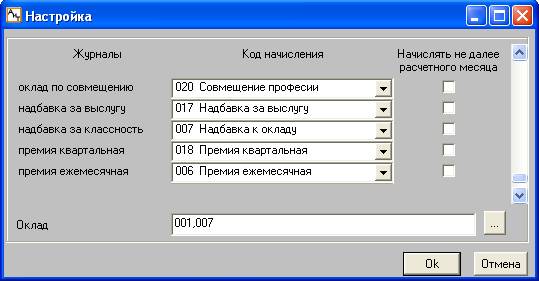
Рис. 5.15
Флаг "Начислять не далее расчетного месяца" устанавливается для начислений, имеющих длительный период действия (больше, чем расчетный месяц). Например, для отпуска по уходу за ребенком до 1. 5 лет период равен 16 месяцам. При снятом флаге в карточку начислений добавляются все 16 строк. При установленном флаге за расчетный месяц добавляется постоянное начисление с периодом действия до конца отпуска. Будущие начисления показываются в каждый следующий расчетный месяц вплоть до конца отпуска.
Поле "Оклад" используется для ввода кодов начисления по окладам и заполняется с помощью окна "Редактирование списка кодов начислений для оклада". Окно (рис. 5.17) открывается кнопкой  , расположенной справа от поля "Оклад" (рис. 5.15).
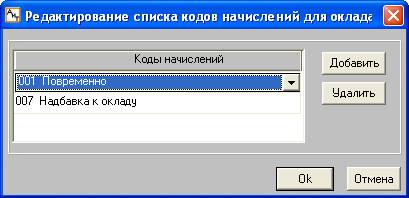
Рис. 5.16
В окне (рис. 5.16) ввод каждого нового кода выполняется кнопкой "Добавить". После нажатия на кнопку "Ок" все коды начисления, перечисленные в окне (рис. 5.17), будут отображены через запятую в поле "Оклад" (рис. 5.15).
Задание нескольких начислений удобно в тех случаях, когда оклад изменился и его нужно разбить на два начисления с разной суммой, но при этом существуют другие начисления, зависящие от оклада (ночные, сверхурочные и т. д.), которые необходимо пересчитать.
Особенности настройки видов оплат для журналов
Журнал "Отпуска"
При установке в модуле "АиТ:\Конфигурация" в окне "Настройки комплекса" в разделе "Параметры начисления отпуска" для параметра "Коды отпуска будущего периода в журналах" значения "Да" в текущем окне "Настройка" (рис. 5.15) для каждого вида оплаты из журналов отпусков появляются дополнительные строки "будущего периода" для указания кодов начислений будущего периода.
Внимание. Если код не заполнен, при проведении данного типа начисления, будет использован указанный на закладке "Отпуска" окна "Алгоритмы".
Журнал "Больничные"
Настройка в этом окне выполняется только для типов записей, введенных в окне "Добавление записи в журнал", т. е. для видов оплат по больничному листу, которые созданы программой, а не добавлены пользователем в справочник видов больничных.
5.4.3. Ввод и редактирование записей в журнале
Информация в окне "Начисление по журналам" показана в табличном виде и доступна только для просмотра.
Если модуль "АиТ:\Зарплата" эксплуатируется отдельно, без других модулей комплекса "АиТ:/Управление персоналом", то добавление записи в журнал происходит вручную.
Ввод новой записи в журнал производится в окне "Добавление записи в журнал", которое вызывается кнопкой "Добавить" дополнительной панели инструментов из режима "Начисление по журналу". Внешний вид окна несколько отличается для различных типов журналов. На рис. 5.17 представлено окно для ввода записи в журнал "Больничные".
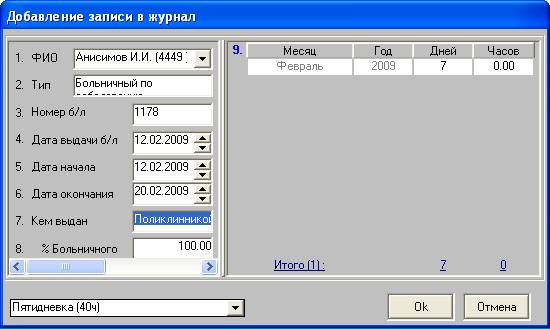
Рис. 5.17
В окне "Добавление записи в журнал" следует заполнить предлагаемые поля, необходимые для расчета текущего вида начисления. ФИО и тип начисления вводятся из соответствующих списков.
После завершения ввода информации следует нажать на кнопку "Ок". Окно закрывается, а новая запись появляется в том журнале, из которого было открыто текущее окно.
Внимание. При вводе записей в журнал "Больничные" в выпадающем списке поля "Тип" перечислен список больничных, автоматически формируемых программой. Для этих записей необходимо выполнять дополнительную настройку в окне "Настройка".
Редактирование или просмотр содержимого строки в режиме "Начисление по журналу" выполняется в отдельном окне. Это окно для конкретного типа начисления по внешнему виду совпадает с окном (рис. 5.18). Для открытия окна щелкните правой кнопкой мыши по строке журнала.
Внимание. Записи журнала "Больничные", созданные в модуле "АиТ:\Кадры", редактировать нельзя!
5.4.4. Начисления по журналу "Больничные"
Расчет больничного листа довольно трудоемкая операция, требующая перед проведением начисления по журналу выполнения предварительных настроек и ввода необходимых данных. Все эти предварительные операции подробно описаны в теме "Этапы расчета больничного листа".
Для проведения начисления по больничному предполагается выполнить следующие действия:
· Открыть окно "Начисление по журналам". Вызов окна происходит из одноименного пункта раздела “Начисления";
· Выбрать вид журнала. Для показа в окне списка записей со сведениями по больничным (рис. 5.18) необходимо выбрать журнал "Больничные" из выпадающего списка поля "Вид журнала".
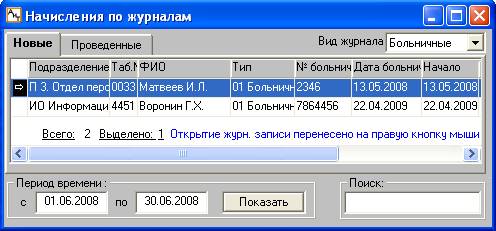
Рис. 5.1 8
· Выделить нужную запись журнала и убедиться в том, что вид больничного, по которому проводится начисление, указан в справочнике начислений и выполнена его настройка, а также заполнить и настроить справочник видов больничных. При совместной эксплуатации модулей "АиТ:/Зарплата" и "АиТ:/Кадровый учет" ввод записей в этот журнал осуществляется из модуля "АиТ:/Кадровый учет".
Внимание. При отсутствии нужной записи (больничного) в журнале ее следует ввести, подробности см. в теме "Этапы расчета больничного листа".
· Выполнить настройку начисления в окне "Настройка" (открывается кнопкой из окна "Начисления по журналам"). Настройка проводится только для старых больничных, созданных программой автоматически, и использующих старые алгоритмы расчета больничных листов, действовавших до вступления в силу Федерального закона от 01.01.2001 N 255-ФЗ. Старые виды больничных вводятся в журнал с помощью окна "Добавление записи в журнал", а новые больничные добавляются пользователем в справочник видов больничных.
· Провести начисление, нажав на кнопку на дополнительной панели инструментов. Открывается окно "Шаблон нового начисления" (рис. 5.19).
· Если все настройки выполнены верно, то в окне все сведения заполнены правильно. В окне "Шаблон нового начисления" следует нажать на кнопку "Больничный лист" или "Больничный пред." (см. рис. 5.19). Открывается окно "Расчет больничного листа", все поля которого практически заполнены.
· В появившемся окне следует проверить правильность заполнения полей на закладке "Вычисления" и "Алгоритмы" и нажать на кнопку "ОК".
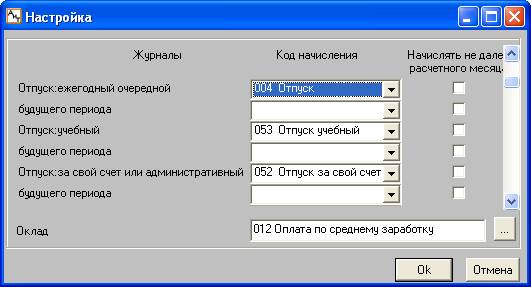
Рис. 5.19
Удаление больничного листа из журнала
Программа позволяет удалить больничный лист (новый или проведенный) непосредственно из журнала. Для этого нужно выделить запись с больничным листом в журнале (рис. 5.18) и нажать на кнопку  . Удаление происходит после подтверждения пользователя. Но сведения об этом больничном сохраняются в персональной карточке на закладке "Больничные" и в кадровой карточке в модуле "АиТ:\Кадровый учет", что позволяет либо удалить эту запись, либо отредактировать и повторно передать в журнал "Больничные" модуля "АиТ:\Зарплата".
5.4.5. Начисления по журналу "Отпуска"
При совместном функционировании программ данные приказа об отпуске автоматически переносятся из программы "АиТ:\Кадровый учет" в журнал "Отпуска" (рис. 5.20) программы "АиТ:\Зарплата".
Рис. 5.20
При автономном функционировании программ, а также для организаций, которые оформляют отпуска не через кадровые приказы, ввод новой записи об отпуске производится из режима "Начисление по журналу" в журнале "Отпуска" (рис. 5.20) , который вызывается из пункта "Начисление по журналам" раздела “Начисления" Главного меню программы.
В этом случае для печати унифицированных форм "Т-54" и "Т-54а" в шаблоне отчета должна быть указана настройки ОТПУСКА_ИЗ_ЖУРНАЛА, чтобы сведения об отпусках считывались из журнала "Отпуска" модуля "АиТ:\Зарплата". Изменения затрагивают ключевые слова:
· ОТП_ПДАТА_X, ОТП_ПР_X – дата и номер документа;
· ОТП_НАЧАЛО_X, ОТП_КОНЕЦ_X, ОТП_ДНИ_X, ОТП_ВИД_X – даты, количество дней и вид отпуска.
Значения ключевых слов ОТП_ПНАЧАЛО_X, ОТП_ПКОНЕЦ_X, описывающие период отпуска, в этом случае не заполняются, т. к. этих данных нет в журналах "Отпуска".
Ввод новой записи в журнал и проведения начисления
Для создания новой записи об отпуске и проведения начисления нужно:
· выбрать журнал "Отпуска". Переход к нужному виду журнала происходит путем его выбора из выпадающего списка поля "Вид журнала" (рис. 5.21);
· нажать на кнопку "Добавить" для ввода новой записи;
· в окне "Добавление записи в журнал" ввести необходимые реквизиты записи;
· нажать на кнопку для настройки типа начисления. Открывается окно "Настройка" (рис. 5.21).
Рис. 5.21
В окне "Настройки" для каждого вида оплаты из журналов отпусков появляются дополнительные строки "будущего периода" для указания кодов начислений будущего периода, если в модуле "АиТ:\Конфигурация" в окне "Настройки комплекса" параметру "Коды отпуска будущего периода в журналах" присвоено значения "Да".
Внимание. Если код не заполнен, при проведении данного типа начисления, будет использован указанный на закладке "Отпуска" окна "Алгоритмы".
· в журнале "Отпуска" окна "Начисления по журналам" выбрать сформированную строку и нажать на кнопку "Произвести начисление" на дополнительной панели инструментов;
· в открывшемся окне "Шаблон нового начисления" следует выбрать начисление "Отпуск" и ввести необходимые реквизиты начисления;
· в этом же окне нажать на кнопку "Отпуск", в результате открывается окно для предварительного расчета отпуска.
5.4.6. Изменение оклада в расчетном периоде
Расчет зарплаты сотрудников в связи с изменением оклада в середине месяца проводится по журналу "Оклады" в режиме "Начисление по журналам". Режим вызывается из пункта "Начисление по журналам" раздела “Начисления" Главного меню программы.
В журнале "Оклады" (рис. 5.22) используется только один тип оплаты "Оклад". В связи с тем, что все записи имеют одинаковый тип, столбец "Тип" отсутствует. Если модуль "АиТ:\Зарплата" используется совместно с модулем АиТ:\Кадровый учет", то приказы, связанные с изменением окладов, а также приказы об увольнении, проведенные в течение расчетного месяца, автоматически попадают в этот журнал.
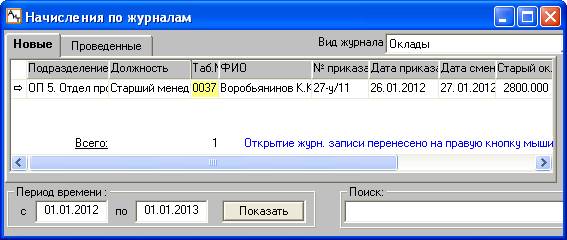
Рис. 5.22
Для проведения начислений по журналу "Оклады" следует:
1. Перед проведением начисления убедиться в правильной настройке справочника начислений, чтобы типу времени из модуля "АиТ:\Табельный учет" был сопоставлен код начисления в модуле "АиТ:\Зарплата". На закладке "Дополнит" справочника начислений для начисления "Повременно" в поле "Тип времени в табеле" должно быть указано значение "Р Рабочее время", а в поле "Код в кадровых приказах" – "01 оклад".
2. В окне "Начисление по журналам" выбрать вид журнала "Оклады". При этом на экране появляется список записей, относящихся к выбранному журналу.
3. В списке записей выделить строку с фамилией сотрудника, которому будет начисляться повременная оплата по окладу.
4. Для расчета зарплаты, начисленной по окладу, необходимо этому виду оплаты поставить в соответствие код из справочника начислений, которому соответствует определенный тип времени по табелю. Код проставляется поле "Оклад" в окне "Настройка", вызов которого выполняется кнопкой . При необходимости в поле "Оклад" можно проставить несколько кодов начисления.
5. Провести начисление выделенному сотруднику, нажав на кнопку . Появляется окно "Шаблон нового начисления" для просмотра параметров начисления.
В результате в карточку начислений выбранного сотрудника попадет две записи с начислением 001 "Повременно". Первая запись со старым окладом, вторая – с новым окладом. Интервал действия каждого из начислений можно увидеть, нажав на кнопку  . В карточке начислений часы и дни действия начислений берутся из табеля, если модуль "АиТ:\Зарплата" функционирует совместно с модулем "АиТ:\Табельный учет", иначе – эти сведения вводятся пользователем вручную.
При проведении начисления по журналам окно нового начисления будет вызываться столько раз, сколько кодов для оклада задано (см. выше пункт 5). Отменить начисление по журналу можно кнопкой “Отмена” в момент формирования начисления по первому коду оклада.
Внимание. Программа обеспечивает дополнительную проверку ошибок, связанных с изменением оклада сотрудников в середине месяца, при установке настройки в модуле "АиТ:\Конфигурация". Для ее осуществления следует в окне "Настройка комплекса" в разделе "Журнал изменения окладов" параметру "Использовать журнал изменения окладов" присвоить значение "Да". В этом случае при обнаружении ошибок при расчете зарплаты на экране отображается список сотрудников, у которых они обнаружены. Если настройка отсутствует, то даже при наличии ошибок список не показывается.
5.5. Начисления по табельным листам и нарядам
Режим "Начисление по табелю и нарядам" (рис. 5.23) используется при совместной работе программы "АиТ:\Зарплата" с программой "АиТ:\Табельный учет" или "АиТ:\Учет выполненных работ", входящим состав комплекса "АиТ:\Управление персоналом". Режим позволяет автоматически вносить все необходимые начисления в карточки начислений сотрудников на основе информации, полученной из табеля и нарядов.
Режим открывается из пункта "Начисление по табельным листам и нарядам" раздела “Начисления" Главного меню программы.
После открытия окна в верхнем поле нужно выбрать вид документа: табельные листы или наряды. Начисление по нарядам происходит аналогично начислению по табельным листам. Дальнейшее описание приведено для начисления табельным листам.
Окно "Начисление по табелю и нарядам" организовано таким образом, что в верхней таблице на закладке "К начислению" расположены документы (своды по табельным листам), а в нижней – список сотрудников с указанием типа времени, дней и часов отдельно по каждому человеку.
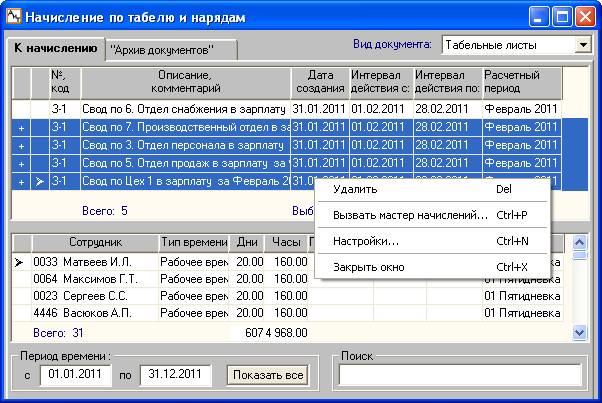
Рис. 5.23
В нижней таблице можно одновременно увидеть список сотрудников всех выделенных табельных листов и табельного листа, на котором установлен курсор.
Режим позволяет осуществлять начисления по нескольким табельным листам. Перед проведением начисления по табельным листам должна выполняться настройка кодов начислений. Начисление по табельному листу формируется при помощи Мастера. Вызов окна с настройками и Мастера осуществляется как с помощью кнопок и  дополнительной панели инструментов, так и с помощью соответствующих команд "Настройки" и "Вызвать мастер начислений" всплывающего меню, открываемого правой кнопкой мыши. На рис. 5.22 все команды меню отображены в отдельной рамке.
После начисления документ получает статус "архивный" и из списка документов переходит на вторую закладку "Архив документов". Архивные документы отмечены серым цветом и для них доступна кнопка "Аннулировать"  . Она дает возможность удалить начисления, сформированные ранее по этому документу. Таким образом, если выделить архивный документ и нажать на кнопку "Аннулировать", то документ опять перейдет на первую закладку и появится возможность провести начисление по нему еще раз.

|
Из за большого объема этот материал размещен на нескольких страницах:
1 2 3 4 5 6 7 8 9 10 11 12 13 14 15 16 17 18 19 20 21 22 23 24 25 26 27 28 29 30 31 32 33 34 35 |
