


Партнерка на США и Канаду по недвижимости, выплаты в крипто
- 30% recurring commission
- Выплаты в USDT
- Вывод каждую неделю
- Комиссия до 5 лет за каждого referral
Окно "Начисление списком" (рис. 5.2) может быть вызвано кнопкой  панели инструментов или из одноименного пункта раздела “Начисления” Главного меню программы.
Окно содержит три закладки "Сотрудники", "Начисления" и "Распределение". В верхней части экрана располагаются поля "Выбор кода начисления", "Поиск сотрудника" и "Поиск подразделения", которые не зависят от смены закладок.
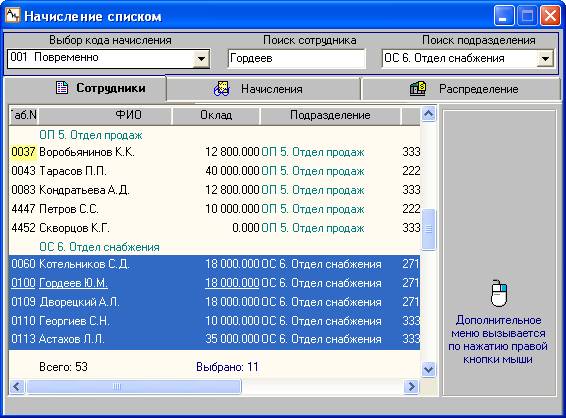
Рис. 5.2
Закладка "Сотрудники"
На закладке "Сотрудники" приведен список сотрудников предприятия с указанием размера оклада каждого из них. Должность сотрудника в списке будет отображаться при наличии соответствующей настройки в модуле "АиТ:\Конфигурация" для раздела "Начисление списком". Фамилии в списке сгруппированы по подразделениям и упорядочены по табельным номерам.
Сортировка списка по значению выбранной колонки происходит двойным щелчком мыши по ее заголовку. Возможна сортировка списка сотрудников в целом по предприятию, без разбивки по подразделениям. Для этого нужно воспользоваться кнопкой "Сортировка по фамилиям"  .
.
В списке представлены все сотрудники предприятия, кроме:
· сотрудников подразделений, отмеченных в справочнике подразделений статусом "Не рассчитывать";
· сотрудников, у которых персональной карточке проставлен признак "Не рассчитывать".
Список служит для выбора сотрудников. Выбор (и отмена выбора) происходит щелчком мыши на любом месте выбранной строки. Выбранные сотрудники помечаются контрастным цветом.
Для выбора группы сотрудников используются команды всплывающего меню, которое открывается правой кнопкой мыши, при этом выделяется строка с данными, на которой установлен курсор.
Создание нового начисления списком
Если начисление рассчитывается по формуле и не требует ввода суммы (например, повременно), для ввода начисления списком необходимо произвести следующие действия:
1. На закладке "Сотрудники" выделить сотрудников, которым будет производиться начисление;
2. В поле "Выбор кода начисления" выбрать начисление. В выпадающем списке этого поля доступны для выбора все начисления (удержания) с кодом от 001 до 499 и от 501 до 799 из справочника начислений.
3. Нажать на кнопку "Произвести начисление"  на дополнительной панели инструментов;
4. Открывается окно "Шаблон нового начисления" для ввода нового начисления в карточку начислений выделенных в списке сотрудников.
5. После закрытия окна с шаблоном, появляется дополнительное окно, сообщающее о количестве сотрудников, которым успешно введено начисление.
6. Перейти на закладку "Начисления" для просмотра введенных начислений по группе сотрудников.
После выполнения начислений указанным способом, в карточке начислений каждого из отмеченных сотрудников добавится строка с новым начислением.
Внимание. Если добавлялось начисление, использующее формулу 04 "Сумма" (например, премия, материальная помощь), то на закладке "Начисления", каждому сотруднику следует проставить начисленные суммы.
Закладка "Начисления"
Закладка "Начисления" (рис. 5.3) служит для просмотра и корректировки имеющихся начислений. Список начислений на этой закладке зависит от настроек в модуле "АиТ:\Конфигурация". Если в окне "Настройка комплекса" в разделе "Начисление списком" для параметра "Показывать только новые начисления" проставить значение:
· Да – после открытия карточки никакие произведенные начисления не будут отображаться. После выполнения начисления будут показываться только что добавленные начисления;
· Нет – отображаются все начисления с указанным в верхнем левом поле кодом, имеющимся в карточках начислений выбранных сотрудников.
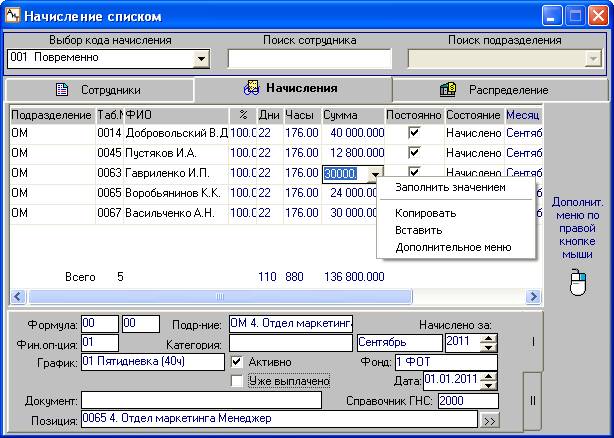
Рис. 5.3
Под списком начислений приводится итоговая сумма по данному начислению, что удобно при начислении премий.
В окне процесс заполнения всех строк колонок "%", "Дни", "Часы" и Сумма" можно автоматизировать, используя команды дополнительного меню. Для открытия меню нужно установить курсор на нужном поле указанных столбцов и щелкнуть правой кнопки мыши.
Пример работы с командами меню показан на рис. 5.3 для поля "Сумма". Выбор команды "Заполнить значением" позволит все поля колонки "Сумма" заполнить значением 15000. Предварительно открывается окно "Автозаполнение", в котором нужно нажать на кнопку "Да". Команды "Копировать" и "Вставить" предназначены соответственно для копирования значения текущего поля или вставки из буфера обмена ранее скопированного значения в текущее поле. Эти операции удобны в тех случаях, когда всем сотрудникам необходимо установить одинаковый процент (не равный 100) или одинаковые дни.
Команда "Дополнительное меню" (см. рис. 5.3) или щелчок правой кнопки мыши на объекте  открывает список команд дополнительного меню. Причем, меню может быть вызвано и в нижней части закладки I и II для полей, на котором установлен курсор, например, чтобы заполнить поле "Подр-ние" для всех сотрудников списка, если оно по каким-либо причинам не было заполнено.
На закладке II дополнительное меню с перечисленными выше пунктами позволяет автоматически заполнять аналитические признаки в режиме массового редактирования. Для этого командой "Копировать" нужно скопировать значение конкретного признака у одного сотрудника, а затем командой "Вставить" можно заполнить значения всех аналогичных полей для всех сотрудников, приведенных в списке (рис. 5.3).
Внимание. Набор поле на закладках I и II и их назначение соответствует полям карточки начисления.
Операции с начислениями списком
С помощью кнопок на дополнительной панели инструментов в окне "Начисления списком" можно производить заданные программой действия. Назначение функциональных кнопок описано в порядке их расположения на дополнительной панели инструментов.
Произвести начисление
Кнопка доступна на закладке "Сотрудники" (см. выше) и на закладке "Распределение" и открывает окно "Шаблон нового начисления" для создания нового начисления для группы сотрудников. Код вводимого начисления соответствует коду, выбранному в поле "Выбор кода начисления". Большинство реквизитов начисления в этом окне проставляются по умолчанию, но могут быть откорректированы.
Выбрать все  и Отменить выбор
С помощью этих кнопок можно устанавливать и снимать отметку по всему списку сотрудников. Выбранные сотрудники отмечаются контрастным цветом. Данные по текущему сотруднику в списке подчеркнуты.
Сортировка по фамилиям
Кнопка доступна на закладке "Сотрудники" и позволяет отсортировать список всех сотрудников предприятия по алфавиту, без разбивки по подразделениям.
Удалить 
Внимание. Действие кнопки зависит от вида открытой закладки.
На закладке "Сотрудники" удаляются все начисления с выбранным кодом из карточек начислений всех выбранных сотрудников. На закладке "Начисления" удаляется только одно текущее начисление (на котором стоит курсор) из карточки начисления выбранного сотрудника.
Редактирование интервала действия начисления 
Кнопка открывает окно "Интервал действия начисления" по своему назначению, аналогичное окну, что открывается из карточки начислений, но имеющее дополнительный флаг "Во всех записях изменить интервал действия".
При его установке интервал действия меняется для всех записей на данной закладке. Если при этом установлен флаг "Пересчитывать количество дней/часов", то дни и часы пересчитываются для всех записей.
Если флаг "Во всех записях изменить интервал действия" снят, то интервал изменяется, а дни и часы пересчитываются только для текущей записи.
Внимание. Окно может быть открыто на чтение или на редактирование в зависимости от настроек прав доступа к режиму "Интервал действия начисления" в окне "Редактирование списка ролей" в модуле "АиТ:\Конфигурация". Вызов окна происходит из пункта "Роли" раздела "Настройки" Главного меню.
Удалить все 
Кнопка удаляет все начисления из карточек начислений выделенных сотрудников. Это является радикальной мерой, поэтому предварительно выдается предупреждение с возможностью отмены этого действия.
Изменить оклад 
Кнопка используется для изменения окладов в связи с деноминацией и открывает окно для выбора способа изменения окладов (рис. 5.4). При нажатии на кнопку "ОК" происходит изменение окладов на указанный коэффициент, константу или устанавливается в размере указанной суммы для сотрудников, выделенных в списке сотрудников окна "Начисление списком" (рис. 5.2).
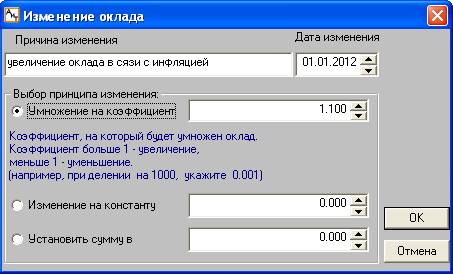
Рис. 5.4
Если оклад изменяется, в результате умножения на заданный коэффициент, то открывается дополнительное окно (рис. 5.5) для задания знака, с которого следует изменить сумму оклада (с десятых долей, с целого значения, с десятков и т. д.). Значение знака выбирается из выпадающего списка.
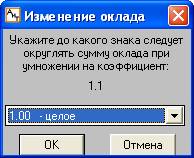
Рис. 5.5
Экспорт 
Кнопка открывает специальное окно для выбора формата, в котором будет создаваться отчет. При экспорте данных с закладки "Начисления" задается вопрос: "Разделять пробелами группы разрядов сумм?" Если ответить "Нет", суммы будут экспортироваться без пробелов.
Проверка вычетов с начала года 
Обеспечивает доступ к режиму проверки и корректировки вычетов сотрудников с начала года по расчетный месяц.
Распределение фиксированной суммы
В программе имеется возможность осуществить операцию распределения заранее известной фиксированной суммы дохода среди выбранных сотрудников. Распределение производится на закладке "Распределение" окна "Начисление списком" (рис. 5.6) на основании заданного пользователем алгоритма.
Распределение задаваемой пользователем суммы между группой сотрудников можно производить в двух режимах:
· с новым распределением (работа "с нуля"). В этом режиме имя документа вводится вручную;
· с распределением, введенным ранее и сохраненным как документ. В этом случае имя документа выбирается из выпадающего списка поля "Имя документа".
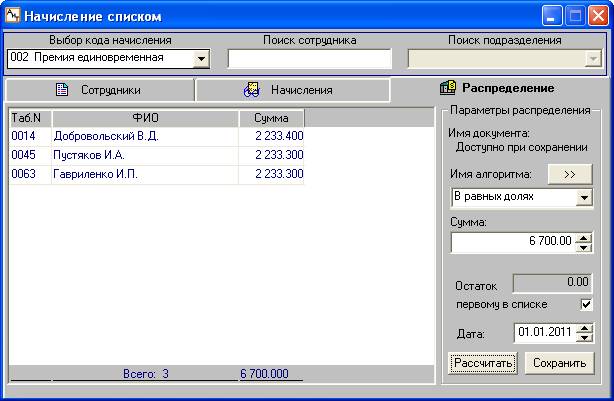
Рис. 5.6
Создание нового распределения по шагам
1. На закладке "Список сотрудников" выбрать сотрудников для распределения, либо загрузить ранее сохраненную выборку.
2. Перейти на закладку "Распределение". В верхнем левом поле "Выбор кода начисления" выбрать начисление. В выпадающем списке этого поля доступны для выбора все начисления (удержания) с кодом от 001 до 499 и от 501 до 799 из справочника начислений.
3. Нажать на кнопку "Произвести начисление" на дополнительной панели инструментов;
4. Открывается окно "Шаблон нового начисления" для задания реквизитов нового начисления и выполнения необходимых настроек. Шаблон позволяет провести начисление, привязав его к графику из персональной карточки сотрудника, либо установив нужный график из выпадающего списка.
5. После закрытия окна с шаблоном на закладке "Распределение" появляется список выделенных сотрудников и добавляются новые элементы графического интерфейса.
6. В выпадающем списке поля "Имя алгоритма" выбрать алгоритм распределения. Если ни один из ранее введенных алгоритмов не подходит, перейти к созданию нового алгоритма распределения, нажав на кнопку  . После выбора алгоритма происходит отображение на экране лишь тех колонок, которые используются в формулах алгоритма и вычисляемых переменных.
7. Ввести сумму для распределения и нажать на кнопку "Рассчитать". Анализируя результаты распределения, следует учитывать, что остаток распределения вне зависимости от его знака добавляется к сумме первого сотрудника в выборке. Варьируя алгоритмы и их точность, получаем интересующий нас результат. Допустимо также ручное редактирование колонки "Сумма", но следует учитывать, что при повторном распределении результаты правки будут потеряны.
8. После распределения становится доступна кнопка "Сохранить". После нажатия на кнопку появляется окно для выбора способа сохранения распределенных сумм: в виде документа (кнопка "Документ") либо в виде начислений (кнопка "Начисление").
В случае сохранения сумм в виде документа, имеется возможность восстановления произведенного распределения. Для этого достаточно после открытия окна "Начисление списком" на закладке "Распределение" выбрать имя соответствующего документа в выпадающем списке поля "Имя документа". При сохранении в виде начисления в карточку начислений заносится строка с распределенной суммой.
Настройка алгоритма распределения
Создание нового алгоритма распределения выполняется в модальном окне "Алгоритм распределения" (рис. 5.7), содержащем две закладки. Вызов окна осуществляется кнопкой закладки "Распределение" окна "Начисление списком".
Внимание. Следует понимать, что создание нового алгоритма требует хорошего знания принципов распределения сумм. Прежде чем приступать к созданию новых алгоритмов, рекомендуется изучить алгоритмы, поставляемые в дистрибутиве программы.
Окно имеет две закладки: на первой происходит настройка собственно формулы алгоритма, на второй - добавление и настройка формул вычисляемых переменных, которые могут использоваться в этих алгоритмах.
На первой закладке расположены поля для ввода формулы и названия алгоритма, списки доступных для использования в формуле переменных (констант), функций и набор кнопок для ввода операторов. Кнопка "Новый алгоритм" очищает поле формулы для записи нового алгоритма. Точность расчета указывается в поле "Округлять до".
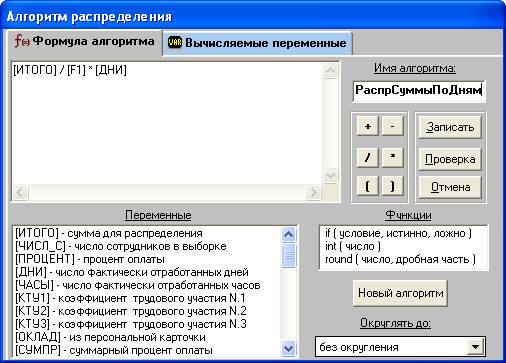
Рис. 5.7
Алгоритм распределения формируется с использованием следующих констант, основанных на данных из стандартных полей персональной карточки сотрудника и полей ввода на экране распределения. Данные могут быть получены по каждому сотруднику в отдельности или суммарно по всей выборке.
Список переменных, используемых в формуле
[итого] – сумма для распределения,
[числ_с] – количество (число) сотрудников в выборке,
[процент] – процент оплаты отдельного сотрудника,
[сумпр] – суммарный процент
[дни] – число фактически отработанных дней отдельного сотрудника,
[сумдни] – суммарные плановые дни,
[часы] –- число фактически отработанных часов отдельного сотрудника,
[сумчас] – суммарные плановые часы,
[кту1... 3] – коэффициенты трудового участия 1-3 для отдельного сотрудника;
[сумкту1... 3] – суммарные КТУ выборки. КТУ вводятся непосредственно на экране распределения.
[оклад] – оклад сотрудника,
[сумокл] – суммарный оклад,
[конст1... 8] – константы 1-8 из персональной карточки;
[сумкон1]... [сумкон8] – суммарное значение констант;
[пл_д] – плановые дни по графику из карточки начислений
[пл_ч] – плановые часы по графику из карточки начислений
[сумпл_д] – сумма плановых дней по графику из карточки начислений
[сумпл_ч] – сумма плановых часов по графику из карточки начислений
archive(“[рас_мес]”, “[Rxxx]”) – сумма по коду начисления Rxxx за определенный месяц.
Вычисляемые переменные
В формулах могут также использоваться вычисляемые переменные, или весовые коэффициенты, представляющие собой в простейшем случае произведения нескольких числовых характеристик сотрудника. Общее число таких одновременно существующих переменных равно 5.
Весовые коэффициенты имеют типовое обозначение: F плюс порядковый номер (от 1 до 5) – для ссылки на значение по отдельному сотруднику, СУМ_F плюс порядковый номер – на суммарное значение по выборке. Например, F1 или СУМ_F2.
В формулах вычисляемых переменных, описываемых на второй закладке, могут использоваться стандартные аргументы из списка, приведенного выше. Новая вычисляемая переменная появляется в списке переменных формулы лишь после корректного заполнения её настройки.
После ввода формулы нажмите на кнопку "Заполнить". В результате окно закроется, а имя алгоритма проставится в соответствующее поле на закладке "Распределение" окна "Начисление списком".
Проверка вычетов
Режим проверки и корректировки вычетов открывается кнопкой из окна "Начисление списком". Проверка вычетов выполнена в форме Мастера и состоит из нескольких этапов.
На первом этапе открывается страница "Пояснение", содержащая общие пояснения и рекомендации по выполнению операции проверки и корректировки вычетов.
Режим предназначен для проверки и, если потребуется, корректировки вычетов сотрудников с начала года по расчетный месяц.
При проверке в карточку начислений будет добавлен специальный код с видом "дополнительная сумма вычета". При последующем расчете дополнительный вычет будет учтен в расчетном месяце и изменит сумму облагаемого дохода нарастающим итогом. Изменение облагаемого дохода при расчете приведет к изменению суммы налога на доходы. Такая проверка и корректировка вычетов полезна при изменении законодательства, а также в случаях, когда сведения о льготах сотрудника поступают несвоевременно.
Расчет суммы вычетов за месяц производится на основании данных персональной карточки сотрудника, списка льгот и вычетов сотрудника, с учетом периода действия льготы, а также на основании справочника налоговых ставок, стандартных вычетов и настроек алгоритмов.
На втором этапе открывается окно "Выбор начисления" (рис. 5.8). Если в справочнике начислений имеется начисление с видом расчета 07 (дополнительная льгота), то оно будет указано в списке начислений. В этом случае пользователь должен выбрать (выделить) начисление из списка. На рис. 5.8 выбрано начисление "Дополнительная льгота".
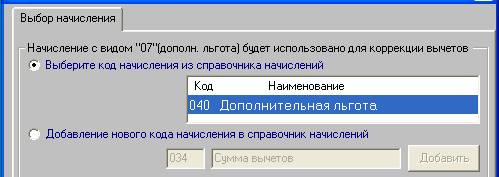
Рис. 5.8
В случае отсутствия в справочнике нужного начисления список будет пустым (см. рис. 5.9). Программа позволяет добавить новое начисление в справочник начислений непосредственно в этом режиме. Для этого нужно выполнить следующие действия:
· выбрать второй переключатель, сразу же поля с кодом и наименованием начисления становятся активными. В первом поле указывается первый свободный код начисления, его изменить нельзя, а во втором поле – наименование начисления "Сумма вычетов". Этому начислению программа автоматически устанавливает в справочнике начислений вид расчета, равный 07;
· нажать на кнопку "Добавить". Заданное начисление попадает в список и одновременно в справочник начислений;
· выделить начисление в списке, щелкнув на нем мышью.
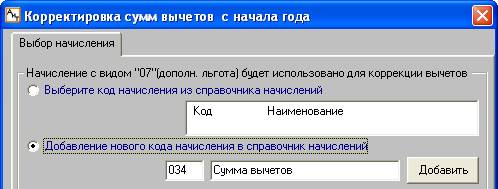
Рис. 5.9
Выполнение тех или иных проверок зависит от комбинации установленных флагов.
При установке флага "Проверять и корректировать льготы инвалидам (до 2010 года)" происходит пересчет льгот (если они по какой-либо причине были неправильными) по социальному налогу инвалидов с учетом периода инвалидности и в соответствии с текущими настройками программы. Инвалидами считаются сотрудники, у которых в персональной карточке на закладке "Вычеты" установлен флаг "Инвалидность".
Внимание. В связи с изменением законодательства, начиная с 2010 года, изменился порядок расчета льгот для инвалидов.
Флаг "Проверять и корректировать льготы в персональной карточке" был введен в программу для редактирования льгот в персональной карточке в связи с изменениями законодательства с 1января 2001 года. При установке этого флага автоматически обнуляется колонка "Число минимальных зарплат" и проставляются фиксированные суммы стандартных вычетов в соответствии с заполненным справочником.
При включении флага "Корректировать вычеты по сумме совокупного дохода" работает проверка вычетов, учитывающая не только данные персональной карточки и настройки справочников, но и данные о совокупном доходе сотрудника. В этом случае задача режима – привести в соответствие помесячные суммы вычетов и помесячные суммы совокупного дохода. Результатом этой проверки будет появление в карточке сотрудника начислений с типом "Дополнительная льгота" и отрицательными суммами за те месяцы, в которых сумма вычета превысила сумму совокупного дохода.
На последнем этапе открывается окно "Выполнение корректировки" и предлагается произвести проверку вычетов по выбранным сотрудникам в соответствии с установленными флагами на предыдущем этапе. Сущность проверки вычетов сводится к следующему:
· Проверяется сумма совокупного дохода нарастающим итогом за каждый месяц;
· Сравнивается сумма дохода с суммой, указанной в справочнике налоговых ставок;
· В соответствии с персональной карточкой сотрудника рассчитывается сумма стандартных вычетов сотрудника;
· Проверяются суммы стандартных вычетов за месяц, которые были учтены;
· Полученная разница сумм вычетов при необходимости добавляется в карточку начислений с выбранным кодом начисления (с видом расчета 07 – дополнительная сумма льгот). Данное начисление фиктивное, при расчете оно не добавляется к сумме на руке, а только корректирует суммы вычетов.
Для проведения проверки нажмите на кнопку "Готово". По окончанию проверки выдается протокол, содержание которого зависит от установки флагов. При установке флага "Проверка без корректировки" корректировка данных не производится, при снятом флаге – производится. Включение флага "В протокол - только ошибки" позволяет в протоколе перечислить не всех сотрудников, а только тех из них, у которых в данных выявлены ошибки. Для каждого из них указываются действия, произведенные программой для исправления ошибок по каждому виду вычета. При снятом флаге перечисляются все выделенные в списке сотрудники с перечислением подразделения, табельного номера, фамилии и инициалов сотрудника.
5.3. Начисление по документу
5.3.1. Порядок действий при начислении по документу
Начисление по документу используется в случаях, когда оплата труда сотрудника производится несколько раз в течение одного расчетного периода и необходимо обратиться к механизму промежуточного расчета и выплаты (подробнее см. темы "Порядок расчетов" и "Контроль выплаты").
Режим удобен для организации промежуточных расчетов, выплаты и создания отчетов, в том числе, по архивным данным для группы сотрудников, перечисленных в документе.
Для выполнения начисления в режиме "Начисление по документу" нужно выполнить следующие действия:
1. В окне "Список документов" создать новый документ, нажав на кнопку "Добавить"  на дополнительной панели инструментов. В появившуюся новую строку ввести номер, наименование и дату документа. При необходимости заполнить поле "Номер договора" для начислений, относящихся к работе по договору.
2. Открыть окно "Начисление по документу", нажав на кнопку "Открыть"  .
.
3. Настроить реквизиты нового начисления, нажав на кнопку  . В появившемся окне "Настройка" следует установить параметры начисления, на второй закладке окна заполнить дополнительные аналитические признаки.
4. В левой части окна "Начисление по документу" выделить сотрудника, которому нужно провести начисление.
5. Нажать на кнопку "Добавить" для ввода новой строки в список начислений.
6. В правой части окна "Начисление по документу" заполнить колонку "Сумма".
7. Пункты 4, 5 и 6 следует повторить столько раз, сколько сотрудников требуется ввести в список. Если формула начисления отличается от предыдущего сотрудника, то перед его выделением нужно выполнить пункт 3.
8. Выйти из режима, нажав на кнопку "Выход"  для сохранения сделанных изменений.
9. В том случае, когда окно "Начисление по документу" закрывалось кнопкой , в карточке начислений каждого из перечисленных в документе сотрудников, добавится строка с новым начислением.
Сопоставить начисление конкретному документу можно не только в описываемом режиме, но и во всех режимах, в которых происходит добавление начисления.
5.3.2. Список документов
Окно “Список документов” (рис. 5.10) предназначено для ввода или выбора документа, по которому происходит промежуточный расчет по заданному начислению. В этом окне представлен список документов, введенных пользователем. Обращение к списку документов происходит по кнопке  панели инструментов или из пункта "Начисление по документу" раздела “Начисления” Главного меню программы.
При работе со списком документов доступны стандартные функции, выполняемые с помощью кнопок дополнительной панели инструментов:
· добавление нового документа – кнопка ;
· удаление строк с документами – кнопка ;
· открытие выделенного документа – кнопка или двойной щелчок левой кнопкой мыши на нужном документе в списке. Если текущий документ не является закрытым, то открывается окно "Начисление по документу" для выполнения начислений по документу (ввода списка сотрудников и реквизитов начислений);
· создание отчета в текстовом формате – кнопка "Экспорт" ;
· показ списка с закрытыми и без закрытых документов – кнопка ;
· закрытие окна – кнопка "Выход" .
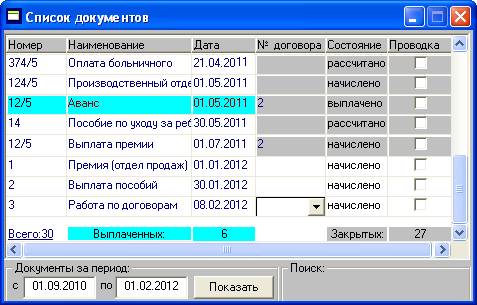
Рис. 5.10
Добавление нового документа
Добавление нового документа в список осуществляется кнопкой . При этом новое окно не открывается, а в нижней части списка появляется новая строка. Для каждого документа в списке нужно вручную указать уникальный номер, наименование документа и дату его создания. По умолчанию при вставке новой строки в поле "Дата" проставляется рабочая дата.
Номер договора указывается, если он создается на основании заключенного договора. Номер договора проставляется вручную или из выпадающего списка, строки которого соответствуют данным справочника договоров.
Поле "Состояние" не редактируется, значение в него вводится автоматически программой в зависимости от состояния документа, по умолчанию при создании нового документа в нем указывается значение "начислено".
Если по данному документу формируются проводки, то в поле "Проводка" следует установить флаг для передачи проводок в бухгалтерскую систему.
Открытие документа для начисления
Для выполнения начисления по документу необходимо дважды щелкнуть левой кнопкой мыши на нужном документе в списке или предварительно выбрать его в списке документов и нажать на кнопку "Открыть" . Если текущий документ не является закрытым, то открывается окно "Начисление по документу" для ввода списка сотрудников и реквизитов начислений.
Назначение списка документов
Все созданные пользователем документы отображаются в списке. Сортировка списка по значению выбранной колонки выполняется двойным щелчком мыши по ее заголовку.
В процессе работы с документом от момента его создания до закрытия его статус изменяется и отмечается в поле "Состояние". Для удобства просмотра документы в списке раскрашены различными цветами в соответствии с их состоянием:
· Начислено – документы, по которым только произведено начисление;
· Рассчитано – документы, по которым произведен расчет;
· Выплачено – документы, по которым произведены расчет и выплата;
· закрытые – документы, относящиеся к прошлым расчетным периодам. Закрытые документы в списке окрашены в серый цвет. Для показа в списке закрытых документов и их скрытия, воспользуйтесь кнопкой дополнительной панели инструментов. Если документ является закрытым, то корректировка данных запрещена. При закрытии месяца статус закрытых документов приобретают документы, содержащие начисления только за текущий месяц и помещенные в архив.
В конце списка присутствует итоговая строка, отражающая общее число созданных документов и документов, по которым подтверждена выплата. Подтвержденные документы выделяются цветом. Если в списке отображаются закрытые документы, то в итоговой строке указывается их общее количество.
5.3.3. Настройка начисления
Окно настройки параметров и реквизитов (рис. 5.11) вновь вводимой строки начисления открывается при нажатии кнопки "Настройка" на дополнительной панели инструментов.
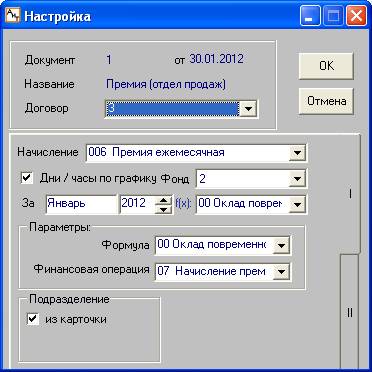
Рис. 5.11
В верхней части окна содержатся информационные сведения о документе (номер, дата создания и название) и номере договора, которые не редактируются и не изменяются при смене закладки.
На первой закладке необходимо выбрать начисление, установить месяц и год начисления, указать способ определения дней/часов: по графику или нет (флаг снят). Если учет зарплаты на предприятии ведется в разрезе учетных фондов, то заполняется поле "Фонд".
Поле "f(x):" заполняется только для начислений, которые используются для оплаты больничного листа. В этом поле указывается дополнительная формула, которая позволит определить, какая часть от всего рассчитанного начисления будет использоваться для расчета больничного листа.
Обязательно в поле "Формула" указывается правильная формула, по которой проводится расчет, иначе оплата не рассчитывается. Например, выплачивается единовременная премия, а для расчета выбрана формула "00 Оклад повременно", в этом случае в расчетном листке будут нулевые суммы.
Для формирования проводок следует задать финансовую операцию.
Обязательно нужно указать подразделение, чтобы знать, на счет какого подразделения отнесены затраты по оплате. Если флаг "из карточки" установлен, подразделение берется из персональной карточки. Если в этом месяце сотрудник перешел или временно переведен в другое подразделение, то флаг следует снять. При этом появляется дополнительное поле для ввода нужного подразделения.
Вторая закладка предоставляет возможность заполнить дополнительные аналитические признаки.

|
Из за большого объема этот материал размещен на нескольких страницах:
1 2 3 4 5 6 7 8 9 10 11 12 13 14 15 16 17 18 19 20 21 22 23 24 25 26 27 28 29 30 31 32 33 34 35 |
