


Партнерка на США и Канаду по недвижимости, выплаты в крипто
- 30% recurring commission
- Выплаты в USDT
- Вывод каждую неделю
- Комиссия до 5 лет за каждого referral
2.16. Экспорт данных
Программа разрешает экспортировать данные различных документов, используемых в программе, в другие форматы, определяемые пользователем. Эта возможность применяется в ряде окон, где имеется кнопка "Экспорт"  .
.
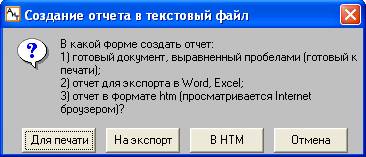
Рис. 2.31
Для экспорта необходимо нажать на кнопку "Экспорт" дополнительной панели инструментов. При этом открывается окно (рис. 2.31) или аналогичное ему окно (рис. 2.32), набор кнопок которого может несколько отличаться.
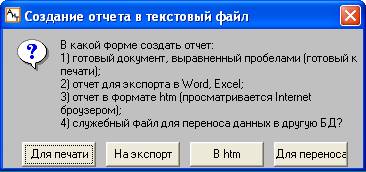
Рис. 2.32
В появившемся на экране окне следует определить формат, в котором будет создаваться отчет, нажав на нужную кнопку. Ниже описывается назначение каждой кнопки из возможного набора кнопок:
· Для печати – запускается программа MS Word и предлагается выбрать кодировку для загрузки файла (рис. 2.33). Следует выбрать кодировку "Текст" и нажать на кнопку "ОК". В результате на экране отображается готовый для печати документ, отформатированный с помощью пробелов. Для его печати выберите пункт "Печать" в разделе "Файл", задайте параметры печати и нажмите кнопку "ОК".
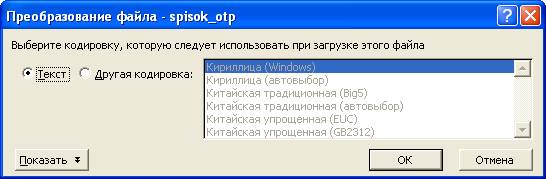
Рис. 2.33
· На экспорт – создается промежуточный файл, разделенный по колонкам символом табуляции для выравнивания текста. После нажатия на эту кнопку открывается дополнительное окно с кнопками "С табул." и "Excel" для выбора программы, в которой создается отчет. При выборе кнопки "С табул." отчет строится с помощью того редактора, который задан в настройках редактора. При выборе кнопки "Excel" строится отчет в формате *.csv с помощью программы Excel.
· Excel – отчет строится в формате Excel (*.csv).
· В htm – создается файл в формате html для просмотра с помощью Internet браузера.
· Для переноса – создается служебный файл с расширением *.txt для переноса данных в другую БД. Полный путь к папке указывается в дополнительном окне, которое открывается после нажатия на эту кнопку.
2.17. Отбор данных в отчетах
В большинстве случаев пользователь может строить отчеты в различных разрезах, используя данные по предприятию в целом, по отдельным филиалам или по выбранным подразделениям. Отбор данных, попадающих в отчет, выполняет сам пользователь за счет настройки отчета путем выбора соответствующего переключателя.
Работу переключателей рассмотрим на примере группы, состоящей из трех переключателей (рис. 2.34), используемых для отбора данных в ряде отчетов.
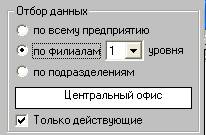
Рис. 2.34
Выбор переключателя производится щелчком левой кнопки мыши. В группе переключателей может быть выбран (включен) только один переключатель, имеющий вид кружка с точкой  . Остальные переключатели находятся в выключенном состоянии и изображаются на экране кружком без точки
  .
.
Объем данных, на основании которых строится отчет, зависит от выбранного переключателя:
· по всему предприятию – при выборе этого переключателя строится наиболее полный отчет, в который включаются данные по всему предприятию;
· по филиалам – выбор этого переключателя приводит к появлению дополнительного поля для ввода уровня иерархии. При этом в левой нижней части окна отображается список филиалов заданного уровня. В отчет попадут данные из филиалов, выделенных в списке. Выбор филиала (или подразделения) осуществляется щелчком левой кнопки мыши на их имени, одновременно можно выделить несколько структурных единиц. Отмена выделения производится также щелчком левой кнопки мыши на выделенном имени;
· по подразделениям – при выборе этого переключателя в нижней части окна отображается список только действующих или всех подразделений, что определяется состоянием флага "Только действующие". Отчет строится по выделенным в списке подразделениям.
Установка флага "Только действующие" позволяет отобразить в списке только действующие подразделения и не показывать расформированные подразделения. При снятом флаге в списке будут присутствовать все подразделения, как действующие, так и расформированные.
Внимание. Расформированные (ликвидированные) подразделения из структуры предприятия не удаляются, но их можно не отображать, установив флаг "Только действующие". Дата ликвидации подразделения указывается в карточке подразделений программы "АиТ:\Кадровый учет".
Глава 3. Справочники
3.1. Общее понятие о справочниках
В программном комплексе “АиТ:\Управление персоналом” и, в частности, в программе "АиТ:\Зарплата" справочник – это средство для просмотра и формирования всевозможной справочной информации об однотипных объектах (сотрудниках предприятия, подразделениях, должностях, тарифных сетках, документах, аналитических признаках и о многих других).
Каждый справочник имеет собственное имя, по которому он распознается в программе и базе данных. Данные каждого справочника хранятся в отдельной таблице базы данных программы. Информация в справочниках структурирована, т. е. на экране содержимое справочника отображается в отдельном окне в виде таблицы. Каждая строка (запись) таблицы содержит сведения об одном однотипном объекте, для которого и предназначен данный справочник, и имеет одинаковый набор полей (столбцов таблицы). Все столбцы таблицы снабжены заголовками, характеризующими их назначение.
Доступ к процедурам ведения справочников осуществляется из пункта "Справочники" раздела "Настройка" Главного меню. Каждый пункт меню, перечисленный в этом разделе, позволяет просматривать (корректировать) соответствующий справочник. Подраздел "Справочники Госналогслужбы" обеспечивает доступ к справочникам, содержащим данные по видам доходов, скидок и вычетов предоставленных Госналогслужбой РФ.
Справочники облегчают работу в программе, потому что каждое значение, введенное в справочник один раз, можно потом использовать многократно и исключить грамматические ошибки при вводе одинаковой информации. Данные справочников в программе используются в качестве исходных данных для проведения разнообразных расчетов, формирования других справочников и выпадающих списков, позволяющих автоматизировать ввод значений в различные поля ввода списков, карточек и документов.
При работе в сети информация справочников может быть одновременно доступна для просмотра и редактирования нескольким пользователям в зависимости от их прав доступа.
Внимание. Для редактирования данных справочника используются кнопки дополнительной панели инструментов, которые описаны в теме "Сервисные функции справочников".
3.2. Сервисные функции справочников
Сервисные средства программы предоставляют пользователю различные функциональные возможности для удобной работы со справочниками, позволяющие добавлять, удалять, редактировать, осуществлять поиск и сортировку строк (записей), просматривать и печатать содержимое справочников, а также выполнять экспорт и импорт данных справочников.
В некоторых справочниках реализован поиск данных по наименованиям или кодам, приведенных в справочниках. В поле для поиска можно ввести несколько начальных букв наименования или первых цифр кода.
Внимание. Регистр при поиске не учитывается, т. е. поиск ведется независимо от наличия в тексте заглавных или прописных букв. Например, наименование "Оклад" будет найдено по словам "ОКЛАД", "Оклад", "оклад" и т. д., в которых используются буквы нижнего и верхнего регистра.
Работа со справочниками стандартизирована и осуществляется с помощью функциональных кнопок дополнительной панели инструментов. Ниже перечислен наиболее полный набор кнопок для работы со справочниками с указанием их названия и назначения.
Добавить (F3) 
Добавляет в конец справочника, представленного в виде таблицы, новую пустую строку для ввода необходимых данных.
Копировать (F5) 
Добавление новой заполненной строки в конец списка. Наименование и параметры (реквизиты) добавленного элемента аналогичны тем, с которых происходило копирование, а его код (или уникальный номер) в каждом справочнике формируется особым образом, определяемым программой.
Удалить (F8) 
Удаление активной, т. е. выделенной строки из справочника. Удаление не производится, если ссылки на эту строку имеются в данном или другом справочнике, а также в карточках сотрудников.
Экспорт
Создание отчета в одном из форматов, предоставленных программой.
Импорт 
Загрузка данных в справочник из текстового файла.
Печать 
Вывод на печать содержимого справочника.
Обновить 
Обновление данных справочника с перерисовкой их на экране.
Сохранить F2 
Сохранение отредактированных данных в справочнике.
ОК
Закрытие справочника с сохранением всех изменений, внесенных в справочник.
Отмена 
Выход из справочника без сохранения внесенных изменений.
3.3. Справочник начислений
Справочник начислений (рис. 3.1) описывает все используемые пользователем в процессе расчета зарплаты виды начислений, удержаний и параметры для их настройки.
Пользователь может обратиться к справочнику с помощью кнопки  панели инструментов или из пункта "Справочник начислений" подраздела "Справочники" раздела "Настройка" Главного меню программы.
Окно справочника разделено на две панели. На левой панели отображается список всех начислений и удержаний, на правой панели – их свойства (параметры).
Левая панель "Список начислений / удержаний"
На левой панели представлен список всех начислений и удержаний, упорядоченный по возрастанию их кодов. Быстро найти в списке необходимое начисление можно по нескольким символам кода или наименования, введенным в поле "Поиск".
Справочник может содержать одновременно большое количество начислений (но не более пятисот) и удержаний (но не более трехсот), поэтому для его просмотра используется вертикальная полоса прокрутки. Каждое начисление характеризуется кодом, наименованием, формулой расчета и видом. Для ввода параметров начислений используются следующие колонки:
· Код – код начисления или удержания, код должен быть уникальным и задается трехзначным числом. Коды начислений помечены в первой колонке справочника знаком "+", коды удержаний - знаком "-". Некоторые коды с 480 по 500 и с 780 по 999 являются специальными (зарезервированными), их нельзя удалять из справочника, в справочнике они отображаются на сером фоне.
· Наименование – наименование, поясняющее назначение начисления. При вводе новых начислений пользователь сам задает их смысловое наименование. Список может содержать одновременно до пятисот начислений, имеющих коды от 001 до 499 и до трехсот удержаний и перечислений, имеющих коды от 501 до 799.
· Формула – номер формулы, характеризующий алгоритм расчета начисления или удержания. Для зарезервированных кодов удержаний формулу задать нельзя, для них используются значения, начиная с числа 700 и выше. Каждой формуле присваивается уникальный номер. Причем, одна и та же формула может применяться для неограниченного числа начислений. Общее количество одновременно существующих формул ограничено числом 999.

Рис. 3.1
Для подключения формулы к начислению следует в колонке "Формула" (рис. 3.2) в строке, соответствующей начислению, щелкнуть левой кнопкой мыши (появляется кнопка  ) и выбрать нужный номер формулы из выпадающего списка. В каждой строке выпадающего списка отображается номер (тип начисления) и наименование формулы.
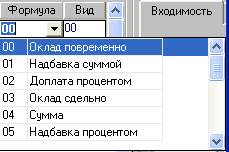
Рис. 3.2
Внимание. Для создания новой формулы в колонке "Формула" в строке с нужным начислением впишите уникальный номер новой формулы, и только после этого нажмите на кнопку "Формулы"  дополнительной панели инструментов. Для редактирования существующей формулы или ее просмотра просто нажмите на кнопку "Формулы".
· Вид – вид расчета, используется только для начислений, у удержаний эта колонка отсутствует. Ввод вида начисления производится только из выпадающего списка, содержащего колонки с кодом начисления (двузначное число) и наименованием. У пользователей отсутствуют права на добавление вида начисления в выпадающий список или его удаления. Наименование вида подобрано таким образом, чтобы по смыслу соответствовать назначению начисления. Просматривая выпадающий список с возможными видами, пользователь может легко определить, нужно ли для данного начисления заполнять поле "Вид". Для простых начислений с видом "00" алгоритм расчета отсутствует, и поле "Вид" можно не заполнять.
Начисления с видом, отличным от значения "00", относятся к особым видам начислений, расчет которых проводится по дополнительному встроенному алгоритму, который невозможно задать в расчетной формуле для получения правильного расчета.
Редактирование справочника
В соответствии с реальными особенностями расчета пользователь имеет возможность корректировать наименования начислений, за счет добавления в справочник новых начислений и/или удаления существующих, но уже неактуальных. В целях обеспечения целостности базы данных начисления, уже использованные в программе запрещается удалять. При попытке их удалить выдается предупреждающее сообщение.
Правая панель "Свойства"
На правой панели "Свойства" приведен набор свойств для текущего (выделенного в списке) начисления или удержания. Свойства, характеризующие конкретное начисление размещаются на четырех закладках и определяют:
· Входимость – входимость суммы начислений в расчеты других начислений, перечисленных на правой панели, необходимость разного рода удержаний с данной суммы;
· Дополнительно – дополнительные виды расчетов, в которых может учитываться текущее начисление с коэффициентом входимости, заданным пользователем;
· Аналитика – аналитические признаки начисления;
· Фонды – входимость в социальный налог.
Внимание. Для удержаний используется только закладка "Входимость", на которой определяются финансовая операция и шкала для подоходного налога.
3.3.1. Закладка "Входимость"
Каждое начисление или удержание, перечисленное в левой части справочника начислений, характеризуется набором свойств (параметров), заданных в его правой части и влияющих на работу алгоритмов расчета зарплаты. В соответствии с реальными особенностями расчета зарплаты на предприятии на закладке "Входимость" (рис. 3.1) пользователь может производить настройку значений свойств каждого из перечисленных в левой части справочника видов начислений и удержаний.
Внимание. Настройка свойств проводится индивидуально для каждого выделенного начисления или удержания.
На закладке свойства, которые могут принимать два значения ("Да" или "Нет"), представлены в виде флагов. Свойства, имеющие набор фиксированных значений, заданы в виде полей. Настройка свойств заключается в установке или снятии флагов и в присвоении нужного значения свойству, заданному в виде поля ввода.
В справочнике начислений на закладке "Входимость" существует возможность автоматического контроля входимости текущего начисления в заданный вид расчета, заключающаяся в том, что некоторые флаги могут быть недоступны. Контроль действует, если в модуле "АиТ:\Конфигурация" в разделе "Расчет" параметру "Использовать контроль входимости начислений" присвоено значение "Да". Контроль отключен, если задано значение "Нет".
Назначение флагов
В качестве названия флага указывается конкретный вид расчета, в котором может учитываться текущее начисление. Установка флага показывает, что текущее начисление учитывается в конкретном расчете, например, в расчете общего налога, совокупного налога, среднего заработка и т. п. Причем сумма выбранного вида начисления полностью войдет в расчет, т. е. коэффициент входимости всегда равен единице, поэтому колонка со значением коэффициента входимости отсутствует, в отличие от закладки "Дополнит".
На этой закладке приведен следующий набор флагов, характеризующий вид расчета:
· Общий доход – при установке флага начисление учитывается при расчете суммы общего дохода сотрудника. Установка данного флага означает, что сумма выбранного начисления будет входить во все информационные поля, имеющие название "Общий доход". К ним относятся поле "Общий доход" в нижней части (подвале) расчетного листочка и поля колонки "Общий доход" на закладке "Доход по осн. шкале" карточки оперативного архива и др.;
· Совокупный налог – выделенное начисление учитывается (флаг установлен) при формировании совокупного дохода, с которого удерживается подоходный налог. Подавляющее большинство всех начислений, входящих в общий доход, входят и в совокупный доход. Однако есть исключения, например, пособия по безработице, пособия по беременности и родам, пенсии, компенсационные выплаты за неиспользуемый отпуск и т. д.
· Фактически отработанное время – установка флага свидетельствует о том, что начисление учитывается при формировании данных о фактически отработанном времени (в днях/часах) в расчетах, в архивных данных и в статистических документах.
· Исключаемые календарные дни – календарные дни, исключаемые для расчета среднего заработка, например, для оплаты отпуска, больничного, премий.
· Вмененный налог – начисление относится к вмененному доходу. Используется при расчете единого налога на вмененный доход при смешанном налогообложении, когда отдельные подразделения предприятия переведены на уплату единого налога на вмененный доход.
· Профвзносы – флаг устанавливается для сотрудников, являющихся членами профсоюза. В этом случае с данной суммы начисления удерживаются профсоюзные взносы.
· Алименты и исполнительные листы – данная настройка относится к тем видам начислений, с суммы которых удерживаются суммы алиментов и суммы по исполнительным листам в пользу государства или частного лица. Суммы, с которых удерживаются алименты, нигде не накапливаются и не хранятся.
· Северная надбавка, Районный коэффициент – флаги устанавливаются, если для этого вида начисления положены региональные надбавки для лиц, проживающих в районах Крайнего севера или приравненных к ним.
· Расчет средних за 2 года и за 12 мес. – установка флага позволяет рассчитать средний заработок за 2 года или за 12 месяцев (по старому) для оплаты больничных листов. Флаг активен только для кодов начислений с видами: 02 (Больничный лист) и 17 (Больничный пред.).
· Статус "постоянного" начисления – свойство указывает на необходимость переноса этого начисления в карточку сотрудника из месяца в месяц, т. е. начисление, введенное в текущем месяце, остается в карточке начислений после перехода на новый расчетный месяц.
Практически каждый сотрудник имеет виды начислений, повторяющиеся из месяца в месяц. Такими "постоянными" видами начислений могут быть:
· Повременно – при повременной оплате труда (оклад);
· По тарифу – для сдельщиков;
· Персональная надбавка;
· Премия ежемесячная и т. д.
В новом расчетном месяце их не надо вводить повторно. Достаточно скорректировать рабочие дни (часы) или сумму начисления.
Назначение полей
Для задания свойств, имеющих фиксированные значения, предназначены следующие поля:
· Справочник ГНС – необходим для установки соответствия кода начисления виду доходов по справочнику Госналогслужбы РФ. Код дохода определяет алгоритм налогообложения начисления.
· Финансовая операция – указывается финансовая операция, выбранная из выпадающего списка. Каждому конкретному начислению может быть поставлена в соответствие типовая финансовая операция, описанная в справочнике финансовых операций.
Настройка удержаний
Свойства, характеризующие удержания, определяют только финансовую операцию и шкалу для подоходного налога. В справочнике начислений рекомендуется заранее ввести коды удержаний налога на доходы. Они необходимы для всех шкал налога на доходы, которые используются в расчетах, в том числе "налог на доходы (часть)" в случае начисления по документу.
На закладке "Входимость" приведены следующие свойства, характеризующие выделенное удержание.
· Финансовая операция – указывается финансовая операция, выбранная из выпадающего списка. Каждому конкретному удержанию может быть поставлена в соответствие типовая финансовая операция, описанная в справочнике финансовых операций.
· Шкала подох. налога – данное свойство используется для расчета налогов на доходы. В поле проставляется номер налоговой шкалы, которая назначается для данного кода налога на доходы. Это позволит в дальнейшем, при необходимости, в режиме формирования проводок, разбить налог на доходы по субсчетам для налогов на доходы, соответствующих различным шкалам.
3.3.2. Закладка "Дополнит."
На этой закладке (рис. 3.3) перечислены дополнительные виды расчетов, в которых может учитываться текущее начисление. Установка флага показывает, что текущее начисление учитывается в конкретном расчете не полностью, а с коэффициентом входимости, заданным пользователем. При снятом флаге текущее начисление не учитывается в конкретном расчете. Обратите внимание на тот факт, что для параметров, приведенных на первой закладке "Входимость", коэффициент входимости всегда равен единице.
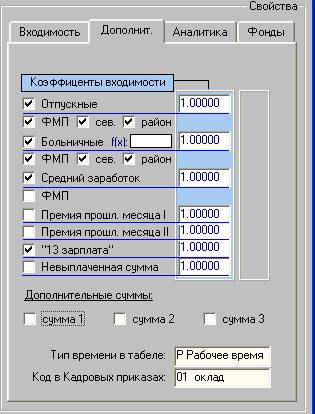
Рис. 3.3
Кратко рассмотрим назначение каждого вида дополнительного расчета:
· Отпускные, Больничные – установка флага определяет входимость текущего начисления в расчет отпускных сумм и больничных листов. Суммы начислений, виды которых будут выбраны как входящие в расчет отпускных или больничных, хранятся в карточке оперативного архива соответственно в колонке "Для расчета отпуска" и "Для расчета больничных" на закладках "Отпуска" и "Больничные". В колонке накапливаются суммы, по которым будет рассчитываться среднедневная сумма отпуска или больничного.
Поле "f(x):" заполняется только для начислений, которые используются для оплаты больничного листа. В этом поле указывается дополнительная формула, которая позволит определить, какая часть от всего рассчитанного начисления будет использоваться для расчета больничного листа.
· ФМП, сев., район – при установке этих флагов в расчете больничных и отпускных учитываются суммы, выдаваемые из дополнительного фонда материальной помощи (ФМП), а также северные и районные региональные надбавки. В карточке оперативного архива для накопления сумм ФМП используются две колонки "Больничные ФМП". Эти колонки используются для бюджетных организаций, в которых используется дополнительный фонд материальной помощи. Для учета северных и районных надбавок предназначена колонка "Отпускные с региональных" и "Больничные с региональных".
· Средний заработок, ФМП – флаг устанавливается для начислений, использующих в своих расчетах среднедневную сумму заработка. Суммы видов начислений, отмеченные данной входимостью, будут накапливаться в карточке оперативного архива на закладке "Премии" соответственно в колонке "По средней" и "Средняя ФМП". Эти колонки будет также отображаться в окне "Расчет оплаты по среднему заработку", которое используется для расчета среднего заработка.
· Премия прошл. месяца I, Премия прошл. месяца II – используется для проведения нестандартных расчетов, когда необходимо накапливать и использовать суммы начислений по правилам, определяемым самим пользователем. В карточке оперативного архива на закладке "Премии" имеются две дополнительные колонки "Премия Первая" и "Премия Вторая". Суммы, накапливаемые в этих колонках, могут использоваться при расчете квартальной или полугодовой премии, для накапливания сумм, полученных сотрудником по совместительству или другим доплатам, для визуального контроля одного или нескольких видов начислений.
· 13 зарплата – используется формирования суммы для будущего расчета. Расчет премии по итогам работы за год (13 зарплаты) требует постепенного, ежемесячного накопления сумм видов начислений, входящих в такой расчет. Эти суммы накапливаются также в карточке оперативного архива в колонке "13-я зарплата".
· Невыплаченная сумма – используется в тех случаях, когда имеется задолженностью по выплате премии или других выплат. Такая ситуация возникает, когда деньги на эту премию поступают на предприятие с задержкой на несколько месяцев. Этот долг переходит из месяца в месяц, пока на счет предприятия не поступят деньги на оплату (погашение) премии. Для хранения невыплаченной суммы в карточке оперативного архива предусмотрена дополнительная колонка "Задолженность по выплате". В частности этот расчет используется для специального, зарезервированного в программе кода удержания "888 Задолж. за предпр.".
Другие настройки
Дополнительные суммы
Дополнительные суммы для расчета могут быть использованы для проведения нестандартных расчетов по усмотрению пользователя, в частности, для оплаты по среднему, больничного, отпуска. Для накапливания трех дополнительных сумм начислений в карточке оперативного архива на закладке "Премии" имеются три колонки "Сумма 1", "Сумма 2" и "Сумма 3".
Тип времени в табеле
Для некоторых видов начислений требуется указать тип времени (буквенный код и название) в табеле, ввод времени происходит из выпадающего списка, например, для начисления "Больничный лист " в списке нужно выбрать – "Б Больничный", для начисления "Повременно" или "Оплата по среднему заработку" указать тип времени – "Р Рабочее время".
Внимание. В выпадающем списке присутствуют только типы времени, для которых в модуле "АиТ:\Табельный учет" в режиме "Типы времени" на закладке "Стыковки" установлен флаг "Передавать данные в зарплату".
Код в кадровых приказах
Для начислений, которые вводятся с помощью кадровых приказов о начислении и замещении, нужно указать код вида кадрового приказа. Например, для начисления "Отпуск" в это поле из выпадающего списка вводится значение "1 отпуск ежегодный очередной", для начисления "Надбавка к окладу" – "03 надбавка к окладу".
Внимание. В выпадающем списке перечислены коды и наименования приказов об отпусках, о начислении и замещении из справочников видов отпусков и оплат, формируемых в модуле "АиТ:\Кадровый учет".
Установка контроля входимости
В справочнике начислений существует возможность автоматического контроля входимости начисления в заданный вид расчета, заключающаяся в том, некоторые флаги могут быть недоступны. Контроль действует на закладках "Входимость" и "Дополнит", если в модуле "АиТ:\Конфигурация" в разделе "Расчет" параметру "Использовать контроль входимости начислений" присвоено значение:
· "Да" – контроль включен, т. е. в справочнике начислений контролируется возможность устанавливать флаги входимости в зависимости от выбранного вида начисления, когда некоторые флаги автоматически могут быть неактивны (серого цвета). Включение контроля позволяет автоматически исключить некоторые виды ошибок при настройке справочника начислений. Например, для вида начисления "Больничный лист" неактивны флаги "Фактически отработанное время" на закладке "Входимость", а на закладке "Дополнит" – "Больничные", "ФМП", "сев", "район", "Премия прошл. месяца I", "Премия прошл. месяца II".
· "Нет" – контроль отключен, т. е. для любых видов начислений все флаги входимости активны.
3.3.3. Закладка "Аналитика"
На закладке "Аналитика" справочника начислений (рис. 3.4) для каждого начисления перечислены аналитические признаки.
Внимание. Для удержаний закладка "Аналитика" отсутствует.
Первым в списке признаков указан обязательный признак из справочника затрат, за ним перечислены те дополнительные аналитические признаки, для которых в справочнике аналитических признаков в колонке "Признак включен" установлен флаг.
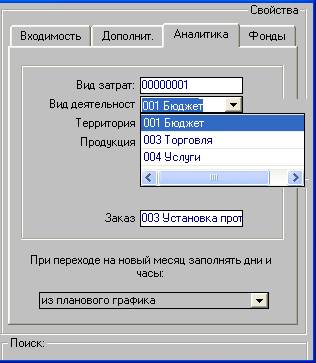
Рис. 3.4
Для каждого из признаков, перечисленных на этой закладке, можно указать его наиболее характерное и часто повторяющееся значение из выпадающего списка. Таким образом, каждому начислению, введенному в справочник начислений, может быть поставлено в соответствие значение дополнительного аналитического признака. Введенные значения в дальнейшем будут использоваться как значения по умолчанию при вводе данных в других режимах.
Кроме этого каждое начисление на II закладке в карточке начислений также может характеризоваться своим набором значений аналитических признаков.
3.3.4. Закладка "Фонды"
На закладке "Фонды" (рис. 3.5) справочника начислений представлено два настроечных блока "Страховые взносы" и "Входимость в фонды".
Внимание. Для удержаний закладка "Фонды" отсутствует.
Страховые взносы
На закладке "Фонды" необходимо для каждого начисления определить, в какой конкретно государственный внебюджетный фонд перечисляются страховые взносы. Перечисленные на этой закладке фонды предназначены для сбора средств на реализацию права граждан на государственное пенсионное и социальное обеспечение, а также на медицинскую помощь. Следует заметить, что отчисления в Пенсионный фонд проводятся отдельно по страховой и накопительной части. В связи с тем, что различные системы налогообложения ОСНО, ЕНВД, УСН, ЕСНХ предусматривают различные виды страховых взносов, следует для каждого начисления определить входимость в каждый их вид, путем установки соответствующего флага:
· Входимость в стр. взносы – флаг является не редактируемым, его состояние определяется программой автоматически. Если проставлен флаг входимости хотя бы в одной из составляющих страховых взносов, флаг "Входимость в стр. взносы" устанавливается. Если же ни одна из составляющих не отмечена, флаг снят;
· Входимость в пенсионный страховой – для страховой части пенсионного налога;
· Входимость в пенсионный накопительный – для накопительный части пенсионного налога;
· Входимость в фонд соц. страхования – отчисления в фонд социального страхования;
· Входимость в федеральный мед. страх, Входимость в территориальный мед. страх – флаг устанавливается для начислений, которые перечисляются в федеральный и территориальный фонд медицинского страхования;
· Входимость в страховой тариф – страховой тариф на обязательное социальное страхование от несчастных случаев на производстве и профессиональных заболеваний;
· Входимость в доп. тариф – для организаций, уплачивающих взносы в ПФР по дополнительному тарифу, например, за членов летных экипажей воздушных судов гражданской авиации.
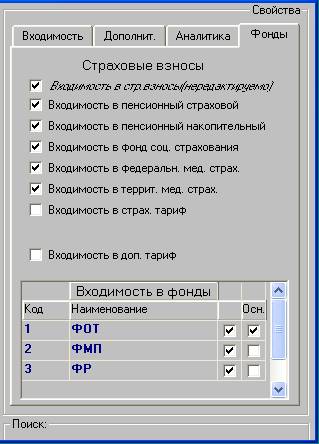
Рис. 3.5
Входимость в фонды
В блоке перечислены те фонды предприятия, которые введены в справочнике учетных фондов.
Для группировки начислений при формировании аналитических сводов для каждого начисления в этом блоке необходимо проставить входимость начислений в перечисленные фонды, установив флаг в первой колонке. Во второй колонке "Осн" устанавливается флаг только для одного фонда, который является основным для данного начисления и используется при разделении начислений и удержаний по бюджетам.
Внимание. Вторая колонка "Осн" присутствует на закладке, если в модуле "АиТ:\Конфигурация" в режиме "Настройки комплекса" в разделе "Расчет" для параметра "Использовать разделение итогов на фонды" установлено значение "Да".

|
Из за большого объема этот материал размещен на нескольких страницах:
1 2 3 4 5 6 7 8 9 10 11 12 13 14 15 16 17 18 19 20 21 22 23 24 25 26 27 28 29 30 31 32 33 34 35 |
