


Партнерка на США и Канаду по недвижимости, выплаты в крипто
- 30% recurring commission
- Выплаты в USDT
- Вывод каждую неделю
- Комиссия до 5 лет за каждого referral
· Тарифные сетки – это ПКГ.
Внимание. Указанные настройки целесообразно включать вместе.
После включения режима ПКГ справочник тарифных ставок будет переименован в справочник профессионально-квалификационных групп. Кроме этого, в разделе "Штатное расписание" Главного меню вместо пункта "Тарифных ставок" появится пункт "Професс.-квалификац. группы".
Справочник профессионально-квалификационных групп (ПКГ)
Справочник ПКГ (рис. 3.24) открывается из пункта "Професс.-квалификац. группы" раздела "Штатное расписание" Главного меню.
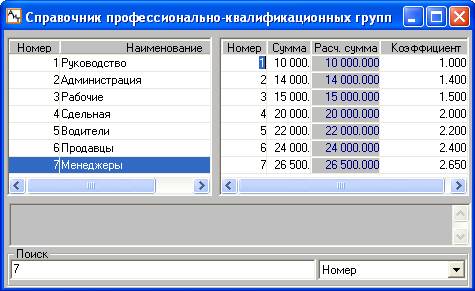
Рис. 3.24
В левой половине окна справочника отображаются номера и наименование профессионально-квалификационной группы, в правой половине окна – номер уровня выбранной ПКГ, для каждого уровня проставляется базовый оклад.
3.13. Свойства сетки
Каждая тарифная сетка, имеющая в справочнике тарифные ставок, характеризуется набором атрибутов, которые можно изменить в данном окне "Свойства сетки". Открытие окна производится кнопкой "Свойства сетки"  на дополнительной панели инструментов из справочника тарифных ставок. В этом случае окно открывается с уже заполненными полями.
В тех случаях, когда окно вызывается кнопкой "Добавить"  справочника тарифных ставок, оно называется "Новая тарифная сетка". Это окно предназначено для настройки свойств новой сетки, но его набор полей полностью совпадает с окном "Свойства сетки" (рис. 3.25).
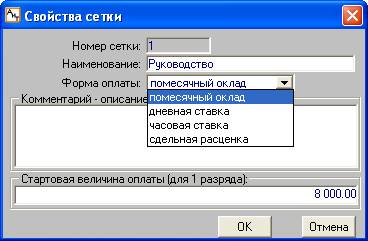
Рис. 3.25
Окно позволяет настроить свойства тарифной сетки и содержит следующий набор полей для установки параметров сетки:
· Номер сетки – порядковый номер сетки. При открытии окна "Новая тарифная сетка" номер сетки автоматически проставляется на единицу больше, чем имеющийся максимальный номер сетки. При необходимости номер сетки можно откорректировать. Для уже созданных сеток поле не редактируется.
· Наименование и Комментарий – заполняются вручную.
· Форма оплаты – выбирается из выпадающего списка.
· Стартовая величина оплаты (для 1 разряда) – значение целесообразно вводить, когда в модуле "АиТ:/Конфигурация" в режиме "Настройки комплекса" задана настройка, разрешающая выполнять автоматический расчет суммы оплаты для разрядов тарифной сетки. Если поле пустое, автоматический расчет невозможен, т. к. он ведется на основании указанной здесь стартовой величины оплаты.
3.14. Зависимые сетки
Программа позволяет создавать зависимые тарифные сетки на базе основных сеток. Сумма оплаты разрядов "зависимых" сеток рассчитывается на базе основной сетки умножением на произвольный коэффициент.
Для создания зависимой тарифной сетки необходимо:
· в списке тарифных сеток установить курсор на основную сетку, на базе которой создается зависимая сетка, и нажать на кнопку "Копировать"  на дополнительной панели инструментов;
· в появившемся окне "Новая тарифная сетка" заполнить вручную поле "Наименование" и поле "Форма оплаты" из выпадающего списка;
· поле "Коэффициент расчета" заполняется вручную или по формуле, которая записывается в нижележащем поле;
· если коэффициент необходимо рассчитывать по формуле, то формула для расчета коэффициента вводится в пустое поле. После нажатия на кнопку "Рассчитать"  дополнительной панели инструментов рассчитанное значение автоматически проставится в поле "Коэффициент расчета";
· в поле "Копировать ставки" установить интервал ставок, которые надо скопировать.
Созданная таким образом сетка не может содержать большее количество разрядов, чем основная сетка. При изменении суммы оплаты основной сетки можно пересчитать суммы оплат всех зависимых сеток.
Разряд по тарифной сетке определяет категории оплаты и суммы оплаты труда сотрудников. При изменении тарифных ставок программа позволяет пересчитать все зависимые значения.
3.15. Изменение суммы ставок
При изменении значений тарифных ставок в справочнике можно провести массовую корректировку должностных окладов сотрудников и единиц штатного расписания. Для этого нужно в справочнике тарифных сеток нажать на кнопку  "Изменить суммы ставок" дополнительной панели инструментов и в открывшемся окне (рис. 3.26) выбрать нужный флаг или комбинацию флагов.
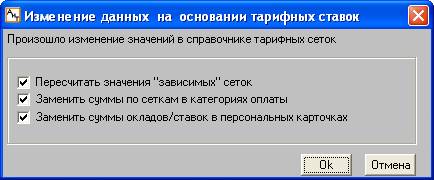
Рис. 3.26
При установке флага "Пересчитать значения зависимых сеток" производится перерасчет зависимых сеток по отношению к измененной родительской сетке.
Флаг "Заменить суммы по сеткам в категориях оплаты" включается, когда требуется пересчитать категории оплаты после изменения ставок.
Установка флага "Заменить суммы окладов/ставок в персональных карточках" позволяет ввести значения сумм в персональные карточки сотрудников, для которых указаны номер сетки и разряд. Таким образом, для предприятий, назначающих размер оклада или дневной (часовой) ставки в соответствии с нормативной тарифной шкалой (сеткой), программа дает возможность автоматически изменять суммы при изменении данных сетки. Изменение оклада при необходимости записывается в журнал изменений данных сотрудника.
После установки нужных флагов нажмите кнопку "Ok" для изменения окладов. В результате открывается окно "Изменение окладов согласно тарифным сеткам" для назначения даты, с которой произведенные изменения персональных данных сотрудника считаются действительными. Если дата задана и нажата кнопка "Ok", то программа автоматически выполняет изменение сумм окладов/ставок с указанной даты.
Изменение данных об оплате на основании тарифных ставок также может быть произведено в модуле "АиТ:/Кадровый учет". Изменение категории оплаты происходит в справочнике категорий оплаты. Изменение суммы окладов/ставок в кадровых карточках сотрудников осуществляется в окне "Список сотрудников".
3.16. Справочник балансовых счетов
Справочник балансовых счетов (рис. 3.27) используется для формирования справочника финансовых операций и вызывается из одноименного пункта подраздела "Справочники" раздела "Настройка" Главного меню программы.
Справочник содержит две колонки для ввода номера счета или субсчета и его наименования. В первой колонке "Счет. Субсчет" допускается использовать до 32 знаков.
В справочник разрешается ввести счет (субсчет) практически из любого плана счетов коммерческого, бюджетного или иностранного, что позволяет рассматривать его как универсальный план счетов, подходящий для любого предприятия. Целесообразно хранить в справочнике (базе данных) не полный план счетов, а только счета, реально используемые на предприятии при ведении расчетов с персоналом.
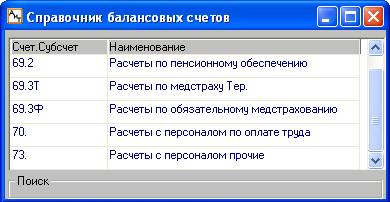
Рис. 3.27
Пользователь имеет возможность корректировать содержание справочника, добавлять новые и удалять существующие, неактуальные строки.
В ряде специализированных версий программы для отдельных программ учета бухгалтерских операций (Алеф Бухгалтерия Platinum) содержание данного справочника будет замещено рабочим планом счетов указанной программы.
3.17. Справочник финансовых операций
Справочник содержит список финансовых операций и вызывается из одноименного пункта подраздела "Справочники" раздела "Настройка" Главного меню программы.
Финансовые операция – это одна или несколько взаимосвязанных проводок, отражающих содержание одной хозяйственной операции и используемых для формирования бухгалтерских проводок как в стандартном плане счетов, утвержденном Минфином РФ, так и в любом другом плане счетов. В отличие от бухгалтерской операции финансовая операция может содержать условно-закодированные счета дебета и кредита. Набор символов, используемых в наименованиях счета, задается пользователем в дополнительном окне.
На основании данных справочника (рис. 3.28) формируются бухгалтерские проводки. Сформированные проводки могут быть экспортированы в бухгалтерские программы. Справочник также используется при настройке видов оплат и удержаний в справочнике начислений и в карточке начислений.
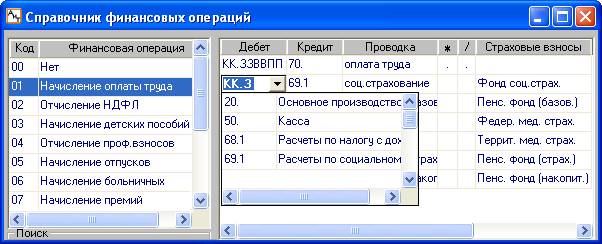
Рис. 3.28
Каждой выделенной на левой панели финансовой операции может соответствовать одна или несколько элементарных проводок, изображенных на правой панели. Каждая проводка записывается на отдельной строке, которая содержит следующие поля:
· Дебет – балансовый или условно-закодированный счет дебета, который может содержать несколько букв. Количество букв определяет количество цифр счета / субсчета. Если вместо номера счета/субсчета дебета или кредита подставлен условно-закодированный счет, например, КК. ЗЗВВПП, то это значит, что при формировании проводок вместо
· КК – будет подставлен счет/субсчет из справочника категорий;
· ЗЗ – будет подставлен счет/субсчет из справочника затрат;
· ВВ – будет подставлен счет/субсчет вида деятельности;
· ПП – будет подставлен счет/субсчет из справочника подразделений. Количество букв определяет количество цифр счета / субсчета.
· Кредит – балансовый или условно-закодированный счет кредита.
Внимание. Заполнение счетов дебета и кредита происходит из выпадающего списка, содержащего счета из справочника балансовых счетов;
· Проводка – наименование (назначение) проводки.
· * / – в этих полях приводятся поправочные коэффициенты для расчета суммы операции проводки соответственно для умножения или деления суммы;
· Страховые взносы – указывается соответствующий фонд, в пользу которого уплачиваются страховые взносы. Ввод название фонда происходит из выпадающего списка. В результате для данного начисления по конкретному сотруднику будут формироваться проводки по составляющим социального налога.
Пользователь имеет возможность корректировать содержание справочника, добавлять новые финансовые операции и удалять существующие.
В программе предусмотрен режим автоматического сторнирования проводок. Включение режима производится в модуле "АиТ:\Конфигурация" в режиме "Настройки комплекса". Для этого в разделе "Формирование проводок" параметру "Включен режим автоматического сторнирования" следует присвоить значение "Да".
При включенном режиме автоматического сторнирования проводки будут формироваться как сторнирующие к уже отправленным (экспортированным) проводкам. Если же режим отключен, проводки формируются каждый раз заново. По умолчанию режим автоматического сторнирования проводок включен.
3.18. Настройка символов заполнителей
Условно-закодированные счета в колонке "Дебет" и "Кредит" справочника финансовых операций содержат символы, которые задает сам пользователь в окне "Настройка" (рис. 3.29). Окно вызывается из справочника финансовых операций кнопкой  дополнительной панели инструментов и содержит три обязательных признака (Затраты, Подразделение, Категория) и все дополнительные признаки из справочника аналитических признаков.
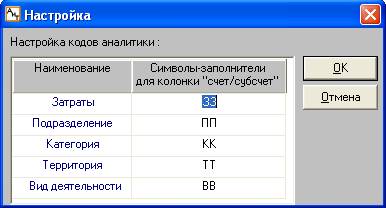
Рис. 3.29
В этом окне для каждого аналитического признака, перечисленного в первой колонке, нужно во второй колонке указать условные буквенные символы-заполнители. Количество букв определяет количество цифр счета / субсчета.
3.19. Справочник затрат
Справочник затрат (рис. 3.30) вызывается из одноименного пункта подраздела "Справочники" раздела "Настройка" Главного меню программы. Справочник используется для учета затрат предприятия на различные виды расходов по оплате труда персонала, участвующего в процессе производства товаров, выполнения работ, оказания услуг и т. п.
В справочнике могут быть перечислены коды и наименования затрат текущего предприятия, а также счета, на которые эти затраты должны списываться. Затраты относятся к обязательным аналитическим признакам, в отличие от дополнительных (свободных) аналитических признаков, введенных пользователем в справочнике аналитических признаков.
Коды затрат устанавливаются пользователем совместно с плановым отделом. Они могут служить для следующих целей:
· калькуляции себестоимости продукции;
· калькуляции затрат по направлениям деятельности;
· анализа выплат по источникам финансирования (себестоимость, прибыль, бюджет, фонд занятости, пенсионный фонд, социальное страхование).
Виды затрат могут быть поставлены в соответствие как определенному начислению, так и конкретному сотруднику (устанавливается в персональной карточке).
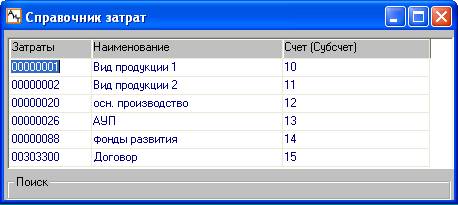
Рис. 3.30
Пользователь имеет возможность корректировать содержание справочника, добавлять новые статьи затрат и удалять существующие, неактуальные строки.
3.20. Справочник аналитических признаков
Справочник (рис. 3.31) содержит список дополнительных (свободных) аналитических признаков и их значений, введенных пользователем. Кроме этого в программе используются и обязательные признаки, их значения описываются в отдельных справочниках затрат, подразделений и категорий, а название обязательных признаков (название справочника) задается автоматически программой.
Справочник вызывается из пункта "Аналитические признаки" подраздела "Справочники" раздела "Настройка" Главного меню программы. В качестве дополнительных аналитических признаков могут быть использованы такие данные как: изделия, источники финансирования, виды деятельности, перечни заказов, наименования проектов, хозяйственные договора и т. п.
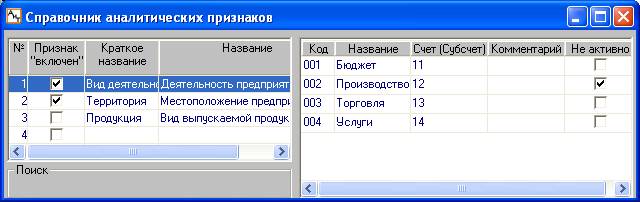
Рис. 3.31
Назначение и название каждого признака определяются на левой панели справочника. Краткое название используется в экранных формах для ввода данных. Отсутствие флага в колонке "Признак включен" дает возможность временно не использовать какой-либо признак, что особенно удобно в начале эксплуатации программы. Максимальное количество признаков равно 9.
Для каждого аналитического признака на правой панели приводятся значения, которые он может принимать. Для каждого значения указывается код, название, счет (субсчет) и комментарий для ввода поясняющих сведений. Если данное значение признака не используется, то в поле "Не активно" флаг должен быть снят.
Использование аналитических признаков в программе
Аналитические признаки используются при формировании проводок для последующего их экспорта в бухгалтерскую программу и для формирования аналитических сводов.
Наиболее характерные и часто повторяющиеся значения дополнительных аналитических признаков могут быть поставлены в соответствие как определенному начислению из справочника начислений, так и конкретному сотруднику в персональной карточке.
Для задания аналитических признаков предусмотрена закладка "Аналитика" в справочнике начислений и в персональной карточке сотрудника, а также II закладка в карточке начислений и начислении по документу. Однако если в справочнике отсутствуют дополнительные аналитические признаки, то указанные закладки невидимы на экране. При наличии аналитических признаков в справочнике, на закладках отображаются только те из них, для которых в колонке "Признак включен" установлен флаг.
Режим "Автозаполнение аналитики"
Режим "Автозаполнение аналитики" позволяет устанавливать зависимости между аналитическими признаками и автоматически заполнять значения "зависимых" признаков, исходя из значений "определяющих" признаков. Более подробные сведения приведены в теме "Режим Автозаполнение аналитики".
3.21. Режим "Автозаполнение аналитики"
В справочнике аналитических признаков режим "Автозаполнение аналитики" позволяет устанавливать зависимости между аналитическими признаками, на основании которых автоматически заполняются значения "зависимых" признаков по значениям "определяющих" признаков.
Внимание. Для корректной работы режима необходимо, чтобы для используемых аналитических признаков были заполнены поля "Краткое название" и "Название". Причем, признаки не должны называться одинаково.
Чтобы воспользоваться этим режимом необходимо:
· подключить режим – для этого в модуле "АиТ:\Конфигурация" в настройках модуля "АиТ:\Зарплата" следует в разделе Аналитика" для параметра и "Автозаполнение аналит. признаков" указать значение "Да". После подключения режима в справочнике аналитических признаков появляется дополнительная колонка "Определяющий признак";
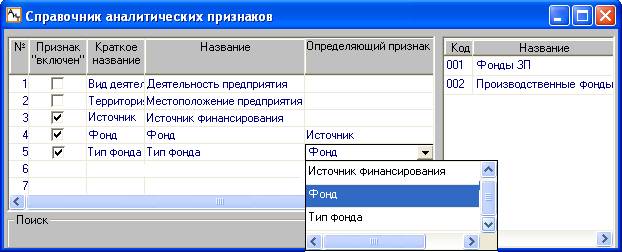
Рис. 3.32
· выбрать определяющий признак – в колонке "Определяющий признак" для любого признака (на котором установлен курсор) можно из выпадающего списка выбрать определяющий признак (рис. 3.32), значения которого будут однозначно определять значения текущего признака. На рис. 3.32 показан выбор определяющего признака для признака "Тип фонда".
· установить зависимости для каждого значения текущего аналитического признака в правой части окна. Окно настройки соответствий вызывается двойным щелчком мыши по строке значения этого признака. Например, если дважды щелкнуть на первой строке "Фонды ЗП" в правой части окна, то открывается окно (рис. 3.33).
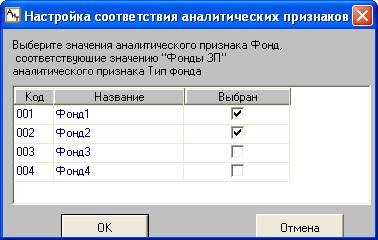
Рис. 3.33
· Если данные справочника некорректны (присутствуют циклические зависимости признаков, не заполнены значения определяющих признаков или одно значение определяющего соответствует разным значениям зависимых), программа выдает предупреждение о несогласованности данных и запрос на сохранение некорректных данных.
· При добавлении начислений пользователю достаточно выбрать значение самого первого из определяющих признаков (который сам ни от кого не зависит), и значения остальных признаков будут проставлены автоматически. Если пользователь затем изменит значения зависимых признаков, данные будут сохранены без предупреждения о несоответствии введенных данных настройкам зависимостей.
Пример настройки признаков и их использования
Рассмотрим работу режима "Автозаполнение аналитики" на примере организации, в структуре которой имеется 2 типа фондов:
· Фонды ЗП – к этому типу фондов относятся два фонда, назовем их условно Фонд1 и Фонд2, каждый из которых имеет два источника финансирования;
· Производственные фонды – к фондам по развитию производства также относятся два фонда Фонд3 и Фонд4, каждый из которых имеет два источника финансирования.
Задача. В организации необходимо получать суммы по 3 уровням иерархии: по каждому источнику финансирования, по каждому фонду, по группе фондов, принадлежащих одному типу фондов.
Для выполнения этой задачи необходимо:
1. Создать 3 аналитических признака в справочнике аналитических признаков:
· Тип фонда (фонды ЗП и производственные фонды);
· Фонд (Фонд1, Фонд2, Фонд3, Фонд4);
· Источник (Источник1_Фонда1, Источник2_Фонда1, Источник1_Фонда2 …).
2. Выбрать определяющий признак. Для фонда в качестве определяющего признака указать Источник, для Типа фонда – Фонд. В правом окне настраиваются зависимости значений.
3. Настроить аналитический признак "Тип фонда" (рис. 3.32). Для этого следует открыть окно настройки соответствия (рис. 3.33), дважды щелкнув на первой строке "Фонды ЗП" в правой части окна. В окне указаны значения определяющего признака (Фонд) – можно выбрать одно или несколько, которые соответствуют указанному значению зависимого. Поскольку в данный момент настраивается группа "Фонды ЗП", необходимо установить флаги для фондов Фонд1, Фонд2, т. к. именно они относятся к данной группе. Аналогично настраивается группа "Производственные фонды", в нее войдут фонды Фонд3 и Фонд4. После выхода из окна настроек (рис. 3.33) в правой части окна справочника аналитических признаков (рис. 3.32) будут установлены флаги в столбце "Соответствие" те значения, для которых настроено соответствие.
4. Настроить аналитический признак "Фонд". Для каждого из 4 значений фонда указать источники, из которых он формируется – например, для значения "Фонд1" установить флаг Источник1_Фонда1, Источник2_Фонда1 в окне настройки соответствия, аналогично тому как при настройке признака "Тип фонда" (рис. 3.33). После всех настроек для всех строк с фондами будут установлены флаги в столбце "Соответствие" (рис. 3.34).
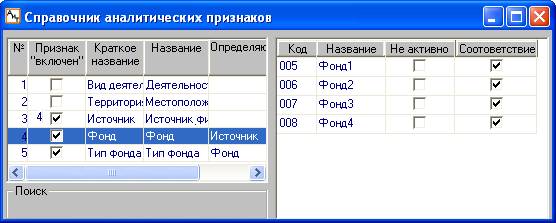
Рис. 3.34
5. Добавить начисления. При добавлении начисления выбираем источник, из которого оно выплачивается – например, Источник1_Фонда1. Автоматически заполняются значения признаков: Фонд – значением "Фонд1" и Тип Фонда – значением "Фонды ЗП".
6. Сформировать отчеты. Аналитический свод по признаку "Источник" предоставит суммы отдельно по каждому источнику. Аналитический свод по признаку "Фонд" предоставит суммы отдельно по каждому фонду (в который входит несколько источников). Свод по признаку "Тип фонда" предоставит данные суммарно по группе фондов "Фонды ЗП" и "Производственные фонды".
3.22. Справочник банков
Справочник банков (рис. 3.35) служит для группировки сумм перечислений доходов и удержаний сотрудников на счета банков и/или их филиалов. Справочник вызывается из одноименного пункта подраздела "Справочники" раздела "Настройка" Главного меню программы.
Введенное полное или сокращенное наименование банка отражается в документах, использующих это наименование.
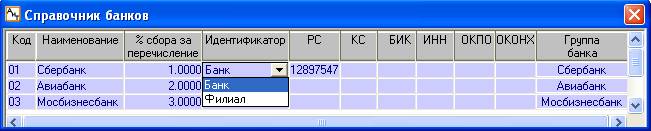
Рис. 3.35
Для каждого перечисленного в справочнике банка или филиала указывается его уникальный код, наименование, процент сбора за перечисление денежных средств, идентификатор, реквизиты банка и группа банка. Поле "Идентификатор" вставляется из выпадающего списка, содержащего два значения: "Банк" или "Филиал". Колонка "Группа банка" позволяет определить, к какому банку относится филиал банка, при вводе нового филиала колонка заполняется автоматически. Колонку также можно заполнить из выпадающего списка, в котором перечислены все банки, введенные в справочник. Для нового банка колонка заполняется после сохранения и повторного открытия справочника банков.
Пользователю разрешается корректировать содержание справочника, добавлять новые, удалять существующие неиспользуемые финансовые операции, а также распечатывать содержимое справочника и осуществлять экспорт и/или импорт данных.
Для ввода в справочник нового банка или филиала нажмите на кнопку "Добавить" . В открывшемся окне (рис. 3.36) необходимо выбрать нужный переключатель и нажать на кнопку "Выбрать".
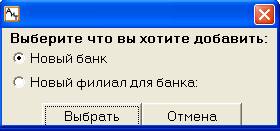
Рис. 3.36
3.23. Справочник учетных фондов
Справочник учетных фондов (рис. 3.37) вызывается из одноименного пункта подраздела "Справочники" раздела "Настройка" Главного меню программы и предназначен для перечисления денежных фондов, образованных на предприятии (фирме).
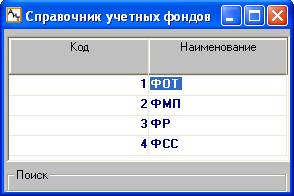
Рис. 3.37
Для стабильного функционирования и осуществления своей деятельности предприятие имеет право создавать различные денежные фонды на определенные цели, предусмотренные уставом предприятия. Перечислим некоторые из них:
· ФОТ (фонд оплаты труда) – содержит средства на выплату заработной платы;
· ФМП (фонд материального поощрения) – используется для материального премирования работников компании за счет прибыли предприятия;
· ФР (фонд резервный) – средства фонда расходуются на покрытие возможных в будущем непредвиденных убытков и потерь в случаях, когда текущей прибыли оказывается недостаточно.
Список фондов предприятия, введенных в справочник, позволяет выдавать аналитические своды в разрезе учетных фондов. Данные справочника также могут использоваться в режиме разделения итогов по бюджетам, чтобы отследить расходование денежных средств данного фонда. Чтобы воспользоваться режимом разделения на бюджеты, необходимо выполнить соответствующие настройки.
3.24. Справочник категорий
Справочник категорий вызывается из подраздела "Справочники" раздела "Настройка" Главного меню программы.
В программе "АиТ:\Зарплата" категорией называется обобщенный классификационный признак, присваиваемый каждому сотруднику при вводе информации о нем в базу данных программы. Следует подчеркнуть, что термин "категория" – это собственный термин программы, который, вообще говоря, никак не связан с традиционно использующимся термином "категориями рабочих и служащих" в статистической отчетности.
Категории в программе помогают задать распределение затрат по оплате по балансовым счетам. С их помощью можно определить затраты на основное и вспомогательное производство, накладные расходы, затраты на совместителей. Кроме того, категории можно учитывать при задании фильтра (условий выборочной обработки данных), что позволяет производить расчеты и формировать выходные документы отдельно по одной или нескольким категориям сотрудников.
Все, что связано в программе с понятием категории, целиком определяется пользователем путем заполнения соответствующих полей справочника категорий (рис. 3.38). Возможно использование до 100 различных видов категорий.
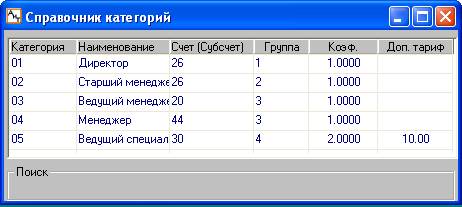
Рис. 3.38
Назначение колонок в справочнике:
· Категория – двух символьный код категории;
· Наименование – наименования категории, поясняющее ее назначение;
· Счет (Субсчет) – номер счета или субсчета, который используются при формировании проводок по счетам;
· Группа – используется для укрупненного анализа затрат по категориям сотрудников, что в последствии отражается в сводах. Поле "Группа" имеет символьный тип, это значит, что "1" и " 1" - не одно и то же;
· Коэф. – коэффициент категории. Колонка отображается в справочнике, если в модуле "АиТ:\Конфигурация" в режиме "Настройки комплекса" в разделе "Категория" установлена настройка. Если настройка "Коэффициент категории используется?" не установлена (задано значение "Нет"), колонка не видна. Значение, указанное в этой колонке для конкретной категории, подставляется вместо ключевого слова [КАТ_КОЭФ] в формуле для расчета начислений. В карточке начислений для каждого начисления можно указать его категорию из данного справочника;
· Доп. тариф – указывается значение процента дополнительного тарифа для данной категории и используется для организации расчета дополнительного тарифа. Колонка присутствует в справочнике, если в модуле "АиТ:\Конфигурация" в режиме "Настройки комплекса" заданы настройки:
§ в поле "Модуль" введено значение "АиТ:\Зарплата";
§ в разделе "Расчет" параметру "Использовать доп. тариф" присвоено значение "Да".
Пользователь может корректировать содержание справочника, добавлять новые финансовые операции и удалять существующие, неактуальные строки, а также распечатывать содержимое справочника и осуществлять экспорт и/или импорт данных.
3.25. Справочник должностей
Справочник должностей (рис. 3.39) вызывается из одноименного пункта подраздела "Справочники" раздела "Настройка" Главного меню программы.
Справочник должностей служит для облегчения ввода должностей по штатному расписанию в персональные карточки сотрудников. Кроме того, по кодам должностей можно производить выборку сотрудников из общего списка и устанавливать фильтр для проведения расчетов и формирования документов.
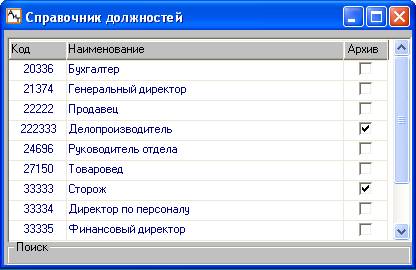
Рис. 3.39
Справочник содержит код и наименование каждой из должностей. Код каждой строки в справочнике должен быть уникальным и для конкретной должности он берется из Общероссийского классификатора профессий рабочих, должностей служащих и тарифных разрядов (ОКПДТР).
Длина поля "Наименование" составляет 70 символов, что позволяет указать полное наименование должности.
Поле "Архив" позволяет не удалять из справочника должности, в данный момент не используемые. Для этого достаточно для этой должности установить флаг  .
.
Пользователь имеет возможность корректировать содержание справочника, добавлять новые и удалять существующие, неактуальные строки.
3.26. Справочник плановых графиков
Справочник плановых графиков (рис. 3.40) служит для задания планового количества рабочих дней и часов по месяцам года и вызывается из пункта "Плановые графики" подраздела "Справочники" раздела "Настройка" Главного меню программы.
График работы устанавливается в персональной карточке сотрудника. Плановое количество дней и часов из графика автоматически проставляется в карточку начислений для тех видов оплаты, у которых оно участвует в расчете суммы заработка за отработанное время |
Справочник поставляется пользователю в готовом виде и содержит стандартные графики работ, указанные в левой части окна. В справочнике имеется два специальных графика с кодами С7 (семидневка) и С6 (шестидневка), они являются служебными и служат для расчета отпусков и компенсаций за неиспользованные отпуска.
Однако пользователю разрешается корректировать содержание справочника, добавлять новые и удалять существующие графики работ, а также экспортировать данные справочника.
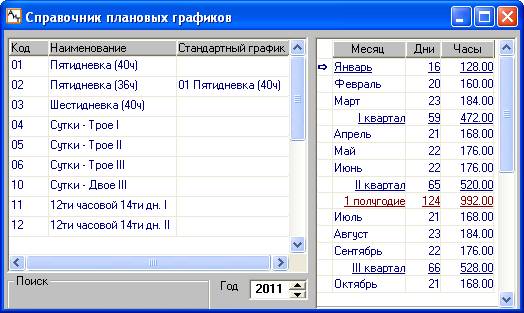
Рис. 3.40
Назначение полей левой панели
В левой части окна справочника в столбцах "Код", "Наименование" и "Стандартный график" указываются уникальный код, наименование графика работы и стандартного графика. Стандартный график указывается в тех случаях, когда в поле "Наименование" задан график с неполным рабочим днем.
Внимание. Если в поле "Наименование" задан стандартный график с полным рабочим днем, то поле "Стандартный график" заполнять не нужно.
Для расчета больничного листа сотрудников с неполным рабочим днем необходимо рассчитывать коэффициент неполного рабочего времени, на который умножаются суммы доходов. Этот коэффициент на дату начала больничного листа рассчитывается по формуле:
КОЭФФ_НЕПОЛН = количество часов графика работника/ количество часов стандартного графика.
В том случае, когда в поле "Наименование" задан стандартный график, а второе поле Стандартный график" остается пустым, коэффициент неполного рабочего дня равен 1.
Для расчета больничного листа график берется из журнала аналитических признаков сотрудника на день наступления случая нетрудоспособности.
Назначение полей правой панели
В правой части окна перечислены все месяцы текущего года, заданного в поле "Год" в нижней части окна. Месяцы сгруппированы по кварталам и полугодиям, чтобы пользователь мог просмотреть не только количество рабочих дней/часов каждого месяца, но и суммарное количество дней/часов за квартал, полугодие и год.
Если при расчете часы не используются, допустимо не заполнять одноименную колонку. При использовании в качестве временной единицы не дней, а суток или смен, в колонку "Дни" необходимо поставить плановое количество смен или суток.
Для автоматического заполнения часов и дней конкретного (выделенного в данный момент) месяца нужно дважды щелкнуть левой кнопкой мыши на любом поле ("Месяц", "Дни", "Часы") или выделить строку и нажать на кнопку  дополнительной панели инструментов. В результате на экране появляется дополнительное окно (см. рис. 3.41) раскладки для заданного месяца, года и графика, который был выбран (выделен) в левой части окна.

|
Из за большого объема этот материал размещен на нескольких страницах:
1 2 3 4 5 6 7 8 9 10 11 12 13 14 15 16 17 18 19 20 21 22 23 24 25 26 27 28 29 30 31 32 33 34 35 |
