

Партнерка на США и Канаду по недвижимости, выплаты в крипто
- 30% recurring commission
- Выплаты в USDT
- Вывод каждую неделю
- Комиссия до 5 лет за каждого referral
Якщо під час інвентаризації потрібно перенести залишки основних засобів з одної матеріально-відповідальної особи на іншу, необхідно спочатку вказати код цієї особи (або вибрати її з довідника за допомогою відповідної кнопки), та скористатися кнопкою “Перенести залишки на іншу матеріально-відповідальну особу”. При цьому також сформується первинній документ на дату інвентаризації по руху основних засобів з ознакою внутрішнього переміщення. Для даного документа користувач також повинен перевірити правильність операції для обліку основних засобів та сформувати проводки.
5.10.19. Виправлення невірно заведених даних
Цей програмний модуль призначений для виправлення невірно заведених даних в довіднику інвентарних об’єктів, залишках на початок періоду, первинних документах по руху та обігових відомостях основних засобів.
Спочатку необхідно вибрати з відповідних списків потрібний об’єкт автоматизації, таблицю та інвентарний номер об’єкту, по якому будуть виправлятися помилки (можна одразу вибрати всі таблиці). Інвентарний номер можна вибрати з довідника інвентарних об’єктів за допомогою стандартної форми для вибору реквізитів, яка відкриваються на екрані при натисканні на кнопку, що розташована праворуч від поля для заведення даного реквізиту.
Потім за допомогою групи залежних перемикачів вказати який реквізит для обраного об’єкту в цих таблицях буде виправлятися (код матеріально-відповідальної особи, рахунок, група чи сам інвентарний номер), встановивши для цього позначку напроти потрібного рядка.
Далі необхідно зазначити у відповідних полях на формі старе та нове значення для вказаного реквізиту, та натиснути на кнопку «Ок» для безпосереднього виправлення даних.
В меню «Звітність» сконцентровані пункти для виклику програмних модулів для формування документів періодичної звітності, проведення внутрішнього контролю заведених чи розрахованих даних по кожному документу окремо, так і для контролю даних між документами, для створення макетів самих звітних документів, відношень для перевірки відповідності даних по внутрішньому контролю документів та контролю документів, що зв’язані між собою, а також для сервісних програм, за допомогою яких можна зберегти у файли макети документів, інформацію по них та відношення для контролю.
5.11.1. Формування документів
Даний програмний модуль призначений для формування (заведення чи розрахунку) даних по вибраних звітних документах, при цьому можна проводити внутрішній контроль даних по документу по раніше визначених контрольних відношеннях, що дозволяє одразу ж виявити можливі помилки.
На початку користувачу необхідно буде вказати у відповідному полі на формі рік, за який заводиться дана інформація (рік повинен задаватися чотирма цифрами), і вибрати з відповідних списків необхідний звітний період (квартал чи місяць) та об’єкт автоматизації.
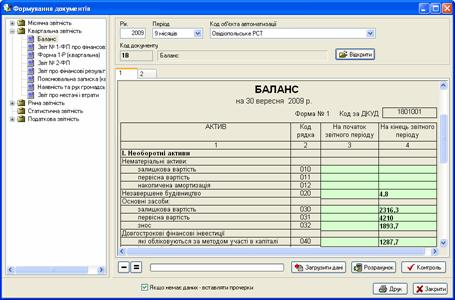
В лівій частині форми цього модуля є дерево, вузли якого, на першому рівні, містять найменування категорій звітних документів, визначених у відповідному довіднику, та скорочені найменування документів для цих категорій на другому рівні. За допомогою дерева можна дуже легко вибрати необхідну категорію чи знайти потрібний документ, клацнувши для цього „мишею” по відповідному вузлі (при цьому код та повне найменування обраного документу також висвічується у відповідних полях на формі). Після вибору необхідного звітного документу в дереві, потрібно натиснути на кнопку «Відкрити», щоб він безпосередньо з’явився на формі.
Нижче на формі розташовані закладки, по кількості сторінок самого документу, на яких відображаються надписи, найменування рядків та поля для заведення даних, що виділені зеленим кольором. В ці поля користувач може заводити необхідні числові дані по кожній графі та рядку поточного документу, підтверджуючи кожне таке значення натисканням на клавішу {Enter}, при цьому курсор буде самостійно переходити на наступну графу чи рядок.
Заповнювати документи по звітності можна або вручну, щоб тільки перевірити та роздрукувати заведені дані, або автоматично розрахувати дані на підставі заведених формул при створенні макетів даного документу. Для розрахунку необхідно скористатися кнопкою «Розрахунок», а хід виконання даного процесу можна спостерігати на індикаторі. Розраховані значення будуть округлені до заданої при описі макету документу кількості знаків після коми. При натисканні на кнопку „Завантажити дані” відбувається завантаження в поточний документ інформації з інших суміжних документів, якщо при описі граф у макеті документа була встановлена відповідна ознака і зазначені всі необхідні реквізити (категорія, код документа, номер графи і т. д.).
Якщо для поточного документу визначені відношення для проведення внутрішнього документального контролю, то натиснув на кнопку «Контроль», можна перевірити заведені чи розраховані дані на відповідність до цих контрольних відношень. В разі відсутності помилок в документі, на екрані з’явиться повідомлення, що даний документ з успіхом пройшов цей контроль. В іншому випадку на екрані відкриється вікно попереднього перегляду, в якому будуть перелічені всі контрольні відношення, що не відповідають умовам істинності, та значення для всіх аргументів, які ці відношення складають.
На формі присутні кнопки для знищення даних з поточного рядку документа, а також для вилучення інформації одразу по всіх рядках.
Для того, щоб роздрукувати обраний звітний документ на принтері, або продивитися його друковану форму у вікні попереднього перегляду, можна скористатися відповідними кнопками на панелі інструментів головного вікна або натиснути на кнопку „Друк” на нижній панелі вікна. Встановивши відповідну позначку, можна вставляти прочерки в тих полях, які не містять даних.
5.11.2. Внутрішньодокументний контроль інформації
Цей модуль програми дозволяє проводити внутрішній документальний контроль інформації по обраному звітному документу, при цьому на екрані користувач зможе одержати звіт, в якому будуть перелічені всі контрольні відношення, що не відповідають умовам істинності, та значення для всіх аргументів, які ці відношення складають.
На початку користувачу необхідно буде вказати у відповідному полі на формі рік, що повинен задаватися чотирма цифрами, вибрати з відповідних списків необхідний звітний період (квартал чи місяць) та об’єкт автоматизації.
В лівій частині форми цього модуля є дерево, вузли якого, на першому рівні, містять найменування категорій звітних документів, визначених у відповідному довіднику, та скорочені найменування документів для цих категорій на другому рівні. За допомогою дерева можна дуже легко вибрати необхідну категорію чи знайти потрібний документ, клацнувши для цього „мишею” по відповідному вузлі (при цьому код та повне найменування обраного документу також висвічується у відповідних полях на формі).
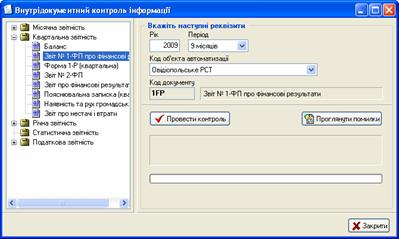
Після того, як вибрані всі необхідні реквізити, можна безпосередньо приступати до контролю інформації по обраному документу, для чого потрібно натиснути на кнопку „Провести контроль”. Хід виконання даного процесу можна спостерігати на індикаторі в нижній частині форми. Внутрішній документальний контроль інформації складається з двох етапів. На першому етапі перебираються усі визначені для даного документа контрольні відношення, та перевіряється їхня істинність. В разі відсутності помилок в документі, на екрані з’явиться повідомлення, що даний документ з успіхом пройшов цей контроль. На другому етапі формуються дані для звіту по тим відношенням, в яких були виявлені якісь помилки, а по його закінченню на екрані з’явиться відповідне повідомлення.
Якщо на екрані користувач одержав повідомлення, що деякі документи не пройшли внутрішній документальний контроль, необхідно буде натиснути кнопку „Проглянути помилки”, щоб на екрані у режимі попереднього перегляду проглянути сформований звіт з помилковими контрольними відношеннями. В цьому звіті будуть перелічені як усі ці відношення, так і опис для окремих аргументів зі своїми реквізитами (коди рядків, номера граф і т. д.), значення для кожного з цих аргументів, знак відношення, загальна сума значень аргументів для правої й лівої частини відношення, а також відхилення між ними. Щоб роздрукувати звіт на принтері, скористайтеся відповідною кнопкою на панелі у верхній частині вікна попереднього перегляду документів.
5.11.3. Міждокументний контроль інформації
Даний програмний модуль дозволяє проводити контроль інформації між суміжними документами документу по заздалегідь визначеному переліку контрольних відношень, при цьому на екрані користувач зможе одержати звіт, в якому будуть перелічені всі ті відношення, що не відповідають умовам істинності, та значення для всіх аргументів, які ці відношення складають.
На початку користувачу необхідно буде вказати у відповідному полі на формі рік, що повинен задаватися чотирма цифрами, вибрати з відповідних списків необхідний звітний період (квартал чи місяць) та об’єкт автоматизації.
В лівій частині форми цього модуля є дерево, вузли якого, на першому рівні, містять найменування категорій звітних документів, визначених у відповідному довіднику, та найменування переліків контрольних відношень для контролю між документами по цих категоріях на другому рівні. За допомогою дерева можна дуже легко вибрати необхідну категорію чи знайти потрібний перелік відношень, клацнувши для цього „мишею” по відповідному вузлі.
Після того, як вибрані всі необхідні реквізити, можна безпосередньо приступати до контролю інформації по обраному переліку відношень між документами, для чого потрібно натиснути на кнопку „Провести контроль”. Хід виконання даного процесу можна спостерігати на індикаторі в нижній частині форми. Контроль інформації між документами складається з двох етапів. На першому етапі перебираються усі визначені для даного переліку контрольні відношення, та перевіряється їхня істинність. В разі відсутності помилок при порівнянні інформації по цих відношеннях, на екрані з’явиться повідомлення, що всі документ з успіхом пройшли цей контроль. На другому етапі формуються дані для звіту по тим відношенням, в яких були виявлені якісь помилки, а по його закінченню на екрані з’явиться відповідне повідомлення.
Якщо на екрані користувач одержав повідомлення, що деякі документи не пройшли контроль інформації між документами, необхідно буде натиснути кнопку „Проглянути помилки”, щоб на екрані у режимі попереднього перегляду проглянути сформований звіт з помилковими контрольними відношеннями для перевірки даних між документами. В цьому звіті будуть перелічені як усі ці відношення, так і опис для окремих аргументів зі своїми реквізитами (коди документів, коди рядків, номера граф і т. д.), значення для кожного з цих аргументів, знак відношення, загальна сума значень аргументів для правої й лівої частини відношення, а також відхилення між ними. Щоб роздрукувати звіт на принтері, скористайтеся відповідною кнопкою на панелі у верхній частині вікна попереднього перегляду документів.
5.11.4. Створення макетів звітних документів
Цей програмний модуль є одним з найважливіших у всьому розділі «Звітність» і призначений для створення макетів звітних документів, що містять як безпосередній опис зовнішнього вигляду документів, так і інші реквізити, такі як найменування документів, опис рядків для цих документів, формули розрахунків для окремих граф і рядків, способи наповнення їх даними.
В лівій частині вікна для створення макетів звітних документів є дерево, вузли якого містять найменування категорій документів, на першому рівні та коди і найменування документів на другому рівні.. В даному проекті всі звітні документи згруповані по окремих категоріях, які визначаються самими користувачами. Для цього призначена відповідна кнопка „Категорії документів”, при натисканні на яку на екрані відкривається окреме вікно для створення цих категорій. У цьому вікні в таблиці задається код категорії (будь-яке ціле число в діапазоні від 1 до 999) та її найменування. За допомогою дерева можна дуже легко знайти потрібний документів, а при виборі якогось з них в дереві, в іншій частині вікна відразу відображаються реквізити для обраного документу

Права частина вікна складається з кількох панелей. Верхня панель містить поля для заведення коду й найменування документа (повного та скороченого), а також набір кнопок:
- кнопка „Новий” призначена для створення нового макета документа;
- кнопка „Нова копія” призначена для створення нової копії раніше вибраного документа;
- кнопка „Записати” призначена для запису реквізитів документу в базу даних;
- кнопка „Знищити” призначена для видалення макету поточного документа.
Середня панель має набір закладок для заведення даних, необхідних для повного опису макетів документів. На нижній панелі розташовані кнопки для друку реквізитів документа та для закриття вікна (вид цієї панелі може динамічно змінюватися в залежності від обраної закладки на середній панелі).
На нижній панелі вікна присутня кнопка „Друк реквізитів документів”, яка дозволяє в режимі попереднього перегляду продивитися всі реквізити макету поточного звітного документа, такі як загальні дані по документу, формули розрахунків для граф з даними, описи використовуваних документів, констант, списків, тощо.
Кожен документ має досить великий набір реквізитів, і щоб ознайомиться з усіма ними, розглянемо поетапний процес створення нового макета документа.
1. Загальні дані по документу
Перед створенням нового макету документа необхідно вибрати в дереві потрібну категорію, для якої створюється документ, а потім натиснути на кнопку „Новий”, та вказати код документа. Код документа може складатися з довільної комбінації букв, цифр і знаків пунктуації довжиною до десяти символів. У межах однієї категорії код документа повинний бути унікальним, і якщо програма знайде повторення кодів, на екрані з'явиться відповідне попередження. Після коду необхідно завести повне і скорочене найменування документа. Скорочена назва документу буде відображатися тільки в дереві документів.
Якщо є необхідність скоректувати код чи найменування вже існуючого документу, потрібно натиснути на кнопку, яка знаходиться праворуч від поля з найменуванням документу. Після цього відповідні поля на форми стануть доступними для редагування. Для збереження виконаних змін обов’язково натисніть на кнопку „Записати”.
На закладці „ Загальні дані” необхідно задати ряд реквізитів, що описують, як буде виглядати документ на папері, а саме: формат паперу, що використовується принтером (у даному проекті передбачено тільки два формати - А4 чи А3), орієнтацію сторінки (книжкову чи альбомну), відступи від усіх чотирьох країв аркушу в міліметрах. Далі користувач повинен вказати максимальну кількість стовпців для даного документу.
2. Вигляд документа
На цій закладці розташований ряд кнопок, за допомогою яких можна створити чи відредагувати опис зовнішнього вигляду звітного документа - кнопка «Редагувати документ», відкрити сам документ на закладці – кнопка «Відкрити документ», або переглянути зовнішній вигляд документу у вікні попереднього перегляду – кнопка «Перегляд». При натисканні на кнопку «Редагувати документ» на екрані відкривається вікно для редагування описів звітних документів.
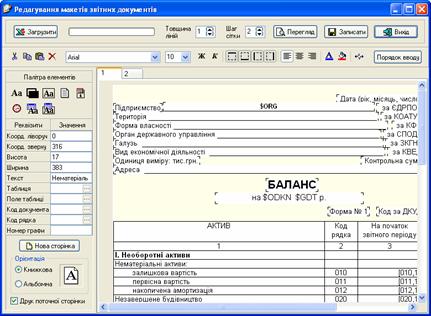
Користувач може формувати опис звітного документу по кожній сторінці окремо, і для кожної сторінки передбачена власна закладка. Для того, щоб додати в опис документа нову сторінку, необхідно натиснути на кнопку «Нова сторінка», за одразу вказати орієнтацію даної сторінки (книжкова чи альбомна), встановивши відповідну позначку.
Кожна сторінка може містити набір візуальних елементів, перелік яких відображається в палітрі елементів у вигляді окремих кнопок. Для кожного елемента також передбачений перелік реквізитів, значення яких можна заводити або у відповідних полях для вводу даних, що знаходяться праворуч від найменувань реквізитів. Реквізити, що задають координати візуального елемента на сторінці, його висота і ширина, можуть змінюватися автоматично при переміщенні елемента в межах власної сторінки, або при зміні геометричних розмірів самого елемента за допомогою «миші». Значення для інших реквізитів можна вибрати з переліків, які відкриваються на екрані у вигляді нових вікон після натискання на маленькі кнопки в правій частині відповідних полів для вводу значень. Для кожного візуального елемента користувач може також вибрати найменування, розмір та стиль шрифту (курсив чи напівжирний), зробити видимими границі елементів (ліву, праву, верхню, нижню), вирівняти текстове значення елемента по центру, по лівому чи правому краю, задати колір як для шрифту так і для фону елемента. Для цього необхідно скористатися відповідними списками та кнопками на панелі інструментів вікна.
В палітрі доступно вісім візуальних елементів, а саме:
- надпис – це будь-який довільний текстовий надпис, значення якого зберігається в реквізиті «Текст»; для даного елемента, за допомогою відповідної кнопки на панелі інструментів поточного вікна, можна встановити таку властивість як «Авторозмір» (кнопка стане втопленою), в цьому випадку геометричні розміри елемента будуть автоматично змінюватись при зміні тексту, таких параметрів шрифту як найменування, розмір та стиль, а сам надпис розміщується на сторінці у вигляді одного рядка; якщо надпис необхідно розташувати у два та більше рядках, таку властивість потрібно забрати, та відповідним чином підібрати ширину та висоту елемента;
- прямокутник – елемент прямокутної форми без надпису, фон якого може бути будь-якого кольору, а товщина границь для всіх елементів такого роду можна вказати за допомогою відповідного лічильника, який розташований на верхній панелі вікна;
- прямокутник з надписом – елемент прямокутної форми, в межах якого розміщується довільний текстовий надпис, що зберігається в реквізиті «Текст»;
- текст – елемент, що відображає текст довільної довжини, який може складатися з великої кількості рядків;
- поточна дата – це елемент, що відображає поточну дату друку документа у стислому форматі, який задається в настройках операційної системи;
- поточний час – елемент, що відображає поточний час друку в годинах та хвилинах;
- поле з таблиці – елемент, що відображає значення обраного поля з поточного запису вказаної таблиці; для цього елементу обов’язково необхідно спочатку вибрати необхідну таблицю з переліку доступних наборів даних (реквізит «Таблиця»), а потім знову з переліку вибрати потрібне поле в цій таблиці (реквізит «Поле таблиці»); якщо для даного елемента встановлена властивість «Авторозмір», то значення обраного текстового поля розміщується на сторінці в один рядок, але якщо забрати цю властивість, то кількість рядків та висота цього елементу буде змінюватися відповідно до довжини текстового значення;
- окреме значення з документу – це значення для окремої вказаної графи та рядка по даних будь-якого документу за поточний період; для цього елементу необхідно вказати код документа, код рядка та номер графи (код документа та код рядка можна вибрати з відповідних списків, спочатку документ, а потім вже код рядка).
Кожний елемент в палітрі, так само як і кнопки на панелі інструментів вікна, мають спливаючі підказки, які з’являються при затриманні над ними вказівника „миші” у вигляді жовтого ярлика з відповідним текстом, тому для вибору того чи іншого елемента користувач може орієнтуватися саме на ці підказки.
Для того, щоб розмістити елемент на сторінці, потрібно спочатку клацнути лівою кнопкою «миші» по ньому в палітрі (при цьому кнопка, що відповідає обраному елементу в палітрі стане втопленою), а далі так само клацнути «мишею» по пустому, не займаному іншими елементами, місцю на необхідній сторінці, приблизно в тому місті, де буде розміщуватися даний елемент. Кожний елемент на сторінці також можна переміщувати за допомогою «миші». Для цього потрібно виділити необхідний елемент на сторінці, клацнувши по ньому лівою кнопкою «миші». При цьому в кутках та по середині границь обраного елемента з’являються маленькі чорні квадратики. Далі встановлюємо покажчик «миші» на екрані в межі границь виділеного елемента, але не торкаємося жодного з квадратиків, знову натискаємо на ліву кнопку «миші» та, утримуючи її в натиснутому стані, переміщуємо обраний елемент в потрібне місце на сторінці. Для того, щоб змінити розміри виділеного елемента, необхідно встановити покажчик «миші» на відповідний квадратик в кутках чи по середині границь елемента, і коли покажчик змінить свій звичайний вигляд на стрілки, спрямовані в протилежні сторони, натискаємо на ліву кнопку «миші» та, утримуючи її в натиснутому стані, змінюємо розмір обраного елемента, переміщуючи границю елемента в вибраному напрямку. Варто зауважити, що координати та розміри елементів змінюються не плавно, а дискретно через вказаний шаг сітки (шаг сітки задається за допомогою відповідного лічильника, який розташований на верхній панелі вікна), тому, якщо є необхідність більш тонкої настройки таких параметрів, значення цих реквізитів можна «вручну» задати у відповідник полях.
Для того, щоб змінити реквізити чи властивості будь-якого елемента, його спочатку необхідно виділити, тобто клацнути по елементу «мишею», а потім вже заводити необхідні значення реквізитів або вибирати їх з переліків, змінювати параметри шрифту, робити видимими границі елементів (ліву, праву, верхню, нижню), та рівняти текстове значення елемента по центру, по лівому чи правому краю.
На панелі інструментів вікна для редагування описів звітних документів також присутні кнопки, за допомогою яких кожний виділений елемент можна вирізати чи скопіювати, далі вставити його на новому місці, або взагалі знищити цей елемент.
Якщо у місці розташування елемента (надпису чи прямокутника з надписом) передбачене заведення інформації в документ по відповідному рядку та графі, то текст для таких надписів має бути у наступному вигляді «[PPP,Г]», де «РРР» - код рядка документа, «Г» - номер графи.
У тексті таких елементів як надписи чи прямокутники з надписом в описі документа можуть бути присутні також мнемонічні позначення, список яких представлений у наступній таблиці :
Позначення | Розшифрування |
$GDT | Рік поточний - "2009" |
$GDT+n | Рік поточний плюс-мінус n-років |
$GTn | n-символ поточного року (n – від 1 до 4) |
$GDP | Рік минулий - "2008" |
$Mnn | n-ний місяць року ( $M01 -"січень" ) |
$MES | Поточний місяць - "січень" |
$MES+n | Поточний місяць плюс-мінус n-місяців |
$MTn | n-символ поточного місяця (n – від 1 до 2) |
$Nnn | n-ний місяць року в родовому відмінку |
$MSR | Поточний місяць у родовому відмінку |
$MSR+n | Поточний місяць у родовому відмінку плюс-мінус n-місяців |
$PER | Поточний період - "півріччя" |
$PER+n | Поточний період плюс-мінус n-періодів |
$PRR | Поточний період у родовому відмінку |
$PRR+n | Поточний період у родовому відмінку плюс-мінус n-періодів |
$KVn | n-ний квартал ( $KV3 - "3 квартал" ) |
$KVT | Поточний квартал - "1 квартал" |
$KVT+n | Поточний квартал плюс-мінус n-кварталів |
$KRn | n-ний квартал у родовому відмінку |
$KRT | Поточний квартал у родовому відмінку |
$KRT+n | Поточний квартал у родовому відмінку плюс-мінус n-кварталів |
$PDK | Перший день поточного кварталу у вигляді «ДД. ММ.», де «ДД» - день, «ММ» - номер місяця |
$PDKN | Перший день поточного кварталу у вигляді «ДД. ММММ.», де «ДД» - день, «ММММ» - назва місяця |
$ODK | Останній день поточного кварталу у вигляді «ДД. ММ.», де «ДД» - день, «ММ» - номер місяця |
$ODKN | Останній день поточного кварталу у вигляді «ДД. ММММ.», де «ДД» - день, «ММММ» - назва місяця |
$ORG | Найменування об’єкту автоматизації |
$ADR | Адреса об’єкту автоматизації |
$IDK | Ідентифікаційний код за ЄДРПОУ |
$IDn | n-символ ідентифікаційного коду |
$NSV | Номер свідоцтва про реєстрацію платника ПДВ |
$NSn | n-символ номера свідоцтва |
$INN | Індивідуальний податковий номер |
$INn | n-символ індивідуального податкового номеру |
$PIN | Поштовий індекс адреси |
$PIn | n-символ поштового індексу |
$TEL | Номер телефону |
$FAX | Номер факсу |
Адреса електронної пошти |
Кнопка «Записати» на верхній панелі вікна призначена для збереження поточної сторінки відкритого опису документа в базу даних. Кнопка «Перегляд» дозволяє в режимі попереднього перегляду вивести на екран друковану форму опису поточного документа (перед цим обов’язково потрібно зберегти всі виконані зміни в базу даних), при цьому можна переглядати як поточну сторінку документа, так і одразу всі сторінки, що визначається шляхом встановлення позначки «Друк поточної сторінки». Кнопка «Вихід» закриває вікно для редагування описів звітних документів.

|
Из за большого объема этот материал размещен на нескольких страницах:
1 2 3 4 5 6 7 8 9 10 11 12 13 14 15 16 17 |
