

Партнерка на США и Канаду по недвижимости, выплаты в крипто
- 30% recurring commission
- Выплаты в USDT
- Вывод каждую неделю
- Комиссия до 5 лет за каждого referral
Користувач має можливість встановити маску для номеру податкової накладної, який буде відображатися на екрані та при друці. Маска складається з трьох частин, це будь який постійний надпис перед самим числовим номером накладної, формат для відображення цього числового номеру (кількість знаків, до яких реальний номер накладної буде доповнюватися нулями, обирається зі списку), та деякий постійний надпис після числового номеру. Наприклад, якщо вказана маска «1-0000-ЧН», то номер податкової накладної буде відображатися у такому вигляді - «1-0274-ЧН». Також можна зазначити, по якому краю, лівому чи правому, будуть вирівнюватися коди для продавця та покупця.
Для того, щоб роздрукувати поточну податкову накладну на принтері чи продивитися її друковану форму у вікні попереднього перегляду, можна скористатися відповідними кнопками на панелі інструментів головного вікна чи натиснути на кнопку „Друк” на нижній панелі вікна. При цьому за допомогою спеціальних ознак можна на одному аркуші формату А4 надрукувати одразу дві податкових накладних, або друкувати позначку «Х» у відповідних полях для оригіналу та копії податкової накладної.
5.9.2. Реєстр податкових накладних
Цей модуль програми призначений для формування реєстрів податкових накладних за будь-який період. Спочатку користувачу необхідно буде вказати у полі на формі рік, за який формується реєстр податкових накладних, що задається чотирма цифрами, та вибрати з відповідного списку об’єкт автоматизації.
Для формування нового реєстру натискаємо на кнопку «Новий». Програма очищає всі поля на формі та встановлює курсор на поле для заведення номеру реєстру. Нумерація реєстрів відбувається автоматично, шляхом збільшення максимального існуючого номеру на одиницю. Номер повинен бути унікальним цілим числом у діапазоні від 1 до 9999. Далі вказуємо дати для початку та кінця періоду, значення яких користувач може обрати за допомогою календаря, що з’являється на екрані при натисканні на відповідні кнопки, що розташована праворуч від цих дат.
Натискаємо на кнопку «Включити», і таблиця з переліком податкових накладних оновлюється. Трохи вище таблиці на формі висвітлюються загальна кількість виписаних накладних за період, загальна сума всього обсягу поставки по них та сума ПДВ. В графах таблиці відображаються номер і дата накладної, найменування покупця, сума обсягу поставки, сума ПДВ, номер свідоцтва, індивідуальний податковий номер, адреса та телефон покупця.
Кнопка «Знищити» - знищує поточний реєстр податкових накладних, при натисканні на кнопку «Проглянути» на екран викликається таблиця з переліком всіх створених для вказаного року та об’єкту автоматизації реєстрів.
Для того, щоб роздрукувати реєстр податкових накладних на принтері чи продивитися його друковану форму у вікні попереднього перегляду, можна скористатися відповідними кнопками на панелі інструментів головного вікна чи натиснути на кнопку „Друк” на нижній панелі вікна.
5.9.3. Виписка коригуючих податкових накладних
Даний програмний модуль призначений для формування та друку розрахунків коригування до податкових накладних.
Спочатку необхідно буде вказати у полі на формі рік, що повинен задаватися чотирма цифрами та вибрати з відповідного списку об’єкт автоматизації. Для формування нового розрахунку натискаємо на кнопку «Новий розрахунок». Програма очищає поля на формі та встановлює курсор на поле для заведення номеру розрахунку, а в поле для дати розрахунку додає поточну дату. Нумерація таких розрахунків відбувається автоматично, шляхом збільшення на одиницю номеру для останнього розрахунку (кожний рік нумерація розрахунків починається заново). Номер повинен бути унікальним цілим числом у діапазоні від 1 до 999999. Для об’єктів автоматизації, що є самостійними підрозділами головної організації, потрібно зазначити номер філії. Далі необхідно вказати номер і дату податкової накладної, для якої виписується даний розрахунок, номер і дату договору на здійснення поставки товарів чи надання послуг. Потрібну накладну можна вибрати з переліку заведених за вказаний рік податкових накладних за допомогою стандартного вікна для вибору реквізитів, що відкривається на екрані при натисканні на кнопку, яка розташована праворуч від дати накладної, а для швидкого пошуку потрібної накладної в переліку можна скористатися панеллю фільтра.
В полях для реквізитів продавця програма для обраного об’єкту автоматизації самостійно проставляє відповідні значення з довідника, а саме, найменування продавця, номер свідоцтва про реєстрацію платника ПДВ, індивідуальний податковий номер, телефон та адресу. Далі необхідно вказати аналогічні реквізити для покупця, що можна зробити або вручну, або вибрати покупця з переліку за допомогою стандартного вікна для вибору партнерів, натиснувши для цього кнопку, яка розташована поруч з найменуванням покупця, щоб значення таких самих реквізитів автоматично попали у відповідні поля з довідника партнерів (при цьому можна дуже швидко знайти потрібного покупця, вказав лиш невеликий фрагмент його назви у полі для пошуку). До речі, за допомогою аналогічної кнопки, для накладної також можна вибрати з довідника партнерів і продавця. Наступні реквізити, що користувач повинен вказати, це вид цивільно-правового договору, номер і дату договору, форму проведених розрахунків, прізвище та ініціали особи, яка склала накладну та дату оплати. Вид цивільно-правового договору користувач може вибрати з відповідного списку, який сам же може налаштувати, скориставшись для цього кнопкою “”Перелік видів договорів”. Значення для цього реквізиту також можна вибрати з переліку видів договорів, що були заведені у раніше виписаних податкових накладних за допомогою стандартного вікна для вибору реквізитів, для чого потрібно натиснути на кнопку, розташовану праворуч від списку. Форма розрахунків обирається з власного списку, прізвище особи можна вибрати з аналогічного переліку, як і для видів договорів (з попередніх податкових накладних), дату оплати можна обрати з календаря. Якщо другий примірник коригувальної податкової накладної не видається покупцю, то потрібно зі списку вибрати тип причини, по якій накладна залишається у продавця. Якщо для податкових накладних використовується маска для номеру накладної, то всі три її частини (постійний надпис перед числовим номером накладної, формат для відображення цього числового номеру (кількість знаків, до яких реальний номер накладної буде доповнюватися нулями, обирається зі списку), та постійний надпис після числового номеру) можна безпосередньо вказати і на цій формі.
Для заведення номенклатури поставки, яка коригується в даному розрахунку, необхідно натиснути кнопку «Далі», щоб перейти на наступну сторінку форми, на які розташована таблиця з таким переліком. Ця таблиця містить такі графи: дата і причина коригування; номенклатура поставки, яка коригується; одиниця виміру; коригування кількості (зміна кількості і ціна поставки); коригування ціни (зміна ціни і кількість поставки); обсяги поставки, які підлягають коригуванню, що оподатковується за ставками 20%, 0% та звільнені від ПДВ. Дату коригування можна вибрати за допомогою календаря, який з’являється при натисканні на кнопку з трьома крапками у цій графі в режимі редагування. Номенклатуру поставки, що коригується, можна вибрати з відповідної податкової накладної за допомогою стандартного вікна для вибору реквізитів, натиснув для цього кнопку вибору у графі. При цьому в таблиці автоматично проставляється також найменування, одиниця виміру, ціна та кількість поставки.
Після заведення всього переліку номенклатури, ціна чи кількість якої коригується, потрібно натиснути на кнопку «Назад», щоб повернутися на попередню сторінку форми.
При натисканні на кнопку «Проглянути» на екрані з’являється таблиця з переліком заведених за вказаний рік розрахунків для коригування податкових накладних. Для швидкого пошуку потрібного розрахунку в таблиці, можна скористатися панеллю фільтра, яка містить список з найменуванням його реквізитів та поле для заведення текстового фрагменту, що дозволяє відображати лише записи з вказаним фрагментом в обраному реквізиті. Кнопка «З існуючої» створює нову копію поточного коригувального розрахунку, та кнопка «Знищити» дозволяє знищити поточний розрахунок.
Для того, щоб роздрукувати розрахунок для коригування податкових накладних на принтері чи продивитися друковану форму у вікні попереднього перегляду, можна скористатися відповідними кнопками на панелі інструментів головного вікна чи натиснути на кнопку „Друк” на нижній панелі вікна.
5.9.4. Реєстр отриманих та виданих податкових накладних
Цей модуль програми призначений для формування реєстрів отриманих та виданих податкових накладних.
Спочатку необхідно буде вказати у полі на формі рік, що повинен задаватися чотирма цифрами та вибрати з відповідного списку об’єкт автоматизації. Для формування нового реєстру натискаємо на кнопку «Новий». Програма очищає поля на формі та встановлює курсор на поле для заведення номеру реєстру. Нумерація реєстрів відбувається автоматично, шляхом збільшення на одиницю номеру для останнього заведеного реєстру (кожний рік нумерація реєстрів починається заново). Номер повинен бути унікальним цілим числом у діапазоні від 1 до 9999. Ліворуч від номеру договору програма автоматично проставляє порядковий номер реєстру в поточному році для обраного об’єкту автоматизації. Далі необхідно вказати початкову і кінцеву дати реєстрів, термін зберігання цих даних та ознаку для спеціального режиму оподаткування. Якщо реєстр податкових накладних складається з декількох частин (окремих порцій), то для кожної з них потрібно вказати власний номер порції. Всі дати користувач може заводити вручну, або вибрати потрібне значення за допомогою календаря, який з’являється на екрані при натисканні на відповідні кнопки, що розташовані праворуч від цих дат.
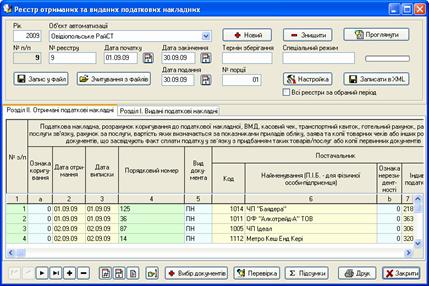
На формі присутні закладки для двох розділів цього реєстру, окремо для отриманих та виданих податкових накладних, та кожна з цих закладок містить таблицю з переліком відповідних накладних. В даних таблицях користувач має вказати наступні дані: порядковий номер запису, ознаку коригування (0-основний документ, 1-коригування), дату отримання, дату виписки та порядковий номер податкової накладної, вид документа, код постачальника (покупця), його назву, ознаку нерезидентності (0-резидент, 1-нерезидент), індивідуальний податковий номер, загальну суму поставки з ПДВ, вартість без ПДВ та суму ПДВ в тих графах, що відповідають проведеній господарській операції. Всі ознаки можна вибрати зі своїх власних списків у графах таблиці, дату можна вказати за допомогою календаря, що відкривається на екрані при натисканні на кнопку вибору у відповідній графі, а код постачальника (покупця) можна обрати з переліку партнерів за допомогою стандартного вікна для вибору партнерів, яке також відкривається при натисканні на кнопку з трьома крапками у даній графі в режимі редагування (при цьому можна дуже швидко знайти потрібного партнера, вказав лиш невеликий фрагмент його назви у полі для пошуку). Для вставки нових рядків або для знищення непотрібних записів в даних таблицях, можна скористатися навігатором на нижній панелі вікна (при виконанні цих операцій порядкові номери всіх записів також змінюються).
В перелік отриманих та виданих податкових накладних можна включати раніше заведені документи за вказаний для реєстру період, для чого необхідно натиснути кнопку «Вибір документів». При цьому на екрані з’являється відповідне нове вікно для вибору первинних документів.
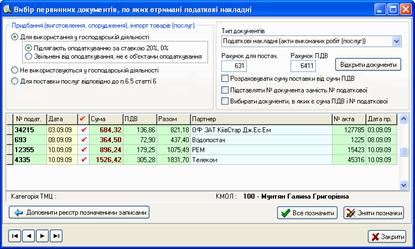
Перед вибором документів, по яких отримані податкові накладні, користувач обов’язково повинен вказати ознаки для господарських операцій по придбанню чи імпорту товарів (послуг), тобто, вони будуть чи не будуть використовуватися у господарській діяльності, підлягають оподаткуванню чи звільнені від нього, що задається встановленням відповідних позначок у групах залежних перемикачів. Потім необхідно вибрати тип документів зі списку, який складається з таких варіантів: податкові накладні по заведених прибуткових накладних, податкові по актах виконаних робіт на отримані послуги, податкові накладні, номера яких вказувалися при заведенні проводок з товарно-грошових звітів, чеки по авансових звітах. Як тільки вибраний потрібний тип документа, необхідно натиснути кнопку «Відкрити документи», після чого оновиться таблиця з переліком первинних документів, яка містить таку інформацію: номер і дату податкової накладної, суми без ПДВ, ПДВ та сума разом з ПДВ, найменування партнера, номер і дата первинного документу. Користувач повинен у відповідній графі позначити за допомогою «мишки» всі документи, які необхідно включити в реєстр накладних, або скористатися кнопкою щоб позначити одразу всі рядки. Щоб перенести всі позначені документи в реєстр, необхідно натиснути кнопку «Доповнити реєстр позначеними записами». Якщо вибраний такий тип документів, як податкові з товарно-грошових звітів, то при відкритті податкових накладних необхідно вказати рахунок для постачальника та рахунок для ПДВ. В цьому випадку, з усіх заведених проводок будуть вибиратися такі згруповані по номерах і датах документи проводки, які містять рахунок для постачальника в дебеті або рахунок для ПДВ в кредиті. При виборі накладних з проводок також можна використовувати додаткові ознаки: «Розраховувати суму поставки від суми ПДВ» - в разі встановлення такої ознаки будуть вибрані всі проводки, в кредиті яких міститься вказаний рахунок для ПДВ, сума ПДВ береться як сума самої проводки, а вартість без ПДВ розраховується згідно відсотку для даного податку; «Підставляти № документа замість номеру податкової» - цю ознаку можна встановити, якщо, наприклад, в журнал інших операцій окремо заводилися проводки по отриманих податкових накладних, де номер і дата документу в проводці виступає як номер і дата податкової; «Вибирати документи в яких є сума ПДВ і № податкової» - при цій встановленій ознаці в переліку залишаться лише проводки, для яких користувачем були заведений номер податкової накладної та ненульова сума для ПДВ. В разі включення документу (проводок) в перелік податкових накладних, повторно ці документи вибрати вже не можна, тільки при знищенні відповідного рядка у реєстрі.
Аналогічним чином вибираються і видані податкові накладні, тільки перед вибором документів користувач повинен зазначити ознаки для оподаткування за ставками 20% чи 0%, або ознаку при звільненні від ПДВ, або ознаку при експорті товарів чи послуг, що теж задається встановленням відповідних позначок у групах залежних перемикачів. Потім необхідно вибрати тип документів зі списку, який в даному випадку буде складатися з таких варіантів: податкові накладні, що сформовані з видаткових накладних; податкові накладні створені на підставі актів виконаних робіт; податкові, які сформовані з рахунків на роботи (послуги); окремо виписані податкові накладні; коригувальні податкові накладні. Користувач повинен вибрати потрібний тип документа, натиснути на кнопку «Відкрити документи», щоб оновити таблицю з переліком первинних документів, позначити всі документи, які необхідно включити в реєстр виданих податкових накладних, та скористатися кнопкою «Доповнити реєстр позначеними записами», щоб одночасно перенести у реєстр всі позначені документи.
На нижній панелі вікна для формування реєстрів отриманих та виданих податкових накладних присутній ряд кнопок, за допомогою яких можна відсортувати реєстр в порядку зростання номерів записів, дат для накладних чи номерів для самих податкових накладних. Всі записи відсортованому у реєстрі можна перенумерувати, для чого необхідно натиснути на відповідну кнопку.
При натисканні на кнопку «Перевірка» на екрані відкривається вікно для перевірки реєстру отриманих податкових накладних з проводками на поставку товарів (послуг). В цьому вікні користувач повинен спочатку вказати рік, вибрати зі списків початок і кінець періоду та об’єкт автоматизації, за який проводиться така перевірка. Потім завести перелік рахунків, по яких проводилась поставка товарів (послуг), та рахунок для ПДВ. Всі ці рахунки можна також вибрати за допомогою стандартного вікна для вибору рахунків, яке відкривається при натисканні на відповідні кнопки, що розташовані праворуч від полів з цими реквізитами. Після цього необхідно натиснути на кнопку «Сформувати» щоб безпосередньо провести перевірку отриманих податкових накладних. Результат перевірки відображається у таблиці, яка містить такі графи: код та найменування партнера, сума без ПДВ та сума ПДВ по реєстру отриманих накладних по цьому партнеру, сума без ПДВ та сума ПДВ по проводках, відхилення між даними сумами без ПДВ та сумами ПДВ. Нижче таблиці висвічуються загальні підсумкові суми по реєстру, проводках та відхиленням по всьому переліку партнерів. За допомогою кнопки «Докладно» можна переглянути на новій сторінці форми перелік всіх податкових накладних, що були заведені в реєстр, та перелік всіх проводок, які були сформовані чи заведені по документах на поставку товарів чи робіт. Роздрукувати дану відомість перевірки можна як по всьому переліку партнерів, по яких існує відхилення по сумах без ПДВ та сумах ПДВ, так і по кожному партнеру окремо (при перегляді докладних даних), скориставшись для цього відповідними кнопками на панелі інструментів головного вікна чи кнопкою „Друк” на нижній панелі поточного вікна.
Кнопка «Підсумки» на нижній панелі вікна для формування реєстрів отриманих та виданих податкових накладних дозволяє у вікні попереднього перегляду продивитися підсумки по всіх графах для заведених у реєстр податкових накладних по кожному постачальнику, та загальні підсумкові суми по всіх заведених накладних.
При натисканні на кнопку «Проглянути» на екрані з’являється таблиця з переліком всіх заведених за вказаний рік реєстрів податкових накладних, за допомогою якою можна швидко відшукати потрібний реєстр. Кнопка «Знищити» дозволяє знищити поточний реєстр податкових накладних.
Кнопка «Настройка» відкриває вікно настройки для запису даних з поточного реєстру отриманих та виданих податкових накладних в XML-файл, для передачі цих даних в електронному вигляді в податкову адміністрацію. Запис даних в такий файл відбувається за допомогою спеціального шаблону, який надається користувачу при установці даного комплексу програм, або може бути завантажений з Інтернет-сайту розробників даного програмного продукту. Щоб завантажити такий шаблон потрібно скористатися кнопкою «Відкрити файл» на вікні з настройкою. При цьому відкривається стандартне вікно операційної системи для відкриття файлів з розширенням «*.xml», та за його допомогою необхідно знайти відповідний файл, наприклад, такий «J(Реестр_Под_Накл).xml» (ім’я такого файлу містить у дужках скорочену назву документу, для якого створений цей шаблон). Після цього у вікні для шаблону документа з’явиться вміст відкритого файлу. Далі користувач повинен вказати код ДПА, найменування податкової адміністрації, скоректувати код документу (код документу – це ім’я файлу-шаблону, тільки без дужок та скороченої назви даного документу) та, натиснув на кнопку для огляду папок, вибрати папку для збереження файлів на диску. Вказав всі ці реквізити, користувач обов’язково повинен зберегти настройку в базу даних, натиснувши для цього кнопку «Записати настройку», та закрити це вікно.
Щоб безпосередньо записати інформацію з поточного реєстру отриманих та виданих податкових накладних в XML-файл по вибраному шаблону цього документу, необхідно скористатися кнопкою «Записати в XML». При встановленій ознаці “Всі реєстри за обраний період”, в XML-файл будуть записані дані з усіх реєстрів, які мають такий самий період що і поточний реєстр податкових накладних.
За допомогою кнопки «Запис у файл» інформацію з поточного реєстру накладних можна записати у файл формату Paradox на змінний пристрій, такий як дискета чи флеш-диск, щоб ці дані можна було перенести на інший комп’ютер. При цьому на екрані відкривається стандартне вікно операційної системи для запису файлів, яке безпосередньо дозволяє зберегти файл з інформацією по звіту на вибраний пристрій. Ім’я такого файлу програма формує самостійно у вигляді «RSTPOD-xxxx-yyy», де «xxxx» - рік поточного реєстру, «yyy» - номер самого реєстру. Для того, щоб завантажити раніше записану у файл інформацію по реєстру податкових накладних на іншому комп’ютері, необхідно скористатися кнопкою «Зчитування з файлів». При цьому на екрані відкривається стандартне вікно операційної системи для відкриття файлів, за допомогою якого можна відшукати потрібний файл на змінному пристрою, та натиснувши кнопку «Відкрити» на цьому вікні, безпосередньо завантажити раніше записану інформацію по податкових накладних у новий реєстр.
Для того, щоб роздрукувати поточний реєстр отриманих та виданих податкових накладних на принтері, або продивитися його друковану форму у вікні попереднього перегляду, можна скористатися відповідними кнопками на панелі інструментів головного вікна або натиснути на кнопку „Друк” на нижній панелі вікна.
5.9.5. Податкова декларація з податку на додану вартість
Даний програмний модуль призначений для формування та друку податкової декларації з податку на додану вартість.
Спочатку необхідно буде вказати у полі на формі рік, що повинен задаватися чотирма цифрами та вибрати з відповідних списків податковий період, об’єкт автоматизації та вказати дату подання розрахунку (або вибрати її за допомогою календаря).
Нижче на формі розташовані закладки, по кількості сторінок самого документу, на яких відображається надписи, найменування рядків та поля для заведення даних, що виділені зеленим кольором. В ці поля користувач може заводити необхідні числові дані по кожній графі та рядку поточного документу, підтверджуючи кожне таке значення натисканням на клавішу {Enter}, при цьому курсор буде самостійно переходити на наступну графу чи рядок.
Заповнювати податкову декларацію можна або вручну, щоб тільки роздрукувати заведені дані, або автоматично розрахувати дані по ній на підставі заведених у реєстр отриманих та виданих податкових накладних. Процес розрахунку складається з двох етапів, на першому з яких, інформація з реєстру податкових накладних завантажується у відповідні рядки декларації за допомогою кнопки «Завантажити дані», та на другому етапі, скориставшись кнопкою «Розрахунок», розрахувати підсумки по кожному розділу декларації та різницю між податковим зобов’язанням та податковим кредитом. Якщо для поточного документу визначені відношення для внутрішнього документального контролю, та за допомогою кнопки «Контроль» можна перевірити заведені чи розраховані дані на відповідність до цих контрольних відношень. В разі відсутності помилок в документі, на екрані з’явиться повідомлення, що даний документ з успіхом пройшов такий контроль. В іншому випадку на екрані відкриється вікно попереднього перегляду, в якому будуть перелічені всі контрольні відношення, що не відповідають умовам істинності, та значення для всіх аргументів, які ці відношення складають.
На формі присутні кнопки для знищення даних з поточного рядку документа, а також для вилучення інформації одразу по всіх рядках.
Кнопка «Настройка» відкриває вікно настройки для запису даних з податкової декларації в XML-файл, для передачі цих даних в електронному вигляді у податкову адміністрацію. Запис даних в такий файл відбувається за допомогою спеціального шаблону, який надається користувачу при установці даного комплексу програм, або може бути завантажений з інтернет-сайту розробників даного програмного продукту. Щоб завантажити такий шаблон потрібно скористатися кнопкою «Відкрити файл» на вікні з настройкою. При цьому відкривається стандартне вікно операційної системи для відкриття файлів з розширенням «*.xml», та за його допомогою необхідно знайти відповідний файл, наприклад, такий «J(Декл_ПДВ).xml» (ім’я такого файлу містить у дужках скорочену назву документу, для якого створений цей шаблон). Після цього у вікні для шаблону документа з’явиться вміст відкритого файлу. Далі користувач повинен вказати код ДПА, найменування податкової адміністрації, скоректувати код документу (код документу – це ім’я файлу-шаблону, тільки без дужок та скороченої назви даного документу) та, натиснув на кнопку для огляду папок, вибрати папку для збереження файлів на диску. Вказав всі ці реквізити, користувач обов’язково повинен зберегти настройку в базі даних, натиснувши для цього кнопку «Записати настройку», та закрити це вікно.
Щоб безпосередньо записати інформацію з податкової декларації в XML-файл по вибраному шаблону цього документу, необхідно скористатися кнопкою «Записати в XML».
Для того, щоб роздрукувати податкову декларацію з податку на додану вартість на принтері, або продивитися її друковану форму у вікні попереднього перегляду, можна скористатися відповідними кнопками на панелі інструментів головного вікна або натиснути на кнопку „Друк” на нижній панелі вікна. Встановивши відповідну позначку, можна вставляти прочерки в тих полях, які не містять даних.
5.9.6. Розрахунок коригування сум ПДВ до податкової декларації (Додаток 1)
Цей модуль програми призначений для формування та друку розрахунку коригування сум ПДВ до податкової декларації (Додатка 1).
Спочатку необхідно буде вказати у полі на формі рік, що повинен задаватися чотирма цифрами, вибрати з відповідних списків податковий період та об’єкт автоматизації. Для формування нового розрахунку натискаємо на кнопку «Новий розрахунок». Програма очищає всі поля на формі та встановлює курсор на поле для заведення дати подання. Нумерація розрахунків відбувається автоматично, шляхом збільшення на одиницю номеру для останнього заведеного за обраний податковий період розрахунку. Дату подання розрахунку можна змінити за допомогою календаря. В разі необхідності, можна завести якісь примітки в коментар, зазначити тип розрахунку, рік та період для уточнення попередніх даних.
На формі присутні закладки для трьох розділів цього розрахунку, для коригування податкових зобов’язань і коригування податкового кредиту, окремо по рядку 10 та 15. Кожна з цих закладок містить таблицю з переліком записів по покупцях та постачальниках. В даних таблицях користувач має вказати наступні реквізити: індивідуальний податковий номер та найменування покупця (постачальника), дату та номер податкової накладної, за якою проводилося коригування, номер і дату коригуючого розрахунку, підставу для коригування, обсяг постачання без ПДВ та сума ПДВ. Нижче висвітлюються підсумкові суми обсягів постачання та ПДВ по всьому переліку в таблиці. Після заведенні індивідуального податкового номеру, якщо покупець (постачальник) з таким номером існує в довіднику партнерів, його назва автоматично з’явиться у відповідній графі. Підставу для коригування можна вибрати з власного списку, який користувач може самостійно створити за допомогою кнопки «Перелік підстав для коригування», вказав необхідні рядки для списку у новому вікні для редагування тексту, що відкриється на екрані.

|
Из за большого объема этот материал размещен на нескольких страницах:
1 2 3 4 5 6 7 8 9 10 11 12 13 14 15 16 17 |
