

Партнерка на США и Канаду по недвижимости, выплаты в крипто
- 30% recurring commission
- Выплаты в USDT
- Вывод каждую неделю
- Комиссия до 5 лет за каждого referral
При натисканні на кнопку «Проглянути» на екрані з’являється таблиця з переліком заведених замовлень по всіх категоріях ТМЦ та матеріально-відповідальних особах. Для швидкого пошуку потрібного замовлення в таблиці, можна скористатися панеллю фільтра, яка містить список з найменуванням реквізитів замовлення та поле для заведення текстового фрагменту, що дозволяє відображати лише записи з вказаним фрагментом в обраному реквізиті. Кнопка «Знищити» дозволяє знищити поточне замовлення. Кнопка «Сформувати з замовлень» дозволяє автоматично сформувати замовлення на поставку товарів на підставі раніше заведених замовлень на одержання товарів зі складу, які користувач може вибрати в таблиці з переліком цих замовлень за будь-який необхідний період, що відкривається на екрані (для цього потрібно проставити за допомогою «миші» позначки для необхідних замовлень в крайній лівій графі таблиці, або скористатися відповідною кнопкою для виділення одразу всіх замовлень).
Для замовлень на поставку товарів передбачена друкована форма, яку користувач може самостійно змінювати за допомогою редактору макетів друкованих документів, що з’являється на екрані при натисканні кнопки «Редагування макетів документів» на панелі інструментів головного вікна, або при виборі аналогічного пункту в меню „Файл”.
Для того, щоб роздрукувати замовлення для кожного окремого постачальника на принтері чи продивитися їх друковані форми у вікні попереднього перегляду, можна скористатися відповідними кнопками на панелі інструментів головного вікна чи натиснути на кнопку „Друк” на нижній панелі вікна.
5.8.8. Виписка рахунків на передплату
Даний програмний модуль призначений для виписки рахунків на одержання товарно-матеріальних цінностей по передплаті.
Спочатку необхідно буде вказати у полі на формі рік, що повинен задаватися чотирма цифрами, вибрати з відповідних списків місяць, об’єкт автоматизації, категорію товарно-матеріальних цінностей та вказати код матеріально-відповідальної особи, для якої заводиться новий рахунок. Код МВО можна вибрати з довідника матеріально-відповідальних осіб за допомогою стандартної форми для вибору реквізитів, яка відкриваються на екрані при натисканні на кнопку, що розташована праворуч від поля для заведення цього реквізиту.
Для формування нового рахунку натискаємо на кнопку «Новий рахунок». Програма очищає поля на формі та встановлює курсор на поле для заведення номеру рахунку, а в поле для дати рахунку додає поточну дату. Нумерація рахунків відбувається автоматично, шляхом збільшення на одиницю номеру для останньої заведеного рахунку (кожний рік нумерація рахунків починається заново). Номер повинен бути унікальним цілим числом у діапазоні від 1 до 999999. Далі необхідно вказати код покупця (найменування програма проставляє самостійно). Дату рахунку користувач може змінити вручну, або вибрати потрібне значення за допомогою календаря, який з’являється на екрані при натисканні на відповідні кнопки, що розташовані праворуч від цієї дати. Необхідного покупця можна вибрати з переліку за допомогою стандартного вікна для вибору партнерів, при цьому можна дуже швидко знайти потрібного постачальника, вказав лиш невеликий фрагмент його назви у полі для пошуку. Суми товару і тари по цінах з націнкою, сума ПДВ та загальна сума до оплати по рахунку автоматично перераховуються при заведенні переліку товарів, а суму наданої покупцю знижки користувач має вказати сам.
Для заведення номенклатури по даному рахунку, необхідно натиснути кнопку «Далі», щоб перейти на наступну сторінку форми, на які розташована таблиця з переліком товарів. Ця таблиця містить такі графи: номенклатурний номер товару, найменування, одиницю виміру, ціна облікова, кількість, оперативний залишок товару, сума за обліковими цінами, відсоток націнки, ціна з націнкою, сума по цінах з націнкою. Перелік граф в таблиці може динамічно змінюватися за допомоги відповідних перемикачів, які розташовані на сторінці вище цієї таблиці. Вони можуть приховувати чи навпаки показувати графи для редагування відповідних цін та пов’язаних з ними сум. При встановленні ознаки «Розфасування», в таблиці з’являється графа з найменуванням розфасовок, які визначені для товарів в довіднику ТМЦ та графа, в якій можна вказати кількість цих розфасовок.
Потрібний номенклатурний номер можна вибрати за допомогою вікна для вибору товарно-матеріальних цінностей з переліку, яке відкривається на екрані при натисканні на кнопку з трьома крапками у режимі редагування, або двічі клацнути по цій графі «мишкою». Вікно вибору містить власну таблицю з переліком всіх товарно-матеріальних цінностей для обраної товарної групи (необхідну товарну групу можна вибрати зі списку у верхній частині вікна), що визначені в довіднику ТМЦ. В цій таблиці користувач повинен по черзі відшукати всі товари, що будуть відпускатися зі складу, та для кожного з них вказати необхідну кількість. Як тільки для потрібних товарів з обраної товарної групи вказана кількість для даного рахунку, користувач повинен натиснути на кнопку «Занести до документу», щоб усі ці товари попали в поточний документ. Для швидкого пошуку потрібних товарів в переліку ТМЦ, можна скористатися фільтром, для чого спочатку необхідно вибрати зі списку реквізит, до якого буде застосовуватися фільтр, а потім вже вказати сам текстовий фрагмент для фільтру (при цьому в таблиці будуть відображатися лише записи, що містять вказаний фрагмент в обраному реквізиті).
При закритті вікна для вибору товарно-матеріальних цінностей з переліку, або при переході курсору на наступний рядок таблиці, програма автоматично перераховує загальні суми товарів і тари за обліковими цінами, по цінах з націнкою, суму націнки та суму ПДВ. Для знищення непотрібних рядків в даній таблиці, можна скористатися навігатором на нижній панелі вікна.
Якщо облікова ціна товарів на складі – ціна постачальника, то при заведенні переліку товарів у рахунку користувач може встановити ознаку «Використовувати фіксовану націнку», та у відповідному полі на формі вказати бажаний відсоток націнки. В цьому випадку програма автоматично буде розраховувати ціну з націнкою та ціну з ПДВ в залежності від вказаного відсотка.
Кнопка «Реквізити ТМЦ» відкриває на екрані спеціальне вікно для корегування реквізитів товарно-матеріальних цінностей, за допомогою якого можна змінити будь-який реквізит товару, що визначений у довіднику ТМЦ. Після заведення всього переліку товарів по рахунку, потрібно натиснути на кнопку «Назад», щоб повернутися на попередню сторінку форми.
При натисканні на кнопку «Проглянути» на екрані з’являється таблиця з переліком заведених за вказаний місяць рахунків по всіх категоріях ТМЦ та матеріально-відповідальних особах. Для швидкого пошуку потрібного рахунку в таблиці, можна скористатися панеллю фільтра, яка містить список з найменуванням реквізитів рахунку та поле для заведення текстового фрагменту, що дозволяє відображати лише записи з вказаним фрагментом в обраному реквізиті. Кнопка «Знищити» дозволяє знищити поточний рахунок.
Для рахунків на передплату передбачена друкована форма, яку користувач може самостійно змінювати за допомогою редактору макетів друкованих документів, що з’являється на екрані при натисканні кнопки «Редагування макетів документів» на панелі інструментів головного вікна, або при виборі аналогічного пункту в меню „Файл”.
Щоб роздрукувати поточний рахунок на принтері чи продивитися його друковану форму у вікні попереднього перегляду, можна скористатися відповідними кнопками на панелі інструментів головного вікна чи натиснути на кнопку „Друк” на нижній панелі вікна. При встановленні ознаки «При друці рахунку сортувати за номенклатурними номерами», перелік товарів буде надрукований в порядку зростання не порядкових, а номенклатурних номерів.
5.8.9. Комплектація (розкомплектація) товарно-матеріальних цінностей
В цьому переліку згруповані пункти меню для формування актів комплектації та розкомплектації товарно-матеріальних цінностей.
5.8.9.1. Виписка актів комплектації товарно-матеріальних цінностей
Даний програмний модуль призначений для виписки актів комплектації товарно-матеріальних цінностей, які дозволяють сформувати окремі комплекти ТМЦ на підставі раніше визначених складових частин.
Спочатку необхідно буде вказати у полі на формі рік, що повинен задаватися чотирма цифрами, вибрати зі списків об’єкт автоматизації, категорію товарно-матеріальних цінностей та вказати код матеріально-відповідальної особи, для якої заводиться новий акт. Код МВО можна вибрати з довідника матеріально-відповідальних осіб за допомогою стандартної форми для вибору реквізитів, яка відкриваються на екрані при натисканні на кнопку, що розташована праворуч від поля для заведення цього реквізиту.
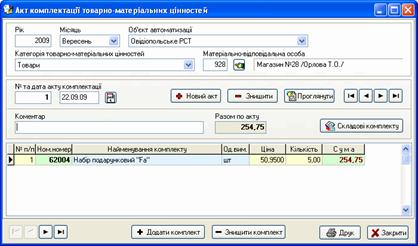
Для формування нового акту натискаємо на кнопку «Новий акт». Програма очищає поля на формі та встановлює курсор на поле для заведення номеру акту, а в поле для дати акту додає поточну дату. Нумерація актів відбувається автоматично, шляхом збільшення на одиницю номеру для останнього заведеного акту (кожний рік нумерація актів починається заново). Номер повинен бути унікальним цілим числом у діапазоні від 1 до 999999. Далі в разі потреби можна занести деяку додаткову інформацію в коментар. Дату акту користувач може заводити вручну, або вибрати потрібне значення за допомогою календаря, який з’являється на екрані при натисканні на відповідні кнопки, що розташовані праворуч від цієї дати.
Нижче розташована таблиця з переліком створених комплектів, яка містить наступні графи: порядковий номер, номенклатурний номер комплекту, найменування комплекту, одиниця виміру, облікова ціна, кількість та сума.
Для того, щоб добавити в перелік нові комплекти, необхідно скористатися кнопкою «Додати комплект» на нижній панелі вікна, при цьому на формі відкривається нова сторінка. Далі для комплекту необхідно вибрати зі списку потрібну товарну групу, та натиснути кнопку «Новий комплект». Програма автоматично формує номенклатурний номер нового комплекту, і користувачу потрібно вказати для нього найменування, одиницю виміру та створити перелік окремих складових комплекту у власній таблиці, яка складається з таких граф: порядковий номер, номенклатурний номер і найменування складових, одиниця виміру, облікова ціна складових, кількість та сума. Номенклатурний номер складових можна вибрати за допомогою вікна для вибору товарно-матеріальних цінностей з переліку, яке відкривається на екрані при натисканні на кнопку з трьома крапками у режимі редагування, або двічі клацнути по цій графі «мишкою». Вікно вибору містить власну таблицю з переліком всіх товарно-матеріальних цінностей для обраної товарної групи (необхідну товарну групу можна вибрати зі списку у верхній частині вікна), для яких існують залишки. В цій таблиці користувач повинен по черзі відшукати всі складові, що входять в комплект, та для кожного з них вказати необхідну кількість, після чого користувач повинен натиснути на кнопку «Занести до документу», щоб усі вибрані складові попали в поточний комплект. Для швидкого пошуку потрібних товарів в переліку ТМЦ, можна скористатися фільтром, для чого спочатку необхідно вибрати зі списку реквізит, до якого буде застосовуватися фільтр, а потім вже вказати сам текстовий фрагмент для фільтру (при цьому в таблиці будуть відображатися лише записи, що містять вказаний фрагмент в обраному реквізиті). При закритті вікна для вибору товарно-матеріальних цінностей з переліку, або при переході курсору на наступний рядок таблиці, програма автоматично перераховує загальні суму по комплекту. Для знищення непотрібних рядків зі складовими в комплекті, можна скористатися навігатором на нижній панелі вікна. Кнопка «Знищити комплект» не тільки вилучає поточний комплект з акту комплектації, але і видаляє відповідний запис у довіднику товарно-матеріальних цінностей. Поруч з цими кнопками на формі розташований навігатор, який дозволяє в межах обраного акту комплектації переміщатися з одного комплекту до іншого.
Після створення необхідних комплектів, потрібно натиснути на кнопку «Назад», щоб повернутися на попередню сторінку форми, та у таблиці вказати кількість комплектів по акту (при цьому програма перерахує загальну суму по всьому акту).
Кнопка «Знищити» дозволяє знищити поточний акт комплектації ТМЦ, а кнопка «Знищити комплект» на нижній панелі вікна видаляє поточний комплект з самого акту. При натисканні на кнопку «Проглянути» на екрані з’являється таблиця з переліком заведених за вказаний місяць актів комплектації по всіх категоріях ТМЦ. Для швидкого пошуку потрібного акту в таблиці, можна скористатися панеллю фільтра, яка містить список з найменуванням реквізитів таких актів та поле для заведення текстового фрагменту, що дозволяє відображати лише записи з вказаним фрагментом в обраному реквізиті. За допомоги кнопки «Складові комплекту» можна внести зміни в перелік окремих складових для вже існуючих в акті комплектів. Поруч з цими кнопками на формі розташований навігатор, який дозволяє в межах обраного місяця та матеріально-відповідальної особи переміщатися з одного акту до іншого.
Для актів комплектації ТМЦ передбачена друкована форма, яку користувач може самостійно змінювати за допомогою редактору макетів друкованих документів, що з’являється на екрані при натисканні кнопки «Редагування макетів документів» на панелі інструментів головного вікна, або при виборі аналогічного пункту в меню „Файл”.
Щоб роздрукувати поточний акт комплектації ТМЦ, з переліком всіх складових по кожному комплекту, на принтері чи продивитися його друковану форму у вікні попереднього перегляду, можна скористатися відповідними кнопками на панелі інструментів головного вікна чи натиснути на кнопку „Друк” на нижній панелі вікна.
5.8.9.2. Виписка актів розкомплектації товарно-матеріальних цінностей
Цей модуль програми навпаки, призначений для виписки актів розкомплектації товарно-матеріальних цінностей, що дозволяє розформувати раніше визначені комплекти ТМЦ.
Спочатку необхідно буде вказати у полі на формі рік, що повинен задаватися чотирма цифрами, вибрати зі списків об’єкт автоматизації, категорію товарно-матеріальних цінностей та вказати код матеріально-відповідальної особи, для якої заводиться новий акт. Код МВО можна вибрати з довідника матеріально-відповідальних осіб за допомогою стандартної форми для вибору реквізитів, яка відкриваються на екрані при натисканні на кнопку, що розташована праворуч від поля для заведення цього реквізиту.
Для формування нового акту натискаємо на кнопку «Новий акт». Програма очищає поля на формі та встановлює курсор на поле для заведення номеру акту, а в поле для дати акту додає поточну дату. Нумерація актів відбувається автоматично, шляхом збільшення на одиницю номеру для останнього заведеного акту (кожний рік нумерація актів починається заново). Номер повинен бути унікальним цілим числом у діапазоні від 1 до 999999. Далі в разі потреби можна занести деяку додаткову інформацію в коментар. Дату акту користувач може заводити вручну, або вибрати потрібне значення за допомогою календаря, який з’являється на екрані при натисканні на відповідні кнопки, що розташовані праворуч від цієї дати.
Нижче розташована таблиця з переліком комплектів, яка містить наступні графи: порядковий номер, номенклатурний номер комплекту, найменування комплекту, одиниця виміру, облікова ціна, кількість та сума.
Для того, щоб добавити в перелік нові комплекти, необхідно скористатися кнопкою «Додати комплект» на нижній панелі вікна, при цьому на формі відкривається нове вікно з таблицею, яка містить усі раніше створені комплекти. Як тільки користувач відшукав потрібний комплект, треба натиснути на кнопку «Ок», щоб вибраний комплект з’явився у відповідній таблиці в акті, після чого необхідно вказати кількість таких комплекту для розкомплектації (при цьому програма перерахує загальну суму по всьому акту). Кнопка «Знищити комплект» видаляє поточний комплект з самого акту.
Кнопка «Знищити» дозволяє знищити поточний акт розкомплектації ТМЦ, При натисканні на кнопку «Проглянути» на екрані з’являється таблиця з переліком заведених за вказаний місяць актів розкомплектації по всіх категоріях ТМЦ. Для швидкого пошуку потрібного акту в таблиці, можна скористатися панеллю фільтра, яка містить список з найменуванням реквізитів такого акту та поле для заведення текстового фрагменту, що дозволяє відображати лише записи з вказаним фрагментом в обраному реквізиті. За допомоги кнопки «Складові комплекту» можна переглянути перелік окремих складових компонентів для вже заведених в акті комплектів. Поруч з цими кнопками на формі розташований навігатор, який дозволяє в межах обраного місяця та матеріально-відповідальної особи переміщатися з одного акту до іншого.
Для актів розкомплектації ТМЦ передбачена друкована форма, яку користувач може самостійно змінювати за допомогою редактору макетів друкованих документів, що з’являється на екрані при натисканні кнопки «Редагування макетів документів» на панелі інструментів головного вікна, або при виборі аналогічного пункту в меню „Файл”.
Щоб роздрукувати поточний акт розкомплектації ТМЦ, з переліком всіх складових по кожному комплекту, на принтері чи продивитися його друковану форму у вікні попереднього перегляду, можна скористатися відповідними кнопками на панелі інструментів головного вікна чи натиснути на кнопку „Друк” на нижній панелі вікна.
5.8.10. Планування випуску готової продукції
В цьому переліку згруповані пункти меню для планування випуску готової продукції, а саме, заведення кількості продукції, яке за планом має бути виготовлена за місяць, та моніторинг його виконання.
5.8.10.1. План випуску готової продукції на місяць
Даний програмний модуль призначений для заведення планових показників для випуску готової продукції за номерами замовлень на місяць.
Спочатку необхідно буде вказати у полі на формі рік, що повинен задаватися чотирма цифрами, вибрати з відповідних списків місяць, об’єкт автоматизації, категорію товарно-матеріальних цінностей та вказати код матеріально-відповідальної особи (цеха), для якої буде заводитися план на випуск продукції. Код МВО можна вибрати з довідника матеріально-відповідальних осіб за допомогою стандартної форми для вибору реквізитів, яка відкриваються на екрані при натисканні на кнопку, що розташована праворуч від поля для заведення цього реквізиту.
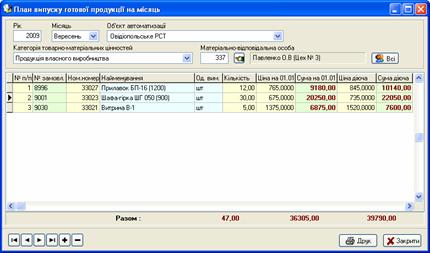
Планові показники заносяться у таблицю, яка містить наступні графи: порядковий номер, номер замовлення, номенклатурний номер і найменування продукції, одиниця виміру, кількість за планом, ціна і сума продукції на початок року, ціна та сума у діючих цінах. Необхідне замовлення можна вибрати за допомогою стандартної форм для вибору реквізитів, яке відкривається на екрані при натисканні на кнопку з трьома крапками, що з’являється у відповідній графі, значення для цін продукції з початку року автоматично проставляються з раніше заведених аналогічних планів, а діюча ціна береться з довідника ТМЦ. Програма перераховує загальні суми по всьому переліку продукції, як тільки курсор переходить на наступний рядок таблиці, та відображає їх на панелі нижче таблиці. Для знищення непотрібних рядків в даній таблиці, можна скористатися навігатором на нижній панелі вікна.
За допомогою кнопки «Всі» в таблиці можна висвітити планові показники на випуск готової продукції по всіх матеріально-відповідальних особах (цехах), при цьому код і найменування МВО будуть відображатися у крайніх лівих графах цієї таблиці.
Щоб роздрукувати план випуску продукції на місяць по одній чи по всіх матеріально-відповідальних особах (цехах) на принтері чи продивитися цю друковану форму у вікні попереднього перегляду, можна скористатися відповідними кнопками на панелі інструментів головного вікна чи натиснути на кнопку „Друк” на нижній панелі вікна.
5.8.10.2. Виконання плану випуску готової продукції за місяць
Цей модуль програми допомагає відслідковувати виконання плану випуску готової продукції за номерами замовлень по десятиденках за місяць.
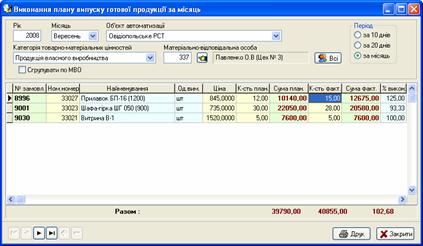
Спочатку необхідно буде вказати у полі на формі рік, що повинен задаватися чотирма цифрами, вибрати з відповідних списків місяць, об’єкт автоматизації, категорію товарно-матеріальних цінностей, вказати код матеріально-відповідальної особи (цеха), для якої здійснюється моніторинг виконання плану на випуск продукції, та десятиденний період. Код МВО можна вибрати з довідника матеріально-відповідальних осіб за допомогою стандартної форми для вибору реквізитів, яка відкриваються на екрані при натисканні на кнопку, що розташована праворуч від поля для заведення цього реквізиту, а необхідний період вказується шляхом встановлення відповідної позначки у групі залежних перемикачів.
Виконання планових показників відображається у таблиці, яка містить наступні графи: номер замовлення, номенклатурний номер і найменування продукції, одиниця виміру, діюча ціна, кількість та сума за планом, кількість та сума фактично виготовленої продукції, відсоток виконання плану. Фактично виготовлена кількість розраховується по загальній кількості даної продукції, що оприбуткована іншими матеріально-відповідальними особами за вказаний період, для яких в прибуткових накладних постачальником виступає обрана МВО (цех). Нижче таблиці висвітлюються загальні суми по всьому переліку готової продукції.
За допомогою кнопки «Всі» в таблиці можна переглянути виконання плану по випуску продукції по всіх матеріально-відповідальних особах (цехах), при цьому код і найменування МВО будуть відображатися у крайніх лівих графах цієї таблиці.
Щоб роздрукувати відомість виконання плану випуску продукції за вказаний період по одній чи по всіх матеріально-відповідальних особах (цехах) на принтері, чи продивитися цю друковану форму у вікні попереднього перегляду, можна скористатися відповідними кнопками на панелі інструментів головного вікна чи натиснути на кнопку „Друк” на нижній панелі вікна.
5.8.11. Виписка замовлень на виготовлення продукції
Даний програмний модуль призначений для виписки замовлення на виготовлення продукції.
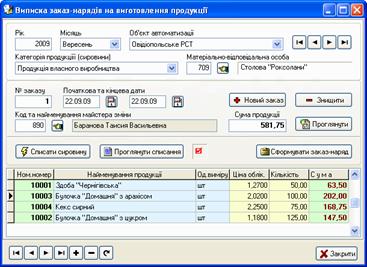
Спочатку необхідно буде вказати у полі на формі рік, що повинен задаватися чотирма цифрами, вибрати з відповідних списків місяць, об’єкт автоматизації, категорію товарно-матеріальних цінностей та вказати код матеріально-відповідальної особи (цеху), для якої виписується це замовлення. Код МВО можна вибрати з довідника матеріально-відповідальних осіб за допомогою стандартної форми для вибору реквізитів, яка відкриваються на екрані при натисканні на кнопку, що розташована праворуч від поля для заведення цього реквізиту.
Для формування нового замовлення на виготовлення продукції натискаємо на кнопку «Нове замовлення». Програма очищає поля на формі та встановлює курсор на поле для заведення номеру замовлення, а в поля для початкової і кінцевої дат замовлення додає поточну дату. Нумерація таких замовлень відбувається автоматично, шляхом збільшення на одиницю номеру для останньої виписаного замовлення (кожний рік нумерація замовлень на виготовлення продукції починається заново). Номер повинен бути унікальним цілим числом у діапазоні від 1 до 999999. Далі необхідно вказати код майстра зміни (найменування програма проставляє самостійно). Початкову і кінцеву дати замовлення користувач може змінити вручну, або вибрати потрібне значення за допомогою календаря, який з’являється на екрані при натисканні на відповідні кнопки, що розташовані праворуч від цих дат. Необхідного майстра зміни можна вибрати з переліку матеріально-відповідальних осіб за допомогою стандартного вікна для вибору реквізитів, при цьому можна дуже швидко знайти потрібного майстра, вказав лиш невеликий фрагмент його назви у полі для пошуку. Сума продукції по замовленню автоматично перераховуються при заведенні самого переліку продукції.

|
Из за большого объема этот материал размещен на нескольких страницах:
1 2 3 4 5 6 7 8 9 10 11 12 13 14 15 16 17 |
