

Партнерка на США и Канаду по недвижимости, выплаты в крипто
- 30% recurring commission
- Выплаты в USDT
- Вывод каждую неделю
- Комиссия до 5 лет за каждого referral
При натисканні на кнопку «Порядок вводу», на екрані відкривається нове вікно, яке містить таблицю з переліком всіх елементів для заведення даних у документ для поточної сторінки. За допомогою кнопок на цьому вікні, можна вказати необхідний порядок вводу інформації по рядках і графах документу для більш зручного заведення даних, переміщуючи відповідні рядки таблиці вверх чи вниз.
3. Опис стовпців даних
Цей опис необхідний в тому випадку, коли інформація по документу не заводиться «вручну» з первинних документів звітності, а безпосередньо розраховується згідно формул по даним бухгалтерського обліку.
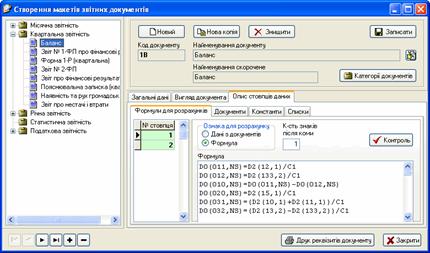
Дана закладка містить ще додаткові закладки:
- „Формули для розрахунків” - призначена для опису стовпців даних;
- „Документи” - призначена для мнемонічного опису документів, які використовуються в формулах для розрахунку даних;
- „Константи” - для опису констант, що також містяться у формулах;
- „Списки” - ця закладка призначена для створення списків по кодах інформаційних рядків документів, які необхідні для алгоритмів розрахунку даних.
Розглянемо закладку для опису формул. У лівій частині цієї закладки є таблиця з номерами всіх граф для даних поточного документу. За допомогою стрілок, клавіш {PGUP} і {PGDN} чи навігатора на нижній панелі вікна можна вибрити необхідну графу для опису або додати новий рядок. Далі потрібно вказати ознаку для розрахунку, а саме дані будуть розраховуватися по формулах, чи будуть безпосередньо братися з інших документів, для чого поставити крапку напроти відповідного рядка перемикача. Далі для графи задається кількість знаків після коми для округлення результатів розрахунку. Тепер можна приступати до самого опису стовпця, що буде істотно відрізнятися в залежності від указаної вище ознаки.
Якщо дані беруться з інших документів, то ці документи можуть належати як до різних суміжних категорій, так і бути за різні періоди. У такому випадку, для опису стовпця в самому першому рядку області „Формула”, без усяких дужок, необхідно через кому послідовно вказати наступні обов'язкові реквізити документу, з якого беруться дані: код категорії, до якої належить цей документ, код самого документа, код рядка та номер графи. При необхідності, також через кому, можна додати рік і звітний період. В описі стовпця можна застосовувати такі мнемонічні позначення, як "KO" – для всіх кодів рядків, "NS" – для поточних номерів граф. Рік і період також можна задавати або безпосередньо цифрами, або мнемонічними позначеннями, такими як: "GOD" - поточний рік, "PER" - поточний період, "GOD-1" - минулий рік, "PER-1" - минулий період, "OMK" – останній місяць кварталу, "PMK" – перший місяць кварталу, і т. д. Мнемонічні позначення в лапки не беруться. При описі стовпців програма контролює, щоб всі коди категорій, коди документів та рядків існували у відповідних довідниках, в противному випадку програма видасть відповідне повідомлення.
Формули для розрахунку являють собою математичні вирази у вигляді рівняння, що містять різні аргументи, знаки арифметичних дій, дужки та умови для виконання розрахунку, наприклад,:
D0(KS,NS)=(D1(KS,2)/D2(KS,1))*100 IF D2(KS,1)<>0
D0(S1,1)=(D2(S1,1)+D3(@S1,3))*C1
D0(280,NS)=D0(&S2,NS)
D0(070,4)=SMG(D3,702,1,PER)
D0(KS,1)=SMK(D1,KS,1,PER)
"D0","D1","D2","D3" - мнемонічне позначення, що визначає конкретний документ, дані з якого використовуються для розрахунків. "D0" – відкритий поточний документ. Не забувайте, що всі документи, крім поточного, повинні бути попередньо описані.
"D0(KS, NS)" – вибраний користувачем документ з поточними значеннями для всіх можливих реквізитів даного документа, таких як "KS" - кодів інформаційних рядків, "NS" - номера граф. Замість "KS","NS" для цих реквізитів також можна задати їх безпосередні значення (в наведених прикладах це "280", "070" та "1", "3"). Для рядків можна використовувати списки (в даних формулах це "S1","S2"). В такому випадку при розрахунку до уваги будуть прийматися тільки ті рядки документів, чиї коди будуть зазначені в цих списках. У правій частині формули замість кодів для рядків можна задати суму значень по відповідному списку - "&S2". В деяких випадках є необхідність використовувати не коди самих рядків, що входять у визначені списки, а інші відповідні значення для рядків, які заводяться при формуванні таких списків. Тоді перед мнемонічним позначенням для цих списків у правій частині рівняння необхідно вказати символ "@" (в наведених прикладах це "@S1"). Якщо у формулах для рядків використовуються списки у вигляді "Sхх" чи "@Sхх", то мнемонічні позначення для цих рядків документів мають бути обов'язково присутнім як в лівій, так і в правій частинах рівняння.
У формулах можна використовувати константи, які задаються самим користувачем (в даних прикладах це "C1"). Як і документи, значення для констант також повинні бути задані у відповідному переліку.
"SMG(D3,702,1,PER)" - мнемонічне позначення для розрахунку суми за всі місяці року, починаючи від першого місяця до поточного, чи заданого у виразі. Аргументами в цьому виразі виступають позначення для документа "D3", код рядка "702" (можна вказати "KS" для поточного рядка) , номер графи "1" (або "NS" для поточної графи) та період. Замість безпосереднього значення для коду рядка або позначення "KS", можна задавати мнемонічні позначення для сум по відповідних списках. Якщо в дужках ви вкажете період, то сума буде розраховуватися тільки з першого місяця року і до вказаного періоду.
"SMK(D1,KS, NS, PER)" - мнемонічне позначення для розрахунку суми за всі місяці поточного кварталу, починаючи від першого місяця в кварталі до поточного, або заданого у виразі. Опис аргументів для таким виразу цілком аналогічний наведеному в попередньому абзаці.
"IF D2(KS,1)<>0" - мнемонічне позначення умови, у випадку істинності якого, значення правої частини рівняння буде присвоєно його лівій частині. В умові можна вставляти будь-які числа, позначення для документів, констант чи періодів, головне щоб усі ці аргументи були заздалегідь визначені. У виразах для умови, можуть бути присутні знаки арифметичних відносин, такі як "=", "<>", ">", ">='","<","<=", та логічних відносин, такі як “and” чи “or”.
Для кожної графи можна заводити кілька формул для розрахунків, і кожна з них повинна починатися з нового рядка. Якщо вам необхідно скоригувати чи видалити будь-як формулу, скористайтеся стандартними способами для редагування текстів. Вставку нового рядка здійснюється натисканням на клавішу {ENTER} наприкінці поточного рядка. Копіювати формули зручно через буфер обміну Windows, використовуючи для цього відповідні кнопки на панелі інструментів головного вікна чи стандартні комбінації клавіш. На закладці „Формули для розрахунку” є кнопка „Контроль”, за допомогою якої можна перевірити описи формул чи даних з документів по всіх графах. Якщо програма знайде якійсь помилки, на екрані з’явиться відповідне повідомлення.
На закладці „Документи” присутня таблиця для редагування описів документів, що використовуються в формулах, яка складається з трьох граф. У першій з них заводяться мнемонічне позначення документу (вони обов’язково повинні починатися з великої латинської букви "D" і містити ще кілька цифр, та не повинні дублюватися). У наступній графі через кому задаються такі необхідні реквізити – код категорії, код документа, рік і звітний період:
D1=1,PROV
D2=1,OSVED, GOD, OMK
Коди категорій і коди документів необхідно задавати конкретними значеннями, і ці реквізити повинні існувати у відповідних довідниках. Рік та період можна також задавати конкретними цифрами, або мнемонічними позначеннями ("GOD", "OMK"), чи взагалі не вказувати їх. У третю колонку ви заводиться пояснювальний коментар до даного документа. Поточний документ описувати не потрібно, тому що йому вже автоматично присвоюється позначення "D0". Для вставки чи знищення записів скористайтеся навігатором на нижній панелі вікна.
Закладка „Константи” призначена для редагування визначених користувачем констант, та аналогічна закладці для опису документів. На ній також є таблиця, у якій необхідно вказати шифр для кожної константи (шифр повинний починатися з великої латинської букви "C" і крім цієї букви містити ще кілька цифр), завести для неї числове значення та при потребі коментар.
C1=1000
C2=0,01
Закладка „Списки” призначена для створення і коригування списків, що входять у формули, та містить таблицю, у першій графі якої необхідно вказати мнемонічне позначення списку, наприклад, "S1", "S2", у другій - коди рядків документа, а в третій графі значення, яке використовується замість поточних значень для кодів інформаційних рядків, якщо перед позначенням списку у формулі використовувати символ "@". За замовчуванням це значення приймається рівним нулю. Якщо користувач створюєте список „вручну”, то йому можна перейти в кінець таблиці на пустий рядок, один раз вказати шифр списку, а потім заводити тільки коди рядків, закінчуючи заведення даних не клавішею {ENTER}, а натисканням на стрілку вниз. У цьому випадку замість порожнього значень для шифру списку буде проставлений останнє, заведене користувачем, відповідні значення для цих реквізитів.
На нижній панелі вікна присутній навігатор для керування поточним набором даних, будь-то формули, опис документів, констант або списків. При заведенні списків в цьому навігаторі з’являється ще одна кнопка, за допомогою якої можна одразу вилучити всі рядки з поточного довідника.
5.11.5. Відношення для внутрішньодокументного контролю
Даний модуль програми призначений для формування й коригування відношень для внутрішнього документального контролю інформації під час її заведення або після розрахунку даних.
В лівій частині форми цього модуля є дерево, вузли якого, на першому рівні, містять найменування категорій документів, визначених у відповідному довіднику, та найменування самих документів на другому рівні. За допомогою дерева можна дуже легко знайти необхідний документ в категорії, клацнувши для цього „мишею” по відповідному вузлі. При виборі в дереві документу, в табличній частині вікна відразу відображаються всі відношення для поточного обраного документу. Інший спосіб вибору документів - це просто вказати у відповідному полі код документу, звичайно якщо користувач його знає, або вибрати необхідний документ за допомогою стандартного вікна для вибору реквізитів, яке відкривається на екрані при натисканні на кнопку, що знаходиться праворуч від поля для заведення коду документа.
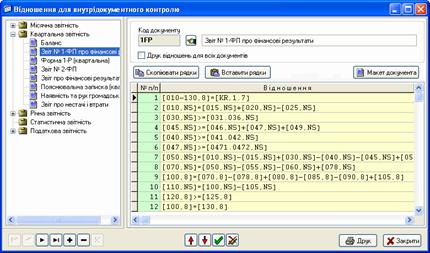
Нове відношення вводиться у відповідній графі табличної частини вікна і після натискання на {ENTER} йому автоматично присвоюється свій порядковий номер. Максимальна довжина тексту для відношень - 250 символів. Кожний вираз для внутрішньодокументного контролю інформації це математичне відношення, що складається з двох частин, які розділяються між собою знаками арифметичних відносин, такими як "=", "<>", ">", ">='","<","<=". Кожна частина містить окремі аргументи, взяті у квадратні дужки, а між цими аргументами можна використовувати знаки арифметичних дій ("+", "-", "*", "/'") або числові константи. Якщо константа не ціле число – тоді ціла й дробова частини розділяється крапкою.
Кожен аргумент може складатися з двох обов'язкових реквізитів документів – коду рядка і номеру графи в документі, та двох необов'язкових реквізитів - року й періоду. Усі ці реквізити розділяються між собою комами.
[KR1,NS1]=[KR2.KR4,NS2]+[KR5,NS3.NS5]+[KR1,NS1,GOD-1,PER]+...
═╤═ ═╤═ ╤ ═╤═════ ╤ ═══╤═══ ══╤══ ═╤═
│ │ │ │ ┌────────┘ │ │ │
│ │ │ │ │ ┌───────────────┘ │ │
│ │ │ │ │ │ ┌──────────────────────────────┘ │
│ │ │ │ │ │ │ ┌─────────────────────────────────┘
│ │ │ │ │ │ │ └─ період чи його мнемонічне Позначення
│ │ │ │ │ │ └─── рік чи його мнемонічне позначення
│ │ │ │ │ └───── сума в інтервалі граф NS3-NS5
│ │ │ │ └─────── знак арифметичних операцій
│ │ │ └───────── сума по рядках в інтервалі KR2-KR4
│ │ └──────────── знак відношення
│ └─────────────── Номер графи
└─────────────────── Код рядка в документі
Рік і період вказують у випадку, якщо є необхідність проконтролювати інформацію в документі за поточний період з інформацією з того самого документа, але за будь-який інший період. Ці реквізити можна задати або конкретними числовими значеннями, або їх мнемонічними позначеннями, такими як : "GOD" - поточний рік, "PER" - поточний період, "GOD-1" - минулий рік, "PER-1" - минулий період і т. д. (мнемонічні позначення в лапки брати не потрібно), або взагалі їх не задавати, використовуючи їхні поточні значення. Якщо є необхідність підрахувати суму для інтервалу рядків чи граф в документі, коди й номери яких ідуть один за одним, можна вказати тільки крайні значення інтервалів для цих реквізитів, розділив їх крапкою. Замість кодів рядків у відношеннях можна вказати мнемонічне позначення "KR" (теж без лапок) - тоді дане відношення по черзі буде застосовуватися до кожного рядка документа. Для контролю інформації також можна використовувати відношення, що будуть застосовуватися тільки лише до інтервалів деяких рядків поточного документа. Для цього замість коду рядка для аргументу в лівій частині відношення, потрібно вказати крайні коди рядків з необхідного інтервалу, розділив їх мінусом. Для відношень такого типу, потрібно для аргументів з правої частини відношення, замість кодів рядків вказувати або мнемонічне позначення "KR", або такий самий інтервал рядків, як і в лівій частині відношення. Замість номерів граф у відношеннях можна застосовувати мнемонічне позначення "NS" (без лапок) - тоді це відношення по черзі буде застосовуватися до кожної графи поточного документа.
Усі рядки, коди яких використовуються у відношеннях, повинні бути визначені в макеті поточного документа, і якщо програма знайде код неіснуючого рядка, видасть відповідне повідомлення. Необхідно також, щоб вирази були вірними в математичному плані, в іншому випадку програма видасть повідомлення про синтаксичну помилку.
 При наявності будь-якої помилки у поточному відношенні, не можна буде перейти на інший рядок, поки ця помилка не буде виправлена, або не видалений поточний рядок.
Прилад :
[010,1]=[011,1]-[012,1 | Перша графа рядка 010 дорівнює різниці між першими графами рядків 011 і 012 |
[120,NS]=[010.110,NS] | Для кожної графи поточного документа рядок 120 дорівнює сумі всіх рядків документа від 010 до 110 рядка включно |
[KR,1]>[KR,2,GOD-1,4] | Перша графа всіх рядків документа повинна бути більша другої графи того ж документа за 4 квартал минулого року |
[070-100,4]>=[KR,1.3] | Для кожного рядка в інтервалі від 070 до 100 включно 4 графа повинна бути не меншою, ніж сума граф з 1 по 3 |
На нижній панелі вікна є навігатор, який дає всі необхідні можливості для переміщення з одного запису таблиці на інший, для видалення поточного і вставки нового записів. На цій же панелі є спеціальні кнопки для переміщення поточного рядка таблиці наверх чи вниз відповідно.
За допомогою кнопок „Скопіювати рядок” і „Вставити рядок” можна спочатку скопіювати виділені рядки в буфер, а потім вставити їх перед поточним записом таблиці. Перед копіюванням, необхідні рядки потрібно виділити, для чого необхідно, утримуючи клавішу {Ctrl}, клацнути по них лівою кнопкою „миші”. Також можна негайно виділити всі рядки, чи навпаки, зняти позначки з усіх виділених рядків, скориставшись відповідними кнопками на нижній панелі вікна.
При натисканні на кнопку „Макет документу” у вікні з'являться закладки з окремими сторінками поточного документа, по яких легко можна переглянути, які рядки і графи існують в даному документі. Для того, щоб повернутися назад до редагування відношень, натисніть кнопку „Назад”.
Щоб роздрукувати перелік відношень для внутрішньдокументного контролю інформації на принтері, чи продивитися дану друковану форму у вікні попереднього перегляду, можна скористатися відповідними кнопками на панелі інструментів головного вікна чи натиснути на кнопку „Друк” на нижній панелі вікна. Користувач може роздрукувати перелік контрольних відношень відразу для всіх документів з обраної категорії, для чого необхідно встановити відповідну позначку у верхній частині вікна.
5.11.6. Відношення для міждокументного контролю
Цей програмний модуль призначений для заведення чи редагування відношень для міждокументного контролю інформації пов’язаних між собою документів під час заведення або після розрахунку даних.
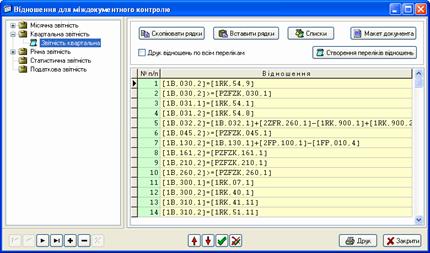
В лівій частині форми цього модуля знаходиться дерево, вузли якого, на першому рівні, містять найменування категорій документів, визначених у відповідному довіднику, та окремі переліки контрольних відношень на другому рівні. В даному проекті міждокументний контроль інформації здійснюється по окремих переліках, які визначаються самими користувачами. Для цього призначена відповідна кнопка „Створення переліків відношень”, при натисканні на яку на екрані відкривається окреме вікно з таблицею для створення переліків відношень, в якій задається код переліку (будь-яке ціле число в діапазоні від 1 до 999) та його найменування. За допомогою дерева можна дуже легко знайти необхідний перелік відношень у категорії, клацнувши для цього „мишею” по відповідному вузлі, а при виборі в дереві будь-якого переліку, в табличній частині вікна відразу відображаються всі відношення для обраного переліку.
Кожне нове відношення в переліку заводиться у відповідній графі табличної частини вікна, і після натискання на {ENTER} йому автоматично присвоюється свій порядковий номер. Максимальна довжина тексту для відношеня - 250 символів. Кожний вираз для міждокументного контролю інформації це математичне відношення, що складається з двох частин, які розділяються між собою знаками арифметичних відносин, такими як "=", "<>", ">", ">='","<","<=". Кожна частина містить окремі аргументи, взяті у квадратні дужки, а між цими аргументами можна використовувати знаки арифметичних дій ("+", "-", "*", "/'") або числові константи. Якщо константа не ціле число – тоді ціла й дробова частини розділяється крапкою.
Кожен аргумент може складатися з трьох обов'язкових реквізитів документів – коду документа, коду рядка і номера графи в документі, і трьох необов'язкових реквізитів – коду категорії, року й періоду. Усі ці реквізити розділяються між собою комами. Код категорії задають тоді, коли у відношенні присутній документ з іншої суміжної категорії документів.
[KD1,KR1,NS1]=[KD2,KR2.KR4,NS2]+[KD3,KR5,NS3.NS5,KT1,GOD, PER-1]+...
═╤═ ═╤═ ═╤═ ╤ ═══╤═══ ╤ ═══╤═══ ═╤═ ═╤═ ══╤══

|
Из за большого объема этот материал размещен на нескольких страницах:
1 2 3 4 5 6 7 8 9 10 11 12 13 14 15 16 17 |
