

Партнерка на США и Канаду по недвижимости, выплаты в крипто
- 30% recurring commission
- Выплаты в USDT
- Вывод каждую неделю
- Комиссия до 5 лет за каждого referral
Номенклатура для замовлення на виготовлення продукції заводиться в таблицю, яка містить такі графи: номенклатурний номер і найменування продукції, одиниця виміру, ціна облікова, кількість, сума за обліковими цінами. Потрібний номенклатурний номер можна вибрати за допомогою вікна для вибору товарно-матеріальних цінностей з переліку, яке відкривається на екрані при натисканні на кнопку з трьома крапками у режимі редагування, або двічі клацнути по цій графі «мишкою». Вікно вибору містить власну таблицю з переліком всіх товарно-матеріальних цінностей для обраної товарної групи (необхідну товарну групу можна вибрати зі списку у верхній частині вікна). В цій таблиці користувач повинен по черзі відшукати всю продукцію, що має бути виготовлена, та для кожної з них вказати потрібну кількість. Як тільки для потрібної продукції з обраної товарної групи вказані необхідна кількість, користувач повинен натиснути на кнопку «Занести до документу», щоб усі ці товари попали в поточне замовлення. Для швидкого пошуку потрібної продукції в переліку ТМЦ, можна скористатися фільтром, для чого спочатку необхідно вибрати зі списку реквізит, до якого буде застосовуватися фільтр, а потім вже вказати сам текстовий фрагмент для фільтру (при цьому в таблиці будуть відображатися лише записи, що містять вказаний фрагмент в обраному реквізиті). При закритті вікна для вибору товарно-матеріальних цінностей з переліку, або при переході курсору на наступний рядок таблиці, програма автоматично перераховує загальну суму по замовленню за обліковими цінами. Для знищення непотрібних рядків в даній таблиці, можна скористатися навігатором на нижній панелі вікна.
Щоб продивитися та роздрукувати замовлення з переліком усієї сировини на виготовлення продукції, необхідно натиснути на кнопку «Сформувати замовлення», при цьому на формі відкривається нова сторінка.
Ця сторінка містить таблицю, в якості граф якої виступає перелік продукції, а рядками – перелік сировини для її виготовлення, з зазначенням необхідної кількості та суми сировини.
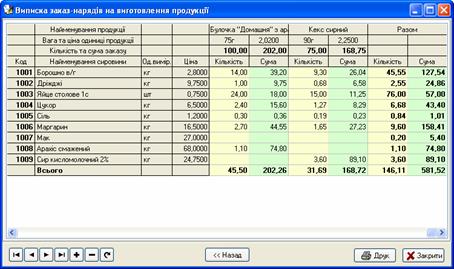
Щоб роздрукувати поточне замовлення на виготовлення продукції на принтері, чи продивитися цю друковану форму у вікні попереднього перегляду, можна скористатися відповідними кнопками на панелі інструментів головного вікна чи натиснути на кнопку „Друк” на нижній панелі вікна.
Кнопка «Знищити» дозволяє знищити поточне замовлення на виготовлення продукції. При натисканні на кнопку «Проглянути» на екрані з’являється таблиця з переліком заведених за вказаний місяць замовлень по обраній матеріально-відповідальній особі. У правому верхньому куті форми розташований навігатор, який дозволяє в межах обраного місяця та матеріально-відповідальної особи переміщатися з одного замовлення до іншого.
На підставі заведеного замовлення на виготовлення продукції можна натиснути на кнопку «Списати сировину», щоб сформувати видаткову накладну по категорії ТМЦ для сировини для списання з матеріально-відповідальної особи розрахованої кількість сировини згідно визначених калькуляцій на продукцію (при цьому таке замовлення буде відмічене червоною позначкою). Кнопка «Проглянути списання» дозволяє відкрити на екрані дану видаткову накладну.
5.8.12. Товарні звіти
В цьому переліку згруповані пункти меню для планування випуску готової продукції, а саме, заведення кількості продукції, яке за планом має бути виготовлена за місяць, та моніторинг його виконання.
5.8.12.1. Формування товарних звітів
Даний модуль програми призначений для формування та друку товарних звітів, в яких будуть зазначені переліки прибуткових та видаткових накладних, актів списання чи переоцінки, виписаних між початковими та кінцевими датами звітів.
Спочатку необхідно буде вказати у полі на формі рік, що повинен задаватися чотирма цифрами, вибрати з відповідних списків місяць, об’єкт автоматизації, категорію товарно-матеріальних цінностей та вказати код матеріально-відповідальної особи, по якій формується новий звіт. Код МВО можна вибрати з довідника матеріально-відповідальних осіб за допомогою стандартної форми для вибору реквізитів, яка відкриваються на екрані при натисканні на кнопку, що розташована праворуч від поля для заведення цього реквізиту.
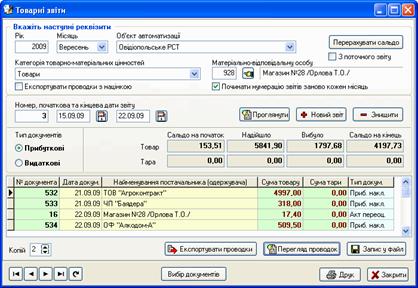
Для формування нового товарного звіту натискаємо на кнопку «Новий звіт». Програма очищає деякі поля на формі та встановлює курсор на поле для заведення номеру звіту. Нумерація товарних звітів відбувається автоматично, шляхом збільшення на одиницю номеру для останнього сформованого звіту (нумерація звітів починається заново кожного року, але можна встановити ознаку «Починати нумерацію звітів заново кожен місяць»). Номер повинен бути унікальним цілим числом у діапазоні від 1 до 9999. В поля для початкової та кінцевої дати звіту програма також автоматично додає поточну дату. Ці дати користувач може змінити вручну, або вибрати потрібні значення за допомогою календаря, який з’являється на екрані при натисканні на відповідні кнопки, що розташована праворуч від цих дат. Сальдо на початок по товару і тарі зазвичай переноситься з попереднього товарного звіту, або з заведених на початок місяця залишків ТМЦ по обраній матеріально-відповідальній особі, але ці сальдо можна вказати вручну.
Далі користувач повинен натиснути кнопку «Вибір документів», щоб перейти на наступну сторінку екранної форми. Ця сторінка містить таблицю з переліком документів, які виписані між початковими та кінцевими датами звітів. В залежності від типу цих документів (який обирається встановленням відповідної позначки у групі залежних перемикачів в верхній частині форми), в переліку відображаються або прибуткові, або видаткові документи. Таблиця містить графи з номером і датою документа, найменуванням постачальника (одержувача), загальними сумами по товару і тарі по документах, типом включених до звіту документів, та ще одну графу, в якій користувач за допомогою «мишки» може позначити ті документи, що необхідно включити до поточного товарного звіту. Вище таблиці розташовані дві кнопки «Все позначити» та «Зняти позначки», які відповідно позначають одразу в таблиці всі документи вказаного типу, чи навпаки знімають позначки з усіх рядків.
Як тільки всі необхідні прибуткові та видаткові документи позначені, потрібно повернутися на попередню сторінку форми, натиснувши для цього кнопку «Назад». При цьому програма автоматично перераховує загальні обороти по надходженню та вибуттю товарів і тари по всіх включених в даний товарний звіт документів, та оновлює таблицю з переліком обраних для звіту документів. Ця таблиця містить такі графи: номер і дата документа, найменування постачальника (одержувача), сума по товару, сума по тарі та тип документа. В даній таблиці одночасно відображаються або прибуткові, або видаткові документи, в залежності від типу документів, який обирається встановленням відповідної позначки у групі залежних перемикачів над таблицею.
Далі користувач обов’язково повинен експортувати проводки з цього звіту, які сформовані то кожному, включеному в даний звіт документу, щоб ці проводки могли використовуватися для формування інших відомостей. Для цього потрібно натиснути на кнопку «Експортувати проводки». Потрібно зауважити, що експортувати проводки необхідно кожного разу, коли користувач додає в звіт інші, чи вилучає вже існуючі, документи. Позначка «Експортувати проводки з націнкою» при необхідності дозволяє контролювати перенесення у перелік експортованих проводок з видаткових накладних по націнці, в тому випадку коли облікова ціна по обраній категорії ТМЦ є ціна постачальника.
Кнопка «Перегляд проводок» відкриває на екрані нове вікно для перегляду сформованих проводок по товарному звіту. В верхній частині цього вікна відображаються основний рахунок для категорії ТМЦ, код матеріально-відповідальної особи, номер, початкова та кінцева дати звіту, сальдо на початок по товару і тарі, обороти по дебету та кредиту, сальдо на кінець для звіту, загальна сума інших проводок (тобто тих проводок, в яких не задіяний основний рахунок по звіту). Нижче розташована таблиця з переліком проводок для даного звіту, в якій відображаються окремо проводки по надходженню коштів, окремо по видатку (змінюється встановленням відповідної позначки у групі залежних перемикачів в верхній частині форми). Таблиця з проводками містить наступні графи: номер і дата первинного документу, номер і дата документа, що являється підставою для здійснення операції, рахунок, код аналітики та стаття для дебету, рахунок, код аналітики та стаття для кредиту, сума, номер і дата податкової накладної, коментар для проводки, ознака довідкової проводки, сума у валюті, шифр валюти, курс валюти для перерахунку в гривню. Всі реквізити у проводках можуть змінюватися або вручну, або за допомогою відповідних форм для вибору реквізитів (рахунків, статей чи партнерів), які відкриваються на екрані при натисканні на кнопки з трьома крапками, що з’являються у графах таблиці у режимі редагування (ці форми також можна визвати просто двічі клацнувши «мишкою» по відповідній графі).
Кнопка «Знищити» призначена для знищення поточного звіту, кнопка «Проглянути» викликає на екран таблицю з переліком всіх товарних звітів за місяць по всіх категоріях ТМЦ та матеріально-відповідальних особах, за допомогою якої можна легко знайти потрібний звіт. Іноді виникає потреба перерахувати сальдо на початок і сальдо на кінець по всіх сформованих звітах, якщо в якийсь з них додавалися чи вилучалися документи. Для цього користувач може скористатися кнопкою «Перерахувати сальдо» (встановив позначку «Поточного звіту» перерахунок сальдо відбудеться тільки з поточного звіту до останнього). За допомогою кнопки «Запис у файл» експортовані проводки з поточного звіту можна записати у файл формату Paradox на змінний пристрій, такий як дискета чи флеш-диск, щоб ці дані можна було перенести на інший комп’ютер. При цьому на екрані відкривається стандартне вікно операційної системи для запису файлів, яке безпосередньо дозволяє зберегти файл з інформацією по звіту на вибраний пристрій. Ім’я такого файлу програма формує самостійно у вигляді «OTxxx-yyy», де «xxx» - код матеріально-відповідальної особи, «yyy» - номер звіту.
На нижній панелі форми розташований навігатор, який дозволяє в межах обраного місяця переміщатися з одного звіту на інший. Для того, щоб роздрукувати поточний товарний звіт на принтері, чи продивитися його друковану форму у вікні попереднього перегляду, можна скористатися відповідними кнопками на панелі інструментів головного вікна або натиснути на кнопку „Друк” на нижній панелі вікна. Окрім переліку прибуткових та видаткових документів, друкована форма для товарного звіту містить також групування по рахунках для всіх сформованих проводок.
5.8.12.2. Реєстр товарних звітів
Цей модуль програми призначений для перегляду та друку реєстрів сформованих товарних звітів за будь-який вказаний період.
Спочатку необхідно буде вказати у полі на формі рік, що повинен задаватися чотирма цифрами, вибрати з відповідних списків об’єкт автоматизації, категорію товарно-матеріальних цінностей та вказати код матеріально-відповідальної особи, по якій формується реєстр товарних звітів. Код МВО можна вибрати з довідника матеріально-відповідальних осіб за допомогою стандартної форми для вибору реквізитів, яка відкриваються на екрані при натисканні на кнопку, що розташована праворуч від поля для заведення цього реквізиту.
Для формування нового реєстру натискаємо на кнопку «Новий». Програма очищає всі поля на формі та встановлює курсор на поле для заведення номеру реєстру. Нумерація реєстрів відбувається автоматично, шляхом збільшення максимального існуючого номеру на одиницю. Номер повинен бути унікальним цілим числом у діапазоні від 1 до 9999. Далі вказуємо дати для початку та кінця періоду, значення які користувач може обрати за допомогою календаря, який з’являється на екрані при натисканні на відповідні кнопки, що розташована праворуч від цих дат.
Далі натискаємо на кнопку «Включити» щоб оновити таблицю з переліком товарних звітів, яка містить такі реквізити: номер і дата звіту, сальдо на початок звіту, сума надходження, сума вибуття та сальдо на кінець звіту окремо по товару і тарі. Вище таблиці на формі висвітлюються аналогічні підсумкові суми по всіх товарних звітах та їх кількість за обраний період.
Кнопка «Знищити» - знищує поточний реєстр товарних звітів, при натисканні на кнопку «Проглянути» на екран викликається таблиця з переліком всіх створених за вказаний рік реєстрів.
Для того, щоб роздрукувати реєстр товарних звітів на принтері чи продивитися його друковану форму у вікні попереднього перегляду, можна скористатися відповідними кнопками на панелі інструментів головного вікна чи натиснути на кнопку „Друк” на нижній панелі вікна.
5.8.13. Заведення залишків товарно-матеріальних цінностей
Даний модуль програми призначений для заведення залишків товарно-матеріальних цінностей по матеріально-відповідальних особах на обрану дату.
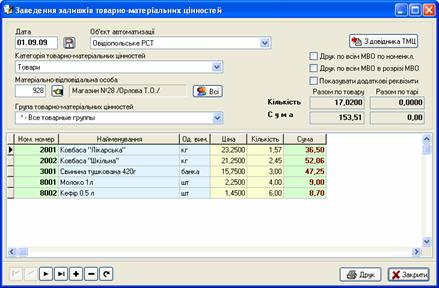
Спочатку необхідно буде вказати у полі на формі дату заведення залишків, вибрати з відповідних списків об’єкт автоматизації, категорію товарно-матеріальних цінностей та вказати код матеріально-відповідальної особи, по якій ці залишки заводяться. Цю дату користувач може вказати вручну, або вибрати потрібні значення за допомогою календаря, який з’являється на екрані при натисканні на відповідну кнопку, що розташована праворуч від цієї дати. Код МВО можна вибрати з довідника матеріально-відповідальних осіб за допомогою стандартної форми для вибору реквізитів, яка відкриваються на екрані при натисканні на кнопку, що знаходиться праворуч від поля для заведення цього реквізиту.
Нижче на формі розташована таблиця з переліком залишків по товарно-матеріальних цінностях, яка містить наступні графи: номенклатурний номер і найменування товару, одиниця виміру, облікова ціна, кількість та сума по залишку. Вище таблиці висвітлюються підсумкові суми по кількості і сумі по всіх залишках на обрану дату, окремо по товару і тарі.
Є два способи заведення залишків ТМЦ у дану таблицю. По-перше, можна спочатку створити у довіднику товарно-матеріальних цінностей перелік товарів, по яких існують залишки, вказавши при цьому відповідні облікові ціни. Далі за допомогою кнопки «З довідника ТМЦ» перенести заведений перелік з даного довідника, а потім проставити для всіх товарів необхідну кількість.
По-друге, можна скористатися вікном для вибору товарно-матеріальних цінностей з переліку, яке відкривається на екрані при натисканні на кнопку з трьома крапками у графі з номенклатурними номерами в режимі редагування, або двічі клацнути по цій графі «мишкою». Вікно вибору містить власну таблицю з переліком всіх визначених у довіднику товарно-матеріальних цінностей, та список у верхній частині вікна, для вибору необхідної товарної групи. Якщо потрібного товару немає в переліку ТМЦ, його можна одразу додати в цей перелік, натиснув для цього кнопку «Новий артикул». При цьому у вікні відкриється панель з усіма реквізитами, які визначені у довіднику ТМЦ. Програма автоматично сформує номенклатурний номер для нового товару в обраній товарній групі, а користувач повинен буде вказати значення для всіх інших необхідних реквізитів. Щоб заведені значення для нового товару збереглися у базі даних, обов’язково натисніть на кнопку «Записати», а сам цей товар з’явиться у самому кінці таблиці з переліком товарно-матеріальних цінностей. Далі користувач повинен вказати залишок по кількості цього товару, та знову повторити процедуру створення нового артикулу. Як тільки для потрібних товарів з обраної товарної групи вказана потрібна кількість по залишку, користувач повинен натиснути на кнопку «Занести до документу», щоб усі ці товари попали в перелік залишків товарно-матеріальних цінностей по вибраній відповідальній особі.
При закритті вікна для вибору товарно-матеріальних цінностей з переліку, або при переході курсору на наступний рядок таблиці, програма автоматично перераховує загальні суми залишку по товару і тарі по всьому переліку. В даній програмі до тари відносяться усі товарно-матеріальні цінності, які мають значення для номенклатурного номеру більше ніж 990000. Для знищення непотрібних рядків в даній таблиці, можна скористатися навігатором на нижній панелі вікна.
За допомогою списку з переліком груп товарно-матеріальних цінностей, в таблиці можна залишити лише товари з обраної товарної групи, і на формі будуть висвітлюватися підсумкові суми по кількості та сумі тільки для даної групи. При натиснутій кнопці «Всі» в таблиці можна переглянути залишки ТМЦ по всіх матеріально-відповідальних особах для вибраної категорії, при цьому код і найменування МВО будуть відображатися у крайніх лівих графах цієї таблиці. При встановленій ознаці «Показувати додаткові реквізити», в таблиці після найменування товару з’явиться ще одна графа, в якій буде показаний один із таких реквізитів ТМЦ, як реєстр цін, сертифікат чи коментар (щоб вибрати, який додатковий реквізит буде відображатися, натисніть праву кнопку «миші» у таблиці, та у контекстному меню оберіть потрібний реквізит).
Для того, щоб роздрукувати залишки товарно-матеріальних цінностей по обраній матеріально-відповідальній особі на принтері чи продивитися його друковану форму у вікні попереднього перегляду, можна скористатися відповідними кнопками на панелі інструментів головного вікна чи натиснути на кнопку „Друк” на нижній панелі вікна. Залишки будуть згруповані по окремих товарних групах, з підсумками по кожній з цих груп, а також з загальними сумами по товару і тарі. Якщо встановлена ознака «Друк по всім МВО по номенклатурі», то у формі будуть надрукований згрупований по окремих номенклатурних номерах перелік ТМЦ по всіх матеріально-відповідальних особах. При вказаній ознаці «Друк по всім МВО в розрізі МВО» надрукується перелік всіх матеріально-відповідальних особах з загальними сумами залишків по товару і тарі для вибраної категорії ТМЦ.
5.8.14. Формування оборотної відомості товарно-матеріальних цінностей
Цей програмний модуль призначений для формування та друку оборотної відомості по руху товарно-матеріальних цінностей за період по матеріально-відповідальних особах.
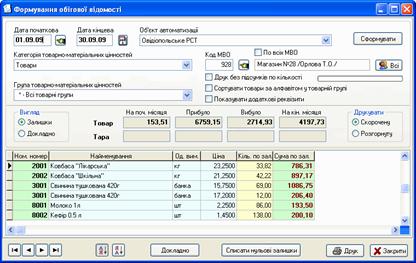
Спочатку необхідно буде вказати у полях на формі початкову та кінцеву дати для періоду, вибрати з відповідних списків об’єкт автоматизації, категорію товарно-матеріальних цінностей та вказати код матеріально-відповідальної особи, по якій формується оборотна відомість. Початкову дату необхідно вибрати, за допомогою стандартного вікна для вибору реквізитів, з переліку дат, на які заведені чи сформовані залишки. Кінцеву дату користувач може вказати вручну, або вибрати потрібні значення за допомогою календаря. Код МВО можна вибрати з довідника матеріально-відповідальних осіб за допомогою стандартної форми для вибору реквізитів, яка відкриваються на екрані при натисканні на кнопку, що знаходиться праворуч від поля для заведення цього реквізиту.
Щоб запустити процес формування обігової відомості необхідно натиснути на кнопку «Сформувати», хід виконання якого відображається на індикаторі у верхній частині форми (для одночасного формування відомості по всіх матеріально-відповідальних особах можна встановити ознаку «По всіх МВО»). При формуванні такої відомості будуть враховуватися лише ті документи (накладні чи акти), які включені до відповідних товарних звітів (якщо для вибраної категорії ТМЦ вказана ознака «Формувати товарні звіти»), чи самостійно проведені при заведенні цих документів (якщо такої ознаки для категорії немає). В процесі формування оборотної відомості створюються залишки, на наступний день після вказаної кінцевої дати, по всіх товарно-матеріальних цінностях, для яких кількість та сума ненульові.
Після закінчення формування відомості, оновлюється таблиця з переліком товарів, яка містить наступні графи: номенклатурний номер і найменування товару, одиниця виміру, облікова ціна, кількість та сума на початок періоду, кількість та сума по надходженню, кількість та сума по видатку, кількість та сума по залишку на кінець періоду. Вище таблиці висвітлюються аналогічні підсумкові суми по кількості і сумі по всьому переліку товарів за період, окремо по товару і тарі. Якщо встановити позначку навпроти рядка «Залишки» в групі залежних перемикачів «Вигляд», то в таблиці будуть відображатися кількість і сума тільки по залишках ТМЦ на кінець періоду. За допомогою відповідних кнопок на нижній панелі вікна можна відсортувати кожну графу таблиці в порядку зростання чи навпаки зменшення їх значень.
Використовуючи список з переліком груп товарно-матеріальних цінностей, в таблиці можна залишити лише товари з обраної товарної групи, і на формі будуть висвітлюватися всі підсумкові суми по кількості та сумі тільки для даної групи. При встановленій ознаці «Показувати додаткові реквізити», в таблиці після найменування товару з’явиться ще одна графа, в якій буде показаний один із таких реквізитів ТМЦ, як реєстр цін, сертифікат чи коментар (щоб вибрати, який додатковий реквізит буде відображатися, натисніть праву кнопку «миші» у таблиці, та у контекстному меню оберіть потрібний реквізит).
Кнопка «Докладно» дозволяє продивитися на новій сторінці форми для кожного товару підсумкові суми залишків та оборотів по кількості і сумі, а також докладну інформацію по руху за вказаний період. В інформації по руху буде зазначений дата і номер документа, найменування постачальника (одержувача), тип документа (прибуткова чи видаткова накладна, акт списання чи переоцінки), кількість і сума по надходженню, кількість і сума по видатку, номер товарного звіту та код матеріально-відповідальної особи.
При натиснутій кнопці «Всі» в таблиці можна переглянути залишки та обороти ТМЦ по всіх матеріально-відповідальних особах для вибраної категорії, при цьому код і найменування МВО будуть відображатися у крайніх лівих графах цієї таблиці.
Кнопка «Списати нульові залишки» формує нову видаткову накладну з такою же датою, що і кінець періоду, в яку попадуть всі товари з нульовим залишком по кількості на кінець періоду, та ненульовою сумою. Якщо потім включити цю накладну в останній товарний звіт за вказаний період та повторно переформувати обігову відомість, то залишки на кінець по таких товарах і по кількості і по сумі стануть нульовими.
Для того, щоб роздрукувати сформовану оборотну відомість за період на принтері, чи продивитися її друковану форму у вікні попереднього перегляду на екрані, потрібно скористатися відповідними кнопками на панелі інструментів головного вікна чи натиснути на кнопку „Друк” на нижній панелі вікна. Надрукувати можна скорочений (що містить тільки підсумки по оборотах) чи розгорнутий (в якому буде показаний весь рух товару за період) варіант оборотної відомості, що визначається встановленням відповідної позначки у групі залежних перемикачів. За допомогою відповідних позначок, користувач має можливість не друкувати в підсумкових рядках загальну кількість товарів, або відсортувати ТМЦ в товарній групі не в порядку зростання номенклатурних номерів, а за алфавітом по найменуваннях.
5.8.15. Перегляд оперативних залишків товарно-матеріальних цінностей
Цей програмний модуль призначений для актуалізації та перегляду оперативних залишків товарно-матеріальних цінностей по матеріально-відповідальних особах на будь-яку вказану дату.
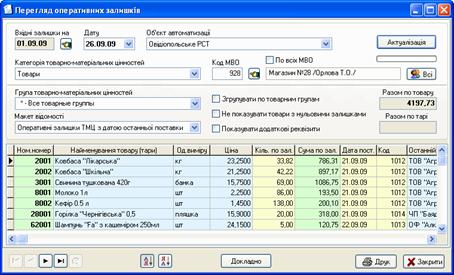
Спочатку необхідно буде вказати у полях на формі дату вхідних залишків та дату актуалізації, вибрати зі списків об’єкт автоматизації, категорію товарно-матеріальних цінностей та вказати код матеріально-відповідальної особи, по якій ці оперативні залишки переглядаються. Початкову дату потрібно вибрати з переліку дат, на які заведені чи сформовані залишки, за допомогою стандартного вікна для вибору реквізитів. Розрахункову дату користувач може вказати вручну, або вибрати за допомогою календаря, що відкривається нижче відповідного поля як звичайний список. Код МВО можна вибрати з довідника матеріально-відповідальних осіб за допомогою стандартної форми для вибору реквізитів, яка відкриваються на екрані при натисканні на кнопку, що знаходиться праворуч від поля для заведення цього реквізиту.
При виписці прибуткових та видаткових накладних чи актів, програма автоматично відслідковує оперативні залишки товарів, але іноді виникає необхідність в актуалізації (перерахунку) цих залишків по відповідальній особі. Щоб запустити такий процес перерахунку, необхідно натиснути на кнопку «Актуалізація», хід виконання якого буде відображатися на індикаторі у верхній частині форми (для одночасного формування відомості по всіх матеріально-відповідальних особах можна встановити ознаку «По всіх МВО»). При актуалізації оперативних залишків враховуються всі документи (накладні чи акти) за вказаний період, навіть якщо вони не включені до товарних звітів.
Після закінчення актуалізації оперативних залишків, оновлюється таблиця з переліком товарів, яка містить наступні графи: номенклатурний номер і найменування товару, одиниця виміру, облікова ціна, кількість та сума по залишку, дата останньої поставки, код та найменування останнього постачальника. Вище таблиці висвітлюються підсумкові суми залишків по всьому переліку товарів, окремо по товару і тарі.
Використовуючи список з переліком груп товарно-матеріальних цінностей, в таблиці можна залишити лише товари з обраної товарної групи, і на формі будуть висвітлюватися всі підсумкові суми по кількості та сумі тільки для даної групи. Оперативні залишки можна згрупувати по товарних групах, скориставшись для цього відповідною позначкою, при цьому замість переліку ТМЦ у таблиці відображаються підсумкові суми залишків по товарних групах. При встановленій ознаці «Показувати додаткові реквізити», в таблиці після найменування товару з’явиться ще одна графа, в якій буде показаний один із таких реквізитів ТМЦ, як реєстр цін, сертифікат чи коментар (щоб вибрати, який додатковий реквізит буде відображатися, натисніть праву кнопку «миші» у таблиці, а у контекстному меню оберіть потрібний реквізит). Якщо встановлена ознака «Не показувати товари з нульовими залишками», в таблиці з переліком ТМЦ не відображаються товари, у яких кількість по залишку дорівнює нулю. За допомогою відповідних кнопок на нижній панелі вікна можна відсортувати кожну графу таблиці в порядку зростання чи навпаки зменшення їхніх значень.

|
Из за большого объема этот материал размещен на нескольких страницах:
1 2 3 4 5 6 7 8 9 10 11 12 13 14 15 16 17 |
