

Партнерка на США и Канаду по недвижимости, выплаты в крипто
- 30% recurring commission
- Выплаты в USDT
- Вывод каждую неделю
- Комиссия до 5 лет за каждого referral
На закладці „Послуги ” користувач має можливість вказати кількість знаків після коми для заокруглення при розрахунку та відображення на екрані і у друкованих формах вартості послуг, яку також можна змінити за допомогою відповідного лічильника.
5.12.2. Диспетчер баз даних
Даний програмний комплекс може одночасно працювати з кількома базами даних, вибір між якими здійснюється на етапі запуску програми. Диспетчер баз даних дозволяє редагувати перелік баз даних з якими може працювати дана програма, додавати нові та знищувати існуючи бази даних.
Вікно диспетчера баз даних містить таблицю, в якій відображаються всі визначені в програмі бази даних для відповідних організацій, рядок, в якому висвічується шлях і назва файлу бази даних для поточного запису в таблиці, та ряд кнопок.
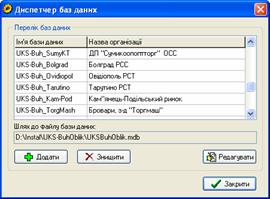
За допомоги кнопки „Додати” користувач має можливість додавати в перелік нові бази даних. При натисканні на цю кнопку, на екрані відкривається нове вікно, в якому потрібно вказати ім’я бази даних (тільки латинськими буквами та цифрами), назву організації, інформація по якій буде зберігатися в цій базі даних, та за допомогою стандартного для вашої операційної системи вікна для відкриття файлів, що з'явиться на екрані при натисканні на відповідну кнопку, вибрати для цієї організації власний файл бази даних.
Кнопка „Знищити” призначена для вилучення обраного рядка з переліку доступних баз даних.
Кнопка „Редагувати” - дозволяє змінити назву організації обраної бази даних, чи перевизначити файл з даними.
Кнопка „Закрити” закриває вікно диспетчера баз даних. Для того, щоб почати роботу з новими визначеними базами даних, необхідно перезапустити програму.
5.12.3. Калькулятор
Даний пункт меню викликає стандартну програму калькулятора Windows (якщо ця програма встановлена). Числовий калькулятор призначений для виконання нескладних поточних розрахунків при роботі з програмою. Він дозволяє виконувати всі арифметичні дії, обчислювати відсотки і зворотні значення, запам'ятовувати числа і виконувати додавання й вирахування із збереженим значенням.
5.12.4. Публікація в MS Excel
Завантажує програму Microsoft Excel, якщо вона встановлена на комп'ютері, і копіює дані з поточного набору даних (із таблиці, запиту чи відкритої активної форми) у нову книгу Microsoft Excel через буфер обміну Windows. При копіюванні зберігається вся структура набору даних – назва колонок, їх послідовність та ширина.
5.12.5. Публікація в MS Word
Завантажує програму Microsoft Word, якщо вона встановлена на комп'ютері, і копіює дані з поточного набору даних (із таблиці, запиту чи відкритої активної форми) у новий документ Microsoft Word через буфер обміну Windows. При копіюванні зберігається структура набору даних – назва колонок та їх послідовність. Ширина колонок буде однаковою для усіх полів.
5.12.6. Відкрити базу даних в MS Access
Даний пункту меню завантажує програму Microsoft Access, якщо вона встановлена на комп'ютері, та за її допомоги автоматично відкриває файл з базою даних. Використовувати цей пункт меню можуть лише досвідчені користувачі, які мають не тільки досвід роботи з цією офісною програмою, але і знають структуру бази даних.
5.12.7. Резервне копіювання бази даних
Цей пункт меню призначений для створення резервної копії поточної бази даних на зовнішній пристрій, такий як флеш-диск чи жорсткий диск іншого комп’ютера по мережі. При цьому одразу відкривається стандартне для вашої операційної системи вікно для запису файлів, за допомогою якого користувач може не тільки вибрати потрібну папку на зовнішньому пристрої, але і вказати нову назву для копії файлу з базою даних (зазвичай, в новій назві вказують поточну дату створення цієї копії, наприклад, «UKSBuhOblik_290909.mdb»). При інтенсивній роботі з даним програмним комплексом, резервне копіювання бажано робити кожний день, та обов’язково один раз на тиждень, зберігаючи на зовнішньому пристрої не менше двох-трьох попередніх копій. Після створення копії бази даних, програма видасть відповідне повідомлення.
5.12.8. Стиснення бази даних
Даний пункту меню дозволяє стиснути поточну базу даних (зменшити розмір самого файлу), що безпосередньо пришвидшує роботу з даною програмою, особливо в багатокористувальницькому режимі. Якщо з програмою працюють декілька користувачів, то операцію стиснення бази даних необхідно робити тільки на головному комп’ютері, а користувачі на інших комп’ютерах повинні обов’язково закрити цей комплекс програм. По закінченню стиснення бази, даних програма видасть відповідне повідомлення, для продовження роботи з даною програмою, також необхідно спочатку її закрити, а потім повторно відкрити.
5.12.9. Групи користувачів
Даний пункт меню призначений для визначення груп користувачів та прав їх доступу до окремих пунктів меню програми та даних.
Перед тим як призначати права доступу для користувачів (до програм або даних), необхідно визначати самі ці групи. Щоб створити нову групу користувачів, знищити існуючу чи скоректувати назву групи, потрібно натиснути на кнопку „Додати групу користувачів”. При цьому на екрані відкриється нове вікно у вигляді таблиці, яка складається з двох колонок – коду та найменування групи. Код групи повинен бути унікальним цілим числом у діапазоні від 1 до 999. На нижній панелі цього вікна є навігатор, за допомогою якого можна переміщуватися між записами в таблиці, додати нові або знищувати існуючі записи. При закритті даного вікна перелік груп користувачів також оновиться.
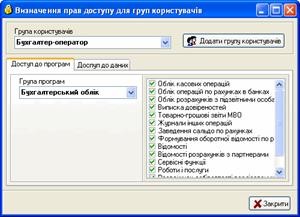
Далі з відповідного списку вибирається необхідна група користувачів. На формі присутні дві закладки, «Доступ до програм» та «Доступ до даних».
Перша закладка дозволяє визначити які пункти головного меню програми будуть відображатися на екрані для кожної вибраної групи користувачів. В лівій частині цієї закладки знаходиться ще один список, в якому перелічені всі основні пункти головного меню, такі як „Файл”, „Довідники”, „Бухгалтерський облік”, „Кількісно-сумовий облік”, „Податковий облік”, „Основні засоби” „Звітність” та „Сервіс”. При виборі зі списку того чи іншого пункту меню, в правій частині закладки перелічуються вже рядки з вертикального меню, і в цьому переліку користувач сам вибирає та позначає „галочками” ті пункти меню, які мають відображатися на екрані для вибраної групи користувачів. Слід зауважити, що коли позначаються або знімаються позначки з якихсь пунктів меню, будуть активними або неактивними і відповідні кнопки на панелі швидкого запуску або центрі керування. Також необхідно слідкувати, щоб хоча би одна з груп користувачів, наприклад, „Адміністратор”, повинна мати доступ до пунктів меню „Групи користувачів” та „Паролі користувачів”.
На другій закладці для вибраної групи користувачів визначається доступ до заведення та редагування даних або тільки перегляд даних. Кожний з цих режимів вибирається шляхом встановлення відповідної позначки у групі залежних перемикачів.
5.12.10. Паролі користувачів
Даний пункт меню призначений для визначення користувачів та їх паролів, що будуть працювати з даним комплексом програм.
На екранній формі цієї програми присутня таблиця, що містить три графи – логін (коротка назва, яка заводиться разом з паролем для ідентифікації користувача), ім’я користувача та група, до якої належить даний користувач. Праворуч від цієї таблиці є ряд кнопок, за допомогою яких можна визначити необхідний перелік користувачів.

Кнопка „Додати” призначена для створення нового запису в таблиці користувачів. При натисканні на цю кнопку, на екранній формі відкривається наступна сторінка, де необхідно вказати логін користувача, повне ім’я, пароль, підтвердження пароля та вибрати зі списку потрібну групу користувачів (в залежності від обраної групи, даний користувач буде мати відповідний доступ до пунктів меню програми та доступ до даних). Пароль може складатися з довільного набору букв та цифр, а його довжина не перевищувати восьми знаків. Як тільки всі ці реквізити вказані, натисніть на кнопку „Записати”, для того щоб додати новий запис в таблицю користувачів та повернутися на попередню сторінку форми. Кнопка „Відмінити” відміняє як вставку нового, так і зміну вже існуючого запису.
Аналогічним образом, за допомогою кнопки „Редагувати” можна для вибраного користувача змінити його логін, ім’я чи пароль, або навіть перевести користувача в іншу групу.
Кнопка „Знищити” після підтвердження вилучає поточний запис з переліку користувачів.
В меню „Вікна” включені команди для управління дочірніми вікнами з метою їх впорядкування або згортання в межах головного вікна програми. Ці команди є стандартними і відповідають багатодокументному стилю MDI.
5.13.1. Пункт меню „Каскадом”.
При виборі цього пункту меню, усі відкриті дочірні вікна розміщуються каскадом в головному вікні програми таким чином, щоб одне дочірнє вікно перекривається іншим, але заголовок кожного вікна залишається видимим.
5.13.2. Пункт меню „Мозаїкою”.
При виборі цього пункту меню, усі відкриті дочірні вікна розміщуються мозаїкою, так щоб вони не перекривали одне одного в головному вікні програми.
5.13.3. Пункт меню „Упорядкувати значки”.
Розміщує значки усіх згорнутих дочірніх вікон уздовж нижнього краю головного вікна програми.
5.13.4. Пункт меню „Згорнути все”.
Згортає усі відкриті дочірні вікна до значків, та розташовує їх уздовж нижнього краю головного вікна програми.
Дане меню містить пункти для виклику вбудованої системи допомоги програмного комплексу. Крім того, користувач має можливість проглянути короткі відомості про програму, а також зареєструвати свою копію у розробника.
5.14.1. Пункт меню „Зміст довідки”.
Відкриває вікно довідкової системи програми. На різних вкладках у даному вікні, розділи довідки групуються по темах або за алфавітом. Існує можливість провести пошук тем довідки з використанням переліку слів.
5.14.2. Пункт меню „Реєстрація користувача”.
При першому запуску програми користувач повинен зареєструвати свою копію програми у розробника програмного комплексу.
Для виконання реєстрації, користувач вводить наступні реквізити в діалоговому вікні, яке з’являється на екрані: найменування організації, код ЄДРПОУ, прізвище та ім’я особи, яка буде користуватися даним програмним комплексом. Далі потрібно натиснути на кнопку „Сформувати код”, після чого цей код відображається в відповідному полі на формі.
Далі користувач повинен зателефонувати представнику компанії-розробника програмного комплексу, та повідомити йому цей унікальний код, або надіслати унікальний код по електронній пошті.
Представник розробника надає користувачу Реєстраційний код, який заводиться користувачем у відповідне поле. Для завершення реєстрації, треба натиснути на кнопку „Реєстрація”, та на кнопку „Закрити”, для закриття вікна.
5.14.3. Пункт меню „Про програму”.
При виборі цього пункту меню на екрані з’являються деякі відомості про встановлену програму, а саме, поточна версія програми, назва організації що її розробила, номер свідоцтва про реєстрацію авторських прав, телефон, адреса електронної пошти та прізвище програміста, реєстраційний код встановленої копії програми.
6. ПОСЛІДОВНІСТЬ ДІЙ ПРИ ПОЧАТКОВІЙ РОБОТІ З КОМПЛЕКСОМ ПРОГРАМ
Якщо користувач тільки починає роботу з програмним комплексом «УКС-Ринок», має сенс дотримуватися наступної послідовності дій:
- вказати в довіднику об’єктів автоматизації найменування, ідентифікаційний код, податкові реквізити, адресу, прізвище керівника та головного бухгалтера власної організацій, а також в перелік банків занести реквізити всіх існуючих розрахункових банківських рахунків, вказав для кожного з них балансовий рахунок, коментар та ознаку валютного рахунку;
- завести перелік кас підприємства та вказати для них балансовий рахунок і ознаку валютного рахунку;
- в довіднику підрозділів визначити перелік всіх відділів чи структурних підрозділів організації; якщо у вашому підприємстві нараховується більше десяти підрозділів, то буде краще, коли коди підрозділів мають два числових знаків;
- у відповідному довіднику створити перелік всіх матеріально-відповідальних осіб, за якими рахуються будь-які товарно-матеріальні цінності; коди для МВО бажано формувати згідно тих підрозділів, до яких належать дані особи (перший один-два знаки числового коду – це код підрозділу, наступні два знаки – порядковий номер особи у вибраному підрозділі); для завідувачів магазинів (підприємств громадського харчування), окрім прізвища, ім’я, по батькові в дужках також бажано вказувати найменування торгової точки або назву населеного пункту, для більш зручного пошуку таких матеріально-відповідальних осіб при виборі з довідника;
- по кожному підрозділу завести перелік співробітників, вказав для них ідентифікаційний код, адресу та паспортні дані; для коду співробітника краще залишати те значення, яке автоматично сформувала сама програма (перший один-два знаки числового коду – це код підрозділу, наступні три знаки – порядковий номер працівника у вибраному підрозділі), в іншому випадку користувач повинен слідкувати, щоб коди співробітників не перетиналися з існуючими кодами матеріально-відповідальних осіб;
- перед заведенням довідника партнерів, необхідно визначити групи партнерів; бажано, щоб коди для цих груп складалися не менше ніж з двох числових знаків, та обов’язково відрізнятися від кодів для підрозділів;
- при формуванні довідника партнерів, користувач повинен по можливості вказувати повне найменування цього партнеру, його ідентифікаційний код, адресу, телефон, податкові та банківські реквізити, щоб ці дані могли в подальшому використовуватися при виписці платіжних доручень та податкових накладних;
- в довіднику констант задається відсоток для податку на додану вартість та податку на рекламу;
- якщо на підприємстві існують валютні банківські рахунки або валюта видається під звіт з каси, то необхідно переглянути довідник валют, і в разі необхідності, додати в довідник ту валюту, яка не була в ньому визначена;
- далі у відповідному довіднику необхідно перевірити весь план рахунків, який використовується в вашій організації для опису бухгалтерських операцій; особливу увагу потрібно звернути на присутність в довіднику так званих субрахунків другого порядку, за допомогою яких можна більш детальніше описати проводки по нарахуванню зносу основних засобів, руху товарів та торговельної націнки, по розрахунках за податками та платежами, по зборах та видах обов’язкового страхування, по реалізації товарів (послуг) та списанню їх собівартості; необхідно слідкувати, щоб для кожного субрахунку був присутній відповідний рахунок, а для кожного субрахунку другого порядку був присутній власний субрахунок першого порядку; для всіх нових рахунків, що додаються в довідник, потрібно правильно вказати тип даного рахунку (активний, пасивний чи активно-пасивний), визначити необхідний перелік об’єктів аналітичного обліку, за допомогою відповідних ознак задати необхідність накопичення оборотів з початку року по рахунку, згортання сальдо по ньому, а також буде цей рахунок використовуватися для кількісного обліку товарно-матеріальних цінностей чи ні; особливу увагу користувач повинен звернути на присутність ознаки внутрішнього переміщення для тих рахунків, по яких відслідковується переміщення грошових коштів чи товарних цінностей між матеріально-відповідальними особами;
- скорегувати або доповнити новими групами та записами довідник статей витрат (доходів), які в повній мірі відображали би аналітичний облік по адміністративних, виробничих, фінансових та інших витратах, а також витратах на збут товарів, послуг чи готової продукції;
- якщо при формуванні оборотної відомості по рахунках користувач буде використовувати можливість автоматичного формування проводок по списанню доходів від реалізації, та автоматичному закриттю рахунків обліку собівартості для реалізованої готової продукції, товарів, робіт і послуг, операційних, фінансових та інших доходів, у відповідні субрахунки по фінансових результатах, то для цього необхідно визначити перелік таких автоматичних проводок у відповідному довіднику;
- в довіднику бухгалтерських операцій створити переліки основних розрахункових операцій по касі (одержання грошей з банку, виручка від реалізації, оплата за товари чи послуги, виплати по зарплаті, під звіт і таке інше), банку, підзвітних особах (на закупівлю товару, відрядження), наданих чи отриманих роботах та послугах (оренда, комунальні та інші послуги), окремі операції для роздрібної торгівлі та громадському харчуванню (по надходженню, продажу, переоцінці, списанню, поверненню та внутрішньому переміщенню товарів, зданій виручці, і таке інше); для кожної операції має бути визначений перелік бухгалтерських проводок, в яких необхідно зазначити кореспондуючі рахунки, статті витрат, коефіцієнти та правильно вказати ознаку для аналітики;
- якщо у вашій організації присутні підрозділи, що займаються роздрібною торгівлею чи громадським харчуванням, тоді у відповідному довіднику можна визначити перелік стикувань для контролю між проводками, що відображають собівартість реалізованих товарів (робіт, послуг), та доходами від їх реалізації;
- для того, щоб можна було оперативно відслідковувати товарооборот по підрозділах роздрібної торгівлі та громадського харчування, необхідно сформувати довідник операцій для обліку товарообороту, в якому вказати перелік проводок по кожному з його видів;
- для ведення кількісно-сумового обліку, перше, що необхідно зробити це визначити категорії товарно-матеріальних цінностей; окрім найменування для кожної категорії потрібно визначити облікову ціну, вказати балансовий рахунок, по якому відображається наявність та рух цінностей з цієї категорії, а для категорії товарів також вказати рахунок для тари та ознаку формування товарних звітів; для категорії ТМЦ по готовій продукції необхідно не тільки встановити відповідну ознаку, але і вибрати категорію для сировини;
- для кожної категорії ТМЦ потрібно визначити товарні групи, на які буде поділений весь перелік товарно-матеріальних цінностей в довіднику;
- формувати довідник товарно-матеріальних цінностей можна або за допомогою відповідного модуля в меню «Довідники», або під час заведення залишків ТМЦ на початок місяця по матеріально-відповідальних особах; для кожного запису довідника ТМЦ обов’язково потрібно заводити найменування, одиницю виміру та облікову ціну, а додаткові реквізити можна заводити в поле коментар;
- перед випискою прибуткових та видаткових документів необхідно створити довідники алгоритмів для розрахунку підсумкових сум по накладних та торгових (господарських) операцій; для кожної торгової операції мають бути визначені макети для друку документів та перелік бухгалтерських проводок, в яких необхідно зазначити кореспондуючі рахунки, статті витрат, коефіцієнти, ознаку для аналітики та правильно вказати ознаку суми.
7. ПОСЛІДОВНІСТЬ ДІЙ ДЛЯ ВЕДЕННЯ СУМОВОГО БУХГАЛТЕРСЬКОГО ОБЛІКУ
Для того, щоб розпочати ведення сумового бухгалтерського обліку за допомогою програмного комплексу «УКС-Ринок», можна дотримуватися наступної послідовності дій:
- виходячи з досвіду впровадження, першим кроком для початку використання всіх можливостей даної програми, є виписка касових ордерів та формування касових звітів; касові ордери окремо виписуються по кожній касі підприємства, яку користувач має вибрати зі списку; до того, перед тим як додати новий ордер, користувач повинен вказати його тип, прибутковий чи видатковий; нумерацію касових ордерів можна розпочати як з вже існуючих номерів виписаних «вручну» ордерів, так і наново; для кожного касового ордеру необхідно правильно вказати бухгалтерську операцію (які попередньо мають бути створені у відповідному довіднику), так як проводки по цих документах формуються в залежності від обраної операції; для того, щоб швидко вибрати потрібного платника чи одержувача для касового ордера, можна скористатися стандартним вікном для вибору партнерів, при цьому можна дуже швидко знайти потрібного партнера, вказавши невеликий фрагмент його назви у полі для пошуку; платників чи одержувачів в касових ордерах також можна заводити у вигляді платіжної відомості, або вказати кілька бухгалтерських операцій для одного ордеру;
- в кінці кожного дня, по всіх касах підприємства, необхідно сформувати касовий звіт та включити в нього всі виписані за цей день прибуткові та видаткові касові ордери; для самого першого касового звіту необхідно вказати початкове сальдо, або завести відповідну суму у сальдо на початок місяця по тому рахунку, який вказаний для даної каси у переліку кас підприємства, а для коду партнера в сальдо необхідно зазначити код обраної каси - в цьому випадку початкове сальдо по касовому звіту візьметься прямо з сальдо по касовому рахунку; після включення в касовий звіт всіх необхідних касових ордерів, потрібно обов’язково експортувати проводки з цього звіту, які сформовані по кожному, включеному в даний звіт касовому ордеру, щоб ці проводки могли використовуватися для формування інших відомостей; після експорту проводок необхідно звірити загальні суми оборотів по касовому звіту з сумою оборотів по проводках та переконатися в тому, що проводки по всіх касових ордерах сформовані правильно;
- в кінці кожного місяця можна сформувати та роздрукувати журнал реєстрації касових ордерів (форму КО-3а), в якому відображаються всі виписані за вказаний період прибуткові та видаткові касові ордери;
- наступним кроком в процесі освоєння всіх можливостей програмного комплексу «УКС-Ринок» є виписка платіжних доручень та заведення виписок банку; платіжні доручення окремо виписуються по кожному банківському рахунку, який користувач повинен вибрати перед додаванням нового платіжного доручення; для того, щоб швидко вибрати потрібного одержувача, можна скористатися стандартним вікном для вибору партнерів, вказав невеликий фрагмент його назви у полі для пошуку (ще однією з умов для швидкої виписки платіжних доручень, є наявність в довіднику партнерів банківських реквізитів одержувача); при виписці платіжних доручень варто використовувати таку можливість, як створення нового доручення на підставі існуючого, що також суттєво пришвидшує виписку таких документів; програмою також передбачена можливість формування реєстрів виписаних платіжних доручень за будь-який період;
- по кожному банківському рахунку необхідно заводити виписки банку, в якій відображається рух грошових коштів по розрахунковому рахунку; для самої першої виписки банку необхідно вказати початкове сальдо, або завести відповідну суму у сальдо на початок місяця по тому рахунку, який вказаний для даного банку в переліку розрахункових рахунків в довіднику об’єктів автоматизації, а для коду партнера в сальдо необхідно зазначити код обраного банку - в цьому випадку початкове сальдо по виписці візьметься прямо з сальдо по рахунку; при заведенні виписок банку користувач може, для платників (одержувачів), дат документів, кореспондуючих рахунків та статей, широко використовувати стандартні форми для вибору реквізитів; якщо раніше, за допомогою даної програми, виписувалися платіжні доручення, варто скористатися можливістю включення відповідних доручень у виписку банку при заведенні її кредитової сторони; в разі наявності у користувача встановленої програми «Клієнт-банк», можна спробувати налаштувати імпорт даних у виписку банку через DBF-файл чи текстовий файл з цієї програми; після заведення в виписку банку всього переліку платіжних документів, потрібно обов’язково експортувати проводки з цієї виписки, щоб вони могли використовуватися для формування інших відомостей; після експорту проводок необхідно звірити загальні суми оборотів по виписці банку з сумою оборотів по експортованих проводках та переконатися в тому, що всі проводки сформовані правильно; по заведених виписках банку є можливість отримати відомість групування по всіх вказаних в них рахунках;
- при здачі виручи від реалізації товарів (послуг) в банк, можна сформувати та надрукувати заяву на переказ готівки, щоб не виписувати цей документ вручну;
- якщо на підприємстві по касі та банку проводяться розрахунки у валюті, то аналогічним образом можна виписувати касові ордери, формувати касові звіти та заводити виписки банку по операціях з валютою, але в цьому випадку необхідно своєчасно заводити курси валют, що використовуються у таких розрахунках; при формуванні касових ордерів та заведенні виписок банку, програма автоматично розраховує курсові різниці по валюті, а для коректного відображення таких різниць по проводках, користувач повинен обов’язково вказати відповідні бухгалтерські операції як для позитивної, так і для негативної курсових різниць;
- заведення авансових звітів дозволить проводити поточний облік підзвітних сум, при цьому в кожному авансовому звіті можна вказувати кілька бухгалтерських операцій по різних видах витрат, проводити облік по декількох партнерах, і навіть одразу заводити документи для кількісно-сумового обліку придбаних товарно-матеріальних цінностей; в цьому же програмному модулі можна також заводити перелік чеків по авансовому звіту, які потім будуть включені до реєстру отриманих податкових накладних; в кінці місяця можна одержати зведений журнал обліку підзвітних сум, в якому буде відображена інформація по всіх підзвітних особах;

|
Из за большого объема этот материал размещен на нескольких страницах:
1 2 3 4 5 6 7 8 9 10 11 12 13 14 15 16 17 |
