

Партнерка на США и Канаду по недвижимости, выплаты в крипто
- 30% recurring commission
- Выплаты в USDT
- Вывод каждую неделю
- Комиссия до 5 лет за каждого referral
Кнопка «Докладно» дозволяє продивитися на новій сторінці форми для кожного товару підсумкові суми залишків та оборотів по кількості і сумі, а також докладну інформацію по руху за вказаний період. В інформації по руху буде зазначений дата і номер документа, найменування постачальника (одержувача), тип документа (прибуткова чи видаткова накладна, акт списання чи переоцінки), кількість, сума по надходженню та сума по видатку.
Для оперативних залишків передбачена друкована форма, яку користувач може самостійно змінювати за допомогою редактору макетів друкованих документів, що з’являється на екрані при натисканні кнопки «Редагування макетів документів» на панелі інструментів головного вікна, або при виборі аналогічного пункту в меню „Файл”. Вибрати необхідний макет для залишків можна з відповідного списку на формі.
Щоб роздрукувати оперативні залишки на принтері, чи продивитися їх друковану форму у вікні попереднього перегляду на екрані, потрібно скористатися відповідними кнопками на панелі інструментів головного вікна чи натиснути на кнопку „Друк” на нижній панелі вікна.
5.8.16. Картка товару
Даний програмний модуль призначений для перегляду та друку карток товарно-матеріальних цінностей.
Спочатку необхідно буде вказати у полях на формі початок періоду, від якого буде відслідковуватися рух товарів, вибрати зі списків об’єкт автоматизації, категорію товарно-матеріальних цінностей та вказати код матеріально-відповідальної особи. Початок періоду та код МВО можна вибрати з переліку дат, на які заведені чи сформовані залишки, та відповідного довідника за допомогою стандартного вікна для вибору реквізитів, що відкриваються на екрані при натисканні на кнопки, що знаходяться праворуч від поля для заведення цих реквізитів.
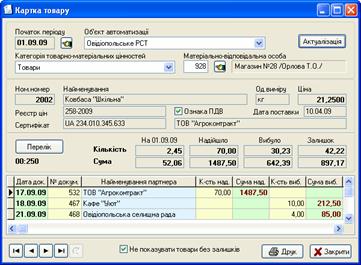
Для формування карток товару необхідно натиснути на кнопку «Актуалізація», в процесі якій враховуються всі документи (накладні чи акти) від початку періоду і до поточної дати. Після закінчення актуалізації карток товару, на формі відображається інформація по самому першому товару у переліку, а саме: номенклатурний номер товару, найменування, одиниця виміру, облікова ціна, реєстр цін, сертифікат, ознака ПДВ, дата першої поставки, найменування постачальника, залишок даного товару на початок періоду, загальні підсумки по надходженню і вибуттю та залишок на поточну дату, окремо по кількості і сумі. Нижче розташована таблиця з переліком всіх документів по руху даного товару, яка містить наступні графи: дата і номер документу, найменування постачальника (одержувача), кількість і сума по надходженню, кількість і сума по вибуттю, рік, місяць та номер товарного звіту.
Для того, щоб знайти потрібну картку товару, можна скористатися навігатором на нижній панелі вікна, або натиснути кнопку «Перелік», після чого на екрані відкриється стандартне вікно для вибору реквізитів з переліком всіх товарно-матеріальних цінностей по обраній відповідальній особі. Для швидкого пошуку потрібного товар в таблиці, можна скористатися панеллю фільтра, яка містить список з найменуванням реквізитів для картки товарів та поле для заведення текстового фрагменту, що дозволяє відображати лише записи з вказаним фрагментом в обраному реквізиті. При встановленій ознаці «Не показувати товари без залишків», в цьому переліку будуть присутні лише ті товари, для яких кількість чи сума по залишку на поточну дату ненульові.
Щоб роздрукувати поточну картку товару на принтері, чи продивитися її друковану форму у вікні попереднього перегляду на екрані, потрібно скористатися відповідними кнопками на панелі інструментів головного вікна чи натиснути на кнопку „Друк” на нижній панелі вікна.
5.8.17. Відомості
В цьому переліку згруповані пункти меню для одержання відомостей по надходженню, продажу (видатку) і списанню товарно-матеріальних цінностей, а також відомість по руху зворотної тари.
5.8.17.1. Відомості надходження товарно-матеріальних цінностей
Даний модуль програми призначений для формування відомостей по надходженню товарно-матеріальних цінностей за будь-який період.
Для одержання такої відомості необхідно лише вказати початок та кінець періоду, значення для яких користувач може обрати за допомогою календаря при натисканні на відповідні кнопки, що розташовані праворуч від цих дат, вибрати з відповідних списків потрібний об’єкт автоматизації, категорію товарно-матеріальних цінностей та вказати код матеріально-відповідальної особи. Код МВО можна вибрати з довідника матеріально-відповідальних осіб за допомогою відповідної форми для вибору реквізитів, яка відкривається на екрані при натисканні на кнопку, що розташована праворуч від поля для заведення цього реквізиту.
Після цього оновлюється таблиця з групованим переліком товарно-матеріальних цінностей, що містить такі реквізити: номенклатурний номер та найменування ТМЦ, одиниця виміру, облікова ціна, кількість, сума по цінах постачальника, відсоток націнки, сума націнки, та сума за роздрібними цінами. Вище таблиці на формі висвітлюються підсумкові суми по товару і тарі в облікових ціна по всіх прибуткових накладних за обраний період.
Використовуючи список з переліком груп товарно-матеріальних цінностей, в таблиці можна залишити лише товари з обраної товарної групи, а на формі будуть висвітлюватися всі підсумкові суми тільки для даної групи. При встановленій ознаці «Показувати додаткові реквізити», в таблиці після найменування товару з’явиться ще одна графа, в якій буде показаний один із таких реквізитів ТМЦ, як реєстр цін, сертифікат чи коментар (щоб вибрати, який додатковий реквізит буде відображатися, натисніть праву кнопку «миші» у таблиці, та у контекстному меню оберіть потрібний реквізит). За допомогою відповідних кнопок на нижній панелі вікна можна відсортувати кожну графу таблиці в порядку зростання чи навпаки зменшення їхніх значень.
Кнопка «Докладно» дозволяє продивитися на новій сторінці форми для кожного товару докладну інформацію по всіх прибуткових накладних за вказаний період, в якій буде зазначені такі реквізити: дата і номер накладної, найменування постачальника, кількість товару, ціна постачальника, сума по цінах постачальника, ціна роздрібна, відсоток націнки, сума націнки та сума за роздрібними цінами.
Надходження товарно-матеріальних цінностей за вказаний період можна згрупувати також по товарних групах, партнерах (постачальниках), торгових (бухгалтерських) операціях, матеріально-відповідальних особах та номерах замовлень, що визначається встановленням відповідної позначки у групі залежних перемикачів. При групуванні по номерах замовлень, товари в таблиці будуть згруповані спочатку по постачальниках, номерах замовлень, а потім вже по номенклатурних номерах, з підсумками по окремих замовленнях та постачальниках.
Для того, щоб роздрукувати сформовану відомість по надходженню ТМЦ на принтері чи продивитися її друковану форму у вікні попереднього перегляду, можна скористатися відповідними кнопками на панелі інструментів головного вікна чи натиснути на кнопку „Друк” на нижній панелі вікна.
5.8.17.2. Відомості продажу (видатку) товарно-матеріальних цінностей
Цей програмний модуль призначений для формування відомостей по продажу (видатку) товарно-матеріальних цінностей за будь-який період.
Для одержання такої відомості необхідно лише вказати початок та кінець періоду, значення для яких користувач може обрати за допомогою календаря при натисканні на відповідні кнопки, що розташовані праворуч від цих дат, вибрати з відповідних списків потрібний об’єкт автоматизації, категорію товарно-матеріальних цінностей та вказати код матеріально-відповідальної особи. Код МВО можна вибрати з довідника матеріально-відповідальних осіб за допомогою відповідної форми для вибору реквізитів, яка відкривається на екрані при натисканні на кнопку, що розташована праворуч від поля для заведення цього реквізиту.
Після цього оновлюється таблиця з групованим переліком товарно-матеріальних цінностей, що містить такі реквізити: номенклатурний номер та найменування ТМЦ, одиниця виміру, облікова ціна, кількість, сума по облікових цінах, відсоток націнки, сума націнки, сума за цінами з націнкою, сума за роздрібними цінами. Вище таблиці на формі висвітлюються підсумкові суми по товару і тарі по облікових ціна, цінах з націнкою та роздрібних цінах по всіх видаткових накладних за обраний період.
Використовуючи список з переліком груп товарно-матеріальних цінностей, в таблиці можна залишити лише товари з обраної товарної групи, а на формі будуть висвітлюватися всі підсумкові суми тільки для даної групи. При встановленій ознаці «Показувати додаткові реквізити», в таблиці після найменування товару з’явиться ще одна графа, в якій буде показаний один із таких реквізитів ТМЦ, як реєстр цін, сертифікат чи коментар (щоб вибрати, який додатковий реквізит буде відображатися, натисніть праву кнопку «миші» у таблиці, та у контекстному меню оберіть потрібний реквізит). За допомогою відповідних кнопок на нижній панелі вікна можна відсортувати кожну графу таблиці в порядку зростання чи навпаки зменшення їхніх значень.
Кнопка «Докладно» дозволяє продивитися на новій сторінці форми для кожного товару докладну інформацію по всіх видаткових накладних за вказаний період, в якій буде зазначені такі реквізити: дата і номер накладної, найменування покупця (одержувача), кількість товару, ціна облікова, сума по облікових цінах, відсоток націнки, сума націнки, ціна з націнкою, сума за цінами з націнкою, ціна роздрібна та сума за роздрібними цінами.
Продаж (видаток) товарно-матеріальних цінностей за вказаний період можна згрупувати також по товарних групах, партнерах (покупцях), торгових (бухгалтерських) операціях, матеріально-відповідальних особах та номерах замовлень, що визначається встановленням відповідної позначки у групі залежних перемикачів. При групуванні по номерах замовлень, товари в таблиці будуть згруповані спочатку по постачальниках, номерах замовлень, а потім вже по номенклатурних номерах, з підсумками по окремих замовленнях та постачальниках.
Для того, щоб роздрукувати сформовану відомість по продажу (видатку) ТМЦ на принтері чи продивитися її друковану форму у вікні попереднього перегляду, можна скористатися відповідними кнопками на панелі інструментів головного вікна чи натиснути на кнопку „Друк” на нижній панелі вікна.
5.8.17.3. Відомості списання товарно-матеріальних цінностей
Даний модуль програми призначений для формування відомостей по списанню товарно-матеріальних цінностей за будь-який період.
Для одержання такої відомості необхідно лише вказати початок та кінець періоду, значення для яких користувач може обрати за допомогою календаря при натисканні на відповідні кнопки, що розташовані праворуч від цих дат, вибрати з відповідних списків потрібний об’єкт автоматизації, категорію товарно-матеріальних цінностей та вказати код матеріально-відповідальної особи. Код МВО можна вибрати з довідника матеріально-відповідальних осіб за допомогою відповідної форми для вибору реквізитів, яка відкривається на екрані при натисканні на кнопку, що розташована праворуч від поля для заведення цього реквізиту.
Після цього оновлюється таблиця з групованим переліком товарно-матеріальних цінностей, що містить такі реквізити: номенклатурний номер та найменування ТМЦ, одиниця виміру, облікова ціна, кількість, сума по цінах постачальника, сума по облікових ціна. Вище таблиці на формі висвітлюються підсумкові суми по товару і тарі по облікових ціна по всіх актах списання за обраний період.
Використовуючи список з переліком груп товарно-матеріальних цінностей, в таблиці можна залишити лише товари з обраної товарної групи, а на формі будуть висвітлюватися всі підсумкові суми тільки для даної групи. При встановленій ознаці «Показувати додаткові реквізити», в таблиці після найменування товару з’явиться ще одна графа, в якій буде показаний один із таких реквізитів ТМЦ, як реєстр цін, сертифікат чи коментар (щоб вибрати, який додатковий реквізит буде відображатися, натисніть праву кнопку «миші» у таблиці, та у контекстному меню оберіть потрібний реквізит). За допомогою відповідних кнопок на нижній панелі вікна можна відсортувати кожну графу таблиці в порядку зростання чи навпаки зменшення їхніх значень.
Кнопка «Докладно» дозволяє продивитися на новій сторінці форми для кожного товару докладну інформацію по всіх актах списання за вказаний період, в якій буде зазначені такі реквізити: дата і номер акту, кількість товару, ціна облікова, сума по облікових цінах, відсоток націнки, сума націнки, ціна постачальника, сума за цінами постачальника, ціна облікова, сума за обліковими цінами та причина списання.
Списання товарно-матеріальних цінностей за вказаний період можна згрупувати також по товарних групах, торгових (бухгалтерських) операціях та матеріально-відповідальних особах і визначається встановленням відповідної позначки у групі залежних перемикачів.
Для того, щоб роздрукувати сформовану відомість по списанню ТМЦ на принтері чи продивитися її друковану форму у вікні попереднього перегляду, можна скористатися відповідними кнопками на панелі інструментів головного вікна чи натиснути на кнопку „Друк” на нижній панелі вікна.
5.8.17.4. Відомість руху зворотної тари
Цей програмний модуль призначений для формування відомостей по руху зворотної тари за будь-який період.
Для одержання такої відомості необхідно лише вказати початкову та кінцеву дати періоду, значення яких користувач може обрати за допомогою календаря, що відкривається нижче відповідного поля як звичайний список, вибрати зі списків потрібний об’єкт автоматизації, категорію товарно-матеріальних цінностей та вказати код матеріально-відповідальної особи. Код МВО можна вибрати з довідника матеріально-відповідальних осіб за допомогою стандартної форми для вибору реквізитів, яка відкривається на екрані при натисканні на кнопку, що розташована праворуч від поля для заведення цього реквізиту.
Для формування відомості зворотної тари необхідно натиснути на кнопку «Актуалізація», в процесі виконання якої враховуються всі прибуткові та видаткові накладні за обраний період. Після закінчення актуалізації карток товару, на формі відображається інформація по самому першому постачальнику у переліку, по яких відбувався рух тари, а саме: код і його найменування, загальні підсумки по отриманій та повернутій тарі в облікових цінах. Нижче розташована таблиця, в якій згрупований рух тари за вказаний період по номенклатурі, що містить наступні реквізити: номенклатурний номер та найменування тари, одиниця виміру, облікова ціна, кількість і сума отриманої тари, кількість і сума повернутої тари.
Кнопка «Докладно» дозволяє продивитися на новій сторінці форми докладну інформацію по руху тари по кожній прибутковій та видатковій накладній за період, в якій буде зазначені номер і дата накладної, отримана кількість і сума та повернута кількість і сума по даній номенклатурі.
Для того, щоб знайти потрібного постачальника, можна скористатися навігатором на нижній панелі вікна, або натиснути кнопку «Перелік», після чого на екрані відкриється стандартне вікно для вибору реквізитів з переліком всіх торгових партнерів, що здійснювали операції з тарою, по обраній матеріально-відповідальній особі. Для швидкого пошуку потрібного постачальника в таблиці, можна скористатися панеллю фільтра, яка містить список з найменуванням реквізитів для цього переліку та поле для заведення текстового фрагменту, що дозволяє відображати лише записи з вказаним фрагментом в обраному реквізиті.
Для того, щоб роздрукувати сформовану відомість руху зворотної тари для обраного постачальника на принтері чи продивитися її друковану форму у вікні попереднього перегляду, можна скористатися відповідними кнопками на панелі інструментів головного вікна чи натиснути на кнопку „Друк” на нижній панелі вікна.
5.8.18. Інвентаризація
В цьому переліку згруповані пункти меню для проведення інвентаризації, а саме формування інвентаризаційного опису та заведення результатів інвентаризації у порівнюючу відомість.
5.8.18.1. Інвентаризаційний опис
Даний програмний модуль дозволяє сформувати інвентаризаційний опис на дату інвентаризації по матеріально-відповідальній особі.
Для формування такої відомості необхідно лише вибрати дату інвентаризації з переліку всіх дат, по яких заведені чи створені залишки ТМЦ після формування оборотної відомості, вибрати з відповідних списків потрібний об’єкт автоматизації, категорію товарно-матеріальних цінностей та вказати код матеріально-відповідальної особи. Дату інвентаризації та код МВО можна вибрати за допомогою стандартного вікна для вибору реквізитів, що відкривається на екрані при натисканні на кнопки, що знаходяться праворуч від поля для заведення цих реквізитів.
Для формування інвентаризаційного опису необхідно натиснути на кнопку «Сформувати», після чого оновляться дані в таблиці з переліком товарно-матеріальних цінностей, яка містить такі реквізити: номенклатурний номер та найменування ТМЦ, одиниця виміру, облікова ціна, кількість і сума по документальному залишку. Нижче висвітлюються підсумкові суми по облікових цінах, окремо по товару і тарі.
Щоб роздрукувати сформований інвентаризаційний опис на принтері чи продивитися його друковану форму у вікні попереднього перегляду, можна скористатися відповідними кнопками на панелі інструментів головного вікна чи натиснути на кнопку „Друк” на нижній панелі вікна. Інвентаризаційний опис можна надрукувати без документальних залишків, для чого необхідно встановити відповідну позначку на формі.
5.8.18.2. Порівнююча відомість
Цей модуль дозволяє на підставі сформованого інвентаризаційного опису завести фактичні залишки товарно-матеріальних цінностей на дату інвентаризації по матеріально-відповідальній особі, щоб одержати порівнюючу відомість.
Для цього необхідно лише вибрати дату інвентаризації з переліку всіх дат, по яких існують інвентаризаційні описи, вибрати з відповідних списків потрібний об’єкт автоматизації, категорію товарно-матеріальних цінностей та вказати код матеріально-відповідальної особи. Дату інвентаризації та код МВО можна вибрати за допомогою стандартного вікна для вибору реквізитів, що відкривається на екрані при натисканні на кнопки, що знаходяться праворуч від поля для заведення цих реквізитів.
Фактичну кількість залишків ТМЦ заводять в таблицю з переліком товарів, яка містить такі графи: номенклатурний номер та найменування ТМЦ, одиниця виміру, облікова ціна, кількість і сума по документальному залишку, фактична кількість і сума по залишку, кількість і сума нестачі, кількість і сума надлишків. Нижче висвітлюються аналогічні підсумкові суми по всьому переліку товарів.
Після заведення фактичної кількості, необхідно поновити фактичні залишки на дату інвентаризації для обраної матеріально-відповідальної особи, або для іншої особи, код якої необхідно вказати (або вибрати за допомогою стандартного вікна для вибору реквізитів) додатково. Для цього можна або просто натиснути на кнопку «Поновити фактичні залишки», щоб замінити чи створити залишки, або можна скористатися кнопкою «Сформувати накладну переміщення», в разі передачі залишків по ТМЦ на іншу відповідальну особу, для формування видаткової накладної по внутрішньому переміщенню. В останньому випадку необхідно буде додати цю накладну у відповідні нові товарні звіти та сформувати оборотну відомість одразу по двох матеріально-відповідальних особах.
Для того, щоб роздрукувати порівнюючу відомість по результатах інвентаризації на принтері чи продивитися її друковану форму у вікні попереднього перегляду, можна скористатися відповідними кнопками на панелі інструментів головного вікна чи натиснути на кнопку „Друк” на нижній панелі вікна. В цій відомості будуть відображатися лише товари, для яких була зафіксована нестача або надлишки.
5.8.19. Додаткові програми
В цьому переліку згруповані пункти меню для додаткових сервісних програм, за допомогою яких можна скопіювати або знищити прибуткові чи видаткові накладні і залишки товарно-матеріальних цінностей по матеріально-відповідальних особах, виконати переноменклатурювання товарів на початок року, знищити такі товари з довідника ТМЦ, по яких немає ні залишків, ні руху.
5.8.19.1. Копіювання прибуткових накладних
Даний програмний модуль призначений для копіювання інформації з прибуткової накладної по обраній категорії ТМЦ та вказаної матеріально-відповідальної особи в будь-яку іншу накладну з тими чи іншими значеннями для року, місяця, об’єкта автоматизації, категорії ТМЦ та відповідальної особи.
Спочатку користувачу необхідно буде вказати реквізити прибуткових накладних, що служать джерелом при копіюванні. Задати у полі на формі рік, який повинен складатися з чотирьох цифр (або встановити потрібне значення за допомогою стрілок біля поля редагування), вибрати з відповідних списків місяць, об’єкт автоматизації. Далі вибирається необхідний режим для копіювання прибуткових накладних, який може складатися з таких комбінацій: копіювати накладні можна одразу по всіх категоріях ТМЦ та по всіх матеріально-відповідальних особах за місяць; по всіх накладних для однієї обраної категорії та по всіх відповідальних особах; по всіх накладних для обраної категорії ТМЦ та по конкретній матеріально-відповідальній особі; для однієї окремої накладної по обраній відповідальній особі. Необхідний режим вибирається за допомогою відповідних груп залежних перемикачів на екранній формі.
Конкретну категорію товарно-матеріальних цінностей можна просто вибрати з відповідних списків. Код матеріально-відповідальної особи можна задати лише після вибору потрібної категорії, але якщо код не відомий, потрібно натиснути на кнопку поруч із полем для заведення коду, та знайти необхідну відповідальну особу у стандартному вікні для вибору партнерів із списком усіх матеріально-відповідальних осіб. Так само можна вказати номер потрібної прибуткової накладної, тобто задати конкретний номер накладної у відповідному полі на формі, або вибрати необхідну накладну з переліку заведених для обраної матеріально-відповідальної особи накладних за допомогою стандартного вікна для вибору й перегляду реквізитів, що відкривається після натискання на відповідну кнопку біля поля для заведення номеру накладної.
Аналогічним чином вкажіть відповідні реквізити для нової копії вибраної прибуткової накладної, які обов'язково повинні хоч в чомусь відрізнятися від реквізитів оригіналу.
Далі можна приступати безпосередньо до копіювання інформації, для чого потрібно натиснути на кнопку „Копіювання” та підтвердити свої наміри після відповідного запиту програми.
5.6.19.2. Знищення прибуткових накладних
Цей модуль програми призначений для одночасного знищення цілої низки прибуткових накладних по матеріально-відповідальних особах за обраний місяць.
Спочатку користувачу необхідно буде вказати у полі на формі рік, який повинен задаватися чотирма цифрами (встановити потрібне значення можна за допомогою стрілок біля поля редагування), вибрати з відповідних списків місяць та об’єкт автоматизації. Далі вибираються необхідний режим для знищення прибуткових накладних, який може складатися з таких комбінацій: можна знищити накладні одразу по всіх категоріях ТМЦ та по всіх матеріально-відповідальних особах за місяць; всі накладні для однієї обраної категорії та по всіх відповідальних особах; всі накладні для вказаної категорії ТМЦ та по конкретній матеріально-відповідальній особі; для однієї окремої накладної по обраній відповідальній особі. Необхідний режим вибирається за допомогою відповідних груп залежних перемикачів на екранній формі.

|
Из за большого объема этот материал размещен на нескольких страницах:
1 2 3 4 5 6 7 8 9 10 11 12 13 14 15 16 17 |
