


Партнерка на США и Канаду по недвижимости, выплаты в крипто
- 30% recurring commission
- Выплаты в USDT
- Вывод каждую неделю
- Комиссия до 5 лет за каждого referral
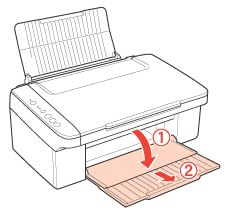
| Опустите приемный лоток и выдвиньте расширение. |

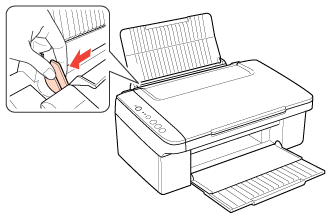
| Придвиньте боковую направляющую к левому краю. |

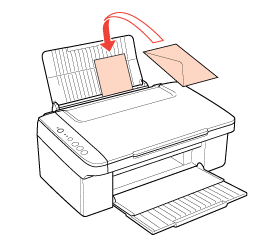
| Загрузите конверты короткой стороной вперед, закрывающейся стороной вниз, клапаном влево и прижмите их фиксаторами. После этого придвиньте боковую направляющую к левому краю конвертов, но не прижимайте слишком сильно. |

| Откиньте ограничитель податчика назад. |

 Примечание
Конверты могут быть различной толщины и жесткости. Если общая толщина пачки конвертов больше 10 мм, сожмите конверты перед загрузкой. Если качество печати ухудшается при загрузке пачки конвертов, загружайте конверты по одному. В податчик листов можно загрузить до 10 конвертов одновременно. Не используйте скрученные или согнутые конверты. Перед загрузкой убедитесь, что клапан конверта закрыт и не смят. Перед загрузкой рекомендуется разгладить передний край конверта. Не используйте слишком тонкие конверты — они могут скрутиться во время печати. |
Инструкции по печати смотрите в следующем разделе.
Проверка чернильных картриджей
Кнопки на панели управления
В Windows
В Mac OS X
Кнопки на панели управления
Подробности о работе с кнопками панели управления устройства см. в Руководство пользователя.
Верх
В Windows
Примечание
Epson не гарантирует качество и надежность чернил стороннего производителя. Если установлены картриджи стороннего производителя, информация о количестве чернил может не отображаться. Когда чернила заканчиваются, на экране отображается окно Low Ink Reminder (Контроль чернил). В этом окне можно проверить уровень чернил в картриджах. Если вы не хотите чтобы это окно отображалось, откройте драйвер принтера, перейдите на вкладку Maintenance (Сервис), щелкните кнопку Speed & Progress (Скорость и ход печати) и затем Monitoring Preferences (Контролируемые параметры). В диалоговом окне Monitoring Preferences (Контролируемые параметры) снимите флажок Enable Low Ink Reminder (Разрешить контролировать чернила). |
Для проверки уровня чернил выполните одно из следующих действий.
Дважды щелкните значок с изображением принтера на taskbar (панели задач) Windows. О добавлении значка на taskbar (панели задач) см. следующий раздел: См. раздел Из значка принтера на панели задач
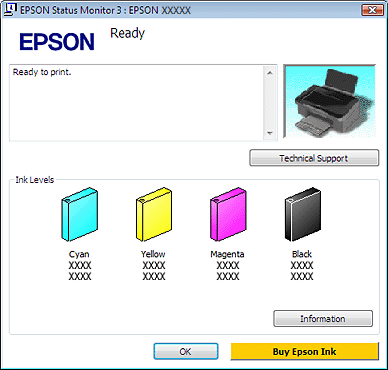
Откройте окно драйвера принтера, перейдите на вкладку Maintenance (Сервис) и щелкните кнопку EPSON Status Monitor 3. Диаграмма показывает количество оставшихся чернил в картриджах.
Примечание
Если один из установленных картриджей сломан, несовместим с данной моделью устройства или установлен неправильно, EPSON Status Monitor 3 будет не в состоянии отобразить точное количество чернил. Обязательно замените или переустановите картриджи, на которые указывает EPSON Status Monitor 3. |
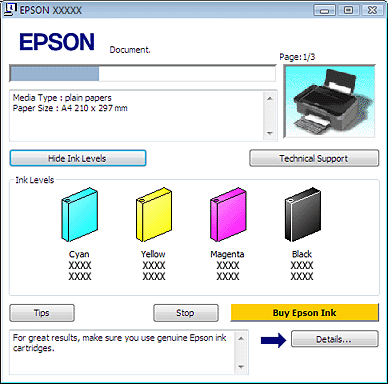
Когда вы отправляете задание на печать, на экране компьютера автоматически появляется индикатор хода выполнения. В этом диалоговом окне можно проверить уровень чернил в картриджах. Щелкните Check Ink Levels (Проверить уровни чернил), чтобы отобразить уровень чернил в картриджах как показано на рисунке.
Верх
В Mac OS X
Примечание для пользователей Mac OS X 10.5
Когда чернила заканчиваются, на экране отображается окно Low Ink Reminder (Контроль чернил). В этом диалоговом окне можно проверить уровень чернил в картриджах. Если вы не хотите, чтобы это окно отображалось, при следующем его появлении в меню Preferences (Настройки) в Application снимите флажок Enable Low Ink Reminder (Разрешить контролировать чернила). |
Уровень чернил в картриджах можно проверить при помощи EPSON StatusMonitor. Сделайте следующее.
| Откройте диалоговое окно EPSON Printer Utility3. |

Доступ к драйверу принтера в Mac OS X
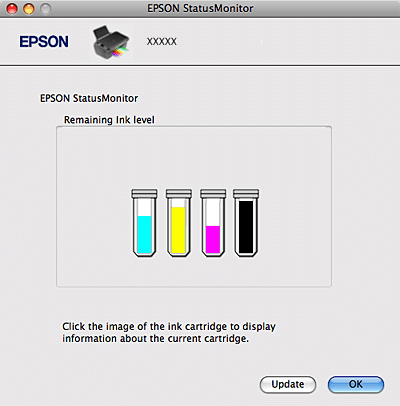
| Щелкните кнопку EPSON StatusMonitor. Откроется окно EPSON StatusMonitor. |
Примечание
На диаграмме показан уровень чернил, каким он был при первом запуске утилиты EPSON StatusMonitor. Чтобы обновить информацию об уровне чернил, щелкните Update (Обновить). Epson не гарантирует качество и надежность чернил стороннего производителя. Если установлены картриджи стороннего производителя, информация о количестве чернил может не отображаться. Если один из установленных чернильных картриджей сломан, несовместим с данной моделью устройства или установлен неправильно, EPSON StatusMonitor будет не в состоянии отобразить точное количество чернил. Обязательно замените или переустановите картриджи согласно указаниям EPSON StatusMonitor. |
Примечание для пользователей Mac OS X 10.5
Когда вы отправляете задание на печать, на экране компьютера автоматически появляется окно контроля состояния принтера. В этом диалоговом окне можно проверить уровень чернил в картриджах. |
Меры предосторожности при замене картриджей
Перед заменой чернильных картриджей прочитайте все инструкции этого раздела.
В устройстве используются картриджи, оснащенные контрольной микросхемой. Эта микросхема отслеживает точное количество чернил, израсходованных каждым картриджем. Картриджи можно вынимать и устанавливать снова. Они остаются годными для использования.
Часть чернил из картриджа расходуется на следующие цели: прочистка печатающей головки и прокачка чернил при установке картриджа.
Если вам необходимо временно вынуть чернильный картридж из устройства, обязательно примите меры по защите области подачи чернил от грязи и пыли. Храните картриджи в тех же условиях, что и сам принтер. При установке картриджа следите, чтобы наклейка на картридже, показывающая цвет чернил, была обращена вверх. Не храните картриджи перевернутыми.
Клапан на отверстии для подачи чернил удерживает чернила, которые могут просочиться из картриджа. Тем не менее, будьте осторожны. Не касайтесь области подачи чернил картриджа и окружающих ее частей картриджа.
Для максимально эффективной работы картриджа, вынимайте картридж только тогда, когда вы готовы установить новый. Картриджи, в которых осталось мало чернил, могут не годиться для повторной установки.
Продукты, произведенные не Epson, могут повредить ваше устройство, и эти повреждения не попадают под гарантийные условия Epson. При определенных условиях они могут привести к неустойчивой работе устройства.
Держите чернильные картриджи в местах, недоступных детям. Не позволяйте детям играть с картриджами или пить чернила.
Обращайтесь с картриджами бережно, так как вокруг отверстия для подачи чернил может остаться небольшое количество чернил. При попадании чернил на вашу кожу тщательно промойте кожу водой с мылом. При попадании чернил в глаза немедленно промойте их водой. Если после этого сохранятся неприятные ощущения или ухудшится зрение, немедленно обратитесь к врачу.
Epson рекомендует использовать только оригинальные чернильные картриджи Epson. Epson не гарантирует качество и надежность чернил стороннего производителя. Использование чернил, произведенных не Epson, может привести к повреждениям вашего устройства, и эти повреждения не попадают под гарантийные условия Epson. При определенных условиях они могут привести к неустойчивой работе устройства. Информация об уровне чернил в неоригинальных картриджах может не отображаться.

|
Из за большого объема этот материал размещен на нескольких страницах:
1 2 3 4 5 6 7 8 9 10 11 12 13 14 15 16 17 18 19 20 21 22 23 24 25 26 27 28 29 30 31 32 33 34 35 36 |
