


Партнерка на США и Канаду по недвижимости, выплаты в крипто
- 30% recurring commission
- Выплаты в USDT
- Вывод каждую неделю
- Комиссия до 5 лет за каждого referral
Если качество печати не улучшилось после проведения этой процедуры несколько раз, оставьте принтер выключенным как минимум на 6 часов. Затем еще раз проверьте дюзы и, если необходимо, заново прочистите печатающую головку. Если качество печати не улучшиться, обратитесь в службу технической поддержки Epson. Чтобы поддерживать хорошее качество печати, мы рекомендуем регулярно печатать несколько страниц. |
Калибровка печатающей головки
Утилита Калибровка печатающей головки (для Windows)
Утилита Калибровка печатающей головки (для Mac OS X)
Если вы заметили, что на отпечатке не совпадают вертикальные линии или появились горизонтальны полосы, возможно, эту проблему удастся решить при помощи утилиты Print Head Alignment (Калибровка печатающей головки) драйвера принтера.
См. соответствующие разделы ниже.
 Примечание
Не отменяйте печать кнопкой |
 Stop, когда утилита Print Head Alignment (Калибровка печатающей головки) печатает тестовый шаблон.
Утилита Калибровка печатающей головки (для Windows)
Сделайте следующее для калибровки печатающей головки при помощи утилиты Print Head Alignment (Калибровка печатающей головки).
| Убедитесь, что никакие индикаторы не указывают на ошибку. |
| Загрузите в податчик листов бумагу формата A4. |


| Щелкните значок принтера на taskbar (панели задач) правой кнопкой мыши и выберите Print Head Alignment (Калибровка печатающей головки). |

Если на панели задач нет значка принтера, обратитесь к следующему разделу, чтобы добавить значок.
Из значка принтера на панели задач
| Следуйте инструкциям на экране для калибровки печатающей головки. |

Верх
Утилита Калибровка печатающей головки (для Mac OS X)
Сделайте следующее для калибровки печатающей головки при помощи утилиты Print Head Alignment (Калибровка печатающей головки).
| Убедитесь, что никакие индикаторы не указывают на ошибку. |
| Загрузите в податчик листов бумагу формата A4. |
| Откройте диалоговое окно EPSON Printer Utility3. |
Доступ к драйверу принтера в Mac OS X
| В диалоговом окне Utility (Сервис) щелкните кнопку Print Head Alignment (Калибровка печатающей головки). |
| Следуйте инструкциям на экране для калибровки печатающей головки. |

Очистка направляющей бумаги
Утилита Чистка направляющей бумаги (для Windows)
Утилита Чистка направляющей бумаги (для Mac OS X)
Когда на направляющей бумаги остается излишек чернил, отпечаток смазывается на задней части. Направляющая бумаги — это темная пластмассовая планка внутри устройства. В этом случае проблему можно решить с помощью утилиты Paper Guide Cleaning (Чистка направляющей бумаги) в драйвере принтера.
См. соответствующие разделы ниже.
Примечание
Повторяйте процедуру до тех пор, пока внутренняя часть устройства не будет очищена. |
Утилита Чистка направляющей бумаги (для Windows)
Выполните указанные ниже действия для чистки направляющей бумаги с помощью утилиты Paper Guide Cleaning (Чистка направляющей бумаги).
| Убедитесь, что никакие индикаторы не указывают на ошибку. |
| Загрузите в податчик листов бумагу формата A4. |
| Откройте окно драйвера принтера, перейдите на вкладку Maintenance (Сервис) и щелкните кнопку Paper Guide Cleaning (Чистка направляющей бумаги). |
Доступ к драйверу принтера в Windows
| Выполните инструкции по очистке направляющей бумаги, отображаемые на экране. |
Верх
Утилита Чистка направляющей бумаги (для Mac OS X)
Выполните указанные ниже действия для чистки направляющей бумаги с помощью утилиты Paper Guide Cleaning (Чистка направляющей бумаги).
| Убедитесь, что никакие индикаторы не указывают на ошибку. |
| Загрузите в податчик листов бумагу формата A4. |
| Откройте диалоговое окно EPSON Printer Utility3. |
Доступ к драйверу принтера в Mac OS X
| В диалоговом окне Utility (Сервис) щелкните кнопку Paper Guide Cleaning (Чистка направляющей бумаги). |
| Выполните инструкции по очистке направляющей бумаги, отображаемые на экране. |
Диагностирование проблемы
Индикаторы ошибок
Утилита Status Monitor
Проверка работоспособности устройства
Устранение проблем с устройством лучше всего выполнять в два этапа: сначала определите проблему, затем выполните рекомендованные действия для ее устранения.
Информацию, которая может понадобиться для выявления и устранения большинства типичных неполадок, можно найти в интерактивной справке, на панели управления, с помощью утилиты Status Monitor или путем проверки работоспособности устройства. См. соответствующие разделы ниже.
Если вы испытываете определенные проблемы с качеством печати, проблемы с отпечатком, не относящиеся к качеству, проблемы с подачей бумаги или если устройство не печатает, обратитесь к соответствующему разделу в этой главе.
Для разрешения проблемы может потребоваться отменить печать.
Отмена печати
Индикаторы ошибок
Вы можете определить многие типичные проблемы по индикаторам ошибок на панели управления устройства. Если устройство перестало работать, обратитесь к таблице индикаторов из Руководство пользователя.
Верх
Утилита Status Monitor
Если во время печати происходит ошибка, в окне Status Monitor появляется сообщение об ошибке.
Для замены картриджа щелкните кнопку How To (Как сделать) и выполните пошаговые инструкции утилиты Status Monitor по замене картриджа.
Для проверки состояния каждого картриджа см. один из следующих разделов: См. Работа с EPSON Status Monitor 3 (для Windows)См. Работа с EPSON StatusMonitor (для Mac OS X)
Если появляется сообщение о том, что заканчивается срок службы впитывающих чернила прокладок, обратитесь в службу технической поддержки Epson для их замены. Когда впитывающие чернила прокладки переполнятся, принтер прекращает работу и для продолжения печати требуется обратиться в службу технической поддержки Epson.
Верх
Проверка работоспособности устройства
Если определить причину неполадки не удалось, проверка работоспособности принтера поможет узнать, является ли причиной проблемы устройство или компьютер.
Для проверки работоспособности устройства сделайте следующее.
| Выключите устройство и компьютер. |
| Отключите кабель USB от устройства. |
| Загрузите в податчик листов бумагу формата A4. |
| Удерживайте нажатой кнопку |
 On для включения устройства. Отпустите только кнопку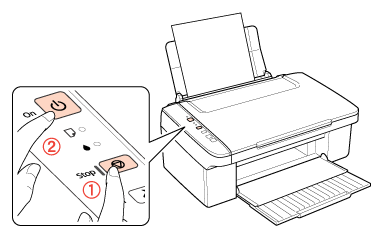

|
Из за большого объема этот материал размещен на нескольких страницах:
1 2 3 4 5 6 7 8 9 10 11 12 13 14 15 16 17 18 19 20 21 22 23 24 25 26 27 28 29 30 31 32 33 34 35 36 |
