


Партнерка на США и Канаду по недвижимости, выплаты в крипто
- 30% recurring commission
- Выплаты в USDT
- Вывод каждую неделю
- Комиссия до 5 лет за каждого referral
| Щелкните кнопку |
| Щелкните OK. Страницы будут сохранены в PDF файл в папку Pictures (Рисунки), My Pictures (Мои рисунки) или в папку, указанную в окне File Save Settings (Параметры сохранения файла). Вы вернетесь в окно режима Office (Офисный). |

 Sort by Page Number (Сортировать по страницам). Страницы автоматически будут отсортированы в правильной последовательности.
| Для выхода из программы Epson Scan щелкните Close (Закрыть). |

Сканирование для отправки по электронной почте
Для
SX210/TX210 Series
SX510W/TX550W Series
Office BX310FN/Office TX510FN Series
Поддерживаемые возможности сканера
Вы можете использовать функцию на панели управления Scan to E-mail для сканирования изображения с последующей отправкой электронного письма вместе с отсканированным изображением.
| Положите оригинал на планшет. Инструкции см. в Руководстве пользователя по работе с устройством без компьютера. |
| Выберите функцию на панели управления Scan to E-mail. Epson Scan запустится автоматически и отсканирует изображение, сохранив его в формате JPEG. |


Когда сканер завершит сканирование, откроется диалоговое окно Send File Via E-mail (Отправить по E-mail).
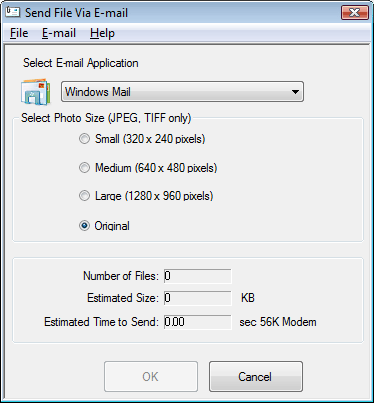
| В списке Select E-mail Application (Выбор приложения E-mail) выберите установленную на вашем компьютере почтовую программу. |
| Если необходимо изменить размер изображения, выберите нужный переключатель в области Select Photo Size (Выбор размера фото). |


 Примечание
В нижней части окна отображается информация о файле. | ||
|
| Щелкните OK. Запустится выбранная программа электронной почты и сканированное изображение будет прикреплено к новому почтовому сообщению (За более подробной информацией об отправке электронных сообщений обратитесь к справочной системе почтового приложения.) |

Преобразование сканированных документов в текст (технология OCR)
Преобразование сканированных документов в текст в режиме Full Auto (Автоматический)
Преобразование сканированных документов в текст в режиме Office (Офисный)
Преобразование сканированных документов в текст в режиме Home (Простой)
Преобразование сканированных документов в текст в режиме Professional (Профессиональный)
Для всех моделей
Поддерживаемые возможности сканера
Вы можете сканировать документы и преобразовывать их в текст с помощью программы обработки текста. Технология, позволяющая компьютерам «читать» текст с физических объектов, назывется OCR. Для сканирования и последующего распознавания текста необходимо установить соответствующую программу, например, ABBYY FineReader, которая включена в комплект поставки устройства.
Примечание
В некоторых странах приложение ABBYY FineReader Sprint Plus может быть не включено в комплект поставки. |
Перечисленные далее типы документов не могут быть распознаны или затрудняют распознавание:
рукописные тексты;
копии с других копий;
факсы;
текст с плотно расположенными символами или строками;
текст в таблицах или подчеркнутый текст;
текст с наклоном или с размером символов меньше 8 пунктов.
Обратитесь к одному из следующих разделов, чтобы выполнить сканирование и распознать текст с помощью программы ABBYY FineReader.
Автоматический режим: Преобразование сканированных документов в текст в режиме Full Auto (Автоматический)
Офисный режим: Преобразование сканированных документов в текст в режиме Office (Офисный)
Простой режим: Преобразование сканированных документов в текст в режиме Home (Простой)
Профессиональный режим: Преобразование сканированных документов в текст в режиме Professional (Профессиональный)
Преобразование сканированных документов в текст в режиме Full Auto (Автоматический)
Для
SX110/TX110 Series
SX210/TX210 Series
SX410/TX410 Series
SX510W/TX550W Series
Поддерживаемые возможности сканера
| Положите документ на планшет. Инструкции см. в Руководстве пользователя по работе с устройством без компьютера. |
| Запустите ABBYY FineReader одним из следующих способов. |
В Windows: Выберите кнопку запуска или Start (Пуск) > Programs (Программы) или All Programs (Все программы) > ABBYY FineReader 6.0 Sprint > ABBYY FineReader 6.0 Sprint.
В Mac OS X: Откройте папкуApplications > ABBYY FineReader 5 Sprint Plus и дважды щелкните значок Launch FineReader 5 Sprint.
Откроется окно ABBYY FineReader.
| Щелкните значок Scan&Read в верхней части окна. Запустится Epson Scan в ранее выбранном режиме. |
Примечание для пользователей Mac OS X
Если значок Scan&Read не отображается, выберите Select Scanner в меню Scan&Read, затем укажите ваш сканер и щелкните OK. Затем выберите Scan&Read из меню Scan&Read для запуска Epson Scan. | ||
|
| Измените режим сканирования на Full Auto (Автоматический). Подробнее об этом — в разделе Изменение режима сканирования. |
| Щелкните Scan (Сканировать). Документ будет отсканирован, преобразован в текст и открыт в окне ABBYY FineReader. |
| При работе с ABBYY FineReader следуйте инструкциям справочной системы этой программы. |

Верх
Преобразование сканированных документов в текст в режиме Office (Офисный)
Для всех моделей
Поддерживаемые возможности сканера
| Разместите документ на планшете или в автоподатчике. Инструкции см. в Руководстве пользователя по работе с устройством без компьютера. |
| Запустите ABBYY FineReader одним из следующих способов. |
В Windows: Выберите кнопку запуска или Start (Пуск) > Programs (Программы) или All Programs (Все программы) > ABBYY FineReader 6 Sprint > ABBYY FineReader 6 Sprint.
В Mac OS X: Откройте папкуApplications > ABBYY FineReader 5 Sprint Plus и дважды щелкните значок Launch FineReader 5 Sprint.
| Щелкните значок Scan&Read в верхней части окна. Запустится Epson Scan в ранее выбранном режиме. |
Примечание для пользователей Mac OS X
Если значок Scan&Read не отображается, выберите Select Scanner в меню Scan&Read, затем укажите ваш сканер и щелкните OK. Затем выберите Scan&Read из меню Scan&Read для запуска Epson Scan. | ||
|
| Измените режим сканирования на Office (Офисный). Подробнее об этом — в разделе Изменение режима сканирования. |
| Для параметра Image Type (Тип изображения) выберите значение Color (Цвет), Grayscale (Оттенки серого) или Black&White (Черно-белый). |
| Выберите одно из значений для параметра Document Source (Источник документа). |
Auto Detect (Автоопределение): Автоматически определяет, расположен ли документ на планшете или загружен в автоподатчик.

|
Из за большого объема этот материал размещен на нескольких страницах:
1 2 3 4 5 6 7 8 9 10 11 12 13 14 15 16 17 18 19 20 21 22 23 24 25 26 27 28 29 30 31 32 33 34 35 36 |
