


Партнерка на США и Канаду по недвижимости, выплаты в крипто
- 30% recurring commission
- Выплаты в USDT
- Вывод каждую неделю
- Комиссия до 5 лет за каждого referral
Верх
Невозможно отсканировать несколько изображений одновременно
Для всех моделей
Расположите фотографии на расстоянии не меньше 20 мм друг от друга.
Верх
Сканирование занимает слишком много времени
Для всех моделей
Чтобы сократить время сканирования, попробуйте отсканировать оригиналы с меньшим разрешением (Resolution). Подробнее об этом — в разделе Выбор необходимого разрешения.
Компьютер с высокоскоростным портом USB 2.0 сканирует быстрее, чем компьютер с портом USB 1.1. Если для подсоединения сканера вы используете USB 2.0, убедитесь, что этот порт соответствует системным требованиям. Щелкните закладку Приложение в верхнем правом углу окна руководства пользователя и затем выберите раздел Информация о продукте, Технические характеристики.
Проблемы с качеством сканирования
Края оригинала не сканируются
Вместо отсканированного изображения получаются только несколько точек
На отсканированном изображении постоянно появляется линия точек
Прямые линии изображения получаются ступенчатыми
Все изображение искажено или смазано
Цветные пятна на краях изображения или цвета искажены
Изображение слишком темное
Изображение с обратной стороны оригинала появляется на отсканированном изображении
Появление муара на сканированном изображении
Плохая точность оптического распознавания отсканированного текста
Цвета отличаются от цветов оригинала
Изображения повернуты неверно
Края оригинала не сканируются
Для всех моделей
Если сканирование происходит в Full Auto Mode (Автоматический режим), или используется предпросмотри миниатюр в Home Mode (Простой режим) или Professional Mode (Профессиональный режим), располагайте документ на планшете, отодвинув его от направляющих примерно на 6 мм по вертикали и горизонтали для предотвращения нежелательной обрезки краев изображения.
Если сканирование происходит со стандарнтым предпросмотром в Office Mode (Офисный режим), Home Mode (Простой режим) или Professional Mode (Профессиональный режим), располагайте документ или фото на планшете, отодвинув его от направляющих примерно на 3 мм по вертикали и горизонтали для предотвращения нежелательной обрезки краев изображения.
Верх
Вместо отсканированного изображения получаются только несколько точек
Для всех моделей
Убедитесь, что документ или фотография размещены на планшете стороной для сканирования вниз. Инструкции см. в Руководстве пользователя по работе с устройством без компьютера.
При сканировании с параметром Black&White (Черно-белое) в офисном, простом или профессиональном режиме, измените параметр Threshold (Порог). Подробнее об этом — в разделе Коррекция цвета и другие настройки изображения.
Верх
На отсканированном изображении постоянно появляется линия точек
Для всех моделей
Возможно, необходимо очистить планшет. Очистите планшет. Инструкции см. в Руководстве пользователя по работе с устройством без компьютера.
Если устранить проблему не удалось, возможно планшет поцарапан. Обратитесь за помощью в сервисный центр.
Верх
Прямые линии изображения получаются ступенчатыми
Для всех моделей
Проверьте, что документ расположен на планшете без перекоса.
Верх
Все изображение искажено или смазано
Для всех моделей
Поддерживаемые возможности сканера

Проверьте, что документ или фотография прилегает всей поверхностью к стеклу планшета. Также убедитесь, что оригинал не измят и не скручен.
Убедитесь, что вы случайно не сдвинули документ или фотографию во время сканирования.
Удостоверьтесь, что устройство стоит на плоской устойчивой поверхности.
Установите флажок Unsharp Mask (Повышение резкости) в окне режима Office (Офисный) или Professional (Профессиональный). Подробнее об этом — в разделе Коррекция цвета и другие настройки изображения.
В окне профессионального режима выполните настройку параметра Auto Exposure (Автоэкспозиция). Подробнее об этом — в разделе Коррекция цвета и другие настройки изображения.
Щелкните Configuration (Конфигурация), перейдите на вкладку Color (Цвет) и в меню Color (Цвет) выберите Color Contro (Регулировка цвета) и Continuous auto exposure (Постоянная автоэкспозиция). Подробности см. в справке к приложению Epson Scan.
Щелкните Configuration (Конфигурация), перейдите на вкладку Color (Цвет) и щелкните Recommended Value (Рекомендованное значение) для возврата к установкам параметра Auto Exposure (Автоэкспозиция) по умолчанию. Подробности см. в справке к приложению Epson Scan.
Увеличьте значение разрешения для вашего документа. Подробнее об этом — в разделе Выбор необходимого разрешения.
Верх
Цветные пятна на краях изображения или цвета искажены
Для всех моделей

Если сканируемый документ имеет большую толщину или скручен по краям, это может вызывать нарушение цветопередачи. Закройте кромки документа бумагой, чтобы исключить попадание внешнего света.
Верх
Изображение слишком темное
Для всех моделей
Поддерживаемые возможности сканера
Если оригинал слишком темный, воспользуйтесь функцией Backlight Correction (Коррекция фона) в Простом или Профессиональном режиме. Подробнее об этом — в разделе Коррекция фотографий снятых против света.
Проверьте значение параметра Brightness (Яркость) в режиме Office (Офисный), Home (Простой) или Professional (Профессиональный). Подробнее об этом — в разделе Коррекция цвета и другие настройки изображения.
Щелкните Configuration (Конфигурация) и на вкладке Color (Цвет) измените значение параметраDisplay Gamma (Гамма дисплея) сканируемого изображения для устройства вывода, например, монитора или принтера в меню Color (Цвет). Подробности см. в справке к приложению Epson Scan.
Щелкните Configuration (Конфигурация), перейдите на вкладку Color (Цвет) и в меню Color (Цвет) выберите Color Contro (Регулировка цвета) и Continuous auto exposure (Постоянная автоэкспозиция). Подробности см. в справке к приложению Epson Scan.
Щелкните Configuration (Конфигурация), перейдите на вкладку Color (Цвет) и щелкните Recommended Value (Рекомендованное значение) для возврата к установкам параметра Auto Exposure (Автоэкспозиция) по умолчанию. Подробности см. в справке к приложению Epson Scan.
Для настройки яркости щелкните значок  Histogram Adjustment (Настройка гистограммы) в режиме Professional (Профессиональный).
Проверьте параметры яркости и контрастности вашего монитора.
Верх
Изображение с обратной стороны оригинала появляется на отсканированном изображении
Для всех моделей
Если оригинал напечатан на тонкой бумаге, изображение с обратной стороны оригинала может распознаться сканером и появиться на отсканированном изображении. Попытайтесь отсканировать оригинал, положив поверх его лист черной бумаги. Также убедитесь, что для параметров Document Type (Тип документа) и Image Type (Тип изображения) выбраны значения, соответствующие вашему оригиналу. Подробнее об этом — в разделах Сканирование в режиме Home (Простой) и Сканирование в режиме Professional (Профессиональный).
Верх
Появление муара на сканированном изображении
Для всех моделей
Поддерживаемые возможности сканера
Муар (перекрещивающаяся сетка) может появляться на отсканированных изображениях при сканировании печатных материалов. Это результат световой интерференции, которая происходит вследствие разницы в шаге сканирования и растровой сетки.
Оригинальное изображение | С примененной функцией Descreening (Удаление растра) |
|
|

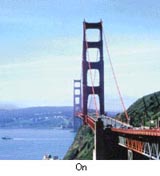
Установите флажок Descreening (Удаление растра) в режиме Office (Офисный), Home (Простой) или Professional (Профессиональный). В профессиональном режиме настройте параметры функции Descreening (Удаление растра), указав соответствующий документу параметр Screen Ruling (Линиатура), и отключите функцию Unsharp Mask (Повышение резкости). Подробнее об этом — в разделе Коррекция цвета и другие настройки изображения.
Уменьшите значение параметра Resolution (Разрешение). Подробнее об этом — в разделе Выбор необходимого разрешения.

|
Из за большого объема этот материал размещен на нескольких страницах:
1 2 3 4 5 6 7 8 9 10 11 12 13 14 15 16 17 18 19 20 21 22 23 24 25 26 27 28 29 30 31 32 33 34 35 36 |
