


Партнерка на США и Канаду по недвижимости, выплаты в крипто
- 30% recurring commission
- Выплаты в USDT
- Вывод каждую неделю
- Комиссия до 5 лет за каждого referral
Поддерживаемые возможности сканера
Вы можете сканировать изображение, сохраняя оригинальный размер, или изменять размер изображения. Используйте параметр Target Size (Размер назначения).
Если вы собираетесь сканировать изображение определенных размеров выберите значение параметра Target Size (Размер назначения) после предварительного просмотра, но перед выделением области сканирования. Это позволит выполнить корректное выделение области сканирования с соблюдением пропорций.
Чтобы выбрать размер отсканированного изображения, обратитесь к одному из разделов.
Простой режим: Выбор размера отсканированного изображения в режиме Home (Простой)
Профессиональный режим: Выбор размера отсканированного изображения в режиме Professional (Профессиональный)
Выбор размера отсканированного изображения в режиме Home (Простой)
Для всех моделей
Поддерживаемые возможности сканера
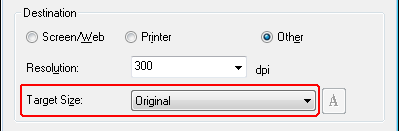
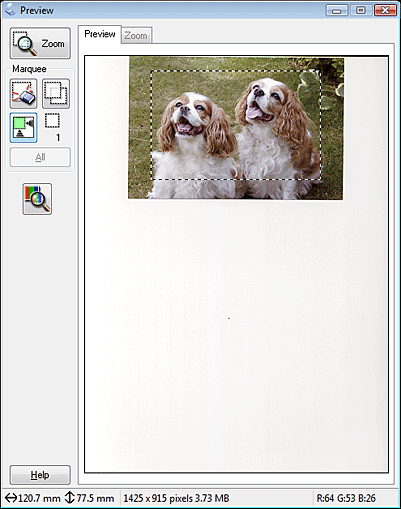
| Из списка Target Size (Размер назначения) вы можете выбрать предустановленное значение. Щелкните стрелку и в списке выберите нужное значение. Область выделения с выбранными размерами появится на изображении. |

| Для параметра Target Size (Размер назначения) вы также можете создать пользовательские размеры сканирования. Щелкните стрелку, чтобы раскрыть список, и выберите Customize (Пользовательский). Откроется диалоговое окно Target Size (Размер назначения). |

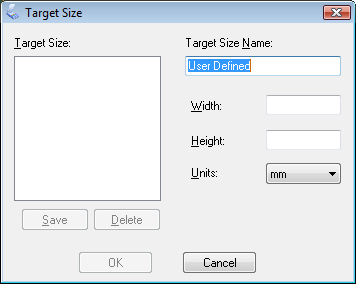
| Введите название пользовательского размера и размер, затем щелкните кнопку Save (Сохранить) и кнопку OK. Новый размер сканирования появится в списке Target Size (Размер назначения). |
| После того как вы выполните настройки размера сканирования, щелкните и перетащите область выделения на нужное изображение. Подробности см. в разделе Выделение области сканирования в окне предварительного просмотра . Пропорции области выделения будут соответствовать выполненным настройкам. |


Если необходимо повернуть область выделения, щелкните значок изменения ориентации области  .
.
 Примечание
Значок изменения ориентации |
Выбор размера отсканированного изображения в режиме Professional (Профессиональный)
Для всех моделей
Поддерживаемые возможности сканера
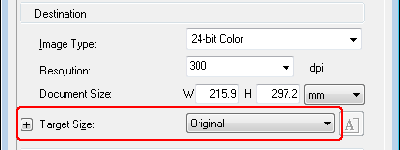
| Из списка Target Size (Размер назначения) вы можете выбрать предустановленное значение. Щелкните стрелку и в списке выберите нужное значение. Область выделения с выбранными размерами появится на изображении. |
| Для параметра Target Size (Размер назначения) вы также можете создать пользовательские размеры сканирования. Щелкните стрелку, чтобы раскрыть список, и выберите Customize (Пользовательский). Откроется диалоговое окно Target Size (Размер назначения). |
| Введите название пользовательского размера и размер, затем щелкните кнопку Save (Сохранить) и кнопку OK. Новый размер сканирования появится в списке Target Size (Размер назначения). |
| Теперь вы можете легко установить размер назначения, используя дополнительные инструменты. Щелкните + (в Windows) или |
 (в Mac OS X) рядом с надписью Target Size (Размер назначения), чтобы отобразить дополнительные инструменты.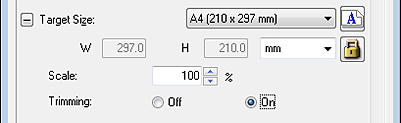
Чтобы задать изменение размера изображения в процентах, используйте параметр Scale (Масштаб).
Для выбора способа кадрирования изображения установите один из переключателей в области Trimming (Точное кадрирование). Подробности см. в справке к приложению Epson Scan.
Для того чтобы изменить пропорции размеров сканирования щелкните  значок блокировки. Затем настройте область выделения или введите новые значения ширины и высоты рамки.
| После того как вы выполните настройки размера сканирования, щелкните и перетащите область выделения на нужное изображение. Подробности см. в разделе Выделение области сканирования в окне предварительного просмотра . Пропорции области выделения будут соответствовать выполненным настройкам. |

Если необходимо повернуть область выделения, щелкните значок изменения ориентации области .
Примечание
Значок изменения ориентации |
Завершение сканирования
Для всех моделей
Поддерживаемые возможности сканера
В зависимости от способа сканирования, который вы выбрали, после сканирования может произойти следующее.
Автоматический режим:
Если вы запустили сканирование из Epson Scan с помощью значка EPSON Scan, то отсканированное изображение будет сохранено в формате и папке указанных в окне File Save Settings (Параметры сохранения файла). Если в окне File Save Settings (Параметры сохранения файла) не выбраны настройки, то изображение будет сохранено в формате JPEG в папке Pictures (Рисунки) или My Pictures (Мои рисунки).
Если вы запустили сканирование из совместимого с TWAIN приложения, например, Adobe Photoshop Elements, отсканированные изображения откроются в окне этой программы. Щелкните Close (Закрыть), чтобы закрыть окно Epson Scan, и продолжайте работу с изображениями в этой программе.
Office Mode (Офисный режим), Home Mode (Простой режим) или Professional Mode (Профессиональный режим):
Если вы запустили сканирование из Epson Scan с помощью значка EPSON Scan, откроется окно File Save Settings (Параметры сохранения файла). Выберите имя и место сохранения файлов с отсканированными изображениями. Подробности см. в разделе Настройка параметра File Save Settings (Параметры сохранения файла). После выбора параметров сохранения Epson Scan начнет сканирование.
Если вы запустили сканирование из совместимого с TWAIN приложения, например, Adobe Photoshop Elements, отсканированные изображения откроются в окне этой программы. Щелкните Close (Закрыть), чтобы закрыть окно Epson Scan, и продолжайте работу с изображениями в этой программе.
Замена лампы
Для всех моделей
Яркость лампы сканера со временем снижается. Если лампа перегорает или становится слишком тусклой, то устройство прекращает работу. В этом случае блок с лампой необходимо заменить (обратитесь к специалисту). Подробности узнайте у вашего поставщика.
Неполадки в работе устройства
Сканер не включается
Невозможно запустить Epson Scan
Функция сканирования с панели управления работает некорректно
Сканер не включается
Для всех моделей
Убедитесь, что шнур питания правильно подключен к сканеру и к работающей электрической розетке.
Удостоверьтесь, что электрическая розетка исправна. (Проверьте исправность розетки, подключив к ней другое устройство.)
Верх
Невозможно запустить Epson Scan
Для всех моделей
Подождите, пока индикатор не загорится постоянным зеленым светом (готовность к сканированию).
Убедитесь, что сканер включен.
Выключите устройство и компьютер и затем проверьте, что устройство и компьютер надежно соединены интерфейсным кабелем.
Используйте USB-кабель из комплекта сканера.
Примечание
В некоторых странах USB-кабель может не поставляться в комплекте с устройством. |
Подключайте устройство непосредственно к порту USB компьютера либо только через один разветвитель USB. Устройство может работать неправильно, если оно подключено к компьютеру через несколько разветвителей.

|
Из за большого объема этот материал размещен на нескольких страницах:
1 2 3 4 5 6 7 8 9 10 11 12 13 14 15 16 17 18 19 20 21 22 23 24 25 26 27 28 29 30 31 32 33 34 35 36 |
