


Партнерка на США и Канаду по недвижимости, выплаты в крипто
- 30% recurring commission
- Выплаты в USDT
- Вывод каждую неделю
- Комиссия до 5 лет за каждого referral
Windows 2000:
Щелкните Start (Пуск), выберите Settings (Настройка) и щелкните Printers (Принтеры).
| Windows Vista: |

Windows XP и 2000:
Дважды щелкните значок Add Printer (Добавить принтер). Откроется окно Add Printer Wizard (Мастер установки принтеров). Щелкните кнопку Next (Далее).
| Windows Vista: |

Windows XP:
Выберите A network printer, or a printer attached to another computer (Сетевой принтер, подключенный к другому компьютеру) и щелкните Next (Далее).
Windows 2000:
Выберите Network printer (Сетевой принтер) и щелкните Next (Далее).
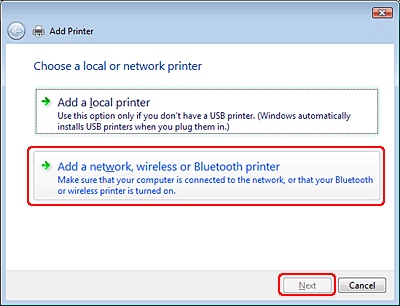
| Чтобы выбрать принтер, следуйте инструкциям на экране. |

 Примечание
В зависимости от операционной системы и конфигурации компьютера, к которому подключено устройство, Add Printer Wizard (Мастер установки принтеров) может попросить вас установить драйвер принтера с прилагаемого компакт-диска. В этом случае щелкните кнопку Have Disk (Установить с диска) и выполняйте инструкции на экране. |
Установка в Mac OS X
Для настройки устройства в сети Mac OS X, используйте параметр Printer Sharing (Совместное использование принтера). Подробности см. в документации к Macintosh.
Примечание
Если в сети Mac OS X используется сетевой принтер, значок |
 EPSON Printer Utility3 не отображается в окне Print (Печать).
Примечание для пользователей Mac OS X 10.5
Если в сети Mac OS X используется сетевой принтер, экран Low Ink Reminder (Контроль чернил) не появляется. |
Поддерживаемые возможности сканера
Для всех моделей
Можно использовать несколько режимов сканирования и функций сканера. Проверьте какие функции поддерживает ваш сканер.
Модели, серии | |||||
SX110 | SX210 | SX410 | SX510W | Office BX310FN | |
Epson Scan |
|
|
|
| - |
Epson Scan |
|
|
|
|
|
Epson Scan |
|
|
|
|
|
Epson Scan |
|
|
|
|
|
Функция Scan to PC (Сканировать в PC) |
|
| - |
|
|
Функция Scan to E-mail (Сканировать для E-mail) | - |
| - |
|
|
Функция Scan to PDF (Сканировать для PDF) | - |
| - |
|
|
Автоматический податчик документов (ADF) | - | - | - | - |
|

Восстановление цветаДля всех моделей Функция Color Restoration (Восстановление цвета) восстанавливает краски и резкость на изображениях, полученных при сканировании выцветших и расфокусированных цветных фотографий.
Подробнее об использовании данной функции см. в разделе Восстановление выцветших фотографий. |
|



Функция Dust Removal (Удаление дефектов)Для всех моделей Функция приложения Epson Scan Dust Removal (Удаление дефектов) предназначена для программного удаления пыли при сканировании пленок или слайдов.
Подробнее об использовании данной функции см. в разделе Удаление следов пыли. |
|


Функция Dust Removal (Удаление дефектов)Для всех моделей Функция приложения Epson Scan Dust Removal (Удаление дефектов) предназначена для программного удаления пыли при сканировании пленок или слайдов.
Подробнее об использовании данной функции см. в разделе Удаление следов пыли. |
|
Восстановление выцветших фотографий
Функция Color Restoration (Восстановление цвета) в режиме Full Auto (Автоматический)
Функция Color Restoration (Восстановление цвета) в режиме Home (Простой)
Функция Color Restoration (Восстановление цвета) в режиме Professional (Профессиональный).

|
Из за большого объема этот материал размещен на нескольких страницах:
1 2 3 4 5 6 7 8 9 10 11 12 13 14 15 16 17 18 19 20 21 22 23 24 25 26 27 28 29 30 31 32 33 34 35 36 |
