


Партнерка на США и Канаду по недвижимости, выплаты в крипто
- 30% recurring commission
- Выплаты в USDT
- Вывод каждую неделю
- Комиссия до 5 лет за каждого referral
Использование функции Color Palette (Цветовая палитра) (только в режиме Professional (Профессиональный))
Для всех моделей
Поддерживаемые возможности сканера
Функция Color Restoration (Восстановление цвета) восстанавливает краски и резкость на изображениях, полученных при сканировании выцветших и расфокусированных цветных фотографий. После сканирования вы автоматически получите изображение с улучшенной цветопередачей.
Оригинальное изображение | С применением функции Color Restoration (Восстановление цвета) |
|
|


О восстановлении цвета см. один из следующих разделов.
Автоматический режим: Функция Color Restoration (Восстановление цвета) в режиме Full Auto (Автоматический)
Офисный режим: Эта функция недоступна в режиме Office (Офисный). Измените режим сканирования на Home Mode (Простой) или Professional (Профессиональный). Подробнее об этом — в разделе Изменение режима сканирования.
Простой режим: Функция Color Restoration (Восстановление цвета) в режиме Home (Простой)
Профессиональный режим: Функция Color Restoration (Восстановление цвета) в режиме Professional (Профессиональный).
Функция Color Restoration (Восстановление цвета) в режиме Full Auto (Автоматический)
Для
SX110/TX110 Series
SX210/TX210 Series
SX410/TX410 Series
SX510W/TX550W Series
Поддерживаемые возможности сканера
| Положите оригинал на планшет. Инструкции см. в Руководстве пользователя по работе с устройством без компьютера. |
| Запустите Epson Scan. Подробнее об этом — в разделе Запуск Epson Scan. |


| В диалоговом окне режима Full Auto (автоматический) щелкните Customize (Настроить). Появится окно Customize (Настройки автоматического режима). |
| Установите флажок Color Restoration (Восстановление цвета). |


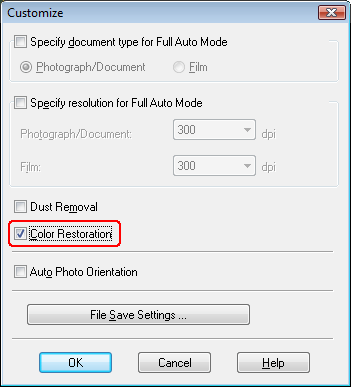
| Если вы хотите выбрать параметры сохранения файла, щелкните File Save Settings (Параметры сохранения файла). Подробнее об этом — в разделе Настройка параметра File Save Settings (Параметры сохранения файла). |

 Примечание
При запуске Epson Scan из совместимого с TWAIN приложения, например, Adobe Photoshop Elements, кнопкаFile Save Settings (Параметры сохранения файла) не отображается. | ||
|
| По окончании настройки всех необходимых параметров щелкните OK для возврата в окно режима Full Auto (Автоматический). |

| Щелкните Scan (Сканировать). |

Дальнейшие ваши действия зависят от того, как был запущен Epson Scan. Подробнее об этом — в разделе Завершение сканирования.
Верх
Функция Color Restoration (Восстановление цвета) в режиме Home (Простой)
Для всех моделей
Поддерживаемые возможности сканера
| Положите оригинал на планшет. Инструкции см. в Руководстве пользователя по работе с устройством без компьютера. |
| Запустите Epson Scan. Подробнее об этом — в разделе Запуск Epson Scan. |
| В режиме Home (Простой) настройте параметры Document Type (Тип документа), Image Type (Тип изображения) и Destination (Назначение). Подробности см. в разделе Сканирование в режиме Home (Простой). |
| Щелкните Preview (Просмотр), чтобы просмотреть изображение, затем выберите область сканирования. Подробности см. в разделе Предварительный просмотр и выделение области сканирования. |
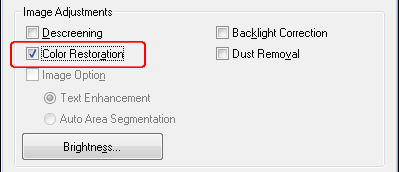
| Установите флажок Color Restoration (Восстановление цвета). |
Примечание
Если вы сканируете несколько изображений одновременно и хотите использовать функцию Color Restoration (Восстановление цвета) для всех изображений или областей сканирования, щелкните All (Все) о окне Preview (Просмотр) перед установкой флажка. | ||
|
| Если необходимо, выполните другие настройки изображения. Подробности см. в разделе Коррекция цвета и другие настройки изображения. |
| Если необходимо, задайте размер изображения. Подробности см. в разделе Выбор размера отсканированного изображения. |
| Щелкните Scan (Сканировать). |

Дальнейшие ваши действия зависят от того, как был запущен Epson Scan. Подробнее об этом — в разделе Завершение сканирования.
Верх
Функция Color Restoration (Восстановление цвета) в режиме Professional (Профессиональный).
Для всех моделей
Поддерживаемые возможности сканера
| Положите оригинал на планшет. Инструкции см. в Руководстве пользователя по работе с устройством без компьютера. |
| Запустите Epson Scan. Подробнее об этом — в разделе Запуск Epson Scan. |
| В режиме Professional (Профессиональный) настройте параметры Document Type (Тип документа), Document Source (Источник документа), Auto Exposure Type (Тип автоэкспозиции), Image Type (Тип изображения) и Resolution (Разрешение). Подробности см. в разделе Сканирование в режиме Professional (Профессиональный). |
| Щелкните Preview (Просмотр), чтобы просмотреть изображение, затем выберите область сканирования. Подробности см. в разделе Предварительный просмотр и выделение области сканирования. |
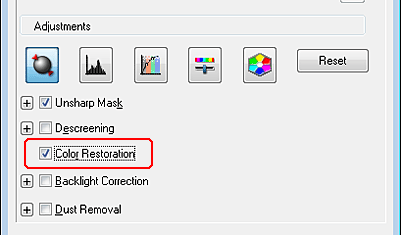
| Прокрутите область Adjustments (Настройки) вниз и установите флажок Color Restoration (Восстановление цвета). |
Примечание
Если вы сканируете несколько изображений одновременно и хотите использовать функцию Color Restoration (Восстановление цвета) для всех изображений или областей сканирования, щелкните All (Все) о окне Preview (Просмотр) перед установкой флажка. | ||
|
| Если необходимо, выполните другие настройки изображения. Подробности см. в разделе Коррекция цвета и другие настройки изображения. |
| Для более точной настройки цветов щелкните значок |
| Если необходимо, задайте размер изображения. Подробности см. в разделе Выбор размера отсканированного изображения. |
 Color Palette (Цветовая палитра). Подробнее об этом — в разделе Использование функции Color Palette (Цветовая палитра) (только в режиме Professional (Профессиональный)).
| Щелкните Scan (Сканировать). |

Дальнейшие ваши действия зависят от того, как был запущен Epson Scan. Подробнее об этом — в разделе Завершение сканирования.

|
Из за большого объема этот материал размещен на нескольких страницах:
1 2 3 4 5 6 7 8 9 10 11 12 13 14 15 16 17 18 19 20 21 22 23 24 25 26 27 28 29 30 31 32 33 34 35 36 |
