


Партнерка на США и Канаду по недвижимости, выплаты в крипто
- 30% recurring commission
- Выплаты в USDT
- Вывод каждую неделю
- Комиссия до 5 лет за каждого referral
Выбор разрешения в режиме Full Auto (Автоматический)
Для
SX110/TX110 Series
SX210/TX210 Series
SX410/TX410 Series
SX510W/TX550W Series
Поддерживаемые возможности сканера
Вы можете изменять разрешение без каких-либо ограничений. Сделайте следующее, чтобы выбрать параметры разрешения.
| В диалоговом окне режима Full Auto (автоматический) щелкните Customize (Настроить). Появится окно Customize (Настройки автоматического режима). |

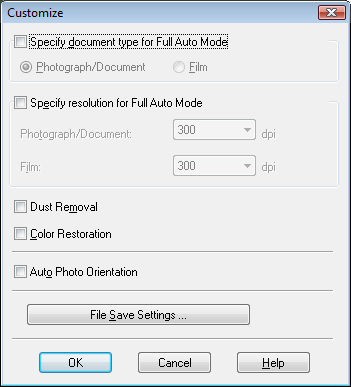
| Установите флажок Specify resolution for Full Auto Mode (Укажите разрешение для автоматического режима) и выберите количество dpi (точек на дюйм), при котором нужно сканировать. |

Выбор разрешения в режиме Home (Простой)
Для всех моделей
Поддерживаемые возможности сканера
Чтобы изменить разрешение сначала выберите значение Other (Другое) для параметра Destination (Назначение)
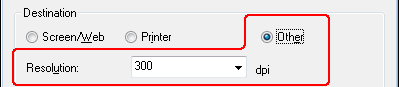
Щелкните стрелку для раскрытия списка Resolution (Разрешение) и выберите желаемое значение.
Выбор разрешения в режиме Office (Офисный) или Professional (Простой)
Для всех моделей
Поддерживаемые возможности сканера
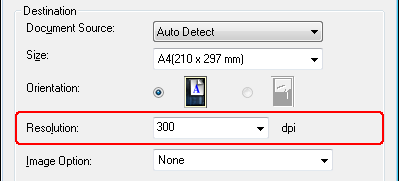
Вы можете изменять разрешение без каких-либо ограничений.
Режим Office (Офисный)
Режим Professional (Профессиональный)
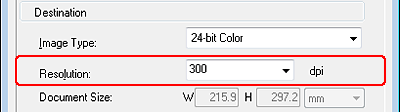
Щелкните стрелку для раскрытия списка Resolution (Разрешение) и выберите желаемое значение.
Верх
Предварительный просмотр и выделение области сканирования
Для всех моделей
Поддерживаемые возможности сканера
После того как были выполнены основные настройки и указано разрешение, вы можете просмотреть изображение и выделить область сканирования в отдельном окне Preview (Просмотр) вашего монитора. Возможны два способа просмотра.
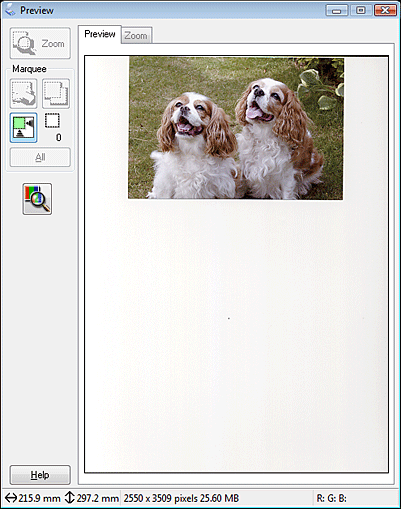
Нормальный просмотр: в этом режиме изображение отображается полностью. Вы можете задавать область сканирования и выполнять различные настройки.
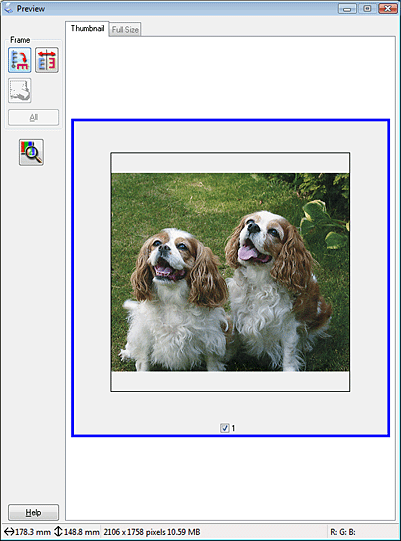
Просмотр миниатюр: в этом режиме изображения отображаются в окне просмотра в виде миниатюр. Epson Scan автоматически находит границы области сканирования и к каждому изображению применяет настройки автоматической экспозиции, а также поворачивает изображения при необходимости.
 Примечание
При сканировании в режиме Full Auto (Автоматический) и Office (Офисный) или сканировании из автоподатчика, функция Просмотр миниатюр недоступна. Используйте обычный просмотр. | ||
|
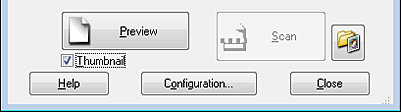
| Щелкните Preview (Просмотр). Если необходимо изменить режим просмотра, установите флажок Thumbnail (Миниатюры) (если он доступен) ниже кнопки Preview (Просмотр). |
Примечание
В зависимости от типа документа и выполненных настроек может не удастся поменять тип просмотра. |
Epson Scan произведет предварительное сканирование изображений, и откроется окно Preview (Просмотр) в выбранном режиме.
Нормальный просмотр
Просмотрминиатюр
| Просматривая изображения в нормальном режиме, вы можете выполнить следующие настройки: |
Чтобы выбрать область сканирования, щелкните значок  автоматического выделения области сканирования. Ваше изображение будет выделено рамкой. Вы можете перемещать область выделения для изменения области сканирования. Подробнее об этом — в разделе Выделение области сканирования в окне предварительного просмотра .
Примечание
Когда вы решите, каким должен быть результирующий размер сканируемого изображения, выберите соответствующую настройку из списка Target Size (Размер назначения), чтобы автоматически создать область выделения, соответствующую выбранному размеру изображения. Подробнее об этом — в разделе Выбор размера отсканированного изображения. Вы можете копировать область выделения и использовать ее для каждого изображения, которое вы собираетесь сканировать с таким же заданным размером. |
Чтобы увеличить изображение, щелкните внутри области сканирования и затем щелкните кнопку Zoom (Масштабирование). Epson Scan вновь проведет предварительное сканирование, и увеличенный фрагмент откроется на вкладке Zoom (Масштабирование).
Чтобы настроить качество изображения, щелкните область сканирования, которую вы хотите откорректировать и выполните настройки. Подробнее об этом — в разделе Коррекция цвета и другие настройки изображения.
Просматривая изображения в режиме миниатюр, вы можете выполнить следующие настройки.
Чтобы увеличить миниатюру, дважды щелкните по миниатюре либо щелкните по ней один раз и затем перейдите на вкладку Full Size (Полный размер). (Эта функция доступна только при сканировании нескольких изображений.)
Чтобы повернуть изображение или отобразить его зеркально, щелкните миниатюру и затем щелкните либо значок поворота  , либо значок зеркального отображения
  .
.
Примечание
Если изображение повернуто неверно, обратитесь к разделу Изображения повернуты неверно. |
Чтобы выделить область сканирования, обрезав таким образом исходное изображение, создайте вокруг части изображения рамку и перемещайте ее. Подробнее об этом — в разделе Выделение области сканирования в окне предварительного просмотра .
Чтобы настроить качество изображения, щелкните изображение или область сканирования, которую вы хотите откорректировать и выполните настройки. Подробнее об этом — в разделе Коррекция цвета и другие настройки изображения. Чтобы применить выполненные настройки ко всем изображениям, щелкните кнопку All (Все).
Выделение области сканирования в окне предварительного просмотра
Для всех моделей
Поддерживаемые возможности сканера
Область выделения — это рамка, которой можно обвести часть изображения в окне предварительного просмотра, чтобы отметить ее для сканирования.
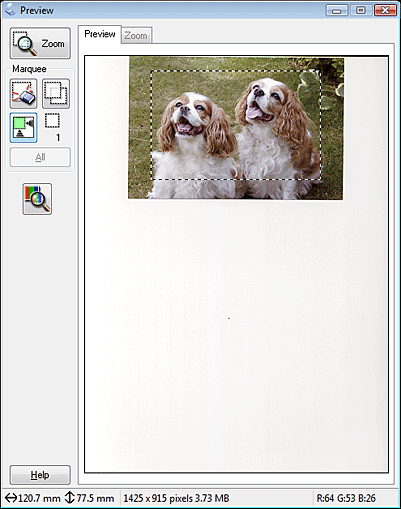
Вы можете перемещать область выделения и задавать ее размер При обычном просмотре вы можете создавать несколько областей выделения (до 50) для каждого изображения для сканирования областей в отдельные файлы.
| Для создания области переместите курсор мыши на изображение в окне предварительного просмотра. Указатель примет вид перекрестья. |
Примечание
При обычном просмотре одного фото, размещенном на планшете, вы можете щелкнуть значок | ||
|
| Расположите курсор в той части изображения, откуда будет начинаться область выделения, и щелкните в этой точке. Удерживая кнопку мыши, проведите указатель мыши по изображению к противоположному углу желаемой области выделения. Отпустите кнопку мыши. На изображении появится область выделения в виде движущейся пунктирной линии. |
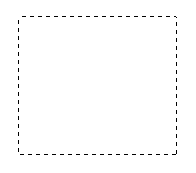
| Чтобы настроить область выделения, выполните следующее. |

Для перемещения области выделение расположите курсор внутри области. Указатель меняется на изображение руки. Щелкните и перетащите область в любое место окна предварительного просмотра.
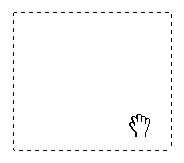
Для изменения размера области выделения, расположите курсор над краем или углом области. Указатель примет форму двойной стрелки. Щелкните и перетащите край или угол области, чтобы изменить размер области выделения.

|
Из за большого объема этот материал размещен на нескольких страницах:
1 2 3 4 5 6 7 8 9 10 11 12 13 14 15 16 17 18 19 20 21 22 23 24 25 26 27 28 29 30 31 32 33 34 35 36 |
