


Партнерка на США и Канаду по недвижимости, выплаты в крипто
- 30% recurring commission
- Выплаты в USDT
- Вывод каждую неделю
- Комиссия до 5 лет за каждого referral
Изменение режима сканирования
Для всех моделей
Поддерживаемые возможности сканера
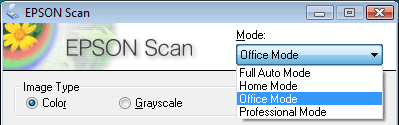
Чтобы изменить режим сканирования, в окне Epson Scan щелкните стрелку рядом с окном списка режимов в правом верхнем углу окна Epson Scan. Затем выберите из списка нужный режим.
 Примечание
Сканирование в автоматическом режиме недоступно для серий Office BX310FN и Office TX510FN. О поддерживаемых режимах см. раздел Поддерживаемые возможности сканера. При следующем запуске Epson Scan будет включен тот режим, в котором вы в прошлый раз завершили работу. |
Подробную информацию о работе в выбранном режиме вы можете найти в одном из следующих разделов.
Автоматический режим: Сканирование в режиме Full Auto (Автоматический)
Офисный режим: Сканирование в режиме Office (Офисный)
Простой режим: Сканирование в режиме Home (Простой)
Профессиональный режим: Сканирование в режиме Professional (Профессиональный)
Сканирование в режиме Full Auto (Автоматический)
Для
SX110/TX110 Series
SX210/TX210 Series
SX410/TX410 Series
SX510W/TX550W Series
Поддерживаемые возможности сканера
Если вы запускаете Epson Scan в первый раз, программа запустится в режиме Full Auto (Автоматический) и откроется диалоговое окно режима Full Auto (Автоматический).
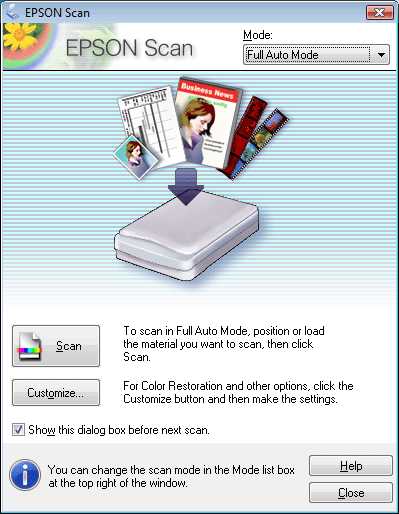
| Положите оригинал на планшет. Инструкции см. в Руководстве пользователя по работе с устройством без компьютера. |
| Запустите Epson Scan. Подробнее об этом — в разделе Запуск Epson Scan. |


| Выберите Full Auto Mode (Автоматический режим) из списка Mode (Режим). Подробнее об этом — в разделе Изменение режима сканирования. |
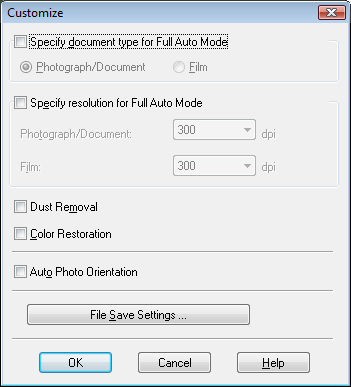
| Чтобы выбрать необходимое разрешение, восстановить поблекшие цвета или применить функцию удаления пыли и царапин с пленок или слайдов щелкните кнопку Customize (Настройки). Откроется окно Customize (Настройки). |


Примечание
При сканировании из совместимого с TWAIN приложения, например, Adobe Photoshop Elements, значок File Save Settings (Параметры сохранения файла) не отображается. | ||
|
| Сделайте необходимые настройки и щелкните OK. Подробности о выборе настроек в диалоговом окне Customize (Настройки), см. в интерактивной справке к Epson Scan. |

| Щелкните Scan (Сканировать). Epson Scan начнет сканирование в Автоматическом режиме. |

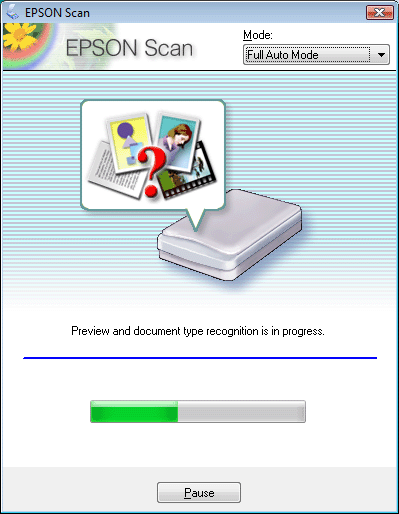
Epson Scan автоматически произведет предварительный просмотр изображения, распознает тип документа и выполнит настройки сканирования. Во время сканирования в окне Epson Scan вы сможете увидеть, как будет выглядеть каждое ваше изображение.
Примечание
Если необходимо изменить какие-либо настройки, щелкните кнопку Pause (Пауза). Вы вернетесь к диалоговому окну Full Auto Mode (Автоматический режим) приложения Epson Scan. Чтобы отменить сканирование, щелкните кнопку Cancel (Отмена). |
Дальнейшие ваши действия зависят от того, как было запущено сканирование. Подробнее об этом — в разделе Завершение сканирования.
Сканирование в режиме Office (Офисный)
Сканирование в режиме Office (Офисный) с помощью планшета.
Сканирование в офисном режиме с помощью автоподатчика.
Для всех моделей
Поддерживаемые возможности сканера
Если вы запускаете Epson Scan в первый раз, программа запустится в режиме Office (Офисный) и откроется диалоговое окно режима Office (Офисный).
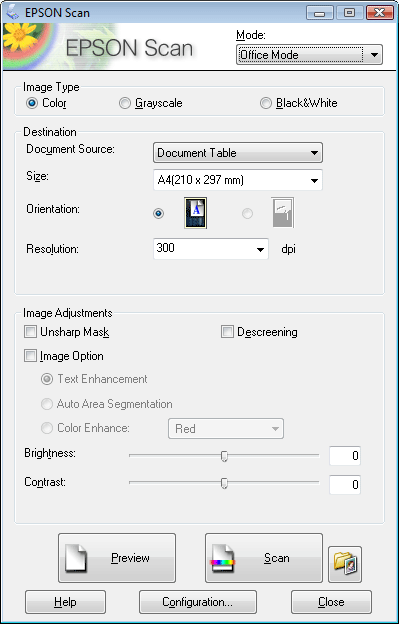
Для сканирования документов с помощью планшета, инструкции см. в разделе Сканирование в режиме Office (Офисный) с помощью планшета. .
Для сканирования документов с помощью автоподатчика (ADF), инструкции см. в разделе Сканирование в режиме Office (Офисный) с помощью планшета. .
Сканирование в режиме Office (Офисный) с помощью планшета.
Для всех моделей
Поддерживаемые возможности сканера
| Положите оригинал на планшет. Инструкции см. в Руководстве пользователя по работе с устройством без компьютера. |
| Запустите Epson Scan. Подробнее об этом — в разделе Запуск Epson Scan. |
| Выберите режим Office (Офисный) в списке Mode (Режим). Подробнее об этом — в разделе Изменение режима сканирования. |
| Для параметра Image Type (Тип изображения) выберите значение Color (Цвет), Grayscale (Оттенки серого) или Black&White (Черно-белый). |
| Выберите значение Document Table (Планшет для документов) для параметра Document Source (Источник документа). |
| Выберите значение параметра Size (Размер), соответствующее размеру загруженных документов. |
| Щелкните стрелку, чтобы раскрыть список Resolution (Разрешение), и выберите подходящее разрешение для сканируемого оригинала. Подробнее об этом — в разделе Выбор необходимого разрешения. |
| Щелкните Preview (Просмотр) для предварительного просмотра изображений. Откроется окно Preview (Просмотр) с вашим изображением. Подробнее об этом — в разделе Предварительный просмотр и выделение области сканирования. |


| Если необходимо, настройте качество изображения. Подробнее об этом — в разделе Коррекция цвета и другие настройки изображения. |
| Щелкните Scan (Сканировать). |


Дальнейшие ваши действия зависят от того, как было запущено сканирование. Подробнее об этом — в разделе Завершение сканирования.
Верх
Сканирование в офисном режиме с помощью автоподатчика.
Для Office BX310FN/Office TX510FN Series
Поддерживаемые возможности сканера
| Загрузите первую страницу документа в автоподатчик. Инструкции см. в Руководстве пользователя по работе с устройством без компьютера. |
| Запустите Epson Scan. Подробнее об этом — в разделе Запуск Epson Scan. |
| Выберите режим Office (Офисный) в списке Mode (Режим). Подробнее об этом — в разделе Изменение режима сканирования. |
| Для параметра Image Type (Тип изображения) выберите значение Color (Цвет), Grayscale (Оттенки серого) или Black&White (Черно-белый). |
| Выберите одно из значений для параметра Document Source (Источник документа). |
Auto Detect (Автоопределение): Автоматически определяет, расположен ли документ на планшете или загружен в автоподатчик.
ADF: Выберите, если с помощью автоподатчика сканируете страницы только с одной стороны.

|
Из за большого объема этот материал размещен на нескольких страницах:
1 2 3 4 5 6 7 8 9 10 11 12 13 14 15 16 17 18 19 20 21 22 23 24 25 26 27 28 29 30 31 32 33 34 35 36 |
