


Партнерка на США и Канаду по недвижимости, выплаты в крипто
- 30% recurring commission
- Выплаты в USDT
- Вывод каждую неделю
- Комиссия до 5 лет за каждого referral
Верх
Функция Backlight Correction (Коррекция фона) в режиме Professional (Профессиональный)
Для всех моделей
Поддерживаемые возможности сканера
| Положите оригинал на планшет. Инструкции см. в Руководстве пользователя по работе с устройством без компьютера. |
| Запустите Epson Scan. Подробнее об этом — в разделе Запуск Epson Scan. |


| В режиме Professional (Профессиональный) настройте параметры Document Type (Тип документа), Document Source (Источник документа), Auto Exposure Type (Тип автоэкспозиции), Image Type (Тип изображения) и Resolution (Разрешение). Подробности см. в разделе Сканирование в режиме Professional (Профессиональный). |
| Щелкните Preview (Просмотр), чтобы просмотреть изображение, затем выберите область сканирования. Подробности см. в разделе Предварительный просмотр и выделение области сканирования. |


| Прокрутите область Adjustments (Настройки изображения) вниз и установите флажок Backlight Correction (Коррекция фона). Чтобы увеличить или снизить эффект от применения этой функции, щелкните расположенную рядом кнопку +(Windows) или кнопку |

 (Macintosh) и в списке Level (Уровень) выберите нужное значение.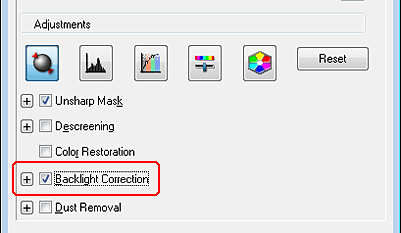
 Примечание
Если вы сканируете несколько изображений одновременно и хотите использовать функцию Backlight Correction (Коррекция фона) для всех изображений или областей сканирования, щелкните All (Все) о окне Preview (Просмотр) перед установкой флажка. | ||
|
| Если необходимо, выполните другие настройки изображения. Подробности см. в разделе Коррекция цвета и другие настройки изображения. |

| Если необходимо, задайте размер изображения. Подробности см. в разделе Выбор размера отсканированного изображения. |
| Щелкните Scan (Сканировать). |


Дальнейшие ваши действия зависят от того, как был запущен Epson Scan. Подробнее об этом — в разделе Завершение сканирования.
Удаление следов пыли
Dust Removal (Удаление дефектов) в режиме Full Auto (Автоматический)
Функция Dust Removal (Удаление дефектов) в режиме Home (Простой)
Функция Dust Removal (Удаление дефектов) в режиме Professional (Профессиональный)
Для всех моделей
Поддерживаемые возможности сканера
Функция приложения Epson Scan Dust Removal (Удаление дефектов) предназначена для программного удаления пыли при сканировании пленок или слайдов.
Перед сканированием оригиналов аккуратно удалите пыль с них.
Оригинальное изображение | С применением функции Dust Removal (Удаление дефектов) |
|
|


Примечание
Перед сканированием оригиналов аккуратно удалите пыль с них. Если вы примените функцию Dust Removal (Удаление дефектов)при сканировании оригиналов, на которых нет пыли и царапин, сканированное изображение может получиться искаженным и расплывчатым. |
Удаление следов пыли с ваших оригиналов обратитесь к одному из следующих разделов.
Автоматический режим: Dust Removal (Удаление дефектов) в режиме Full Auto (Автоматический)
Офисный режим: Эта функция недоступна в режиме Office (Офисный). Измените режим сканирования на Home Mode (Простой) или Professional (Профессиональный). Подробнее об этом — в разделе Изменение режима сканирования.
Простой режим: Функция Dust Removal (Удаление дефектов) в режиме Home (Простой)
Профессиональный режим: Функция Dust Removal (Удаление дефектов) в режиме Professional (Профессиональный)
Dust Removal (Удаление дефектов) в режиме Full Auto (Автоматический)
Для
SX110/TX110 Series
SX210/TX210 Series
SX410/TX410 Series
SX510W/TX550W Series
Поддерживаемые возможности сканера
| Положите оригинал на планшет. Инструкции см. в Руководстве пользователя по работе с устройством без компьютера. |
| Запустите Epson Scan. Подробнее об этом — в разделе Запуск Epson Scan. |
| В диалоговом окне режима Full Auto (автоматический) щелкните Customize (Настроить). Появится окно Customize (Настройки автоматического режима). |
| Установите флажок Dust Removal (Удаление дефектов). |

| Если вы хотите выбрать параметры сохранения файла, щелкните File Save Settings (Параметры сохранения файла). Подробнее об этом — в разделе Настройка параметра File Save Settings (Параметры сохранения файла). |
Примечание
При запуске Epson Scan из совместимого с TWAIN приложения, например, Adobe Photoshop Elements, кнопкаFile Save Settings (Параметры сохранения файла) не отображается. | ||
|
| По окончании настройки всех необходимых параметров щелкните OK для возврата в окно режима Full Auto (Автоматический). |
| Щелкните кнопку Scan (Сканировать), чтобы отсканировать изображение с применением функции удаления дефектов. |
Дальнейшие ваши действия зависят от того, как был запущен Epson Scan. Подробнее об этом — в разделе Завершение сканирования.
Верх
Функция Dust Removal (Удаление дефектов) в режиме Home (Простой)
Для всех моделей
Поддерживаемые возможности сканера
| Положите оригинал на планшет. Инструкции см. в Руководстве пользователя по работе с устройством без компьютера. |
| Запустите Epson Scan. Подробнее об этом — в разделе Запуск Epson Scan. |
| В режиме Home (Простой) настройте параметры Document Type (Тип документа), Image Type (Тип изображения) и Destination (Назначение). Подробности см. в разделе Сканирование в режиме Home (Простой). |
| Щелкните Preview (Просмотр), чтобы просмотреть изображение, затем выберите область сканирования. Подробности см. в разделе Предварительный просмотр и выделение области сканирования. |
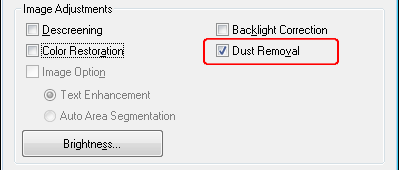
| Установите флажок Dust Removal (Удаление дефектов). |
Примечание
Результат применения функции Dust Removal (Удаление дефектов) не виден в окне Preview (Просмотр). Если вы сканируете несколько изображений одновременно и хотите использовать функцию Dust Removal (Удаление дефектов) для всех изображений или областей сканирования, щелкните All (Все) в окне Preview (Просмотр) перед установкой флажка. | ||
|
| Если необходимо, выполните другие настройки изображения. Подробности см. в разделе Коррекция цвета и другие настройки изображения. |
| Если необходимо, задайте размер изображения. Подробности см. в разделе Выбор размера отсканированного изображения. |
| Щелкните Scan (Сканировать). |
Дальнейшие ваши действия зависят от того, как был запущен Epson Scan. Подробнее об этом — в разделе Завершение сканирования.

|
Из за большого объема этот материал размещен на нескольких страницах:
1 2 3 4 5 6 7 8 9 10 11 12 13 14 15 16 17 18 19 20 21 22 23 24 25 26 27 28 29 30 31 32 33 34 35 36 |
