


Партнерка на США и Канаду по недвижимости, выплаты в крипто
- 30% recurring commission
- Выплаты в USDT
- Вывод каждую неделю
- Комиссия до 5 лет за каждого referral
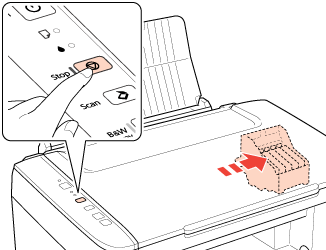
 Предостережение
Индикатор |
 On продолжает мигать, пока устройство прокачивает чернила. Никогда не выключайте устройство, когда мигает этот индикатор. Это может привести к неполной прокачке чернил.
 Примечание
Если индикатор ошибки |
 Stop еще раз, нажмите на картридж до щелчка.
Верх
С помощью компьютера
Вы можете контролировать уровень оставшихся чернил прямо на вашем компьютере, а также просматривать выводимые на экран указания по замене чернильных картриджей, в которых мало или вообще нет чернил.
Если чернила заканчиваются или закончились, щелкните кнопку How to (Как сделать) в окне утилиты Status Monitor. Для замены картриджа выполняйте инструкции, отображаемые на экране.
О замене чернильных картриджей, используя компьютер, см. также следующие разделы. См. Работа с EPSON Status Monitor 3 (для Windows) См. Работа с EPSON StatusMonitor (для Mac OS X)
Примечание
Если возникает ошибка связи устройства и компьютера, то на экране не отображаются инструкции по замене картриджа. В этом случае продолжите замену картриджа с помощью кнопок на устройстве. |
Замена неизрасходованных картриджей
Работа с компьютером (для Windows)
Работа с компьютером (для Mac OS X)
В некоторых случаях вам может потребоваться замена чернильного картриджа до того, как он опустеет. Например, принтер с установленными картриджами не использовался больше шести месяцев, и качество печати снизилось.
Для замены картриджа, до того как индикатор ошибки  загорится или утилита Status Monitor отобразит уведомление о том, что картридж израсходован, выполните инструкции этого раздела.
Картридж можно заменить с помощью компьютера.
Примечание
Когда картридж израсходован, его можно заменить только с помощью кнопок устройства. Отрывайте упаковку чернильных картриджей непосредственно перед их установкой в принтер. Картриджи находятся в вакуумной упаковке для сохранения их качества. |
Работа с компьютером (для Windows)
С помощью утилит принтера вы можете просматривать на экране указания по замене чернильного картриджа.
Если вам нужно заменить чернильный картридж до того, как в нем останется мало чернил или он совсем опустеет, нажмите соответствующую кнопку на вкладке Maintenance (Сервис).
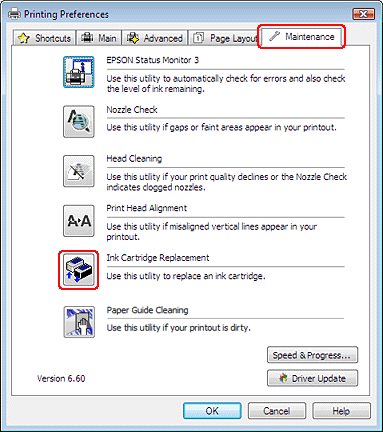
За более подробной информацией об использовании утилит принтера обратитесь к интерактивной справочной системе.
Примечание
Если возникает ошибка связи устройства и компьютера, то на экране не отображаются инструкции по замене картриджа. В этом случае проверьте все соединения и убедитесь, что все устройства включены. |
Верх
Работа с компьютером (для Mac OS X)
Чтобы заменить неизрасходованный картридж, откройте диалоговое окно EPSON Printer Utility3.
Доступ к драйверу принтера в Mac OS X
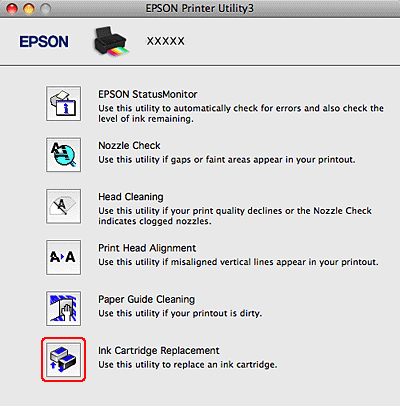
За более подробной информацией об использовании утилит принтера обратитесь к интерактивной справочной системе.
Настройка в Windows
Настройка общего доступа к устройству
Доступ к устройству по сети
В этом разделе рассказывается о настройке устройства для печати с других компьютеров в сети.
Сначала настройте общий доступ к устройству на компьютере, к которому подключено устройство. Затем добавьте это устройство на каждом компьютере, который будет обращаться к нему по сети.
Примечание
Сведения в этом разделе предназначены только для пользователей небольших сетей. Если вы работаете в большой сети и хотите совместно использовать устройство, обратитесь к вашему сетевому администратору. Чтобы удалить приложения в операционной системе Windows Vista, необходимо ввести имя и пароль пользователя с правами администратора, если вы входите в систему как пользователь со стандартными правами. Для установки ПО в Windows XP необходимо зарегистрироваться на компьютере с учетной записью Computer Administrator (Администратор компьютера). После установки Windows XP учетной записью пользователя становится Computer Administrator (Администратор компьютера). Чтобы установить ПО в Windows 2000, необходимо зарегистрироваться под именем пользователя с привилегиями администратора [пользователь должен принадлежать группе Administrators (Администраторы)]. Иллюстрации, приведенные в следующих разделах, относятся к Windows Vista. |
Настройка общего доступа к устройству
Чтобы несколько компьютеров в сети могли печатать на данном устройстве, настройте компьютер к которому подключено устройство следующим образом.
| Windows Vista: |

Windows XP:
Щелкните Start (Пуск), затем Control Panel (Панель управления), затем Printers and Other Hardware (Принтеры и другое оборудование) и щелкните Printers and Faxes (Принтеры и факсы).
Windows 2000:
Щелкните Start (Пуск), выберите Settings (Настройка) и щелкните Printers (Принтеры).
| Щелкните значок вашего устройства правой кнопкой мыши и выберите Sharing (Доступ). В Windows Vista щелкните Change sharing options (Изменить параметры общего доступа) и щелкните Continue (Продолжить). |
| Windows Vista и XP: |


Windows 2000:
Выберите Shared as (Сделать принтер общим) и введите имя совместно используемого устройства.
Примечание
В сетевом имени не должно быть пробелов и дефисов. |
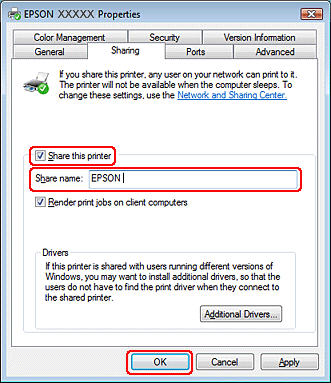
Если вы хотите, чтобы ОС Windows Vista, XP или 2000 автоматически загружала драйверы устройства для компьютеров под управлением других версий Windows, щелкните Additional Drivers (Дополнительные драйверы) и выберите среды и операционные системы для других компьютеров. Щелкните OK и вставьте компакт-диск с ПО устройства в привод для компакт-дисков.
| Щелкните OK или Close (Закрыть), если вы установили дополнительные драйверы. |

Верх
Доступ к устройству по сети
Чтобы печатать на устройстве по сети, сначала необходимо добавить устройство на каждом компьютере, который будет обращаться к нему.
Примечание
Чтобы обращаться к устройству с другого компьютера, необходимо создать общий ресурс на компьютере, к которому подключено устройство. | ||
|
| Windows Vista: |
Windows XP:
Щелкните Start (Пуск), затем Control Panel (Панель управления), затем Printers and Other Hardware (Принтеры и другое оборудование) и щелкните Printers and Faxes (Принтеры и факсы).

|
Из за большого объема этот материал размещен на нескольких страницах:
1 2 3 4 5 6 7 8 9 10 11 12 13 14 15 16 17 18 19 20 21 22 23 24 25 26 27 28 29 30 31 32 33 34 35 36 |
