


Партнерка на США и Канаду по недвижимости, выплаты в крипто
- 30% recurring commission
- Выплаты в USDT
- Вывод каждую неделю
- Комиссия до 5 лет за каждого referral
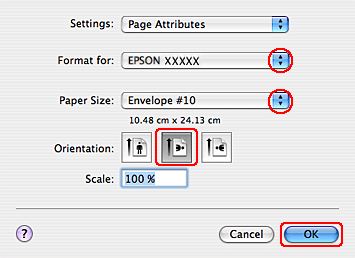
| Выберите используемый принтер для параметра Format for (Формат для). |
| В списке Paper Size (Размер бумаги) выберите подходящий размер конверта. Вы также можете определить пользовательский размер конверта. Подробности см. в интерактивной справке. |


| Выберите значение Landscape (Альбомная) для параметра Orientation (Ориентация). |
| Щелкните OK, чтобы закрыть диалоговое окно Page Setup (Параметры страницы). |


| Откройте диалоговое окно Print (Печать). |

Доступ к драйверу принтера в Mac OS X
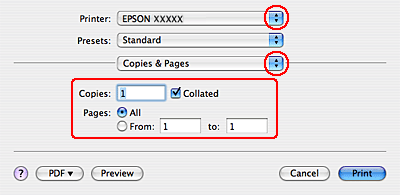
| Выберите используемый принтер для параметра Printer (Принтер), затем выберите значение параметра Copies & Pages (Копии и страницы). |
| В раскрывающемся меню выберите Print Settings (Параметры печати). |


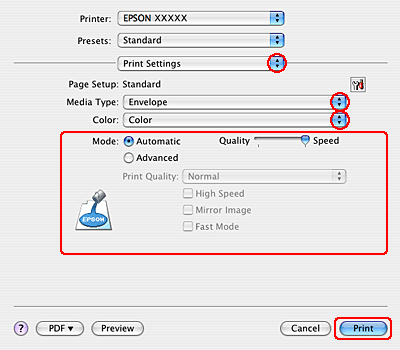
| Для параметра Media Type (Тип носителя) выберите Envelope (Конверты) и настройте параметры Color (Цветной) и Mode (Режим). Подробности о параметре Print Settings (Параметры печати) см. в интерактивной справке. |
| Щелкните Print (Печать), чтобы начать печать. |


Проверка дюз печатающей головки
Проверка дюз (для Windows)
Проверка дюз (для Mac OS X)
Если получившийся отпечаток слишком бледный или на нем отсутствуют некоторые точки, можно попытаться выявить проблему, проверив дюзы печатающей головки.
Проверить дюзы печатающей головки можно с компьютера при помощи утилиты Nozzle Check (Проверка дюз) программного обеспечения принтера или при помощи кнопок на панели управления принтера.
Проверка дюз (для Windows)
Для проверки дюз при помощи утилиты Nozzle Check (Проверка дюз) сделайте следующее.
| Убедитесь, что никакие индикаторы не указывают на ошибку. |
| Загрузите в податчик листов бумагу формата A4. |

| Щелкните значок принтера на taskbar (панели задач) правой кнопкой мыши и выберите Nozzle Check (Проверка дюз). |
Если на панели задач нет значка принтера, обратитесь к следующему разделу, чтобы добавить значок.
Из значка принтера на панели задач
| Выполняйте инструкции, отображаемые на экране. |
Верх
Проверка дюз (для Mac OS X)
Для проверки дюз при помощи утилиты Nozzle Check (Проверка дюз) сделайте следующее.
| Убедитесь, что никакие индикаторы не указывают на ошибку. |
| Загрузите в податчик листов бумагу формата A4. |
| Откройте диалоговое окно EPSON Printer Utility3. |
Доступ к драйверу принтера в Mac OS X
| В диалоговом окне Utility (Сервис) щелкните кнопку Nozzle Check (Проверка дюз). |
| Выполняйте инструкции, отображаемые на экране. |
Прочистка печатающей головки
Утилита Прочистка печатающей головки (для Windows)
Утилита Прочистка печатающей головки (для Mac OS X)
Если получившееся при печати изображение слишком бледное или на нем отсутствуют некоторые точки, решить проблему может прочистка печатающей головки, которая гарантирует правильную подачу чернил.
Прочистить печатающую головку можно с компьютера при помощи утилиты Head Cleaning (Прочистка печатающей головки) из программного обеспечения принтера или при помощи кнопок на панели управления.
 Примечание
Чтобы избежать ненужной траты чернил, прочищайте печатающую головку, только когда качество печати резко снижается (например, отпечаток смазан, цвета неправильные или отсутствуют). При помощи утилиты Nozzle Check (Проверка дюз) выполните процедуру проверки дюз, чтобы убедиться, что прочистка необходима. Это позволяет экономить чернила. Когда чернила заканчиваются вы, возможно, не сможете прочистить печатающую головку. Если чернила израсходованы, вы не сможете прочистить печатающую головку. В таком случае необходимо сначала заменить картридж. |
Утилита Прочистка печатающей головки (для Windows)
Сделайте следующее для прочистки печатающей головки при помощи утилиты Head Cleaning (Прочистка печатающей головки).
| Убедитесь, что никакие индикаторы не указывают на ошибку. |
| Щелкните значок принтера на taskbar (панели задач) правой кнопкой мыши и выберите Head Cleaning (Прочистка печатающей головки). |
Если на панели задач нет значка принтера, обратитесь к следующему разделу, чтобы добавить значок.
Из значка принтера на панели задач
| Выполняйте инструкции, отображаемые на экране. |
Во время цикла прочистки индикатор  On мигает.
 Предостережение
Никогда не выключайте принтер, когда мигает индикатор |
Примечание
Если качество печати не улучшилось после проведения этой процедуры несколько раз, оставьте принтер выключенным как минимум на 6 часов. Затем еще раз проверьте дюзы и, если необходимо, заново прочистите печатающую головку. Если качество печати не улучшиться, обратитесь в службу технической поддержки Epson. Чтобы поддерживать хорошее качество печати, мы рекомендуем регулярно печатать несколько страниц. |
Верх
Утилита Прочистка печатающей головки (для Mac OS X)
Сделайте следующее для прочистки печатающей головки при помощи утилиты Head Cleaning (Прочистка печатающей головки).
| Убедитесь, что никакие индикаторы не указывают на ошибку. |
| Откройте окно EPSON Printer Utility3. |
Доступ к драйверу принтера в Mac OS X
| В диалоговом окне Utility (Сервис) щелкните кнопку Head Cleaning (Прочистка печатающей головки). |
| Выполняйте инструкции, отображаемые на экране. |
Во время цикла прочистки индикатор On мигает.
Предостережение
Никогда не выключайте принтер, когда мигает индикатор |
Примечание

|
Из за большого объема этот материал размещен на нескольких страницах:
1 2 3 4 5 6 7 8 9 10 11 12 13 14 15 16 17 18 19 20 21 22 23 24 25 26 27 28 29 30 31 32 33 34 35 36 |
