


Партнерка на США и Канаду по недвижимости, выплаты в крипто
- 30% recurring commission
- Выплаты в USDT
- Вывод каждую неделю
- Комиссия до 5 лет за каждого referral
| Щелкните Print (Печать), чтобы начать печать. |

Печать web-страниц
Загрузка бумаги
Использование EPSON Web-To-Page
Загрузка бумаги
О загрузке бумаги см. следующий раздел.
Загрузка бумаги
Об использовании специальных носителей Epson см. следующий раздел.
Использование специальной бумаги
Верх
Использование EPSON Web-To-Page
Программа EPSON Web-To-Page упрощает печать Web-страниц, подгоняя их размер под выбранный размер бумаги.
 Примечание для пользователей Windows:
Это приложение недоступно в Windows Vista и XP x64. Печать web-страниц в размер бумаги — стандартная функция Windows Internet Explorer 7. |
Примечание для пользователей Mac OS X
Эта функция недоступна в Mac OS X. Печать web-страниц в размер бумаги возможна при использовании драйвера принтера. | |||
|
| В Internet Explorer перейдите на Web-страницу, которую хотите напечатать. |
|
 См. раздел Настройки драйвера в Mac OS X 10.5
Если вы уже установили EPSON Web-To-Page, в окне Internet Explorer появится панель инструментов EPSON Web-To-Page.
| Щелкните кнопку Print (Печать) на панели инструментов. Откроется окно Print (Печать). |

Примечание
Для предварительного просмотра страницы щелкните кнопку Print Preview (Просмотр) на панели инструментов. | ||
|
| Щелкните правой кнопкой значок вашего принтера и выберите Printing Preferences (Настройка печати). |

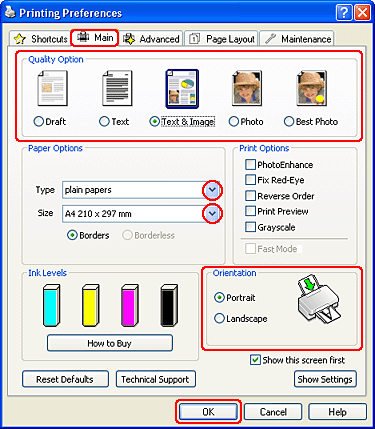
| Откройте вкладку Main (Главное) и выберите один из рекомендуемых ниже параметров Quality Option (Качество). |

Draft (Черновик) для печати в черновом режиме с низким качеством;
Text (Текст) для печати страниц, содержащих только текст, с высоким качеством текста;
Text & Image (Текст и изображение) для более качественной печати страниц, содержащих текст и изображения;
| Выберите подходящее значение параметра Type (Тип). |

Выбор правильного типа носителя
| Выберите подходящее значение параметра Size (Размер). Вы также можете определить пользовательский размер бумаги. Подробности см. в интерактивной справке. |
| Выберите ориентацию отпечатка: Portrait (Книжная) или Landscape (Альбомная). |


| Щелкните OK, чтобы закрыть окно настроек принтера. |
| Напечатайте вашу страницу. |


Печать на конвертах
Загрузка конвертов
Настройки принтера в Windows
Настройки драйвера в Mac OS X 10.5
Настройки принтера в Mac OS X 10.3 или 10.4
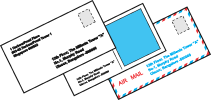
Загрузка конвертов
О загрузке конвертов в принтер см. следующий раздел.
Загрузка конвертов
Для получения дополнительной информации об области печати щелкните закладку Приложение в верхнем правом углу Руководство пользователя, затем щелкните Информация о продукте и Технические характеристики.
Верх
Настройки принтера в Windows
| Откройте окно драйвера принтера. |
Доступ к драйверу принтера в Windows
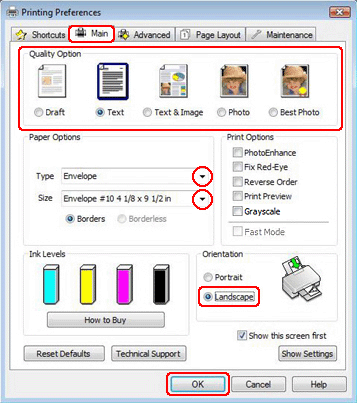
| Откройте вкладку Main (Главное) и выберите один из рекомендуемых ниже параметров Quality Option (Качество). |
Text (Текст) для большинства конвертов;
Text & Image (Текст и изображение) для печати изображений на конвертах.
| Для параметра Type (Тип) выберите Envelope (Конверты). |
| В списке Size (Размер) выберите подходящий размер конверта. Вы также можете определить пользовательский размер. Подробности см. в интерактивной справке. |
| Выберите значение Landscape (Альбомная) для параметра Orientation (Ориентация). |
| Щелкните OK, чтобы закрыть окно настроек принтера. |
| Распечатайте выбранный файл. |
Верх
Настройки драйвера в Mac OS X 10.5
Чтобы выполнить настройки печати, сделайте следующее.
| Откройте диалоговое окно Print (Печать). |
Доступ к драйверу принтера в Mac OS X
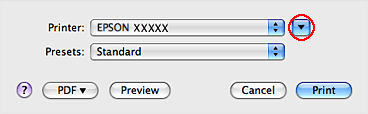
| Щелкните кнопку |
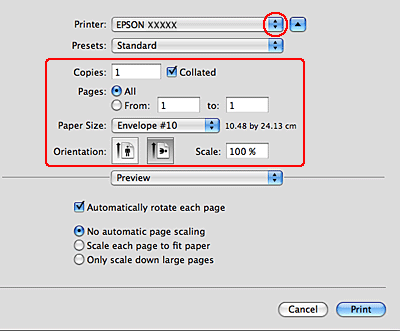
| Выберите используемый принтер для параметра Printer (Принтер) и затем для параметра Paper Size (Размер бумаги) выберите подходящий размер конверта. Вы также можете определить пользовательский размер конверта. Подробности см. в интерактивной справке. |
 , чтобы раскрыть список.
| Выберите значение Landscape (Альбомная) для параметра Orientation (Ориентация). |
Примечание
В некоторых приложениях часть элементов этого диалогового окна могут быть недоступны. В этом случае в меню File (Файл) вашего приложения щелкните Page Setup (Параметры страницы) и затем выполните нужные настройки. | |||
|
| В раскрывающемся меню выберите Print Settings (Параметры печати). |
|

| Выберите желаемые параметры. Подробности о параметре Print Settings (Параметры печати) см. в интерактивной справке. |
| Щелкните Print (Печать), чтобы начать печать. |
Верх
Настройки принтера в Mac OS X 10.3 или 10.4
| Откройте диалоговое окно Page Setup (Параметры страницы). |
Доступ к драйверу принтера в Mac OS X

|
Из за большого объема этот материал размещен на нескольких страницах:
1 2 3 4 5 6 7 8 9 10 11 12 13 14 15 16 17 18 19 20 21 22 23 24 25 26 27 28 29 30 31 32 33 34 35 36 |
