


Партнерка на США и Канаду по недвижимости, выплаты в крипто
- 30% recurring commission
- Выплаты в USDT
- Вывод каждую неделю
- Комиссия до 5 лет за каждого referral
Для определения уровней красного, зеленого и синего в определенных точках изображения в окне Preview (Просмотр) щелкните значок В зависимости от типа просматриваемого изображения и выбранных основных настроек некоторые дополнительные настройки применяются автоматически или могут быть недоступными. Вы можете изменить различные настройки EPSON Scan, щелкнув кнопкуConfiguration (Конфигурация). Подробности см. в справке к приложению Epson Scan. Для отмены всех выполненных настроек и возврата к установкам по умолчанию щелкните кнопку Reset (Сбросить все), если кнопка доступна. |
 и наведите курсор на область изображения. Подробности см. в справке к приложению Epson Scan.
Коррекция цвета и других настроек изображения в режиме Professional(Профессиональный)
Для всех моделей
Поддерживаемые возможности сканера
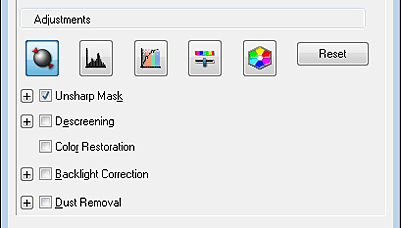
Ниже приведена таблица с описанием настроек доступных в режиме Professional (Профессиональный). Подробнее об этих настройках см. справке к Epson Scan.
 Примечание
Возможно придется прокрутить содержимое экрана вниз до области Adjustments (Настройки изображения) в окне режима Professional (Профессиональный). Если вы сканируете несколько изображений одновременно и хотите применить коррекцию ко всем изображениям или областям сканирования, щелкните All (Все) в окне Preview (Просмотр) перед началом коррекции. | |||
| Параметр | Описание |
|
| Auto Exposure (Автоэкспозиция) | щелкните значок |
|
| Histogram (Гистограмма) | графическое отображение настроек светлых тонов, теней и уровней цветовой гаммы. Только для опытных пользователей. Для коррекции гистограммы щелкните значок |
|
| Tone Correction (Коррекция тона) | графическое отображение настроек цветовых тонов. Только для опытных пользователей. Для коррекции тона щелкните значок |
|
| Brightness (Яркость) | настройка общей яркости изображения. Щелкните значок |
|
| Contrast (Контраст) | настройка контраста между темными и светлыми областями изображения. Щелкните значок |
|
| Saturation (Насыщенность) | коррекция цветовой насыщенности для всего изображения. Для коррекции насыщенности щелкните значок |
|
| Color Balance (Цветовой баланс) | настройка баланса красного, зеленого и синего цветов. Для коррекции цветового баланса щелкните значок |
|
| Color Palette (Цветовая палитра) | графическое отображение настроек средних тонов, например телесных, без изменения темных и светлых участков изображения. Только для опытных пользователей. Подробности см. в разделе Использование функции Color Palette (Цветовая палитра) (только в режиме Professional (Профессиональный)). Щелкните значок |
|
| Unsharp Mask (Повышение резкости) | установите флажок, чтобы отрегулировать резкость изображения. Отрегулируйте уровень резкости. Снимите флажок, если не хотите настраивать резкость изображения |
|
| Descreening (Удаление растра) | Устраняет штриховой рисунок (муар), который может появиться вследствие разницы в шаге сканирования и растровой сетки. Также улучшает качество сканирования изображений из журналов и газет. Предварительный просмотр изображения не демонстрирует результаты применения функции Descreening (Удаление растра). Отрегулируйте уровень резкости. |
|
| Восстановление цвета | автоматически восстанавливает цвета на поблекших, выцветших фотографиях |
|
| Backlight Correction (Коррекция фона) | осветляет темные части фотографий, которые были сделаны против света. Отрегулируйте уровень применения функции Backlight Correction (Коррекция фона). |
|
| Функция Dust Removal (Удаление дефектов) | автоматическое удаление дефектов. Предварительный просмотр изображения не демонстрирует результаты применения функции Dust Removal (Удаление дефектов). Отрегулируйте уровень применения функции Dust Removal (Удаление дефектов). |
|
| Threshold (Порог) | с помощью ползунка отрегулируйте уровень черного для текста и штрихового рисунка, чтобы улучшить распознаваемость символов в программах распознавания текста (OCR). Доступно только когда для параметра Image Type (Тип изображения) выбрано значение Black & White (Черно-Белое). |
|
 Auto Exposure (Автоэкспозиция). Чтобы настройка применялась постоянно, щелкните кнопку Configuration (Конфигурация), перейдите на вкладку Color (Цвет) и выберите Continuous auto exposure (Включить автоэкспозицию). С помощью ползунка настройте уровень экспозиции
 Image Adjustment (Настройка изображения)
 Tone Correction (Коррекция тона)
 Image Adjustment (Коррекция изображения), чтобы настроить яркость изображения.
 Color Palette (Цветовая палитра) для использования Цветовой палитры
Примечание
Для определения уровней красного, зеленого и синего в определенных точках изображения в окне Preview (Просмотр) щелкните значок В зависимости от типа просматриваемого изображения и выбранных основных настроек некоторые дополнительные настройки применяются автоматически или могут быть недоступными. Вы можете изменить различные настройки EPSON Scan, щелкнув кнопкуConfiguration (Конфигурация). Подробности см. в справке к приложению Epson Scan. Для отмены всех выполненных настроек и возврата к установкам по умолчанию щелкните кнопку Reset (Сбросить все), если кнопка доступна. |
Верх
Выбор размера отсканированного изображения
Для всех моделей

|
Из за большого объема этот материал размещен на нескольких страницах:
1 2 3 4 5 6 7 8 9 10 11 12 13 14 15 16 17 18 19 20 21 22 23 24 25 26 27 28 29 30 31 32 33 34 35 36 |
