


Партнерка на США и Канаду по недвижимости, выплаты в крипто
- 30% recurring commission
- Выплаты в USDT
- Вывод каждую неделю
- Комиссия до 5 лет за каждого referral
| Выберите значение параметра Size (Размер), соответствующее размеру загруженных документов. |
| Щелкните стрелку, чтобы раскрыть список Resolution (Разрешение), и выберите подходящее разрешение для сканируемого оригинала. Подробнее об этом — в разделе Выбор необходимого разрешения. |


| Щелкните Preview (Просмотр) для предварительного просмотра изображений. Автоподатчик загрузит первую страницу, EPSON Scan проведет предварительное сканирование и отобразит результат в окне предварительного просмотра. Затем автоподатчик подаст первую страницу в приемный лоток. |
| При необходимости, в окне Preview (Просмотр) можно нарисовать область выделения (рамку вокруг части документа), чтобы задать область изображения, которую нужно сканировать. Подробнее об этом — в разделе Выделение области сканирования в окне предварительного просмотра . |


| Выполните необходимые дополнительные настройки параметра Image Adjustment (Настройка изображения). Подробности см. в разделе Коррекция цвета и другие настройки изображения. |
| Положите первую страницу на остальные и загрузите документ (до 30 страниц или пачку толщиной 3 мм [0.1 дюйма] или меньше) в автоподатчик. |


| Щелкните Scan (Сканировать). |

Дальнейшие ваши действия зависят от того, как было запущено сканирование. Подробнее об этом — в разделе Завершение сканирования.
Если во время сканирования с использованием автоподатчика возникли проблемы, обратитесь к разделу Проблемы с автоматическим податчиком документов.
Сканирование в режиме Home (Простой)
Для всех моделей
Поддерживаемые возможности сканера
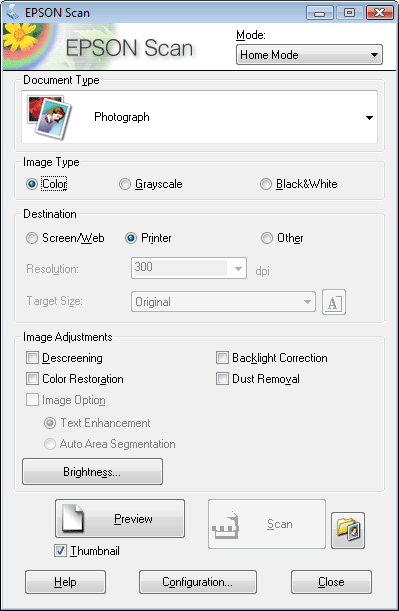
При выборе режима Home (Простой) отобразится окно Home (Простой) приложения Epson Scan.
 Примечание
В простом режиме вы можете сканировать только документы, расположенные на планшете. Если вы хотите использовать автоподатчик, выберите офисный либо профессиональный режим. Подробности см. в разделе Изменение режима сканирования. |
| Положите оригинал на планшет. Инструкции см. в Руководстве пользователя по работе с устройством без компьютера. |
| Запустите Epson Scan. Подробнее об этом — в разделе Запуск Epson Scan. |


| Выберите режим Home (Простой) в списке Mode (Режим). Подробнее об этом — в разделе Изменение режима сканирования. |
| Щелкните стрелку, чтобы раскрыть список Document Type (Тип документа), и выберите тип сканируемого оригинала. |


| Для параметра Image Type (Тип изображения) выберите значение Color (Цвет), Grayscale (Оттенки серого) или Black&White (Черно-белый). |
| Для параметра Destination (Назначение) выберите переключатель в зависимости от того, для чего вам необходимо отсканировать изображение. |

Screen/Web (Экран/Web): выберите, чтобы сканировать для просмотра изображения на компьютере или для размещения изображения на Web-сайте.
Printer (Принтер): выберите, если после сканирования собираетесь напечатать изображение или если собираетесь отправить отсканированный документ в программу для оптического распознавания текста.
Other (Другое): выберите, если хотите отсканировать изображение со специальным разрешением для других целей.
В зависимости от настройки параметра Destination (Назначение) Epson Scan автоматически выберет разрешение сканирования. Если для параметра Destination (Назначение) выбрано значение Other (Другое) обратитесь к разделу Выбор необходимого разрешения для выбора разрешения.
| Щелкните Preview (Просмотр) для предварительного просмотра изображений. Откроется окно Preview (Просмотр) с вашим изображением. Подробнее об этом — в разделе Предварительный просмотр и выделение области сканирования. |
| Если необходимо, настройте качество изображения. Подробнее об этом — в разделе Коррекция цвета и другие настройки изображения. |
| Если необходимо, щелкните стрелку, чтобы раскрыть список Target Size (Размер назначения) и выберите выходной размер сканируемого изображения. Вы можете сканировать изображение, сохраняя оригинальный размер, или изменять размер изображения с помощью параметра Target Size (Размер назначения). Подробнее об этом — в разделе Выбор размера отсканированного изображения. |
| Щелкните Scan (Сканировать). |
Дальнейшие ваши действия зависят от того, как было запущено сканирование.
Сканирование в режиме Professional (Профессиональный)
Сканирование в режиме Professional (Профессиональный) с помощью планшета.
Сканирование в профессиональной режиме с помощью автоподатчика.
Для всех моделей
Поддерживаемые возможности сканера
При выборе режима Professional (Профессиональный) отобразится окно Professional (Профессиональный) приложения Epson Scan.
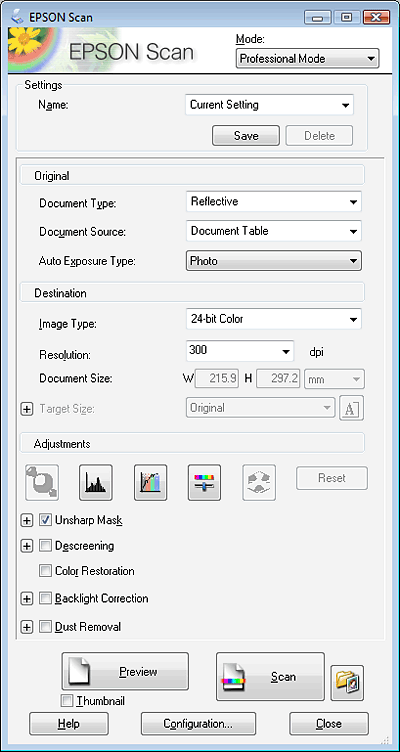
Для сканирования оригиналов в режиме Professional (Профессиональный)с помощью планшета, инструкции см. в разделе Сканирование в режиме Professional (Профессиональный) с помощью планшета..
Для сканирования документов в режиме Professional (Профессиональный) с помощью автоподатчика, инструкции см. в разделе Сканирование в профессиональной режиме с помощью автоподатчика..
Сканирование в режиме Professional (Профессиональный) с помощью планшета.
Для всех моделей
Поддерживаемые возможности сканера
| Положите оригинал на планшет. Инструкции см. в Руководстве пользователя по работе с устройством без компьютера. |
| Запустите Epson Scan. Подробнее об этом — в разделе Запуск Epson Scan. |
| Выберите режим Professional (Профессиональный) в списке Mode (Режим). Подробнее об этом — в разделе Изменение режима сканирования. |
| Щелкните стрелку, чтобы раскрыть список Document Type (Тип документа), и выберите Reflective (Непрозрачный). |
| Щелкните стрелку, чтобы раскрыть список Document Source (Источник документа), и выберите Document Table (Планшет). |
| Щелкните стрелку, чтобы раскрыть список Auto Exposure Type (Тип автоэкспозиции), и выберите Document (Документ) или Photo (Фото). |
|
| Щелкните стрелку, чтобы раскрыть список Image Type (Тип изображения), и выберите подходящий тип изображения. |
Параметр Image Type (Тип изображения) | Тип сканируемого изображения | |
24-bit Color (Цветной 24 бита) | Цветные фотографии | |
Color Smoothing (Сглаживание цветов) | Цветная графика, например, диаграмма | |
8-bit grayscale (Серый 8 бит) | Черно-белые фотографии с несколькими оттенками серого | |
Black & White (Черно-белый) | Документ, содержащий черный текст и/или штриховой рисунок | |
Примечание

|
Из за большого объема этот материал размещен на нескольких страницах:
1 2 3 4 5 6 7 8 9 10 11 12 13 14 15 16 17 18 19 20 21 22 23 24 25 26 27 28 29 30 31 32 33 34 35 36 |
