


Партнерка на США и Канаду по недвижимости, выплаты в крипто
- 30% recurring commission
- Выплаты в USDT
- Вывод каждую неделю
- Комиссия до 5 лет за каждого referral
Верх
Функция Dust Removal (Удаление дефектов) в режиме Professional (Профессиональный)
Для всех моделей
Поддерживаемые возможности сканера
| Положите оригинал на планшет. Инструкции см. в Руководстве пользователя по работе с устройством без компьютера. |
| Запустите Epson Scan. Подробнее об этом — в разделе Запуск Epson Scan. |


| В режиме Professional (Профессиональный) настройте параметры Document Type (Тип документа), Document Source (Источник документа), Auto Exposure Type (Тип автоэкспозиции), Image Type (Тип изображения) и Resolution (Разрешение). Подробности см. в разделе Сканирование в режиме Professional (Профессиональный). |
| Щелкните Preview (Просмотр), чтобы просмотреть изображение, затем выберите область сканирования. Подробности см. в разделе Предварительный просмотр и выделение области сканирования. |


| если необходимо, прокрутите область Adjustments (Настройки изображения) вниз и установите флажок Dust Removal (Удаление дефектов). Чтобы увеличить или снизить эффект от применения этой функции, щелкните расположенную рядом кнопку + (Windows) или кнопку |

 (Macintosh) и в списке Level (Уровень) выберите нужное значение.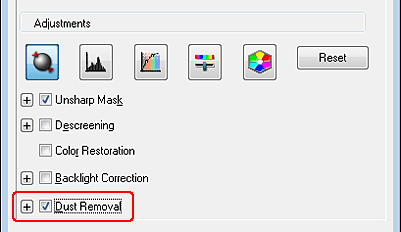
 Примечание
Результат применения функции Dust Removal (Удаление дефектов) не виден в окне Preview (Просмотр). Сканируя пленки или слайды, вы также можете повысить качество сканированного изображения, уменьшив его зернистость. Установите флажок Grain Reduction (Уменьшение зернистости). Щелкните кнопку + (Windows) или кнопку (Macintosh) и из списка Level (Уровень) Если вы сканируете несколько изображений одновременно и хотите использовать функцию Dust Removal (Удаление дефектов) для всех изображений или областей сканирования, щелкните All (Все) в окне Preview (Просмотр) перед установкой флажка. | ||
|
| Если необходимо, выполните другие настройки изображения. Подробнее об этом — в разделе Коррекция цвета и другие настройки изображения. |

| Если необходимо, задайте размер изображения. Подробнее об этом — в разделе Выбор размера отсканированного изображения. |
| Щелкните Scan (Сканировать). |


Дальнейшие ваши действия зависят от того, как был запущен Epson Scan. Подробнее об этом — в разделе Завершение сканирования.
Сканирование с сохранением документа в файл PDF
Сканирование с сохранением документа в файл PDF в режиме Office (Офисный)
Сканирование с сохранением документа в файл PDF в режиме Home (Простой)
Сканирование с сохранением документа в файл PDF в режиме Professional (Профессиональный)
Двустороннее сканирование
Для всех моделей
Поддерживаемые возможности сканера
Вы можете сканировать документы PDF с помощью приложения Epson Scan.
Сканирование многостраничных документов с сохранением в один файл PDF: Вы можете сканировать многостраничные документы с сохранением в один файл PDF.
Создание файла PDF с возможностью поиска: Вы можете создавать файлы PDF с возможностью поиска по тексту. (В некоторых странах эта функция может быть недоступна.)
Настройка количества страниц в файле PDF: Вы можете указать максимальное количество страниц для файла PDF. Например, при сканировании 20-страничного документа и указании максимального количества страниц для одного файла PDF равного 4, будет создано 5 файлов.
Примечание
Чтобы использовать эти функции, необходимо установить приложение ABBYY FineReader Sprint Plus (есть на диске С ПО, поставляемом со сканером). При установке ПО сканера, как описано на плакате Установка, это приложение также будет установлено. (В некоторых странах приложение ABBYY FineReader Sprint Plus может быть не включено в комплект поставки.) |
Для сканирования с сохранением в файл PDF обратитесь к одному из следующих разделов.
Автоматический режим: В окне File Save Settings (Параметры сохранения файла) в качестве параметра Image Type (Тип изображения) выберите PDF . Подробнее об этом — в разделе Сканирование в режиме Full Auto (Автоматический). Для сканирования многостраничных документов в один PDF файл, измените режим сканирования на Home Mode (Простой режим) или Professional Mode (Профессиональный режим). Подробнее об этом — в разделе Изменение режима сканирования.
Офисный режим: Сканирование с сохранением документа в файл PDF в режиме Office (Офисный)
Простой режим: Сканирование с сохранением документа в файл PDF в режиме Home (Простой)
Профессиональный режим: Сканирование с сохранением документа в файл PDF в режиме Professional (Профессиональный)
Сканирование с сохранением документа в файл PDF в режиме Office (Офисный)
Для всех моделей
Поддерживаемые возможности сканера
| Разместите документ на планшете или в автоподатчике. Инструкции см. в Руководстве пользователя по работе с устройством без компьютера. |
| Запустите Epson Scan. Подробнее об этом — в разделе Запуск Epson Scan. |
| В режиме Office (Офисный) настройте параметры Image Type (Тип изображения), Document Source (Источник документа), Size (Размер) и Resolution (Разрешение). Подробности см. в разделе Сканирование в режиме Office (Офисный). |
| Щелкните Preview (Просмотр), чтобы просмотреть изображение, затем выберите область сканирования. Подробности см. в разделе Предварительный просмотр и выделение области сканирования. |
| Если необходимо, выполните другие настройки изображения. Подробности см. в разделе Коррекция цвета и другие настройки изображения. |
| Щелкните Scan (Сканировать). Откроется окно File Save Settings (Параметры сохранения файла). |
| Для параметра Type (Тип) выберите PDF. Ниже будут отображены текущие значения параметров Paper Size (Размер бумаги), Orientation (Ориентация), Margin (Поля) и прочие настройки. |
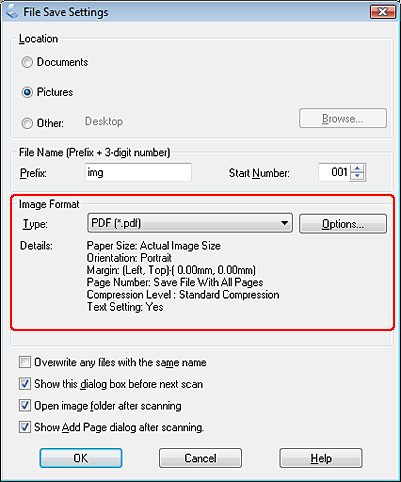
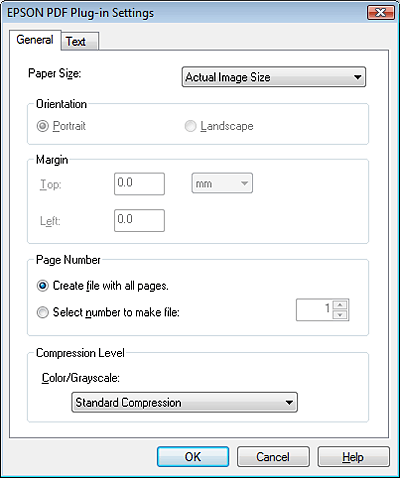
| Щелкните Options (Параметры). Появится окно EPSON PDF Plug-in Settings (Настройки формата EPSON PDF). |
Для указания максимального количества страниц в одном файле PDF откройте вкладку General (Основное), щелкните Select number to make file (Выб. номер для созд. файла) и настройте количество страниц.
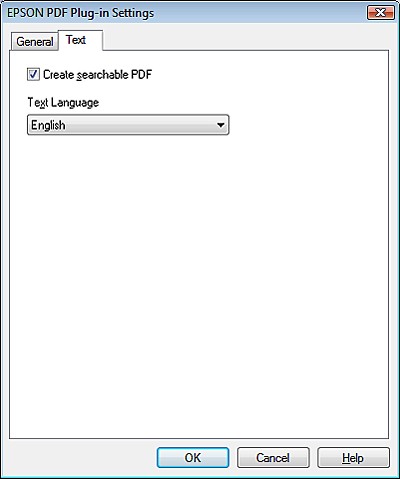
Чтобы создать файл PDF с функцией поиска, щелкните вкладку Text (Текст), выберите Create searchable PDF (Создать PDF с поиском), затем выберите нужный язык из списка Text Language (Язык текста).
Примечание
Вкладка Text (Текст) доступна, если установлено приложение ABBYY FineReader Sprint Plus. Если в вашем регионе ABBYY FineReader Sprint Plus не входит в комплект поставки, вкладка Text (Текст) не появляется. |
О настройке других параметров окна EPSON PDF Plug-in Settings (Настройки формата EPSON PDF) обратитесь к справке Epson Scan.

|
Из за большого объема этот материал размещен на нескольких страницах:
1 2 3 4 5 6 7 8 9 10 11 12 13 14 15 16 17 18 19 20 21 22 23 24 25 26 27 28 29 30 31 32 33 34 35 36 |
