

Партнерка на США и Канаду по недвижимости, выплаты в крипто
- 30% recurring commission
- Выплаты в USDT
- Вывод каждую неделю
- Комиссия до 5 лет за каждого referral
Створюючи нові імена для своїх змінних, ви можете використовувати як маленькі, так і великі літери. Але пам’ятайте, QBASIC не робить між ними різниці. Усі приведені нижче імена визначають одну й ту ж змінну.
ОurLife$ | OURlife$ | OURLIFE$ | ourlife$ |
Спеціальні символи, що використовуються в іменах змінних
Можливо, ви вже помітили, що деякі імена змінних закінчуються знаком $. Це не випадково, більш того, дуже важливо. Як ви вже знаєте, дані для програми поділяються на 2 групи: числові та текстові. Спеціальний символ, що стоїть в кінці імені змінної, показує, до якого типу даних належить змінна. Знак $ в кінці імені змінної говорить QВАSIС, що змінна відноситься до текстової групи. Нижче приведені приклади текстових змінних:
Greeting$ = "З ДНЕМ НАРОДЖЕННЯ "
Myname$ = "СЕРГІЙКО"
Status$ = "ALL RIGHT "
Символи, які використовуються для позначення змінних інших типів, приведені у таблиці 2.10.
Таблиця 2.10.
Тип | Символ |
Цілі(Integer) | % |
Довгі цілі (Long integer) | & |
Дійсні (Single–precision) | ! |
Дійсні з подвійною точністю (Double-precision) | # |
Текстовий (String) | $ |
Якщо ім’я змінної не має на кінці спеціального символу, що визначає його тип, то приймається, що змінна – дійсного типу.
В наступному прикладі імена змінних різняться лише закінченнями. Але цього досить, щоб в пам’яті їм відводились різні області. Ці змінні повинні приймати значення відповідного типу:
А% | Gгееting | A! | Greeting$ |
Як вибрати ім’я для змінної
Ви можете вибрати для змінної будь-яке ім’я, яке вам сподобалося, але незабаром переконаєтесь, що відповідність між іменем змінної та роллю, яку вона виконує в вашій програмі, необхідна.
NAME$ | РАGE. NAMBER% | MAX. VALUE |
Вибираючи ім’я для змінної таким чином, ви завжди зможете легко й швидко згадати, для яких цілей потрібна та чи інша змінна, особливо якщо ви вирішили повернути до життя давно написану та вже забуту програму. Імена змінних будуть додатковим коментарем у вашій програмі. До того ж, ви не можете використовувати в іменах змінних пропуск, але якщо ви хочете, щоб ім’я змінної складалося нібито з кількох слів, використовуйте замість пропуску, наприклад, крапку.
Погляньте уважно на наступну програму 1:
‘Програма 1
RЕМ Тестування оператора РRINТ
РRINТ НЕLLО
ЕND
На перший погляд оператор РRINТ виглядає вірно, однак якщо ви запустите програму на виконання, то побачите не привітання, а результат, зображений на рис.2.2.
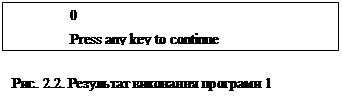 |
Що ж трапилось? Забувши поставити лапки, ви не повідомили QBASIC, що хочете друкувати текстову інформацію, і тому слово НЕLLO було інтерпретовано як ім’я змінної дійсного типу. А так як ніякого значення їй не було присвоєно, вона зберегла початкове значення, яке їй присвоєно QВАSIС.
Як бачите, в QBASIC, як і в багато інших мовах програмування, дійсне використання спеціальних символів необхідно щоб досягнути бажаного результату.
Найпростіші оператори
Словник QBASIC містить близько 200 ключових слів, кожне з яких означає виконання певної дії QBASIC. Більшість ключових слів разом з додатковими параметрами формують оператори, з яких і складається текст програми. PRINT – приклад ключового слова.
Оператор PRINT має таку структуру: PRINT параметр,
де, наприклад,
PRINT «Я вивчаю QBASIC» — оператор
PRINT — ключове слово
«Я вивчаю QBASIC» — параметр
Замість слова PRINT можна використовувати знак питання. Після натискування клавіші Enter QBASIC сам перетворює знак питання в ключове слово PRINT.
QBASIC не очищує автоматично екран при запуску нової програми, і після виконання різних програм або багаторазового виконання однієї і тієї ж на екрані виводу результатів виникає безлад. Тому програму треба починати з оператора очищення екрану CLS, який стирає усі попередні результати виконання програми. Відзначимо, що оператор CLS стирає данні тільки з екрана і не діє на дані, що зберігаються в пам’яті ПК. Як правило, цей оператор розміщується на початку програми – це добра звичка і прекрасний стиль програмування.
Оператор END — ще один приклад ключового слова — зупиняє виконання програми. У випадку його відсутності QBASIC вважає, що програма закінчується після останнього рядка, але END досить корисний при необхідності припинити виконання програми.
Оператор REM визначає рядок, який він починає, як рядок коментарю. Він має наступну форму:
REM текст,
де текст – будь-яка послідовність символів.
Ви можете будь-яку програму починати з коментарю (заголовку), який можна розміщати також в будь-де в програмі.
Знак апострофа ’ також починає коментар, але його можна використовувати не тільки з початку рядка, але і після операторів.
Розміщення кількох операторів в рядку
Поки ваші програми короткі і повністю вміщаються на екрані, піклуватися про економію місця не має сенсу. Але з часом вони стануть довшими. Щоб скоротити кількість рядків програми, ви можете розмістити кілька коротких операторів в рядку, які треба розділяти знаком двокрапки (:).
Попередні версії мови BASIC потребують, щоб кожний рядок програми починалась з номеру. В QBASIC це зовсім необов’язково.
Якщо у програмі є передача управління оператору, що знаходиться в іншій її частині, то цьому оператору можна дати деяке додаткове ім’я — мітку. ЇЇ ім’я може вміщувати від 1 до 40 символів, серед яких не повинно бути пропусків. Мітка повинна закінчуватись двокрапкою.
Одним з найбільш цікавих операторів QBASIC є оператор присвоєння. В загальному вигляді його можна представити таким чином:
ім’я змінної = вираз,
де вираз може бути і конкретним значенням, і деяким виразом, результат якого буде присвоєно змінній. Приклади:
X=X+1 | C=B | D= (-A+SIN(C)) |
Спочатку обчислюються значення виразу, що знаходиться справа від знаку, а потім числове або текстове значення присвоюється змінній, ім’я якої вказано зліва.
Якими способами можна ввести данні в програму?
По-перше, ця проблема вирішується за допомогою оператора присвоєння, або ви можете присвоїти змінній значення з клавіатури під час виконання програми. Найпростіша форма оператору, що дає вам можливість це зробити, наступна:
INPUT n,
де n – ім’я змінної, для якої потребується ввід значення.
Інструкція INPUT n є вже достатньою командою, при зустрічі з якою програма виконує наступні дії :
· на екрані з’являється знак питання ;
· програма призупиняє роботу і чекає, коли ви наберете будь-яке значення на клавіатурі;
· натискання клавіші Enter на клавіатурі повідомляє програмі, що ввід закінчено;
· введене значення присвоюється змінній;
· комп’ютер продовжує виконання програми, використовуючи введене значення. Значення, яке мала ця раніше забувається програмою.
Приклад:
REM Програма 2. Додавання двох чисел
INPUT «Введіть перше число:», NUM1
INPUT «Введіть друге число:», NUM2
‘ Виведення результату на екран
PRINT «Сума=»; NUM1+NUM2
END
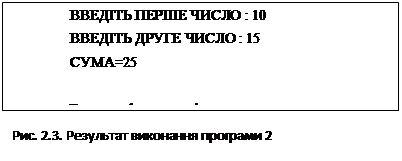 Результат буде виглядати так як показано на рис. 2.3.
А тепер розглянемо загальну форму для запису нового оператора INPUT:
INPUT «текст»; перелік змінних,
де «текст» — будь-який текст, що виводиться на екран перед запитом значення, повинен бути в лапках;
перелік змінних – перелік змінних, для яких знадобиться ввід значень; імена змінних повинні бути розділені крапкою з комою або комою.
Знак крапка з комою (;) відразу за словом INPUT визначає положення курсору після натискання клавіші вводу Enter.
Порівняйте два випадки:
В програмі: На екрані:
INPUT «Як тебе звуть»; NAME$ Як тебе звуть? Оксана
PRINT « Тебе звуть», NAME$ Тебе звуть Оксана
У першому прикладі немає крапки з комою після оператору імені змінної, тому результат виконання оператору PRINT виводиться на наступному рядку. У випадку крапка з комою означає, що курсор не повинен переміщуватися на наступний рядок. Крім того, розміщення крапки з комою після тексту забезпечує присутність знаку питання на екрані:
В програмі: На екрані:
INPUT «Як тебе звуть»; NAME Як тебе звуть?
Зразок виконання завдання. Обчислити значення Y и P, використовуючи формули:

 ,
,
при значеннях a=0.59, z= -4.8, x=2.1.
Програма подана нижче, а блок-схема зображена на рис. 2.4.
REM Лабораторна робота № 3
REM Обчислення значень функцій
CLS
INPUT «Введіть A, Z, X» ; A, Z, X
PRINT «A=»; A, «Z=»; Z, «X=»;X
Y= A*TAN(X^2)^3+SQR(Z^2/(A^2+X^2))
P=LOG(A+X^2)+SIN(Z/A)^2
PRINT «Y=»; Y, «P=»; P
END
Контрольні запитання
1. Перечисліть символи та конструкції мови QBASIC.
2. Правила використання оператора PRINT.
3. Як почати програму (оператор CLS).
4. Як закінчити програму.
5. Коментарі в програмі.
6. Використання позначок.
7. Оператор присвоєння.
8. Правила використання оператора INPUT.
Лекція 2. Системний інтерфейс середовища QBASIC
ПЛАН
1. Запуск QBASIC
2. Описання головного меню QBASIC
3. Меню «Редактирование»
4. Меню «Просмотр»
5. Меню «Поиск»
6. Меню «Запуск»
7. Меню «Отладка»
8. Меню «Параметры»
9. Меню «Справка»
10. Введення та редагування програм
11. Збереження програми у вигляді файла на диску
Запуск QBASIC
Існує три способи запуска QBASIC:
1. Якщо на вашому комп’ютері запущена оболонка Norton Commander, то запускайте QBASIC наступним чином:
· перейдіть на панель, що вміщує перелік файлів директорії QBASIC (за необхідністю скористайтеся клавішою Tab та стрілками і клавішою Enter перейдіть в цю директорію);
· користуючись клавішами зі стрілками, знайдіть файл з іменем QBASIC. exe;
· натисніть клавішу Enter.
2. Якщо запущена WINDOWS 3.1 або WINDOWS 3.11, тоді:
· в Диспетчері Програм пересуньте мишкою курсор на піктограму Microsoft QBASIC;
· двічі натиснувши ліву кнопку мишки, ви запустите середовище QBASIC. Піктограма QBASIC звичайно знаходиться в групі “Приложения”.
3. Якщо запущена WINDOWS 95 або WINDOWS 98 тоді:
· На Робочому столі знайдіть ярличок з піктограмою QBASIC та пересуньте мишкою курсор на нього;
· двічі натиснувши ліву кнопку мишки, ви запустите середовище QBASIC.
Після запуску можна натиснути клавішу Enter або Esc. При натисненні клавіші Enter викликається вказівник по QBASIC.
При натисненні клавіші Esc очищується центральна частина екрана, і редактор готується до роботи над програмами QBASIC. На екрані з’явиться картинка, подібна до тої, що зображена на рис. 3.1. Тепер комп’ютер готовий до вводу тексту програм з клавіатури або редагування раніше написаних програм QBASIC.
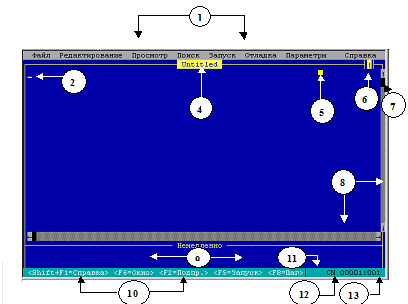 Рис. 3.1: Вид екрана після завантаження QBASIC.
1. Рядок головного меню. Імена означають відповідне меню.
2. Курсор. Він показує, в якому місці буде надрукований наступний символ, що вводиться. Може мати вигляд як блимаючий символ підкреслення (режим вставки – символи, що знову вводяться, роздвигають вже надруковане) або як блимаючий прямокутник (режим заміни – символи, що знову вводяться, затирають вже надруковане).
3. Робоче вікно. Саме в робочому вікні вводиться текст програми.
4. Рядок заголовка. Вміщує ім’я файлу або процедури, що знаходиться в робочому вікні.
5. Курсор маніпулятора “миша”. Показує екранну позицію “миші”.
6. Вказівник збільшення. Розкриває робоче вікно на весь екран. Призначений для роботи тільки з “мишею” та практичного значення не має.
7. Вказівник прокрутки. Показує відносне місце курсору в модулі або процедурі. Якщо текст модуля або процедури достатньо довгий, то вказівник прокрутки можна пересувати “мишею”. Зміст цього пересування такий, який буває, коли відкриваєш товсту книгу “на вдачу” – вказівник прокрутки виконує роль великого пальця. Підведіть курсор “миші” до вказівника прокрутки, натисніть праву кнопку “миші”, та, не відпускаючи її, пересуньте курсор за лінійкою прокрутки вверх або вниз.
8. Лінійки прокрутки. Існують для пересування вказівника прокрутки.
9. Вікно для миттєвого виконання.
10. Рядок контекстних підказок. Показує поточні значення функціональних клавіш.
11. Індикатори натиснення спеціальних клавіш:
·  — з’являється, коли вводиться послідовність команд редактора WordStar.
·  — з’являється, коли встановлюється маркер місця.
·  — з’являється, коли вводяться спеціальні управляючі символи.
12. Індикатори натиснення клавіш-перемикачів:
З – з’являється, коли натиснута клавіша CAPSLOCK.
N – з’являється, коли натиснута клавіша NUMLOCK.
13. Лічильник рядків та стовпчиків. Показує поточну позицію курсору в активному вікні.
Описання головного меню QBASIC
Для входу в головне меню натисніть клавішу ALT. Далі необхідно натиснути підсвічену літеру вибраного меню. Щоб вибрати пункт меню за допомогою «миші»: підведіть курсор миші до назви потрібного пункту та натисніть на ліву кнопку «миші», далі виберіть потрібний пункт та натисніть ще раз на ліву кнопку «миші». Якщо пункт меню закінчується трьома крапками «…», то це означає, що при виборі цього пункту з’являється діалогове вікно з додатковими питаннями.
Нижче наведено детальне описання кожного пункту меню.
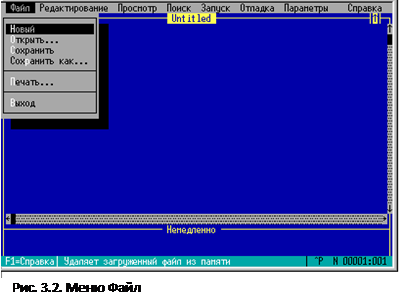
Меню Файл (рис. 3.2.)
Використовується для :
· створення нової програми;
· завантаження та збереження програм або частин програм;
· друку файлів або частин файлів;

|
Из за большого объема этот материал размещен на нескольких страницах:
1 2 3 4 5 6 7 8 9 10 11 12 13 14 15 16 17 18 19 20 21 22 23 24 25 26 27 28 29 |
