

Партнерка на США и Канаду по недвижимости, выплаты в крипто
- 30% recurring commission
- Выплаты в USDT
- Вывод каждую неделю
- Комиссия до 5 лет за каждого referral
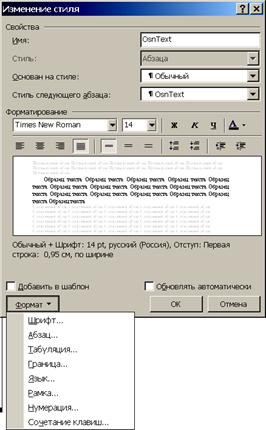
Активізація прапорця «Обновлять автоматически» приводить до автоматичного застосування змін, уведених у формат одного з абзаців з даним стилем, до всіх інших абзаців із цим же стилем, тобто після зміни одного абзацу може бути змінений весь текст документа. Далеко не завжди це може Вас улаштувати, хоча дуже зручно, якщо дійсно Ви хочете змінити оформлення всього документа. Найбільш повна можливість завдання різних елементів форматування стилю реалізується кнопкою «Формат», у тому числі встановлення сполучення клавіш для швидкого застосування даного стилю.
Шаблони
Шаблоном називають зразок документів Шаблон - це тип документа, який надає основні засоби форматування створюваного документа. Вибираючи шаблон для нового документа користувач указує редактору Word, яка інформація - текст, форматування, графіка - повинна з'явитися в документі. Чим більше інформації буде внесено в документ автоматично, тим менше залишається ручної роботи.
Наприклад, бізнес-план - розповсюджений документ, часто створюваний в Word. Замість створення структури бізнес-плану із самого початку можна використати шаблон зі стандартним макетом сторінки, шрифтами, полями й стилями. Залишається лише відкрити шаблон і заповнити документ відповідним текстом і даними.
Шаблон складається з наступних елементів:
· стилів;
· елементів автотексту;
· макрокоманд;
· панелей інструментів;
· наборів меню й «гарячих» клавіш.
Створення шаблонів:
Шаблон в WORD це спеціальний файл із розширенням *.dot. За замовчуванням використовується шаблон Normal. dot, що зазвичай зберігається в особистому профілі кожного користувача ПК:
C:\Documents and Settings\NameOfUser\Application Data\Microsoft\Шаблони Інші стандартні шаблони можна знайти в папці C:\Program Files Microsoft Office\Templates (при стандартній установці Microsoft Office).
Можна також створити користувальницькі шаблони.
ПРИМІТКА. Складні шаблони, такі як форма податкової декларації, найкраще створювати в програмах, призначених для створення форм, наприклад в Microsoft Office InfoPath 2007.
Установка шаблона: Сервис => Шаблоны и настройки.
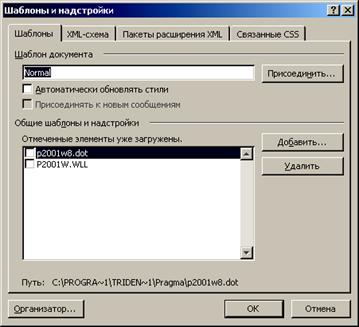
Кнопка «Присоединить …» дозволяє додати до основного шаблона інші шаблони. Кнопка «Организатор…» ‑ побачити й змінювати всі елементи шаблона. Зокрема переміщати елементи між документами.
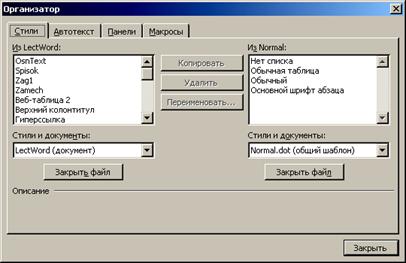
Для створення власного шаблона необхідно зберегти шаблон Normal. dot під іншим ім'ям, наприклад, my. dot і вибравши його через організатор увести необхідні коректування.
- щоб створити новий шаблон на основі існуючого документа, треба вибрати команду Открыть в меню Файл, а потім відкрити потрібний документ;
- щоб створити новий шаблон на основі існуючого шаблона, вибрати команду Создать в меню Файл. Вибрати шаблон, схожий на створюваний, установити перемикач Создать в положення Шаблон, а потім натиснути кнопку OK;
- вибрати значення Шаблон документа в полі Тип файла. Це значення автоматично з'явиться при зберіганні файла, для якого при створенні був установлений тип Шаблон;
- за замовчуванням в полі Папка відкриється папка Шаблоны. Щоб побачити список шаблонів на окремій вкладці в діалоговому вікні Создание документа, треба відкрити одну з папок, вкладених у папку Шаблоны;
- ввести ім'я для нового шаблона в полі Имя файла і натиснути кнопку Сохранить;
- додати текст або малюнки, що повинні з'являтися у всіх нових документах, основаних на цьому шаблоні, і видалити всі елементи, що не повинні з'являтися в документах;
- внести необхідні зміни в розміри полів і сторінок, визначити орієнтацію сторінок, стилі й інші параметри форматування;
- натиснути кнопку Сохранить, а потім вибрати команду Закрыть в меню
Файл.
- вибрати команду Открыть в меню Файл, а потім відкрити шаблон, що потрібно змінити. Якщо в діалоговому вікні Открытие документа немає списку шаблонів, вибрати значення Шаблон документа в полі Тип файла;
- змінити будь-які з наявних у шаблоні написів, малюнків, стилів, форматів, макросів;
- натиснути кнопку Сохранить.
Внесені до змісту і форматування шаблона зміни відіб'ються на всіх нових документах, створених на основі даного шаблона; існуючі документи не зміняться. Змінені стилі будуть обновлені в існуючих документах, тільки якщо встановлений прапорець Автоматически обновлять стили документа. Встановити цей прапорець необхідно у вікні Шаблони и надстройки, що визивається при виборі команди Шаблони и надстройки в меню Сервис.
Для створення нового документа на основі створеного шаблона виконати таку послідовність дій:
- у меню Файл вибрати команду Создать;
- щоб створити новий документ за допомогою шаблона, вибрати вкладку Общие, і клацнути двічі значок шаблона або майстра (вбудований шаблон), що передбачається використовувати.
Розробка форм
Форма - це документ, що містить такі елементи:
- текст або графічні елементи, що не можуть бути змінені особою, що заповнює форму. Ці елементи задаються розробником форми і містять у собі питання, списки можливих відповідей, таблиці з даними тощо;
- незаповнені області, у які вводить дані особа, що заповнює форму. До цих елементів належать поля форми й об'єкти Active Х.
Для створення форми необхідно скласти її приблизний вигляд або використати як зразок уже створену форму, крім того, вирішити, якою буде форма: електронною чи друкованою. До переваг електронних форм належать автоматична перевірка введених даних (наприклад, табельного номера співробітника), обновлення залежних полів (наприклад, полів міста й області при введенні поштового індекса) і наявність підказок, що полегшують заповнення форми.
Багато форм, наприклад, контракти, складаються в основному з тексту з включеними в нього полями форми, у які вводяться необхідні дані. В інших формах використовуються сітки, що сполучають у собі такі властивості таблиць, як вирівнювання тексту, рамки для виділення полів, що заповнюються, виділення кольором заголовків та інші спеціальні прийоми, що роблять форму більш привабливою і легкою у використанні.
У Word можна створити такі види форм:
- форми, які друкуються, а потім заповнюються на папері;
- електронні форми, які можна поширювати через електронну пошту або мережу;
- потужні електронні форми, що настроюються, утворювані з використанням об'єктів Active Х, які надають значно більші можливості для введення даних, вибору відповідей із списку і запису відповідей. Ці форми також можна поширювати через електронну пошту або мережу.
Створення друкованої форми:
- створити новий документ;
- розробити форму або використати як зразок існуючу форму;
- додати текст і графічні елементи.
Наприклад, введіть питання і списки можливих відповідей;
- щоб вставити текстове поле для відповіді, треба вказати місце в документі, а потім натиснути кнопку Текстовое поле на панелі інструментів Формы;
- щоб вставити прапорці зі списком можливих відповідей, наприклад «Так» або «Ні», треба вказати потрібне місце в документі, а потім натиснути кнопку Флажок на панелі інструментів Формы;
- зберегти форму;
Створення електронної форми
Електронну форму необхідно зберігати і поширювати у вигляді шаблона. Для використання такої форми слід створити новий документ з використанням цього шаблона. Шаблон залишається «незаповненою формою» і може бути використаний повторно. Таким чином, треба виконати такі дії:
· розробити форму або використати як зразок існуючу форму;
· створити новий шаблон. Для цього вибрати команду Создать в меню Файл, вибрати Новый документ на вкладці Общие, встановити перемикач Новый документ у положення Шаблон, а потім натиснути кнопку OK;
· якщо для створення форми використовується форма-зразок, що не є шаблоном, зберегти створену форму як шаблон;
· додати текст і графічні елементи. Наприклад, ввести питання;
· вставити поля форми в потрібні місця документа. Для цього вказати місце, де повинно знаходитися поле, а потім використати кнопки на панелі інструментів Формы ;
· щоб вивести панель інструментів Формы на екран, необхідно вибрати команду Панели инструментов меню Вид і встановити прапорець навпроти опції Формы;
· двічі клацнути поле для настроювання його параметрів або натиснути кнопку Параметры поля формы на панелі інструментів Формы. Щоб отримати інформацію про будь-який параметр, треба натиснути кнопку зі знаком питання, а потім клацнути цей параметр;
· після створення форми натиснути кнопку Защита формы на панелі інструментів Формы, щоб дозволити введення даних тільки в полях форми.
Захист дозволяє користувачам заповнювати форму, але запобігає випадковим змінам елементів форми та їх розміщення;
· зберегти і закрити шаблон.
Поля форми затінюються, щоб їх легше було знаходити на екрані. Для вмикання або вимикання затінення треба натиснути кнопку Затенение полей формы на панелі інструментів Формы.
При розробці та зміні форми з неї треба зняти захист. Щоб захистити форму або зняти захист, натиснути кнопку Защита формы на панелі інструментів Формы
Додавання у форму полів форми.
Текстовое поле. Призначене для введення різноманітної інформації. Подвійне клацання на текстовому полі форми відкриває вікно Параметры текстового поля
У полі Тип цього діалогового вікна можна встановити такі опції: Обычный текст, Число, Дата, Текущая дата, Текущее время, Вычисление.
У полі Текст по умолчанию може бути задане значення за замовчуванням, так що користувачам не доведеться вводити найімовірнішу відповідь, крім того випадку, коли їх відповідь відрізняється.
Флажок. Призначений для додавання прапорця поруч із незалежним параметром, що або встановлюється, або знімається. Прапорці можуть бути також додані до кількох параметрів, як що вони не виключають один одного.
Поле со списком. Призначено для додавання поля зі списком можливих відповідей, що відкривається, якщо клацнути мишею на полі зі списком. Щоб задати список необхідно відкрити діалогове вікно Параметры поля со списком за допомогою натискання кнопки Параметры поля формы на панелі інструментів Форми (
Для створення списку в поле Элемент списка необхідно ввести перший елемент списку і натиснути кнопку Добавить. Введений елемент списку з'явиться в полі Список.
Якщо список достатньо великий, користувач зможе прогортати його для перегляду решти відповідей.
Створення електронної форми з використанням об'єктів Active Х:
- розробити форму або використати як зразок існуючу форму;
- створити новий шаблон. Для цього вибрати команду Создать в меню Файл, вибрати Новый документ на вкладці Общие, встановити перемикач Новый документ у положення Шаблон, а потім натиснути кнопку OK;
-якщо для створення форми використовується форма-зразок, що не є шаблоном, треба зберегти створену форму як шаблон;
- додати текст і графічні елементи. Наприклад, ввести питання;
- вставити об'єкти Active Х у потрібні місця документа за допомогою панелі інструментів Элементы управления.
- щоб настроїти властивості обраного об'єкта, натиснути кнопку Властивості на панелі інструментів Элементы управления.
Додавання у форму об'єктів Active Х.
Для додавання в електронну форму або документ об'єктів ActiveХ використовується панель інструментів Элементы управления.
При виборі об'єкта Word автоматично переключається в режим розробки і вставляє цей об'єкт як такий, що можна перемістити, щоб його було легше помістити в потрібному місці документа. Щоб помістити об'єкт у позицію курсора, потрібно утримувати клавішу SHIFT при натисканні відповідної кнопки панелі інструментів.
Панель інструментів Элементы управления має такі кнопки:
- Флажок. Дозволяє додати прапорець поряд із незалежним параметром, що або встановлюється, або знімається.
- Счетчик. Дає можливість вставити кнопку лічильника, що дозволяє збільшувати або зменшувати числову відповідь на одиницю.
- Полоса прокрутки. Дозволяє вставити смугу прокручування поряд із списком, в якому більше елементів, ніж можна вивести на екран.
- Надпись. Дає можливість вставити напис.
- Поле. Вставляє поле для редагування, у якому відображається введений користувачем текст.
- Кнопка. Дозволяє вставити кнопку, що виконує такі дії, як, наприклад, показ додаткових параметрів.
- Переключатель. Дозволяє встановити перемикач поруч із групою з двох або більше відповідей, що виключають одна одну.
- Список. Дає можливість вставити поле, в якому у вигляді списку будуть виводитися можливі відповіді. Список можна гортати, якщо його розмір перевищує розмір поля.
- Поле со списком. Дозволяє вставити текстове поле зі списком. Користувач може або ввести значення в текстовому полі, або вибрати значення зі списку. Поле зі списком також має смугу прокручування.
- Выключатель. Дає можливість вставити кнопку-вимикач, що переключає різноманітні стани.
- Рамка. Дозволяє вставити рамку, яка буде об'єднувати пов'язані поля і кнопки.
- відкрити шаблон, в якому знаходиться електронна форма;
- зняти захист із форми, натиснувши кнопку Защита формы на панелі інструментів Формы;
- виділити поле форми, формат якого потрібно змінити;
- вибрати команду Шрифт у меню Формат;
- вибрати необхідні параметри. Щоб отримати відомості про будь-який параметр, треба натиснути кнопку зі знаком питання, а потім клацнути цей параметр;
- захистити форму, натиснувши кнопку Защита формы на панелі інструментів Формы.
Для однакового форматування кількох полів виділити поле, формат якого буде прийнятий для інших полів, натиснути кнопку Копировать формат , а потім виділити поле, що треба відформатувати. Щоб застосувати форматування для кількох полів, треба двічі натиснути кнопку Копировать формат, виділити по черзі поля, а потім ще раз натиснути цю кнопку.
 Автоматичне створення змісту
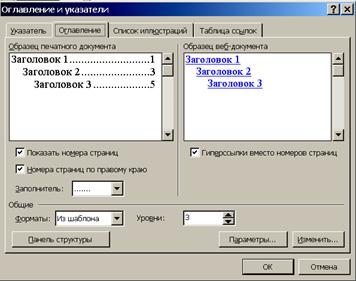
Документи, які видаються у вигляді брошури або книги, як правило, повинні містити зміст. Ручне формування змісту досить трудомісткий процес. Однак, якщо при створенні документа Ви використали різні стилі для заголовків різного рівня й основного тексту, то зміст легко створити автоматично й зовсім просто обновляти після внесення змін у документ. Для цього необхідно виконати:
Вставка => Ссылка => Оглавление и указатели => Оглавление
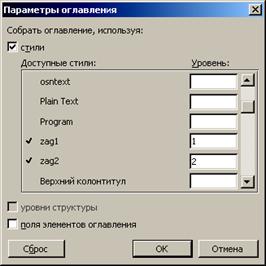
У цьому діалоговому вікні, насамперед, необхідно вказати кількість рівнів заголовків, наприклад, якщо ви хочете щоб у зміст потрапили назви глав, розділів і підрозділів на які розбитий Ваш документ, кількість рівнів буде 3. При цьому кожен рівень заголовка повинен бути відформатований своїм стилем і ці стилі повинні застосовуватися тільки для відповідних заголовків. Інші параметри змісту в цьому вікні зрозумілі з відповідних написів, напис «Гиперссылки вместо номеров страниц» не зовсім відповідає призначенню свого прапорця. Установка цього прапорця робить елементи змісту активними. При підведенні курсору миші до елемента змісту з'являється напис  , виконання цієї команди приводить до переходу на сторінку з даним заголовком. При цьому, якщо прапорець «Показать номера страниц» активізований, то режим підключення гіперпосилань не скасовує вказівка номерів сторінок у змісті. Після вибору розглянутих параметрів змісту, необхідно вказати імена стилів, з яких буде утворений зміст, активізувавши кнопку «Параметры...»:

|
Из за большого объема этот материал размещен на нескольких страницах:
1 2 3 4 5 6 7 8 9 10 11 12 13 14 15 16 17 18 19 20 21 22 23 24 25 26 27 28 29 |
