

Партнерка на США и Канаду по недвижимости, выплаты в крипто
- 30% recurring commission
- Выплаты в USDT
- Вывод каждую неделю
- Комиссия до 5 лет за каждого referral
МІНІСТЕРСТВО АГРАРНОЇ ПОЛІТИКИ ТА ПРОДОВОЛЬСТВА УКРАЇНИ
ОРІХІВСЬКИЙ СІЛЬСЬКОГОСПОДАРСЬКИЙ ТЕХНІКУМ
Теоретичний матеріал
для самостійного вивчення предмету
«Інформатика та компютерна техніка»
для спеціальності
5. «Організація виробництва»
Викладач В
2011 рік
Зміст
Тема1. Операційна система Windows.
Лекція 1. Операційна система Windows. Головне меню. Довідкова інформація
Лекція 2. Операційна система Windows. Робота з об’єктами
Лекція 3. Операціна система Windows. Проводник – внутрішній інструмент Windows для роботи з дисками, папками, файлами й іншими об’єктами комп'ютера
Тема 2. Стандартні прикладні програми
Тема 3. Поліпшення роботи дисків.
Тема 4. Антивірусний захист інформаційної системи.
Тема 5. Архівація файлів.
Тема 6. Інструментальне програмне забезпечення
Тема 7. Прості алгоритми і програми на одній з мов програмування для розв’язування задач зі спеціальності.
Лекція 1. Розробка та програмування алгоритмів найпростіших структур
Лекція 2. Системний інтерфейс середовища QBASIC
Лекція 3. Комбінування циклів та розгалужень
Лекція 4. Знаходження найбільшого та найменшого значення функції
Лекція 5. Програмування ітераційних циклічних процесів
Лекція 6. Обробка одновимірних масивів
Тема 8. Текстовий редактор Microsoft Word
Тема 9. Табличний процесор Excel.
Тема10. Система управління базами даних Access.
Тема11. Програма Microsoft Power Point.
Тема12. Комп’ютерна система зв’язку. Поняття комп’ютерних мереж. Класифікація
Тема13. Глобальна комп’ютерна мережа Інтернет.
Тема14. Електронна почта.
Тема 15. ПК та інформаційні технології у роботі менеджера.
Тема16. АРМ менеджера.
Лекція 1. Сутність автоматизованого робочого місця менеджера
Лекція 2. Основні засади впровадження АРМ в організаціях
Лекція 3. Інформаційне забезпечення АРМ менеджера
Лекція 4. Програмне забезпечення АРМ менеджера
Лекція 5. Використання пакетів прикладних програм універсального призначення для автоматизації робочого місця менеджера
Лекція 6. Проектування АРМ менеджера. Ефективність використання АРМ менеджера у діяльності організації
Література
Тема1. Операційна система Windows.
Лекція 1. Операційна система Windows. Головне меню. Довідкова інформація
План:
1. Головне меню
2. Команди головного меню: Документы, Настройка, Поиск, Справка, Выполнить, Завершение работы.
3. Робота з довідковою інформацією:
а) робота із змістом
б) робота з предметним покажчиком
в) робота в режимі пошуку за словами
1. Головне меню
Головне меню Windows відкривається клацанням по кнопці Пуск. Те саме можна отримати натискуванням клавіші Enter+Esc. Меню завжди має сім стандартних пунктів (команд), показаних на мал. 6: Программы, Документи, Настройка, Поиск, Справна, Выполнить і Завершение работы....
Проте користувач може завжди включити у це меню додаткові команди, які будуть розміщені вище рядка Программы і відокремлені від основного списку команд лінією.
Всі команди головного меню, які відмічені знаком „, мають додаткові меню, що розгортаються (відкриваються) автоматично, коли на них установлена вказівка миші. Таким чином, рядок Программы головного меню може розгортатися у досить довгий ланцюжок відкритих допоміжних меню. Рядок будь-якого меню може являти собою одну програму, або цілу групу програм. Переміщуючись по ланцюжку відкритих меню, користувач може вибрати і запустити потрібний додаток.
Розглянемо коротко призначення команд головного меню.
Программы. Команду використовують для відкриття допоміжного меню, яке має програми або групи програм, які установлені на комп'ютері. Це меню обов'язково має програми: Проводите, Сеанс MS-DOS, а також групу програм Стандартньїе. Всі інші програми (групи програм) — установлені користувачем. Програма Проводник аналогічна програмі Диспетчер Файлов Windows З. хх і призначена для роботи з дисками, папками, файлами та іншими об'єктами. Команду Сеанс MS-DOS використовують для вмикання режиму роботи в MS-DOS, який необхідний для запуску програм DOS. Команда Стандартньїе відкриває доступ користувачу до цілої групи стандартних (вбудованих у Windows) додатків. До них відносять: графічний редактор Paint, текстовий редактор WordPad, калькулятор та ін., а також група сервісних службових програм (перевірки диска, дефрагментації диска та ін.). Для запуску додатка необхідно знайти його у відповідному меню і клацнути по ньому вказівкою миші.
Команда Документи виводить на екран список останніх 15 документів, з якими останнього часу працював користувач. Якщо клацнути мишею по потрібному документу, відбувається автоматичний запуск додатку, з яким він створювався, і його автоматичне завантаження у цей додаток. Це значно спрощує процес роботи з документами, скорочує час запуску додатку та пошуку відповідного документа.
Пункт головного меню Настройка дозволяє проводити настройку самої операційної системи, змінити склад оперативних та програмних засобів, змінювати їх режими роботи (рядок Панель управлення), керувати роботою принтерів (рядок Принтер), а також проводити настройку панелі завдань.
Команда Поиск призначена для пошуку файлів і папок. При виконанні команди відкривається діалогове вікно, за допомогою якого і організується пошук файлів і папок.
Команда Справна дозволяє отримати широку довідкову інформацію з усіх питань роботи з Windows.
Команда Вьіполнить дозволяє запустити будь-яку програму, яка не установлена у системі меню Windows. Для цього потрібно знати точне ім'я файла, який запускає дану програму. Це ім'я вводиться користувачем у спеціальному діалоговому вікні, з якого і запускається програма (мал. 6). Якщо точне місцезнаходження файла, який запускається, невідомо, то можна скористатися кнопкою Обзор. За натискування кнопки відкривається діалогове вікно за допомогою якого можна переглянути вміст дисків, папок і знайти потрібний файл.
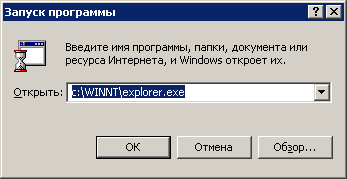 |
Мал. 6
Для завершення роботи у Windows потрібно скористатися останньою командою головного меню. При виборі команди Завершение работи відкривається діалогове вікно, яке показано на мал. 7.
У цьому вікні користувачу пропонується на вибір кілька альтернатив. Можна відмовитися від виконання команди, для чого необхідно натиснути клавішу Esc або клацнути мишею по кнопці Нет чи по кнопці x. Для повного вимкнення комп'ютера потрібно вибрати у вікні рядок Виключить компьютер і клацнути мишею по кнопці Да, а далі вимкнути комп'ютер з мережі.
За допомогою цього самого діалогового вікна можна перезавантажити комп'ютер чи перезавантажити його у режимі емуляції MS-DOS.
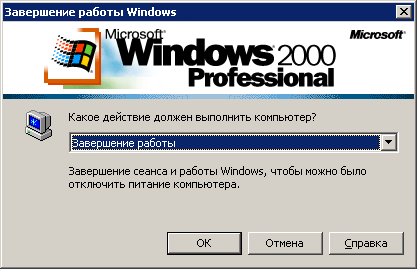 |
Мал. 7
Потрібно відмітити, що правильне вимкнення (перезавантаження) комп'ютера з використанням команди Завершение работы забезпечує збереження поточної конфігурації комп'ютера і виключає випадкову втрату важливої інформації, що не гарантується за іншим способом вимкнення (перезавантаження) комп'ютера.
1. Робота з довідковою інформацією
Робота зі змістом.
Головне джерело отримання довідкової інформації — це команда Справка головного меню.
Після виконання команди з'являється діалогове вікно, яке вміщує три вкладники: Содержание, Предметний указатель і Поиск (мал. 8). Якщо вибрана вкладника Содержание, в основному полі вікна відображується список усіх розділів довідкової системи. У нижній частині вікна розташовані три кнопки. Перша з них може мати одне з трьох назв: Открыть, Закрить або Вивести, залежно від того, який тип об'єкта вибрано зі списку. Якщо розділ відмічено значком "?", то цю кнопку називають Вывести, її натискання забезпечує запуск інтерактивного підручника чи виведення іншого інформаційного вікна, у якому є додаткові кнопки виклику відповідної інформації. За допомогою цієї самої кнопки (ім'я Открыть) відкриваються розділи, які відмічені значком закритої книги, а також закриваються вибрані відкриті розділи (ім'я кнопки — Закрыть).
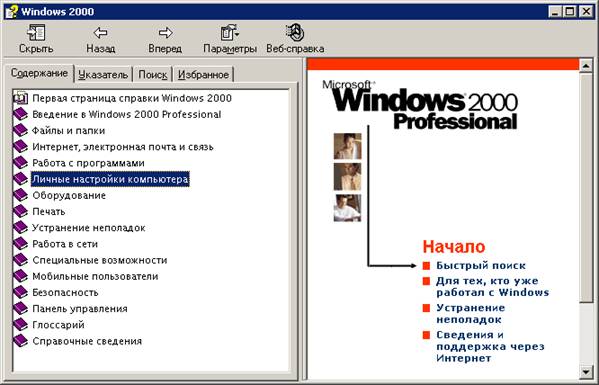 |
Мал. 8
Виведення вмісту вибраного розділу або підрозділу можливе тільки за вибору вкладники Содержание. З цією метою використовують кнопку Печать.
Для відкриття, закриття, виведення відповідних розділів (підрозділів) можна використовувати також подвійні клацання вказівкою миші по їх піктограмах.
 Заключну довідкову інформацію можна отримати тільки після виведення вмісту підрозділів, які відмічені значком "?", у спеціальних вікнах, які вміщують додаткові управляючі кнопки. Саме контекстне натискання цих кнопок і забезпечує виведення довідкової інформації. У багатьох підрозділах використовують анімаційні сюжети, наприклад, розділ Введение в Windows, підрозділ Основные приемы работы і далі Работа с проводником Windows.
Робота з предметним покажчиком.
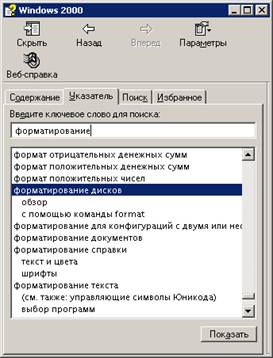
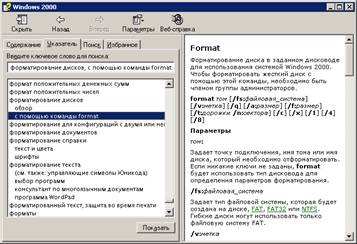
За вибору вкладники Предметний указатель у діалоговому вікні з'являються два діалогових елементи: рядок введення перших букв потрібного слова і список термінів або фраз (мал. 9). Ці елементи жорстко пов'язані один з одним. Якщо у рядку введення набрати слово, то у списку автоматично вибирається рядок, який вміщує це слово або сполучення цих букв. І навпаки, якщо у списку вибрати фразу, то вона автоматично з'явиться у рядку введення.
Розглянемо конкретний приклад. Нехай необхідно знайти інформацію з питання форматування дисків. Для цього слід ввести у перший рядок слово формати. У другому вікні автоматично вибирається слово форматування.
Нижче цього слова є дві альтернативи. З них з даного питання потрібно вибрати фразу дисків і натиснути кнопку Вывести. На екрані з'явиться вікно з інформацією, яка вас цікавить (мал. 10).
Мал. 9
 |
Мал. 10
Меню цього вікна Параметры дає користувачу деякі цікаві можливості. Воно дозволяє змінювати шрифти тексту у вікні, розміри самого вікна, вивести інформацію на друкування, копіювати вміст вікна у буфер, а також ввести у це вікно свої зауваження (свій текст). Для реалізації останньої можливості необхідно клацнути мишею по рядку Заметки. Після появи вікна Заметки — ввести свій текст у вікно, використовуючи клавіатуру, потім необхідно клацнути по кнопці Сохранить. Діалогове вікно Заметки зникає, а в інформаційному вікні у лівому верхньому куті поряд із заголовком з'являється значок скріпки. Під цим значком ховається текст позначки користувача з даного конкретного питання. Для перегляду цього тексту досить клацнути вказівкою миші по цій піктограмі.
Робота в режимі пошуку за словами.
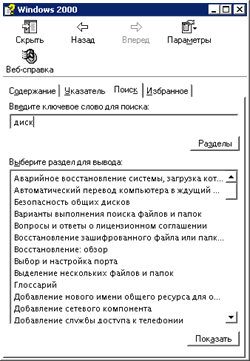
Режим пошуку інформації за словом вмикається вибором вкладники Поиск. У цьому режимі у вікні відображаються три елементи типу Список (мал. 11). Для введення інформації використовують тільки перший елемент. У перший рядок вікна необхідно ввести слово, яке шукаємо. У другому вікні автоматично відображаються слова, близькі до того, яке шукаємо. Вибираючи в цьому списку визначене слово, у третьому вікні автоматично з'являється список розділів, у яких міститься дане слово. Після вибору розділу, який вас цікавить, потрібно клацнути по кнопці Вывести. Це приведе до появи вмісту цього розділу на екрані монітора.
 |
Мал. 11
Якщо ввести в перший рядок слово диск, то у другому вікні отримаємо список похідних від цього слова. Вибираємо у цьому списку слово дисковод Тоді у нижньому віконці відображується список трьох розділів довідника де використовуються введені слова. Оскільки нас цікавить питання форматування дисків, вибираємо перший розділ і натиснемо кнопку пуск. На екрані з'явиться те саме Інформаційне вікно, у якому були записані позначки користувача при розгляді попереднього питання (див. мал. 10).
Підсумовуючи, потрібно відмітити, що довідкову систему, яку розглядаємо можна викликати у будь-якому вікні, де є меню, яке помічене знаком "?".
Інформація про призначення кнопок панелей інструментів з'явиться при суміщенні з ними вказівки миші. При цьому вікно має бути активним У діалогових вікнах, які мають кнопку «?», довідкова інформація про призначення елементів вікна отримується після натискання цієї кнопки, суміщення І вказівки миші з відповідним елементом і натисканням лівої кнопки миші Таку саму Інформацію можна отримати іншим способом. Для цього необхідно:
• сумістити вказівку миші з елементом вікна;
• натиснути праву кнопку миші;
• після появи рядка з написом "Что это такое", сумістити вказівку з цим
написом так, щоб фон рядка став чорним;
• натиснути ліву кнопку миші.
Після цього на екрані з'явиться вікно з довідковою інформацію. Багато інформації про систему в цілому, окремі пристрої, додатки і окремі об єкти можна отримати, використовуючи вікно Свойства.
Контрольні запитання
1. Яким чином відкривається головне меню?
2. 2. які команди має головне меню?
3. Для чого використовують команду «Программы»?
4. Як запустити довідкову систему?
5. Яка інформація відображається у полях вкладники «Содержание»
6. Як знайти потрібну інформацію викостивуючи предметний покажчик?
7. Як здійснюється пошук інформації за словом?
8. Як можна вводити позначки користувача у довідкову систему?
Лекція 2. Операційна система Windows. Робота з об’єктами
План:
1. Створення об’єктів
2. Копіювання і переміщення об’єктів
3. Пошук об’єктів
4. Знищення і відновлення об’єктів
1. Робота з об'єктами. Створення об'єктів
Основними типами об'єктів, з якими працює користувач, в операційній системі Windowsє папки, документи і вказівки (ярлики). Як правило документи створюються у конкретних прикладних програмах (додатках)' Наприклад, для створення текстового документа необхідно запустити програму текстового редактора, відкрити файл, ввести текст за допомогою клавіатури після чого документ потрібно зберегти за яким-небудь ім'ям. Це один із варіантів створення документа, який вважається класичним.
У Windowsдокумент може бути створений без запуску будь-яких додатків. Щоправда, у цьому випадку йдеться про відкриття та надання імені деякому порожньому файлу, але не про готовий документ. Такий документ подається піктограмою, іменем і може розміщуватися на робочому столі або v будь-якій папці.
Можна створювати тільки ті типи документів, які передбачені для даного комп’ютера. Список типів документів залежить від того, які додатки установлені на комп'ютері. Подвійне клацання мишею по значку документа призводить до відкриття (запуску) відповідного додатку, в якому завантажено порожній файл.
Папки, які створюються, також представляються значками та іменами. Однак їх відкриття призводить до появи порожнього вікна, у якому можна розмістити документи, вказівки, а також інші папки. Якщо при створенні папок і документів їх імена задає користувач, то ім'я ярлика визначається іменем об'єкта, на який він посилається (вказує). Нагадаємо, що ярлик є тільки посиланням на конкретний реальний об'єкт і може використовуватися для відкриття папок, документів, а найчастіше для запуску додатків.
Об'єкти можуть створюватися у будь-якому вікні, яке має меню Файл з командою Создать. Для цього найчастіше використовують вікна програми Проводник, папку Мой компьютер, а також сам робочий стіл. У цьому випадку можна користуватися меню Файл відкритого вікна, або контекстним меню, яке викликається натискуванням правої кнопки миші.
За вибору рядка Создать відкривається підменю, у якому подано перелік типів об'єктів, які можна створити у відкритому вікні або на робочому столі (мал. 12). Таке саме підменю відкривається, якщо вибрати рядок Создать меню Файл вікна відкритої папки. За вибору рядка Папка або будь-якого рядка, розташованого нижче роздільної лінії, у вікні чи на робочому столі з'являється нова піктограма, під якою розміщено затемнене поле, у яке необхідно ввести з клавіатури ім'я нового об'єкта (папки або документа).
 Мал. 12
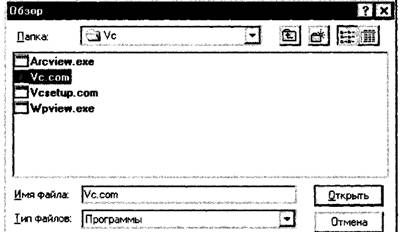
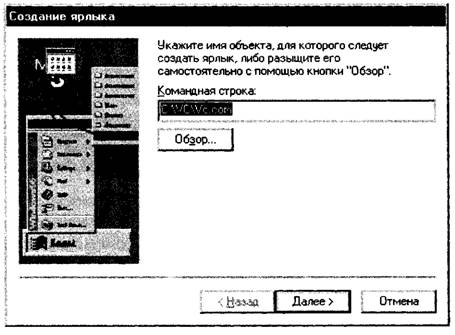
Якщо вибрати рядок Ярлык, то відкривається діалогове вікно Создание ярлыка. У полі Командная строка потрібно ввести ім'я об'єкта, для якого створюється ярлик (зі вказівкою повного шляху), або необхідно скористатися кнопкою Обзор. При натискуванні цієї кнопки відкривається діалогове вікно Обзор, яке дозволяє швидко знайти шлях до об'єкта, для якого створюється ярлик (мал. 13). Після натиснення кнопки Открыть відбувається повернення до вікна Создание ярлыка.
Інформація, яку знайдено за допомогою попереднього вікна, автоматично установлюється в поле Командная строка (мал. 14). Натиснення кнопки Далее приводить до появи вікна Выбор названий программы. У цьому вікні подається ім'я створюваного ярлика, яке можна коригувати. Після натиснення кнопки Готово у відкритому вікні з'явиться ярлик, представлений піктограмою та іменем.
Якщо нова вказівка (ярлик) є посиланням на програму, то для її запуску необхідно двічі клацнути вказівкою миші по її піктограмі.
Для створення ярлика будь-якого об'єкта, можна також сумістити вказівку миші з її піктограмою і клацнути правою кнопкою. Після появи контекстного меню необхідно вибрати команду Создать ярлык. Значок нового ярлика з'явиться моментально.
 |
Нижче значка розміщено поле "Ярлык для <имя обьекта>". За бажанням це ім'я можна відредагувати на місці. Для включення режиму редагування необхідно один раз клацнути по значку ярлика, а другий раз — по полю його імені. При цьому текст обрамляється, фон поля тексту імені стає чорним, а вказівка миші набирає вигляду вертикальної риски (як у текстовому редакторі).
Вказівку миші необхідно установити у потрібному місці рамки і клацнути лівою кнопкою, після чого можна починати процес редагування.
 |
Мал. 14
Потрібно відмітити, що можливість редагування імен об'єктів безпосередньо за місцем їх відображення значно полегшує процес перейменування об'єктів.
Перейменування об'єктів у Windowsздійснюється зміною їх імен шляхом використання режиму безпосереднього редагування. Для включення режиму редагування імені об'єкта можуть використовуватися також команди Переименовать меню Файл, або така сама команда контекстного меню. Перед цим об'єкт необхідно вибрати (відмітити), клацнувши вказівкою миші по його значку. Якщо для перейменування використовується контекстне меню, то при його відкритті вказівка миші має бути суміщена з піктограмою вибраного об'єкта.
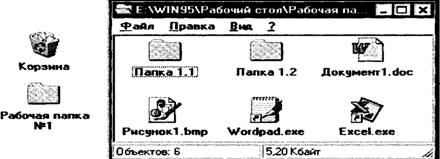
На мал. 15 показано вигляд робочого столу, на якому розміщена відкрита папка, створена користувачем.
 |
Мал. 15
Піктограма цієї папки розташована нижче значка корзини. Вікно Рабочая папка №1 було відкрито подвійним клацанням вказівкою миші по значку цієї папки. У даному випадку користувач розмістив у ній інші папки — Папка 1.1 та Папка 1.2, які в свою чергу можуть містити будь-які інші об'єкти: документи, папки, ярлики. Ярлики Excel і WordPad дозволяють користувачу запускати програми Excel 7.0 і вбудований текстовий редактор WordPad просто з відкритої папки, не заходячи до головного меню. У папці розміщені ще два документи, з якими працює користувач — текстовий файл Документ 1 у форматі редактора Word 7.0 і графічний файл Рисунок 1 у форматі вбудованого графічного редактора Paint. Відкриття цих документів призводить до автоматичного запуску відповідних додатків, що звільняє користувача від необхідності витрачати час на запуск програм та завантаження до них документів. Використовуючи створену папку, користувач може негайно приступити до роботи після ввімкнення комп'ютера, без звернення до головного меню або інших засобів операційної системи.
2. Копіювання і перейменування об'єктів
Операції копіювання і перейменування об'єктів використовують у будь-якій операційній системі. У MS-DOS їх виконують за допомогою спеціальних команд, а у Windows З. хх використовують спеціальну програму — Диспетчер файлов.
У Windowsці операції можна виконувати кількома способами. Найчастіше для цього використовують програму Проводник. Крім того, для цієї мети можна використати буфер обміну — деяку область пам'яті комп'ютера, призначену для тимчасового зберігання інформації. Буфер обміну використовують для обміну інформацією між відкритими додатками. Інформація у буфер записується за допомогою команди Копировать або Вырезать меню Правка, а зчитується з нього за допомогою команди Вставить цього самого меню. Команду Вырезать потрібно використовувати тільки в разі переміщення об'єктів. При копіюванні (переміщенні) об'єктів їх вміщують спочатку у буфер, а потім з нього вставляють у будь-яке нове місце. Дуже легко виконуються операції копіювання і переміщення з однієї відкритої папки до іншої (з вікна у вікно). У будь-якому випадку при виконанні цих операцій мають бути чітко визначені джерело та місце призначення. Нагадаємо, що при копіюванні на новому місці створюється тільки копія початкового об'єкта — на старому місці він залишається без змін. При переміщенні об'єкта він переноситься у нове місце, у повному розумінні цього слова.
Виконуючи ці операції, використовують метод перетягування значків (буксування) за допомогою вказівки миші, або використовують команди меню вікон Правка чи команди контекстного меню.
Розглянемо процес копіювання (переміщення) об'єктів за допомогою програми Проводник. Для запуску програми необхідно відкрити головне меню і вибрати Программы — Проводник. На робочому столі з'явиться головне вікно цієї програми (мал. 16).

|
Из за большого объема этот материал размещен на нескольких страницах:
1 2 3 4 5 6 7 8 9 10 11 12 13 14 15 16 17 18 19 20 21 22 23 24 25 26 27 28 29 |
