

Партнерка на США и Канаду по недвижимости, выплаты в крипто
- 30% recurring commission
- Выплаты в USDT
- Вывод каждую неделю
- Комиссия до 5 лет за каждого referral
Загальні відомості. До складу операційних систем Windows 95 і Windows 98 входить проста й зручна програма Калькулятор, що моделює роботу зі звичайним кишеньковим або настільним електронним калькулятором. Незважаючи на простоту, ця програма дозволяє не тільки виконувати повсякденні обчислення, але й дає можливість глибше познайомитися з роботою комп'ютера, зокрема, з перекладом чисел з однієї системи числення в іншу й з дією команд логічної арифметики.
Запуск програми. Програма Калькулятор належить до категорії програм Стандартні й з Головного меню запускається командою Пуск > Програми > Стандартні > Калькулятор.
Режими роботи Калькулятора.
Калькулятор має два режими роботи - Звичайний і Інженерний. За замовчуванням у програмі включений режим Звичайний. Перемикання режимів виконують за допомогою меню Вид.
У звичайному режимі виконують арифметичні операції.
В інженерному режимі можна виконувати арифметичні, тригонометричні, алгебраїчні, інженерні й статистичні розрахунки. Крім того, інженерний режим дозволяє перетворювати числа між системами числення й виконувати логічні операції над двійковими числами.
Керування Калькулятором. З Калькулятором можна працювати як мишею, так і клавіатурою Уведення чисел і команд мишею виконують клацанням на відповідних кнопках вікна програми. Із клавіатури числа можна вводити як зі звичайної алфавітно-цифрової панелі, так і з додаткової цифрової панелі. В останньому випадку варто включити клавішу Num Lock.
Звичайний режим роботи Калькулятора.
Порядок дій. У звичайному режимі не дотримується прийнятий у математику порядок дій, відповідно до якого спочатку виконуються множення й розподіл, а потім додавання й вирахування. Замість цього діє прямий порядок обчисленні.
Результат кожної дії обчислюється негайно після клацання на кнопці “=” або на кнопці оператора. Тому розрахунок вираження 7+3х2 дає результат 20, а не 13, як варто було б очікувати.
Ініціалізація Калькулятора. В інформатиці словом ініціалізація позначають приведення програми або пристрою у вихідний стан (це один зі способів підготовки до роботи).
Калькулятор приводиться у вихідний стан за допомогою кнопки С, що виконує скидання показань індикатора й раніше уведених даних.
Використання пам'яті. Калькулятор має один регістр пам'яті, у якому можна зберігти результат одного проміжного обчислення. Для робіти з пам'яттю служать кнопки, виділені червоним кольором.
Ø Числа на згадку пересилаються з панелі індикатора клацань на кнопці MS.
Ø Уміст пам'яті викликається на панель індикатора кнопкою MR.
Ø Якщо для пересилання числа використовувати кнопку М+, то воно додається до того числа, що вже є в пам'яті.
Ø Коли в пам'яті зберігається число, на панелі відображається індикатор М.
Ø Кнопка МС ініціалізує (скидає) пам'ять.
Для того щоб довідатися призначення будь-якої кнопки Калькуляторі можна скористатися контекстною підказкою “Що це таке?”. Для цього треба клацнути на будь-якому елементі керування правою кнопкою миші й скористатися спливаючою кнопкою “Що це таке?”.
Інженерний режим роботи Калькулятора. Інженерний режим роботи Калькулятора дає значно більші можливості в порівнянні зі звичайним режимом. Старшокласники можуть із інтересом експериментувати із тригонометричними й статистичними функціями. Студентам, що вивчають теорію ймовірностей і математичну статистику, знадоьляться статистичні функції, а ті, хто вивчають програмування, можуть скористатися можливістю перекладу чисел з однієї системи числення в іншу, аналізувати двійкове подання цілих чисел і вивчати дію команд двійкової логіки.
Крім звичайних цифрових і функціональних кнопок панель Калькулятора в режимі Інженерний містить кілька прапорців і перемикачів.
Якщо встановлено прапорець Inv, дія функціональних кнопок міняється на протилежне - замість обраної функції виконується зворотна функція, наприклад замість функції COS виконується ARCCOS.
Якщо встановлено прапорець Hyp, то замість звичайних тригонометричних функцій виконуються гіперболічні, які в школі не вивчаються, але використовуються інженерами при проведенні розрахунків міцності виробів.
Перемикачі Hex, Dec, Oct і Вin служать для вибору системи числення. Звичайно працюють у загальноприйнятій десятковій системі із включеним перемикачем Dec. У тих випадках, коли треба проаналізувати, які біти в байті включені, а які ні, перемикаються у двійкову систему (Вin). Програмісти, що пишуть програми в машинному коді, використовують шестнадцятеричну систему (Hex). Восьмеричну систему (Oct) нині практично не застосовують.
При роботі в десятковій системі можна вибрати кутову міру для виконання тригонометричних розрахунків. Це можуть бути градуси (Deg), радіани (Rad) або гради (Grad), що представляють соту частку прямого кута.
При роботі у двійковій системі можна вибрати довжину двійкового числа. Перемикач Byte задає довжину 8 біт (байт), перемикач Word задає довжину 16 біт (слово), а перемикач Dword - 32 біта (подвійне слово).
9. Лазерний програвач
Програма Лазерний програвач служить для відтворення музичних компакт-дисків на комп'ютері. Звичайно Windows 98 автоматично відкриває вікно програми Лазерний програвач і починає відтворення музичного компакт-диску, коли він вставляється в дисковід CD-ROM.
Якщо режим автоматичного відтворення компакт-диску з якої-небудь причини відключений, запустити програму Лазерний програвач можна через Головне меню > Пуск > Програми > Стандартні > Мультимедіа > Лазерний програвач.
Вікно програми містить кнопки керування, що відповідають звичайному музичному програвачу, індикатор часу й панель інструментів. Якщо панель інструментів не відображається, її можна включити за допомогою команди Вид > Панель інструментів.
Відтворення компакт-диску починають клацанням на кнопці Відтворення. Інші кнопки служать для зупинки запису або для вибору потрібної доріжки на компакт-диску.
Кнопки панелі інструментів дозволяють управляти індикатором часу й порядком відтворення доріжок компакт-диску. Індикатор може вказувати, скільки часу пройшло від початку відтворення поточної доріжки, скільки залишилося до кінця відтворення доріжки й скільки залишилося до кінця відтворення всього компакт-диску.
Кнопка Довільний порядок дозволяє відтворювати доріжки компакт-диску у випадковому порядку.
Кнопка Безперервне відтворення забезпечує повтор відтворення по його закінченні.
Кнопка Ознайомлювальне відтворення дозволяє відтворювати тільки короткі відрізки запису на початку кожної доріжки. Цю кнопку використовують для пошуку або вибору потрібної мелодії. Якщо панель інструментів схована, ті ж команди можна дати за допомогою меню Параметри.
Настроювання програми Лазерний програвач. Програма Лазерний програвач має елементи керування для настроювання режимів роботи.
Діалогове вікно настроювання відкривають командою Параметри > Налаштування.
Можна скинути прапорець Завершувати відтворення при виході. У цьому випадку відтворення музики триває й при закритті програми. Більше того, навіть завершення роботи операційної системи не приводить у цьому випадку до зупинки відтворення.
За замовчуванням тривалість ознайомлювального відтворення становить 10 секунд. Її можна змінити кнопками лічильника або вписавши число в поле лічильника.
Програма Лазерний програвач дозволяє створити список відтворення, що визначає порядок відтворення доріжок компакт-диску. Для цього служить команда Диск > Опис диска або клацання на кнопці Опис диска на панелі інструментів.
Список відтворення вказує, які доріжки компакт диска повинні відтворюватися, і в якому порядку. У Списку відтворення присутні тільки ті доріжки, для яких призначене відтворення.
При редагуванні списку відтворення є можливість увести змістовні описи для кожної доріжки.
У списку Запису на диску діалогового вікна Лазерний програвач: опис диска всі доріжки компакт-диску зазначені в природному порядку.
Вибравши кожну з доріжок у списку Запису на диску, можна дати їй назву й клацанням на кнопці Додати ввести її в Список відтворення. Одна доріжка може входити в список відтворення кілька разів.
Програма Лазерний програвач зберігає всі створені списки відтворення й розпізнає компакт-диск автоматично. Коли в дисковід CD-ROM вставляється музичний компакт-диск, для якого є список відтворення, цей список завантажується й використовується.
10. Універсальний програвач
Програма Універсальний програвач є універсальним засобом системи Windows 98 для відтворена різних мультимедійних файлів. З її допомогою можна працювати практично з будь-якою мультимедійною інформацією: звукові файли, записані в різних форматах, музичні компакт-диски, а також файли відеозапису в декількох різних форматах. Програму можна також використовувати як посередник для вставки мультимедійних об'єктів у документи і їхні відтворення безпосередньо в цих документах.
Запуск програми Універсальний програвач виконують командою Пуск > Програми > Стандартні > Мультимедіа > Універсальний програвач.
Файл для відтворення можна відкрити двома способами. Якщо тип файлу відомий, то його відкривають за допомогою меню Пристрій. Це меню містить всі види мультимедійних файлів, які можуть бути відтворені на комп'ютері. Состав пунктів цього меню залежить від наявного встаткування й установленого програмного забезпечення.
Відкриття довільного мультимедійного файлу виконують командою Файл > Відкрити. У цьому випадку в діалоговому вікні Відкриття файлу відображаються всі види мультимедійних файлів, доступних для відтворення. Файл відкривають клацанням на кнопці Відкрити.
Вікно програми Універсальний програвач схоже на вікна інших програм для відтворення мультимедійних файлів і тому має приблизно такі ж елементи керування. Як і в програмі Фонограф, тут можна управляти запуском і зупинкою відтворення, а також задавати повзунком поточне місце мультимедійного файлу.
Для зручності роботи з файлами відеозапису можна змінити градуювання шкали так, щоб вона відображала не час відтворення, а число кадрів.
Питання для самоконтролю
Назвати програми, які входять до категорії стандартних. Порядок завантаження стандартних програм. Використання стандартних програм. Які ви знаєте способи форматування абзаців? Назвати інструменти графічного редктора Як вставити фрагмент тексту ? Як виділити фрагмент малюнка ? Для чого необхідно масштабування зображення? Чи можна виконати малюнок у чоро-білому варіанті? Що таке основний колір і як його встановити?Питання для перевірки теми.
Використовуючи програму WordPad, набрати текст: можливості редактора. Виконати обчислення на калькуляторі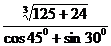
3. Утворити малюнок засобами редактора Paint, на власний розсуд, зберегти на зовнішньому носієві.
Тема 3. Поліпшення роботи дисків.
Теоретичне обґрунтування необхідності вивчення теми
Під час роботи з інформацією на комп'ютері можуть виникати такі проблеми:
• збій роботи під час читання або записування файлів на дискету;
• виникнення помилок у файловій структурі при некоректній роботі з технікою та програмами;
• уповільнення роботи комп'ютера через невпорядкованість даних на жорсткому диску.
Слід зауважити, що існують деякі операції з дисками, за допомогою яких можна усунути перелічені проблеми.
План вивчення теми
Програма Проверка диска (ScanDisk) Програма Очистка диска Програма Дефрагментация диска Програма Назначенные задания Програма Сведения о системе Програма Сжатие данных ФорматуванняЛекція до теми
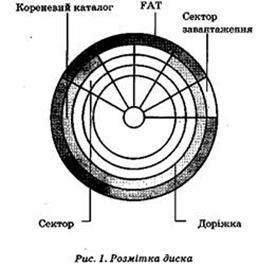 Спочатку запам'ятаємо деякі поняття (рис. 1).
Диск — це носій зовнішньої пам'яті комп'ютера, що має відповідний розмір та ємність.
Доріжка — концентричне коло, вздовж якого записуються дані.
Доріжка поділена на сектори.
Сектор — це мінімальна одиниця читання і запису даних на диску. Розмір сектора вказує, скільки байтів може бути записано в сектор. Ємність диска залежить від кількості доріжок на диску, кількості секторів на доріжці, від розміру сектора.
Таблиця розміщення файлів – це структура даних, яка зберігає інформацію про фізичне розташування та файлової належності кожного кластера на диску.
Кластер – найменша одиниця дискового простору – найменша група секторів, яку система може виділити файлу.
Загублений кластер – це кластер, який не зайнятий жодним файлом, але таблиця розміщення даних не відмітила його як доступний для нових даних.
Файли зі спільними кластерами – файли, що містять кластери. Які помилково виділені більше, ніж одному файлу.
Службові програми
Службові програми запускаються з головного меню – Программы/Стандартные/ Служебные: архівація даних, очистка диска, дефрагментація диска, призначення завдання, інформація про систему, перевірка диска
До складу операційної системи Windows входить низ ка службових програм, призначених для обслуговування дискової підсистеми ПК:
- Програма Проверка диска (ScanDisk) Програма Очистка диска Програма Дефрагментация диска Програма Назначенные задания Програма Сведения о системе Програма Сжатие данных Форматування
Програма Проверка диска (ScanDisk)
Служить для перевірки фізичного та логічного стану поверхні диска, його магнітних властивостей, виділяє погані ділянки (bad-сектори), щоб надалі на них запис не міг вироблятися. Якщо комп’ютер було вимкнено не коректно, тоді програма ScanDisk перевіряє лише логічний стан поверхні. Якщо в ушкоджених секторах була записана якась інформація, то вона листується автоматично на придатні ділянки. Програма ScanDisk є аналогом програми перевірки і лікування дисків ndd (Norton disk doctor). Оскільки магнітний шар усіх дисків не є стабільним, його цілісність залежить від багатьох факторів (температура, статична електрика, вплив зовнішніх магнітних полів і ін.), рекомендується щотижня перевіряти всі дискети і вінчестери програмою Проверка диска.
Якщо комп’ютер був виключений неправильно (без підготовки до вимикання через пункт Завершение работы з Главного меню), то наступний запуск комп’ютера в середовищі Windows обов’язково починається зі сканування поверхні вінчестера програмою ScanDisk, тому що при цьому можливо фізичне порушення цілісності магнітного шару диску.
Запуск програми виконується командою: Пуск, Программы, Стандартные, Служебные, Проверка диска.
Програма Проверка диска може бути використана на будь-якому диску чи дискеті, включаючи диски, зжаті утилітами Drive Space та Double Space. Перевірка диска не використовується на компакт-дисках. Ця програма відшукує і виправляє логічні помилки, тобто ті помилки, які відносяться до розміщення файлів та других структур даних:
- помилки в таблиці розміщення файлів
- помилки, пов’язані з довгими іменами
- втрату кластерів
- файли зі спільними кластерами
- помилки в структурі каталогів
- на дисках, зжатих утилітами Drive Space та Double Space – помилки, пов’язані із заголовком тому, файлової структури тому, структурою стиснення і сигнатурою тому
Програма Очистка диска. Дана програма дозволяє знайти непотрібні вам файли і видалити їх, щоб звільнити місце на жорсткому диску. Її вікно періодично з’являється на екрані, коли не вистачає вільного місця на жорсткому диску.
Після запуску програми вказують диск, на якому треба провести очистку.
У вікні програми Очистка диска будуть відображені імена файлів і папок, які можуть бути видалені, зокрема тимчасові файли, завантажені з Internet, навіть, якщо їх немає на диску. Опис файлів, виділених у списку Удалитьследующие файлы, наводиться в рамці Описание.
Відкривши вкладку Дополнительно, ви зможете звільнити додаткове місце на диску, видаливши невикористовувані компоненти Windows і програми.
Програма Дефрагментация диска
Об’єкти (файли і папки) записуються на дисках по концентричних доріжках, які розбиті на сектори. Фрагмент доріжки в секторі називається кластером. На дискеті 1,44 М міститься 2847 кластерів.
Мета програми Дефрагментація диска – прибрати фрагментацію файлів на диску, впорядкувати розташування файлів і вільного простору з тим, щоб підвищити швидкість запуску програми і читання даних.
Фрагментація файлів відбувається після видалення старих і записування нових. Новий файл може не вміститися на тому місці, де розташовувався видалений, і буде записаний на розташовуваних у різних місцях кластерів, що збільшить час зчитування.
Програма Де фрагментації диску переміщає всі файли до початку диска після зарезервованої копії для системних файлів ділянки і розташовує підряд фрагменти одного файла.
Можна переглянути звіт про де фрагментацію, у якому наведені свідчення про розміри тому, кластера, відсоток вільного місця. Перед виконанням де фрагментації диску, натисніть кнопку Аналіз,, щоб знати, чи потрібно затрачати час на цю операцію.
дозволяє запускати у вказаний час, при реєстрації користувача або регулярно через певні часові проміжки, вибрані користувачем програми, зокрема службові: Архівацію даних, Очистка диску.
Запуск програми виконується командою: Пуск, Программы, Стандартные, Служебные, Дефрагментация диска.
Програма Сжатие данних. Ця програма є програмою ущільнення даних на дисках для розміщення більшої кількості інформації на тій же поверхні і збільшення корисної ємності дисків. Принцип стискання даних відрізняється від створення архівів. Розкриття стиснутих даних виконується на тім же комп’ютері.
На практиці ця програма використовується рідко, тому що існують спеціальні програми-архіватори WinZip, WinRar і ін., що забезпечують більш високий ступінь стискання і що дозволяють створювати архіви, що самі розкриваються.
Запуск програми виконується командою: Пуск, Программы, Стандартные, Служебные, Сжатие даних.
Назначенные задания. При відображення вікна Назначенные задания у вигляді таблиці ви побачите наступні стовпчики: Имя, Расписаний, Время следующего запуска, Время последнего запуска, Состояние, Прошлый результат, Создан.
Призначити розпорядок для виконання завдання допомагає майстер, який відображується на екрані після подвійного клацання мишею на значку Добавить задание у вікні Назначение задания
Програма Сведения о системе дозволяє персоналу служби технічної підтримки отримати ґрунтовну інформацію про обладнання, системні компоненти та програмне забезпечення, про конфігурацію системи. Зібрані дані використовуються для усунення несправностей.
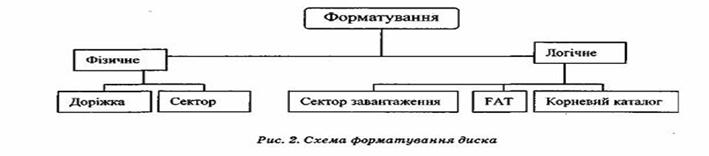
Форматування — процес розмічання диска на сектори і доріжки за допомогою операційної системи. Під час форматування відбувається як фізичне розмічання диска, так і логічне (рис. 2).
Жорсткі диски, які є основними пристроями для зберігання даних на комп’ютері, потрібно відформатувати перед використанням. Форматування диска означає конфігурування його для роботи з певною файловою системою, щоб операційна система Windows могла зберігати інформацію на цьому диску. Жорсткі диски нових комп’ютерів із інстальованою операційною системою Windows вже відформатовані. Додаткові жорсткі диски, придбані для розширення можливостей збереження даних на комп’ютері, потрібно буде відформатувати.
Таблиця розміщення файлів (File Allocation Table, FAT) — це список кластерів диска, за яким операційна система знаходить усі частини необхідного файла. Для надійності на диску знаходяться дві однакові таблиці розміщення файлів.
 Щоб відформатувати дискету, потрібно відкрити папку Мой компьютер чи Проводник (подвійним натиском лівої кнопки миші по значку Мой компьютер при натиснутій клавіші [Shift]), клацнути значок дисковода для дискет Диск 3,5(А) правою кнопкою миші, вибрати в контекстному меню команду Форматировать. Після цього з’явиться вікно форматування, у якому можна в списку, що розкривається, указати потрібну ємність дискети (1,44М чи 720К), вибрати спосіб форматування (быстрое, полное, только перенос системных файлов).
Швидке форматування виконує видалення з диска усіх файлів без перевірки поверхні диска, використовується для підготовки диска до запису інформації при повній впевненості в справності диска.
При форматуванні дискет і будь-яких інших дисків необхідно пам’ятати, що процес форматування знищує всю інформацію, що була на диску (крім пункту “Только перенос системных файлов”).
Повне форматування виконує підготовку диска до збереження даних з перевіркою поверхні диска на цілісність магнітного шару. Пошук помилок при цьому не проводиться і дані про них не зберігаються, тому після форматування потрібно перевірити диск програмою Проверка диска.
Пункт „Только перенос системных файлов” використовується для вже відформатованих дисків, існуючі файли при цьому не видаляються, до них додаються системні файли. Використовується для створення завантажувальних дискет.
При бажанні можна задати мітку диска.
Для початку форматування потрібно натиснути клавішу Начать, у нижній частині вікна з’явиться індикатор, що відображає процес форматування дискети.
Після завершення форматування комп’ютер пропонує вставити наступну дискету, якщо цього не потрібно, потрібно натиснути Закрыть.
Тема 4. Антивірусний захист інформаційної системи.
Теоретичне обґрунтування необхідності вивчення теми
Як відомо, в англомовній літературі для позначення продукції, пов'язаної з інформатикою, широко використовуються терміни "Hard Ware" (жорсткий продукт, технічні засоби, комп'ютери) та "Soft Ware" (м'який продукт, програми, програмне забезпечення). З масовим поширенням персональних комп'ютерів (ПК) з'явився новий термін "Bad Ware" (поганий продукт). До останнього відносять в першу чергу комп'ютерні віруси, троянських коней та черв'яків.
Далі основну увагу присвятимо комп'ютерним вірусам. Ми розглянемо, що таке комп'ютерні віруси, як вони себе проявляють і якої шкоди можуть заподіяти, наведемо декілька їх класичних і сучасних прикладів і, нарешті, обговоримо засоби боротьби з ними. Для поглибленого вивчення цих питань можна використати монографію відомого київського вірусолога М. Безрукова "Компьютерные вирусы"
План вивчення теми
1. Поняття комп’ютерного вірусу, історія їх появи.
2. Ознаки інфікування комп’ютерними вірусами ПК.
3. Методи захисту від комп’ютерних вірусів.

|
Из за большого объема этот материал размещен на нескольких страницах:
1 2 3 4 5 6 7 8 9 10 11 12 13 14 15 16 17 18 19 20 21 22 23 24 25 26 27 28 29 |
