

Партнерка на США и Канаду по недвижимости, выплаты в крипто
- 30% recurring commission
- Выплаты в USDT
- Вывод каждую неделю
- Комиссия до 5 лет за каждого referral
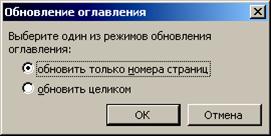
При цьому необхідно видалити номера рівнів напроти всіх інших стилів, які могли бути виставлені автоматично. Зміст буде вставлено на місце розташування курсору перед викликом розглянутого діалогу. Для відновлення змісту після внесення змін у документ необхідно викликати контекстне меню змісту як об'єкта (при натисканні ЛКМ по будь-якому місцю змісту колір фону змісту міняється на сірий) і вибрати пункт «Обновить поле»:
5. Створення таблиць у текстовому документі.
 Способи створення таблиці
1) Для швидкого створення таблиці клацніть на кнопці Добавить таблицу стандартної панелі інструментів і, перетягуючи курсор, виділіть число рядків і стовпчиків майбутньої таблиці.
2) Для створення таблиці за допомогою меню Таблица необхідно:
· встановити текстовий курсор у початок створюваної таблиці;
· виконати команду Вставить / Таблица меню Таблица;
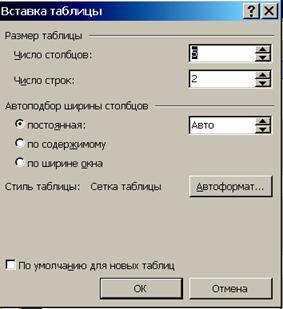
· в поля Число столбцов, Число строк, Ширина столбца діалогового вікна Вставка таблицы встановити кількісні значення перелічених параметрів.
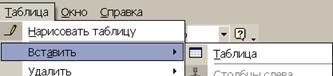
3) Можна самостійно намалювати таблицю або створити її на основі наявних шаблонів.
Щоб побудувати таблицю шириною від лівого до правого поля сторінки зі стовпчиками однакової ширини, виберіть опцію Авто. Після вибору потрібних параметрів клацніть ОК.
4) Спосіб створення таблиці за допомогою панелі інструментів Формы полягає в наступному: встановити текстовий курсор у початок створюваної таблиці;
· в меню Вид вибрати опцію Панели инструментов або клацнути правою кнопкою миші у будь-якому місці панелі інструментів;
· у меню, що з'явилося, виконати команду Формы, яка викликає панель інструментів Формы;
· клацнути кнопку Добавить таблицу на панелі Формы. В результаті з'явиться макет таблиці для виділення потрібної кількості рядків і стовпчиків таблиці;
· з натиснутою лівою кнопкою миші переміщати курсор доти, поки не буде виділена відповідна кількість квадратів, за допомогою яких Word позначає число рядків і стовпчиків у таблиці, після чого відпустити кнопку миші.
Щоб ввести текст в комірку таблиці, потрібно клацнути на комірці, а потім набрати його з клавіатури. Якщо натиснути ENTER при наборі тексту в комірку, то WORD уставить новий абзац в середині комірки. Для переміщення курсора в іншу комірку необхідно користуватися клавішами зі стрілками або ТАВ.
Після вибору кількості рядків і стовпців потрібно визначиться з варіантом регулювання ширини стовпців. При виборі варіанта «постоянная», ширина стовпця може бути задана користувачем, або обчислюватися автоматично розподілом ширини аркуша на кількість стовпців, тобто в цьому випадку таблиця займе всю ширину аркуша. Варіанти «постоянная + Авто» й «по ширине окна» еквівалентні. У деяких випадках дуже зручно користуватися варіантом «по содержимому». У цьому випадку ширина стовпця збільшується в міру уведення даних, якщо цьому не заважає інформації в інших стовпцях
Далі необхідно вибрати стиль таблиці.
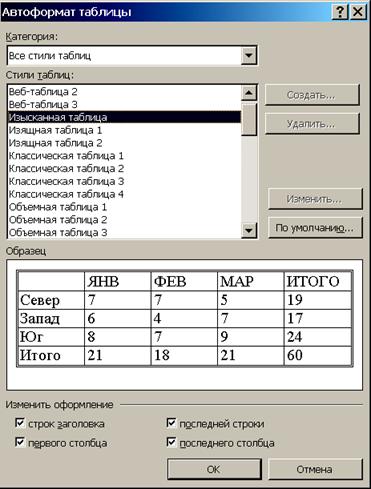
Прапорці зміни оформлення дозволяють відмовитися від пропонованого стилю для зазначених елементів таблиці. Кнопка «По умолчанию...» закріплює обраний стиль до всіх таблиць у документі, якщо для них не був призначений стиль.
Вставка і видалення рядків, стовпчиків і комірок.
Коли курсор знаходиться в останній комірці таблиці, натискання клавіші TAB додає до таблиці новий рядок.
Додавання рядків і стовпчиків у таблицю здійснюється так:
- виділіть рядок, над яким будуть вставлені нові рядки (або стовпчик, лівіше якого будуть вставлятися нові стовпчики). Кількість рядків або стовпчиків, що виділяються, повинно дорівнювати кількості рядків або стовпчиків, що додаються.
- натисніть кнопку Добавить строки або Добавить столбцы на стандартній панелі інструментів або виконайте одноійменні команди меню Таблица.
Щоб додати стовпчик справа від останнього стовпчика в таблиці, клацніть за межами самого правого стовпчика. Виберіть команду Выделить столбец у меню Таблица, а потім натисніть кнопку
Добавить стовбці.
Щоб вставити блок із кількох комірок, що не складають повного рядка або стовпчика, необхідно:
- виділити блок комірок таблиці, кількість і розташування яких збігаються з кількістю і розташуванням комірок, що вставляються;
- натиснути кнопку Вставить ячейки. Можна вибрати одноіменну команду з меню Таблица або з контекстного меню;
- з діалогового вікна Вставка Ячеек вибрати опцію Со сдвигом вправо або Со сдвигом вниз.
Ширину стовпчика таблиці можна змінити так:
- виділити стовпчики, ширину яких необхідно змінити;
- вибрати команду Высота и ширина ячейки в меню Таблица, а потім - вкладку Столбец.;
- щоб задати точне значення, треба ввести число в поле Ширина столбца;
- щоб установити ширину стовпчика згідно з його вмістом, необхідно вибрати параметр Авто.
Для того, щоб для кількох стовпчиків установити однакову ширину, необхідно виділити потрібні стовпчики, а потім вибрати команду Выровнять ширину столбцов у меню Таблица.
Можна також змінити ширину стовпчиків за допомогою перетягування меж стовпчика в самій таблиці або перетягуванням маркерів меж стовпчиків таблиці на горизонтальній лінійці (якщо в меню Вид натиснута кнопка Разметка страниці).
Щоб змінити висоту рядка в таблиці, необхідно:
- виділити рядки для зміни;
- вибрати команду Высота и ширина ячейки в меню Таблица, а потім - вкладку Строка;
- вибрати потрібні параметри.
Щоб для кількох рядків установити однакову висоту, виділіть потрібні рядки, а потім виберіть команду Выровнять высоту строк у меню Таблица.
Можна також змінити ширину рядка за допомогою перетягування меж рядка по таблиці або за допомогою маркерів на вертикальній лінійці в режимі розмітки сторінки.
Поділ таблиці та об’єднання комірок таблиці
Щоб розділити таблицю на дві, необхідно виконати такі дії:
- виділити рядок, що буде першим рядком другої таблиці.
- вибрати команду Разбить таблицу в меню Таблица.
Поділ комірки на декілька комірок у таблиці виконується в результаті такої послідовності дій:
- встановити курсор у комірку, яку треба розділити;
- виконати команду Разбить ячейки меню Таблица;
- у діалоговому вікні Разбиение ячеек установити число стовпчиків, клацнути Ок і зняти виділення.
Об'єднання комірок таблиці.
При об'єднанні поруч розташованих в одному рядку комірок площа одержаної комірки збільшується в стільки раз, скільки клітин підлягає об'єднанню. Для об'єднання комірок необхідно:
- виділити об'єднувані комірки;
- виконати команду Объединить ячейки меню Таблица і зняти виділення. Інший спосіб:
- натиснути кнопку Таблицы и границы для відображення панелі інструментів Таблицы и границы;
- натиснути кнопку Ластик, а потім клацнути і перетягнути ластик по тих межах комірок, які потрібно видалити.
Зміна орієнтації тексту
Можна відображати текст у комірках таблиці, розташованим вертикально, а не горизонтально. Для цього треба виконати такі дії:
- виділити комірку таблиці;
- вибрати команду Направление текста в меню Формат;
- 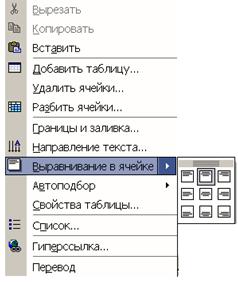 вибрати потрібну орієнтацію.
Для зміни вертикального вирівнювання тексту в комірці таблиці необхідно:
- натиснути кнопку Таблицы и границы для відображення панелі інструментів Таблицы и границы;
- виділити комірку, що містить текст для вирівнювання;
· для вирівнювання горизонтально орієнтованого тексту в комірці використовуйте кнопки Выровнять по верхнему краю, Центрировать по вертикали і Выровнять по нижнему краю;
· для вирівнювання вертикально орієнтованого тексту в комірці використовуйте кнопки Выровнять по левому краю, Центрировать по горизонтали і Выровнять по правому краю.
Для нумерації комірок у таблиці необхідно:
- виділити потрібні комірки для нумерації. Щоб занумерувати початок кожного рядка, виділіть тільки перший стовпчик у таблиці;
- Натиснути кнопку Нумерованный список.
Щоб підрахувати суму рядка або стовпчика чисел необхідно:
- виділити комірку, в якій буде відображатися сума;
- вибрати команду Формула в меню Таблица;
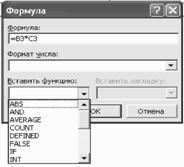
- якщо виділена комірка знаходиться в самому низу стовпчика чисел, Word пропонує формулу =SUM(ABOVE). Натисніть кнопку OK, якщо це так;
- якщо виділена комірка знаходиться з правого краю рядка чисел, Word пропонує формулу =SUM(LEFT). Натисніть кнопку OK, якщо це так;
- якщо між фігурними дужками видно коди поля - наприклад, {=SUM(LEFT)} замість дійсної суми, тобто Word відображає коди поля, то для того, щоб відобразити результат, необхідно вибрати команду Параметры в меню
- Сервис, вкладку Вид, а потім зняти прапорець Коды полей;
- щоб швидко просумувати рядок або стовпчик чисел, виділіть комірку, в якій буде розміщена сума,
- а потім натисніть кнопку Автосумма на панелі інструментів Таблицы и границы.
При самостійному створенні формул у них необхідно вказувати адреси чарунок з вхідними даними й знаки математичних операцій (+, -, *, /). Усі формули повинні починатися зі знака « = ».
Найчастіше використовувані функції: SUM - сума, AVERAGE - середнє арифметичне, COUNT - кількість значень, MIN - мінімум, MAX - максимум і ін. Для вказівки послідовності чарунок із вхідними даними у функціях можна використовувати терміни: ABOVE (Вище), BELOV (Нижче), LEFT (Ліворуч), RIGHT (Праворуч). Наприклад: =SUM(ABOVE) - розрахунок суми значень всіх чарунок, розташованих вище чарунки для результату; =SUM(LEFT) - розрахунок суми значень всіх чарунок, розташованих ліворуч від чарунки для результату; =AVERAGE(A5:A10) - розрахунок середнього арифметичного чисел, що знаходяться в чарунках з А5 по А10.
Word уставляє результати розрахунків у чарунки як поле. Це означає, що після внесення змін у чарунки з даними таблиці повторний розрахунок автоматично не виконується. Для відновлення результатів розрахунків необхідно виділити чарунку з результатом або усю таблицю і натиснути клавішу [F9]. Для одночасного виведення на екран усіх створених формул необхідно виділити таблицю і натиснути одночасно клавіші [Alt + F9]. Повторне натискання цих клавіш скасовує режим виведення формул.
Для переміщення і копіювання елементів таблиці необхідно:
- виділити комірки, рядки або стовпчики для переміщення або копіювання;
- щоб перемістити виділений фрагмент, треба перетягнути його на нове місце;
- щоб скопіювати виділений фрагмент, треба натиснути клавішу CTRL і, утримуючи її, перетягнути виділений фрагмент на нове місце.
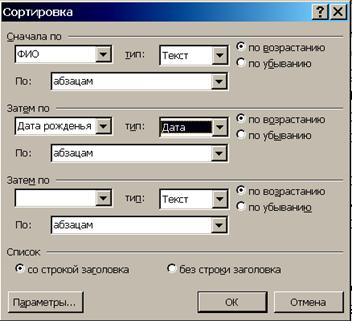 Для сортування вмісту рядків та стовпчиків таблиці необхідно:
· виділити таблицю;
· вибрати команду Сортировка=>Сортировка текста з меню Таблица;
· у списку Сортировать виберіть частину тексту, що буде використаний як критерій;
· у списку Тип зазначте, як сортувати текст.
Існує можливість відсортувати окремий стовпчик таблиці, не сортуючи всю таблицю.
Сортування окремого стовпчика таблиці виконується так:
- виділіть стовпчик, який треба відсортувати;
- виберіть команду Сортировка в меню Таблица;
- натисніть кнопку Параметры;
- встановіть прапорець Только столбцы;
- двічі натисніть кнопку OK.
Для видалення з таблиці комірок, рядків або стовпчиків необхідно:
- виділити комірки, рядки або стовпчики для видалення;
- вибрати команду Удалить ячейки, Удалить строки або Удалить столбцы в меню Таблица;
- при видаленні комірок вибрати потрібний напрямок зсуву.
Для видалення вмісту таблиці необхідно:
- виділити елементи для видалення.
- натиснути клавішу DEL.
Для видалення таблиці і її вмісту потрібно виконати такі дії:
- виділити таблицю, клацнувши її лівою кнопкою миші.
-  натиснути кнопку Вырезать.
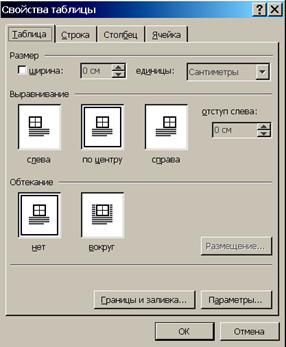
Особливої уваги заслуговує пункт меню Таблица => Свойства таблицы:
Властивості таблиці розподілені на чотири розділи: властивості, що ставляться в цілому до таблиці, властивості рядків, стовпців й окремих осередків.
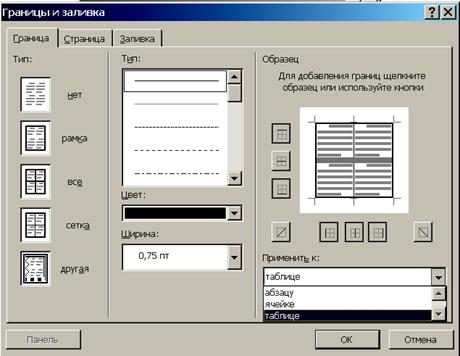 У розділі «Таблиця» можна задати ширину таблиці, при цьому відбудеться пропорційне звуження або розтягнення стовпців таблиці й підгін інформації осередків під нову ширину стовпців. Тут же регулюється вирівнювання таблиці щодо ширини аркуша. Це ж можна досягти через кнопки вирівнювання абзаців, якщо виділити всю таблицю (простіше через команду Таблица => Выделить => Таблица). У стандартному режимі розташувати текст ліворуч і праворуч від таблиці не можна, якщо в цьому є необхідність, то необхідно активізувати прапорець Обтекание => Вокруг. У цьому ж вікні є кнопка «Границы и заливка», що дозволяє одержати доступ до багатих можливостей самостійного оформлення таблиці:
Підкреслимо, що пропоновані елементи оформлення можуть бути також застосовані до окремих клітин таблиці, так само до абзацу звичайного тексту й у цілому до сторінки (для них ці можливості доступні через команду Формат => Границы и заливка). У розділі «Заливка» можна задати фонові кольори таблиці, окремої клітини й абзаців.
У розділі «Строка» крім можливості регулювання висоти, є дві дуже важливі властивості таблиці, які значно полегшуючу роботу з великими таблицями:
Це дозвіл на перенос рядків таблиці на наступну сторінку, при заповненні поточної сторінки. При знятті прапорця таблиця має ті ж функції, як цілісний об'єкт, переміщуючись цілком на наступну сторінку, якщо на поточній сторінці вона не може бути повністю розміщена. Зрозуміло, якщо таблиця по розміру більше сторінки, то вона буде розміщена на декількох сторінках. Другий прапорець забезпечує автоматичне повторення заголовка більших таблиць на кожній сторінці. У таблиці зі складним заголовком необхідно виділити весь заголовок, перш ніж активізувати цей прапорець.
Розділ «Столбец» особливого інтересу не представляє, оскільки тут можна регулювати тільки ширину рядка.
У розділі «Ячейка» представляє інтерес вертикальне вирівнювання вмісту клітини:
Відзначимо, що багато хто з перерахованих можливостей доступні на панелі інструментів «Таблицы и границы», а також у контекстному меню таблиці:

6. Робота з графічними об’єктами і малюнками в документі.
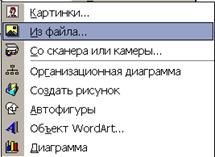 У документ можуть бути вставлені графічні об'єкти різного походження командою Вставка => Рисунок:
· малюнок,
· організаційні діаграми,
· автофігури,
· об’єкти WordArt,
· діаграми.
Майже всі ці можливості продубльовані на Панелі малювання, що рекомендується постійно тримати на робочому полі Word (звичайно внизу поля):

Малюнки й кліпи можна вставляти або копіювати в документ з різних джерел, наприклад завантажувати їх з веб-вузлів, копіювати з веб-сторінок або вставляти з файлів.
Крім того, можна управляти тим, як малюнок або кліп розташовуються щодо тексту усередині документа.
Пункт «Картинки...» дозволяє вставити не складні малюнки на різні теми, наявні в колекції Word. З файлу ви можете вставити практично будь-який графічний файл, при цьому Word при необхідності автоматично змінить масштаб малюнка.
Організаційна діаграма полегшить Вам роботу при створенні різних схем:

Перевести на укр мову!!!
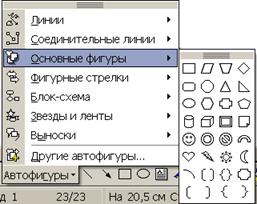
Пункт «Автофигуры» пропонує велику кількість різних фігур, усередині яких може бути текст (для вставки тексту, зазвичай, потрібно користуватися контекстним меню):
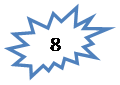
Наприклад, у багатьох книгах нумерацію глав приводять у наступному виді:
Пункт «Об'єкт WordArt...» дозволяє вишукано оформити документ, зокрема листа й візитні картки:

Як видно з меню, Word може створювати діаграми за Вашим даними, однак можливості табличного процесора Excel істотно ширше й рекомендується використовувати саме його для цих цілей.
Щоб викликати редактор формул і набрати в тексті документа математичний вираз потрібно:
· встановити текстовий курсор у ту позицію, у якій повинен знаходитися перший символ виразу;
- виконати команду Объект меню Вставка;
- у діалоговому вікні Вставка объекта, що з'явилося, в списку Тип объекта: вибрати значення Microsoft Equation 3.0 і клацнути Ок.
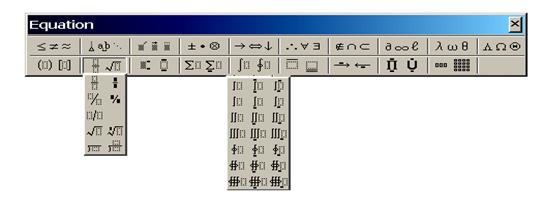
На екрані з'явиться панель Формула і рамка з курсором, положення якого вказує, де з'явиться набраний символ.
Використання символів із панелі інструментів і шаблонів У верхньому ряду панелі інструментів редактора формул розташовані кнопки для вставки у формулу більш як 150 математичних символів, велика частина яких недоступна в стандартному шрифті Symbol. Символом називається знак типу логічних символів, символів теорії множин і грецьких букв. Для вставки символа у формулу натисніть кнопку у верхньому ряду панелі інструментів, а потім виберіть потрібний символ із палітри, що з'являється під кнопкою.
У нижньому ряду панелі інструментів редактора формул розташовані кнопки, призначені для вставки шаблонів або структур, що включають символи типу дробів, радикалів, сум, інтегралів, добутків, матриць або різноманітних дужок чи відповідних пар символів типу круглих і квадратних дужок. Багато шаблонів містять спеціальні поля, які призначені для набору тексту і вставки символів. У редакторі формул є приблизно 120 шаблонів, згрупованих у палітри. Шаблони можна вкладати один в інший для побудови багатоступінчастих формул.
У цьому ж розділі вкажемо на можливості Word вставляти в документ практично будь-які математичні формули. Робиться це командою Вставка => Об'єкт => Microsoft Equations:
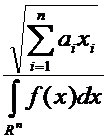
Наприклад, для набору наступної формули досить декількох хвилин:
Зміна інтервалів у формулі
Інтервали між елементами формули додаються автоматично. Використання клавіші ПРОБІЛ можливе тільки при використанні стилю «Текст». Якщо у формулу треба додати пробіл або змінити інтервал між двома елементами, скористайтеся одним із таких методів:
встановіть курсор туди, де треба змінити інтервал, а потім виберіть один із символів з палітри «Пробелы и многоточия» або натисніть одну з таких комбінацій клавіш:
нульовий пробіл - SHIFT+ПРОБІЛ
пробіл 1 пт - CTRL+ALT+ПРОБІЛ
короткий пробіл - CTRL+ПРОБІЛ
середній пробіл - CTRL+SHIFT+ПРОБІЛ

|
Из за большого объема этот материал размещен на нескольких страницах:
1 2 3 4 5 6 7 8 9 10 11 12 13 14 15 16 17 18 19 20 21 22 23 24 25 26 27 28 29 |
