

Партнерка на США и Канаду по недвижимости, выплаты в крипто
- 30% recurring commission
- Выплаты в USDT
- Вывод каждую неделю
- Комиссия до 5 лет за каждого referral
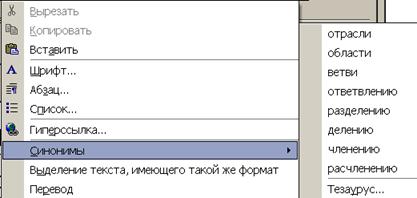
Тезаурус можна також викликати комбінацією клавіш Shift+F7.
Форматування – зміна зовнішнього вигляду, операції, що пов'язані з оформленням тексту і зміною його зовнішнього вигляду.
Операції форматування дійсні тільки для виділених фрагментів. Форматування також включає розмітку і виділення окремих елементів тексту, наприклад: зміну шрифту окремих слів, рядків, абзаців; підкреслення, посилення яскравості (жирності).
WORD забезпечує форматування документів на п'ятьох різних рівнях:
· на рівні символів (зміна гарнітури, накреслення, розміру і кольору шрифту, міжбуквеного інтервалу в слові, анімації і т. д.);
· на рівні абзаців (вирівнювання по лівому краю, по правому краю, по центру і по ширині; відступи праворуч і ліворуч; відступ першого рядка; відступи до і після абзацу; міжрядковий інтервал, керування розбивкою на сторінки і т. д.);
· на рівні сторінок (параметри сторінок, орієнтація сторінок, рамка, колонтитули першої сторінки, парних і непарних сторінок і т. д.);
· на рівні розділів (формування розділів з наступної сторінки чи на поточній сторінці, розбивка тексту на стовпчики і т. д.);
· на рівні документа (номера сторінок, зміст і т. д.).
Форматування на рівні символів
Форматування символів. При форматуванні символів можна змінити шрифт, його розмір.
Для форматування можна використовувати команди на панелі інструментів форматування.

Форматування здійснюється командою Формат/Шрифт. При цьому на екрані з'явиться вікно діалогу Шрифт.
Найбільше повно можливості для роботи зі шрифтами можна одержати, виконавши команду Формат => Шрифт:
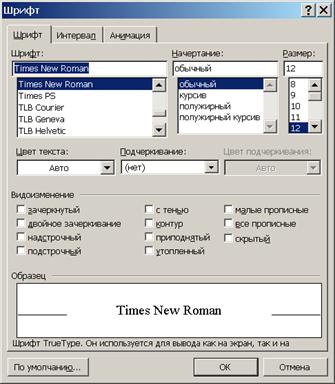
Нижче наведені деякі приклади видозміни обраного шрифту:
Багатофункціональний,
Багатофункціональний,
Багатофункціональний,
Багатофункціональний,
Багатофункціональний,
Багатофункціональний.
Крім розділу «Шрифт», частина параметрів задається в розділі «Интервал»:
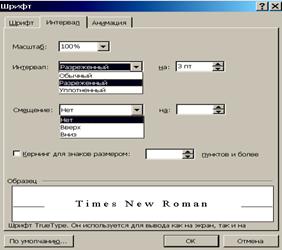
Тут у поле «Масштаб» задається ширина символів, у поле «Интервал» - міжсимвольний інтервал, у полі «Смещение» - зсув тексту щодо рядка. Нижче наведені деякі приклади використання цих параметрів:
Багатофункціональний – без змін,
Багатофункціональний – розріджений на 3 пт,
Багатофункціональний – ущільнений на 1.5 пт,
Багатофункціональний – масштаб 66%,
Багатофункціональний - масштаб 150%,
Багатофункціональний – використаний зсув униз.
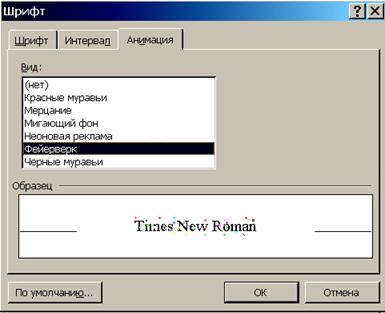
У розділі «Анімація» можна вибрати режими «пожвавлення» тексту:
Приведемо кілька корисних гарячих клавіш для зміни написання тексту:
· Перехід на прописні/малі літери – Shift+F3;
· Нижній індекс – Ctrl+=;
· Верхній індекс – Ctrl+Shift++;
· Установка напівжирного шрифту – Ctrl+B.
Надалі рекомендується використати стилі, про які буде розказано окремо.
За допомогою команди Вставка => Символ Word дозволяє вставити в текст різні символи й спеціальні знаки:
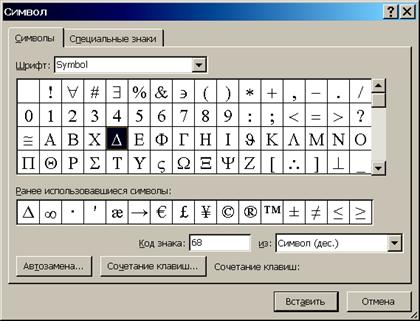
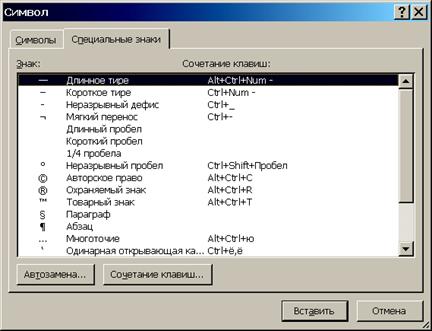
Як бачимо з наведених вікон, у випадку частого використання символу, йому можна призначити комбінацію клавіш. Відзначимо, що символи можна набирати по їхньому коду. Для цього, утримуючи клавішу Alt потрібно набрати код символу в правій частині клавіатури (включити Num Lock). Наприклад, це зручно робити для набору розділових одинарних лапок при наборі тексту українською мовою, код 39.
Форматування на рівні абзаців
Вирівнювання по лівому краю, по правому краю, по центру і по ширині; відступи праворуч і ліворуч; відступ першого рядка; відступи до і після абзацу; міжрядковий інтервал, керування розбивкою на сторінки і т. д. – це все відноситься до форматування на рівні абзаців.
Параметри абзацу на початкових стадіях роботи в Word можна виставляти за допомогою лінійки.

Для швидкого вирівнювання тексту на панелі форматування є кнопки, призначення яких цілком зрозуміло з їхнього графічного зображення: 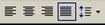 , остання кнопка призначена для зміни міжрядкового інтервалу. Найбільш повні можливості форматування абзацу відкриваються при виконанні команди Формат => Абзац:
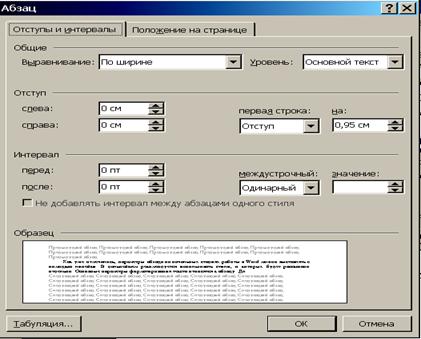
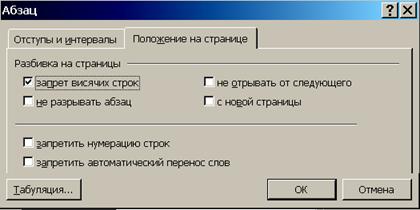
На вкладці «Положение на странице» є ще кілька корисних параметрів:
За допомогою кнопки «Табуляция» можна розташовувати текст у колонках переміщаючись між колонками клавішею Tab:
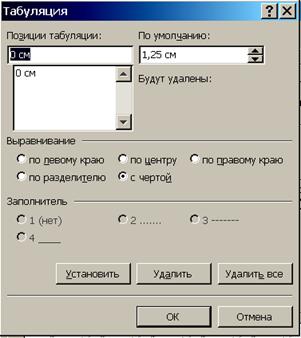
Зокрема зручно виділяти фрагменти тексту вертикальною рисою. Позиції табуляції можна також виставляти безпосередньо на лінійці. Спочатку вибирається тип вирівнювання ЛКМ по виділеному значку над вертикальною лінійкою, потім ЛКМ миші на горизонтальній лінійці встановлюється позиція табуляції.

Для скасування встановлених позицій необхідно користуватися вікном «Табуляция». Те ж саме можна досягти, установивши ліву границю через кнопку «Внешние границы»:
Форматування на рівні сторінок
Параметри сторінок, орієнтація сторінок, рамка, колонтитули першої сторінки, парних і непарних сторінок і т. д. все це знаходиться в пункті меню Файл => Параметри сторінки:
Зверніть увагу на стандартні поля сторінки, що виставляє Word за замовчуванням. Рекомендується їх дотримуватися. Тут же задається орієнтація аркуша – «книжная» або «альбомная». Сторінки на аркуші можуть бути по-різному скомпоновані. Режим «зеркальные поля» необхідний, якщо Ви збираєтеся документ після роздруківки переплести, простір для плетіння Word залишить із правої сторони для непарних аркушів і з лівої сторони для парних. У режимі «2 страницы на листе» аркуш розбивається по горизонталі на дві частини, у режимі «Брошура» аркуші зменшуються до формату А5. Необхідно відзначити, що для створення брошур набагато більше універсальним і зручним інструментом є програма FinePrint. Параметр «Применить» приймає два значення: «Ко всему документу» або «К выделенному тексту» й, зокрема, дозволить вам задати альбомну орієнтацію аркуша для заданих сторінок.
На вкладці «Размер бумаги» задається розмір аркуша, як у позначеннях формату, так й у сантиметрах:
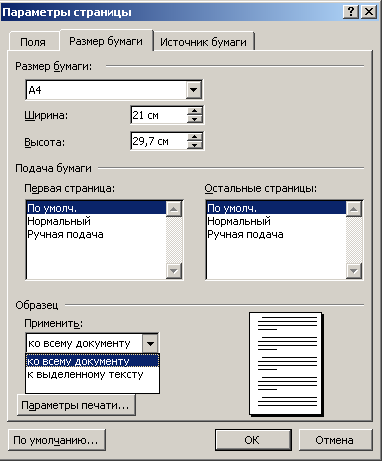
Параметр «Применить» дозволить Вам установити формат для виокремлених сторінок відмінний від основного, якщо це Вам потрібно.
Вкладинка «Источник бумаги» також містить ряд важливих параметрів:
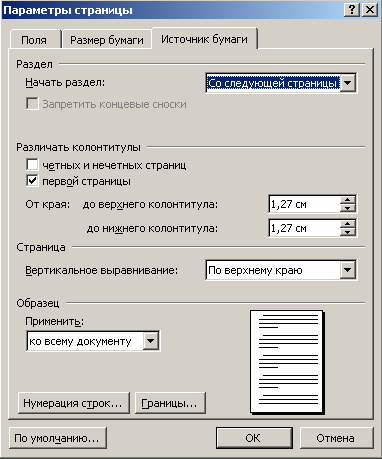
Насамперед, тут регулюються параметри роботи з колонтитулами: колонтитул може бути один на весь документ, розрізнятися колонтитул першої сторінки (це дозволить, зокрема, не поміщати колонтитул на перший, титульний аркуш), розрізняти колонтитули парних і непарних сторінок. Можна змінити також відстань від краю аркуша до колонтитула. Як й в інших сторінках меню, тут можна застосувати обрані параметри до окремих аркушів документа. Крім того, при необхідності Ви можете змінити вертикальне вирівнювання тексту в сторінках.
Форматування на рівні розділів
В цей розділ входить формування розділів з наступної сторінки чи на поточній сторінці, розбивка тексту на стовпчики і т. д.
У великих документах новий розділ або главу прийнято починати з нової сторінки. Звичайно, можна перейти на нову сторінку натисканням необхідної кількості разів клавіші Enter, але набагато швидше це зробити, вставивши наприкінці попереднього абзацу кінець сторінки або розрив. Для цього необхідно виконати команду Файл => Параметри сторінки вкладинка «Источник бумаги»
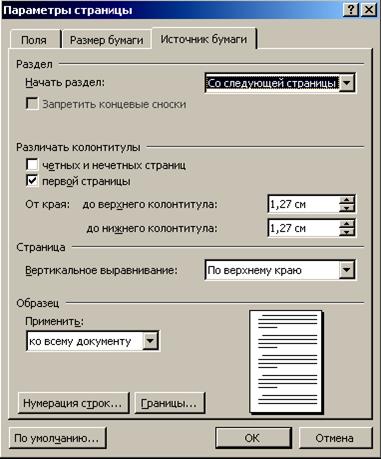
А також можна використовувати інший варіант Вставка => Разрыв => Начать або Новый раздел:
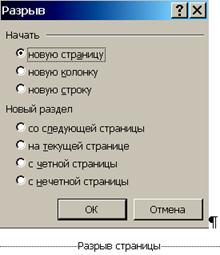
Побачити місце розташування розриву, можна натиснувши на піктограму  (знаки, що не друкують). Розрив легко видаляється клавішею Delete.
Для роботи з колонками в меню «Формат» існує окремий розділ «Колонки»:
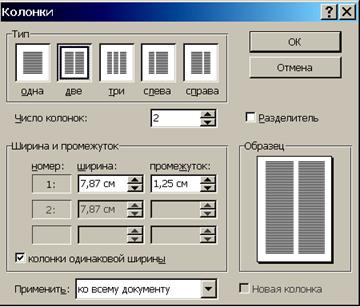
Будь-який виділений фрагмент можна розбити на стовпчики. Якщо необхідно з деякого місця перервати розбиття на колонки, то необхідно в полі «Применить» вибрати «до поточного розділу» й у цьому місці задати Вставка => Разрыв => Новый раздел => на текущей странице.
Форматування на рівні документа
Вставка номера сторінок, змісту і т. д. – це все форматування на рівні документа.
Вставка в документ Word номерів сторінок робиться командою Вставка => Номера сторінок:
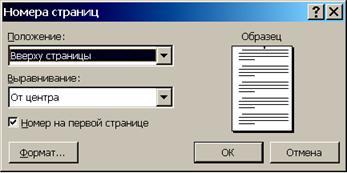
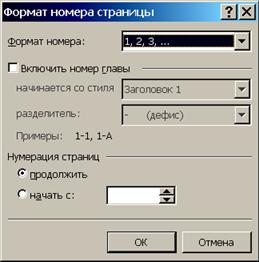
Для завдання додаткових параметрів служить кнопка «Формат»:
Для видалення номерів сторінок необхідно активізувати (подвійний ЛКМ по номеру сторінки) поле колонтитула на будь-якій сторінці, потім активізувати номер і видалити його клавішею Delete:

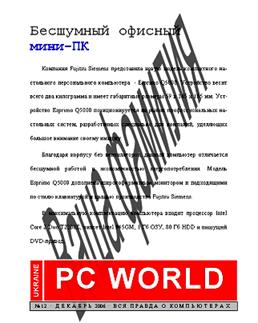 Призначення колонтитула більше широке.
Колонтитул це спеціальні області у верхній і нижній частині сторінки утримуючий текст й/або малюнок. На кожній новій сторінці зміст колонтитула дублюється автоматично. Вставка колонтитула забезпечується командою Вид =>Колонтитули. Колонтитул може використовуватись як малюнок, що займає всю сторінку. Це має сенс робити, якщо малюнок прозорий:
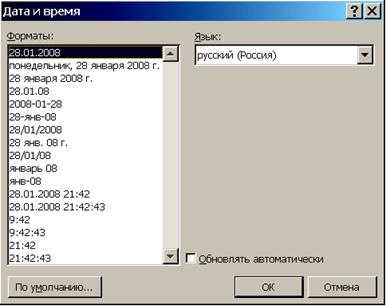
У текст можна вставляти дату й час, виконавши команду Вставка => Дата й час:
Вставляти у текст примітки, які використовують при рецензуванні, можна командою Вставка => Примечание. Для цього в Word передбачена спеціальна панель інструментів «Рецензирования»:

Текст примітки видний тільки в режимах «Исправления...». На видимість приміток впливає також вид документа, побачивши «Разметка страницы» текст примітки видний, у режимі «Обычный» видно тільки місце примітки, що позначає вертикальною червоною рисою. Видалити примітку простіше через контекстне меню.
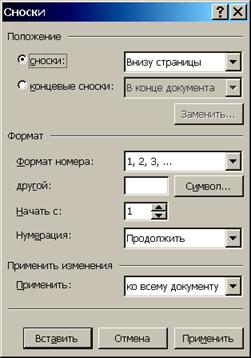 Виноски в документ можна вставити командою Вставка =>Посилання => Виноска. [1] :
Текст виноски може бути поміщений унизу сторінки, унизу тексту, наприкінці розділу або наприкінці документа й може бути прочитаний при наведенні на номер виноски курсору.
3. Основні компоненти редактора Word.
Graph, Equation, WordArt - завдяки цій групі програм можливо вставляти в документ різні діаграми (Graph), математичні формули (Equation - редактор формул) і текстові ефекти (WordArt).
Засоби перевірки (Proofing Tools) - ці програми призначені для перевірки орфографії, виправлення помилок і підбору синонімів.
Конверти, фільтри і ODBC (Converters, Filters and Data Access) - у документів, створених в інших текстових редакторах, формати файлів відрізняються від того формату, що використовує редактор Word. Щоб Word міг працювати з такими файлами, потрібні спеціальні програми перетворення форматів, чи конвертери. Word "зрозуміє" документ, створений в іншій програмі, тільки якщо установлений відповідний конвертер. Крім того, Word може імпортувати графіку, створену в інших програмах, і експортувати малюнки у форматі інших програм. Це зручно для обміну між різними програмами. Для перетворення форматів малюнків застосовуються спеціальні програми - фільтри.
Довідка і приклади (Online Help, Examples and Demos) - довідкова система Word. Вона містить інформацію про кожну команду й описує кроки, які необхідно виконати для одержання необхідного результату. Зокрема, вона містить інформацію про WordBasic (вбудовану мову програмування для створення нових функцій обробки текстів), опису якого немає в друкованій документації.
Майстра, шаблони і листи (Wizards, Templates and Letters) - майстра і шаблони дозволяють заощаджувати час при оформленні типових документів. За допомогою шаблонів Word можливо швидко створювати листа, факси, написи на конвертах і т. п.
Інструменти (Tools) - у цю групу входять програма установки, що дозволяє змінити конфігурацію MS Word, програма Dialog Editor, програма MS Info, призначена для одержання інформації про поточну системній конфігурації Windows, і програма Редактор діалогів, що використовується для створення макрокоманд (макросів).
Графіка (Clip Art) - у графічній бібліотеці знаходиться більш 50 малюнків, які можна використовувати для оформлення документів.
4. Створення бланків у текстовому документі.
При правильній роботі, ручне форматування тексту в документі Word є рідкісним винятком. Як правило, форматування виконується за ДОПОМОГОЮ СТИЛІВ.
Стиль - це сукупність параметрів форматування з унікальним ім'ям, призначених для багаторазового використання. Застосування стилю до деякого тексту означає, що для цього тексту установлюються відразу всі параметри форматування, що входять у стиль. У Word розрізняються стилі символів і стилі абзаців.
Стиль символів може визначати параметри форматування, характерні для форматування символів: шрифт, його розмір і накреслення, ефекти (наприклад, підкреслення), інтервал між символами і т.д.
Стиль абзацу може визначати додатково до зазначених такі параметри форматування, як вирівнювання, відступи, позиції табуляції, інтервали між рядками і т.д.
Стиль абзацу може застосовуватися тільки до абзацу цілком, а стиль символів може застосовуватися до різних частин абзацу аж до окремих символів.
До будь-якого абзацу документа Word застосований деякий стиль. Ім'я цього стилю відображається в списку Стиль, що розкривається, на панелі інструментів Форматирование. За замовчуванням застосовується стиль "Обычный".
Щоб застосувати стиль до нового фрагмента тексту або до виділеної ділянки тексту, необхідно виконати наступні дії:
1. Меню Формат —> команда Стиль —> вибрати потрібний зі списку стилів —> кнопка Применить (у цьому випадку доступний більш широкий список стилів).
2. Список стилів, що розкривається, на панелі інструментів Форматирование —> вибрати потрібний зі списку стилів.
До того самого тексту може бути застосований стиль абзацу, стиль символів і ручне форматування, що задають різні значения для одного параметра форматування. У цьому випадку ручне форматування мае перевагу перед стилем символів, а стиль символів мае перевагу перед стилем абзацу.
Щоб довідатися, які параметри форматування і яким чином вони встановлені у визначеному місці документа, натисніть клавіші [Shift + F1] (при цьому покажчик миші прийме форму стрілки зі знаком питания) і клацніть лівою кнопкою миші в місці документа, що Вас цікавить. Щоб вийти з цього режиму, натисніть клавішу [Esc].
Ім'я стилю, що застосований до даного абзацу, відображається в першому лівому полі панелі інструментів «Форматування». У цьому ж полі можна вибрати для абзацу або виділеного тексту інші існуючі стилі.
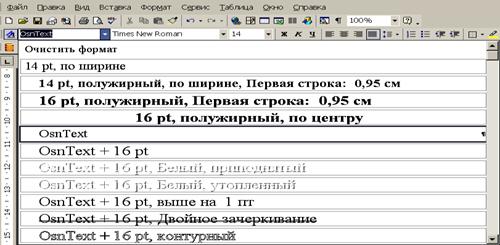
Для створення нового стилю або зміни параметрів уже існуючих стилів можна активізувати значок  або виконати команду Формат => Стили и форматирование.
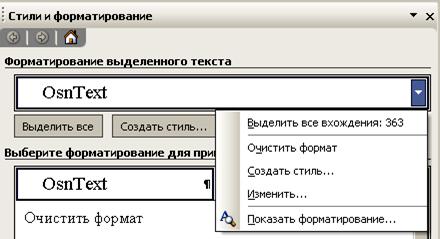
Дії при створенні нового стилю й зміні параметрів існуючого стилю практично збігаються:

|
Из за большого объема этот материал размещен на нескольких страницах:
1 2 3 4 5 6 7 8 9 10 11 12 13 14 15 16 17 18 19 20 21 22 23 24 25 26 27 28 29 |
