

Партнерка на США и Канаду по недвижимости, выплаты в крипто
- 30% recurring commission
- Выплаты в USDT
- Вывод каждую неделю
- Комиссия до 5 лет за каждого referral
На лівій панелі вікна показано тільки дерево каталогів (папок) і може відображатися вміст папок робочого столу, дисків і папок, розміщених на них. Найменший елемент відображення — папка. Інші типи елементів — документи, програми, ярлики вибраної папки на лівій панелі — відображаються тільки на правій панелі. Таким чином, права панель завжди відображає вміст відкритої папки. Перед виконанням операції на правій панелі має бути видимим початковий об'єкт, а на лівій — місце призначення (папка, диск або робочий стіл). Копіювання об'єкта виконують таким чином:
• на правій панелі вибрати об'єкт, який потрібно копіювати (клацнути по значку вказівки миші);
• натиснути клавішу Ctrl і, не відпускаючи її, сумістити вказівку миші з піктограмою вибраного об'єкта та натиснути ліву кнопку миші;
• не відпускаючи ліву кнопку миші, а також клавішу Ctrl, перетягнути копію піктограми (з іменем) вибраного об'єкта на ліву панель і сумістити її з піктограмою папки, де знаходиться місце призначення, та відпустити ліву кнопку миші;
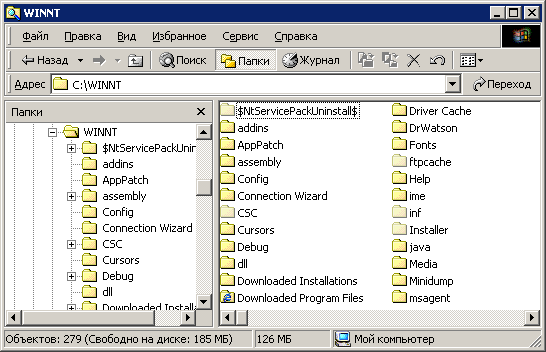 |
• відкрити папку і перевірити, чи знаходиться об'єкт на новому місці. Якщо проходить операція переміщення, то замість клавіші Ctrl необхідно натиснути і утримувати клавішу Alt.
Мал. 16
Допускається виконання операцій з групами об'єктів. Для цього їх необхідно вибрати (відмітити). Щоб відмітити групу файлів, розташованих у довільному порядку, необхідно клацнути по їх значках, утримуючи клавішу Ctrl, а якщо вони розміщені один за одним, — клавішу Shift (клацнути на першому та останньому).
Допускається виконання операцій копіювання і переміщення всередині одного вікна, якщо місцем призначення є панка або диск, у тому числі гнучкий.
Найпростіше виконують цю операцію між двома вікнами відкритих папок. Для відкриття вікон папок можна використати Проводник. У цьому випадку вказівка миші суміщується з піктограмою вибраної папки і натискується права кнопка миші. Після появи контекстного меню, у ньому слід вибрати команду Оперить. На екрані з'явиться вікно, яке відображує вміст вибраної папки. Можна відкрити будь-яку кількість вікон (папок), причому вони залишаються на робочому столі після закриття програми Проводник.
Особливості виконання операцій копіювання і переміщення:
• якщо операція з об'єктами проводиться в межах одного і того самого диска, то в разі переміщення кнопку Alt можна не натискувати;
• якщо проводиться копіювання об'єктів з диска на диск (папки розміщені на різних дисках), то можна не натискувати клавішу Ctrl;
• якщо при перетягуванні значків об'єктів утримувати не ліву, а праву кнопку миші, то після її відпускання на місці призначення з'являється контекстне меню, яке надає вибір — копіювати чи перемістити;
• для відміни кількох останніх операцій (якщо вони проведені помилково) потрібно скористатися командою Отменить копіювання (переміщення) меню Правка або натиснути клавішу Ctrl+Z.
3. Пошук, знищення і відновлення об'єктів
Пошук файлів та папок.
Досить часто виникає необхідність знайти деякий об'єкт, місце розташування якого невідоме, а іноді і ім'я якого відомо не зовсім точно. Для цього І використовують операцію автоматичного пошуку, яка дозволяє швидко знайти об'єкт шляхом перегляду вмісту дисків і папок. Початковою інформацією для пошуку об'єкта є його ім'я (або його частина). Значно прискорює процес пошуку знання приблизного місцезнаходження і деяких інших характеристик, наприклад формат, час створення чи кількох слів його змісту і т. д.
Пошук об'єктів у Windowsздійснюється за допомогою спеціальної програми, яка включається командою Поиск— Файлы и папки... головного меню. Після виконання команди на робочому столі з'являється діалогове вікно Найти: Все файлы (див. мал. 8.5), яке має три вкладники.
Першу вкладнику Имя і Размещение використовують для введення імені чи фрагмента імені об'єкта (поле Имя:), і імені диска чи папки (поле Папка:). Установка прапорця у нижньому віконці вкладники забезпечує пошук інформації не тільки в зазначеній папці, але й в усіх вкладених у неї папках. Використання кнопки Обзор дозволяє прискорити установку імені диска чи папки в полі Папка:, шляхом переміщення по дереву каталогів (папок).
Друга вкладника Дата изменения (мал. 16) дозволяє задати інтервал часу створення чи останньої зміни об'єкта. При виборі Все файльї фактор дати зміни практично виключається з умов пошуку. Якщо відомий приблизний час створення (зміни), то слід вибрати Найти все файльї созданньїе либо изменен-ньіе, а нижче в полях введення необхідно ввести (установити) приблизне числове значення.
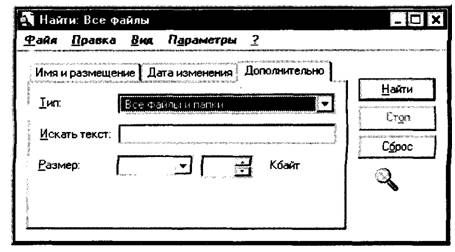
Третя вкладника Дополнительно (мал. 17) призначена для введення деякої додаткової інформації. У списку Тип потрібно вибрати і установити із заданого переліку тип (формат) файла або назву додатку, в якому він створений. В останньому рядку Искать текст потрібно ввести деякий текст зі змісту файла, якщо він відомий. Наступні поля використовують для задання приблизного (не більше і не менше) або точного розміру файла в кілобайтах.
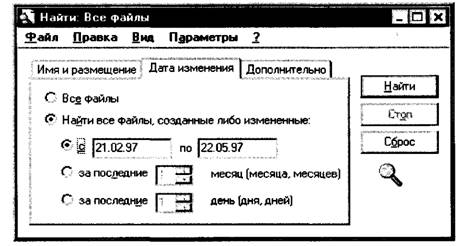 |
Мал. 16
 |
Після закінчення всіх установок на вкладниках, для початку процесу пошуку натискується кнопка Найти. Результати пошуку виводяться у додатковому нижньому полі цього самого діалогового вікна, яке з'являється після закінчення пошуку.
Мал. 17
Результатом пошуку може бути ім'я одного об'єкта чи список файлів, який можна переглядати, використовуються елементи прокрутки. Початкові умови пошуку установлюють натискуванням кнопки Сброс діалогового вікна.
Програма пошуку папок і файлів може викликатися також з вікна програми Проводник. Для цього необхідно відкрити меню Сервис і вибрати рядок Найти—Файли й папки... .
Вибираючи знайдений об'єкт і викликаючи контекстне меню, можна виконати з ним всі операції, передбачені меню: копіювати, переміщувати, знищити, , переіменувати, переглянути його властивості, відправити в буфер або відкрити. В разі відкриття файла типу Документ спочатку запускається програма, у якій він створений, після чого проходить його автоматичне завантаження до неї. При відкритті файла, який є програмою, відбувається її запуск.
Знищення об'єктів.
Рано чи пізно доводиться знищувати непотрібні об'єкти. Для виключення випадкового знищення об'єктів у Windowsвикористовують спеціальну папку, розміщену на робочому столі, — Корзина. В разі знищення об'єкти не знищуються, а вміщуються у цю папку. Це дозволяє відновити за необхідності знищені об'єкти. Якщо очистити вміст Корзины, то відновлення стає неможливим.
Знищення об'єктів проходить таким чином:
• вибрати об'єкт або групу об'єктів, які потрібно знищити;
• відкрити меню Файл або викликати контекстне меню і клацнути вка зівкою миші по команді Удалить;
• після появи діалогового вікна Подтверждение удаления папки натис нути кнопку Да для підтвердження знищення або Нет, якщо передумали знищувати об'єкт (мал. 19).
Нагадаємо, що знищувані об'єкти при цьому вміщуються в папку Корзина. Можна знищити відмічений об'єкт без використання меню, натискуванням клавіші Del або використовуючи метод перетягування об'єкта в кошик.
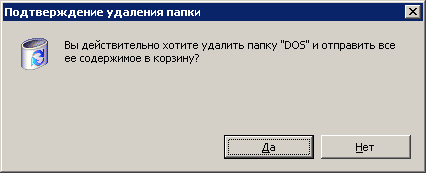 |
Мал. 19
Відновлення знищених об'єктів.
Одним із варіантів відновлення випадково знищених об'єктів є відміна операції знищення шляхом виконання команди Отменить меню Правка того вікна, з якого виконувалась операція знищення. Те саме можна отримати, натиснувши клавіші Ctrl+Z. Однак найкращий спосіб відновлення — це використання КорзиньІ. Якщо довго не очищувати кошик, — є велика вірогідність знайти там випадково знищений об'єкт навіть через великий проміжок часу і відновити його.
Для відновлення об'єктів спочатку потрібно відкрити папку Корзина (мал. 20). Далі потрібно вибрати ті об'єкти, які необхідно відновити, відкрити меню Файл і вибрати рядок Восстановить. Вибрані об'єкти повертаються у те саме місце, звідки вони були знищені.
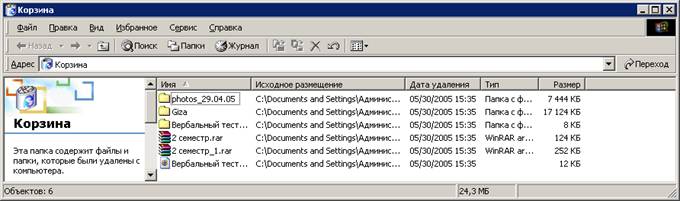 |
Мал. 20
Відмічені об'єкти можуть бути скопійовані (переміщені) з кошика в будь-яку папку звичайним способом, методом перетягування чи через буфер обміну.
Використовуючи меню Файл вікна Корзина, можна також безповоротно знищити з неї відмічені об'єкти (рядок Удалить) або повністю очистити її, для чого призначена команда Очистить корзину.
Контрольні запитання
1. Яким чином створюється документ?
2. Як створюються папки з використанням контекстного меню?
3. Як формується ім’я створеного ярлика?
4. Як здійснити копіювання об’єктів з використанням програми Проводник?
5. Як виконати операцію переміщення файлів?
6. Яким чином використовують буфер обміну для копіювання і переміщення файлів?
7. Яким чином запускають програму пошуку об’єктів?
8. Яку інформацію необхідно ввести в діалогове вікно програми пошуку?
9. Як можна відновити випадково знищені об’єкти?
Лекція 3. Операціна система Windows. Проводник – внутрішній інструмент Windows для роботи з дисками, папками, файлами й іншими об’єктами комп'ютера
План:
1) Запуск програми Проводник
2) Використання лівої області Провідника
3) Використання правої області проводника
4) Настроювання вікна папки
5) Вибір папки, файла, группи файлів чи папок. Визначення характеристики об’єкта
6) Робота з об’єктами (створення, переміщення. Копіювання, знищення, відновлення)
Проводник є програмою, де графічно за допомогою значків і ліній позначається взаємне розташування компонентів файлової системи і деяких пристроїв на даному комп'ютері і його дисках.
1. Запуск Проводника
Існує кілька способів запуску Проводника, у тому числі такі:
o клацнути кнопку Пуск Главного меню і вибрати в підменю Программы команду Проводник;
o клацнути правою кнопкою на значку Мой компьютер і вибрати в меню об'єкта команду Проводник;
o клацнути правою кнопкою на значку папки або ярлика папки і з меню об'єкта виконати команду Проводник.
Провідник має головне меню з командами Файл, Правка, Вид, Сервис, ?, панель інструментів і рядок стану.
Вікно Проводника розділено на ліву і праву області. У лівій області відображається дерево каталогів локальних жорстких дисків і всі наявні в комп'ютері системні папки і пристрої. Права частина має вигляд аналогічний вікну папки і має ті ж функціональні можливості, структуру і склад команд головного меню, як і папка. Вона відображає інформацію про вміст папки в стовпчиках із заголовками Имя, Размер, Тип, Изменен (при відповідному настроюванні можлива наявність або відсутність кожного з цих елементів).
Ширина областей може бути змінена переміщенням у потрібну сторону їхнього роздільника. Ширину якогось стовпчика правої області змінюють так: розташовують покажчик миші на лінії, що розділяє заголовки, і, коли покажчик прийме вид подвійної стрілки, пересувають (утримуючи клавішу миші натиснутою) лінію в потрібне місце.
2. Використання лівої області Проводника
Ліва область Проводника дозволяє переходити від папки до папки клацанням назви необхідної папки. Папка, відзначена таким чином, стає поточною, а інформація про неї (її характеристики) з'явиться в правій області.
Клацання на значку « + » або « - » зліва від назви папки відповідно розкриє або згорне відображення вмісту цієї папки в лівій області, не змінюючи вмісту правої області.
Подвійне клацання на назві папки робить її поточною, одночасно розкриває (згортає) список її об'єктів (тобто папок, що знаходяться в ній, і файлів) у лівій частині і виводить вміст папки.
Для переходу до потрібної папки можна також скористатися командою Перейти меню Сервис, що виводить діалогове вікно. У текстовому полі цього вікна потрібно ввести шлях і ім'я необхідної папки.
За допомогою Проводника можна перемістити об'єкти (файли і вкладені папки) з однієї папки в іншу в межах однієї області або по всьому екрану.
Переміщення файлів і вкладених папок
Для переміщення об'єкта необхідно виконати такі дії:
правою кнопкою миші перемістити назву об'єкта на назву папки, в яку вкладається (переміщується) об'єкт;
в меню об'єкта виконати команду Переместить.
3. Використання правої області Проводника
Основне призначення правої області Проводника - робота з папками. Все, що робиться у вікні папки, виконується й у правій області Проводника. Методи роботи з папками для будь-яких пристроїв збереження інформації однакові, наприклад, перехід від папки до папки на локальному диску відбувається так само, як і в Сетевом окружении.
Перехід від однієї папки до іншої і назад
Розглянемо, як перейти від однієї папки до іншої. Будемо називати папку батьківською, якщо вона містить значок тієї папки, яку потрібно відкрити. Існують одновіконний і багатовіконний режими перегляду вмісту папок.
Для переходу від однієї папки до іншої в багатовіконному режимі потрібно виконати таку послідовність кроків:
відкрити батьківську папку подвійним клацанням лівої кнопки миші на її значку;
виконати команду Параметры меню Вид батьківської папки;
- у діалоговому вікні Параметры встановити верхнє положення
перемикача і клацнути кнопку Ок;
- двічі клацнути на обраному значку батьківської папки.
Повернення у вікно батьківської папки здійснюється клацанням по вікну батьківської папки. В одновіконному режимі перегляду в діалоговому вікні Параметры встановлене нижнє положення перемикача. Для переходу до батьківського вікна використовується клавіша Backspace.
4. Настроювання вікна папки
Папка у верхній її частині (нижче заголовка вікна) має панель інструментів, що відкривається при виконанні команди Панель инструментов меню Вид вікна папки. Набір (кількість і функціональні можливості) інструментів на панелі залежать від вікна конкретної папки (її властивостей і призначення).
Для одержання повної підсумкової інформації про папку застосовується команда Строка состояния меню Вид.
За згодою (якщо не задані спеціально відповідні значення параметрів) у вікні папки показуються усі вкладені папки і файли за винятком схованих файлів, бібліотек динамічного завантаження (розширення. dll) , системних файлів (розширення. sys), драйверів пристроїв (розширення. vxd, .386 , .drv).
Для того щоб змінити настройку вікна папки і вивести (побачити) необхідні файли і вкладені папки, необхідно виконати таку послідовність дій:
виконати команду Просмотр меню Вид;
клацнути вкладку Просмотр діалогового вікна Параметры;
вибрати перемикач Отображать все файлы і клацнути кнопку ОK.
5. Вибір папки, файла або групи файлів чи папок
У Windows для виконання більшості дій з папкою або файлом попередньо виконують операцію вибору - клацання на значку або назві папки чи файла.
Для вибору групи об'єктів потрібно натиснути клавішу Ctrl і, не відпускаючи, «обклацати» усі об'єкти, що виділяються. Вибір усіх об'єктів одночасно виконується командою Выделить все з меню Правка.
Визначення характеристик об'єкта
Для визначення параметрів папки або файла потрібно:
- клацнути правою кнопкою на значку об'єкта;
- вибрати в меню об'єкта команду Свойства.
6. Робота з об’єктами
Створення папки
Для створення папки потрібно:
- відкрити батьківську папку;
клацнути правою кнопкою миші в будь-якому місці вільного простору вікна папки;
вибрати в меню пункт Создать;
у підменю, що з’явилося, виконати команду Папка;
як тільки з'явиться зображення нової папки, ввести необхідне ім'я і натиснути Enter.
Переміщення об'єктів
Для переміщення і копіювання папок, файлів і ярликів необхідно:
натиснути праву кнопку миші і, утримуючи її натиснутою, перемістити об'єкт туди, де він повинен з’явитися;
в меню об'єкта виконати команду Копировать або Переместить.
Перейменування об'єктів
Найпростіший спосіб перейменування об'єкта такий:
клацнути на значку об'єкта правою кнопкою;
в меню об'єкта вибрати команду Переименовать;
ввести нове ім'я;
клацнути кнопкою на вільній поверхні батьківської папки.
Скасування операції над об'єктами відразу після її виконання
Безпосередньо після виконання операцій переміщення, копіювання і зміни
імені можна відновити старий стан об'єктів за допомогою команди Отменить в
меню Правка будь-якого вікна.
Видалення об'єктів
Для знищення одиночних файлів, папок, ярликів або їх груп необхідно:
вибрати об'єкт або групу об'єктів;
натиснути клавішу Del;
- після появи вікна з додатковим запитом на підтвердження операції - підтвердити видалення.
Відновлення об'єктів
В Windows є можливість відновлення знищених об'єктів (одиночних файлів, папок, ярликів) або їх груп, які після видалення зберігаються в Корзине. Відновлення об'єктів з переносом їх у папку, з якої вони були видалені, складається з таких дій:
відкрити папку Корзина подвійним клацанням на її значку;
вибрати необхідний об'єкт, який треба відновити, у вікні папки;
виконати команду Восстановить в меню Файл.
При відновленні об'єктів, видалених з однієї папки, і розміщенні їх в іншій, потрібно виконати таку послідовність кроків:
- відкрити папку Корзина;
виділити об'єкт
виконати в меню Файл команду Вырезать;
відкрити папку, в якій треба відновити об'єкт;
виконати команду Вставить з меню Правка вікна папки-приймача. Розмір Корзины можна змінити. Для цього потрібно:
клацнути правою кнопкою по значку Корзина;
у меню об'єкта вибрати команду Свойства;
- у діалоговому вікні Свойства: Корзина клацнути кнопку перемикача Единые параметры для всех дисков, клацнути вкладку Глобальные і, переміщуючи повзунок, встановити його в потрібне положення.
Очищення Корзини (знищення об'єктів, що там знаходяться)
Щоб знищити об'єкт з Корзины, треба:
відкрити Корзину;
вибрати файл, що треба знищити;
натиснути клавішу Del.
При виконанні Робочого завдання треба мати на увазі, що, крім описаних, існують інші (альтернативні) можливості для виконання тих чи інших дій в Провіднику Windows.
Контрольні запитання
1. Які ви знаєте способи запуску програми Провідник?
2. Які особливості використання лівої області Провідника?
3. Які особливості використання правої області Провідника?
4. Яким чином виділити один об’єкт, декілька об’єктів чи групу об’єктів?
5. Які ви знаєте способи копіювання об’єктів?
Тема 2. Стандартні прикладні програми
Теоретичне обґрунтування необхідності вивчення теми
Стандартні програми Windows забезпечують лише мінімальний набір функцій, тому звичайно крім них використовують спеціалізовані програми як сторонніх фірм так і від Microsoft. Наприклад, для повноцінної роботи з текстовими документами й таблицями використовують пакет програм Microsoft Office. Для комфортної роботи з мультимедіа (зі звуковими й відео файлами) звичайно використовують програвач Winamp, або Windows Media Player. Для роботи із графікою (картинки, фотографії) частіше використовують замість графічного редактора Paint програму ACDSee, а у випадку професійної роботи - програми від Corel (CorelDraw) та Adobe (AdobePhotoshop). Список даних прикладів можна продовжити.
Таким чином, на сьогоднішній день актуальність багатьох програм з пакета стандартних може бути поставлена під питання, тому що є велика частка користувачів, які не запускали їх жодного разу з моменту установлення Windows
План лекції
1. Екрані опції програми WordPad
2. Операції виділення, вирізання, копіювання і вставка тексту
3. Зміна шрифту, стилю шрифта і розміру
4. Графічний редактор Paint. Вікно програми
5. Інструменти графічного редактора
6. Основні прийоми малювання
7. Робота з фрагментами Робочої області малювання
8. Калькулятор.
9. Лазерний програвач
10. Універсальний програвач
Екранні опції програми WordPadТекстовий редактор WordPad призначений для створення документів, листів, доповідних записок, звітів тощо. Подібно більшості текстових редакторів WordPad автоматично переносить текст на інший рядок. Клавіша Enter використовується, щоб вставити порожній рядок або відзначити кінець абзаца.
В головному меню програми WordPad клацніть на опції Вид, потім переконайтеся, що всі чотири опції - Панель инструментов, Панель форматирования, Линейка і Строка состояния - знаходяться в увімкненому стані, тобто позначені. Після цього з'явиться можливість під час роботи з WordPad використовувати панель інструментів, панель форматування, лінійку і рядок стану.
В меню Вид клацніть на опції Параметры, потім клацніть на вкладці Общие параметры. На панелі Единицы измерения виберіть за своїм розсудом найбільш зручну для роботи одиницю виміру: Дюймы, Сантиметры, Пункты або Интервалы. Відповідно буде змінюватися масштаб лінійки на екрані текстового редактора WordPad. Також переконайтеся в тому, що ввімкнена опція Автоматическое выделение слов. Встановлені в інших вкладках у цьому діалоговому вікні опції для більшості користувачів повинні залишатися включеними за згодою.

|
Из за большого объема этот материал размещен на нескольких страницах:
1 2 3 4 5 6 7 8 9 10 11 12 13 14 15 16 17 18 19 20 21 22 23 24 25 26 27 28 29 |
