

Партнерка на США и Канаду по недвижимости, выплаты в крипто
- 30% recurring commission
- Выплаты в USDT
- Вывод каждую неделю
- Комиссия до 5 лет за каждого referral
· виходу з QBASIC
Пункт «Новий» використовується для очищення пам’яті перед початком нової програми. Якщо програма вже знаходиться в пам’яті, то може з’явитися діалогове вікно. Тоді:
· виберіть < Да > для збереження програми;
· виберіть < Нет > для очищення без збереження;
· виберіть < Отменить > для відміни очищення.
Вибір може здійснюватися як клавішею TAB так і курсором миші.
Пункт «Открыть…» використовується для очищення пам’яті та завантаження програми з диску, після чого її можна запускати або вносити зміни (рис. 3.3.).
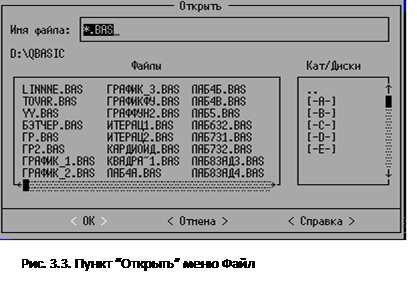
Пункт «Сохранить» використовується для збереження змісту файла, що знаходиться в робочому вікні, на диск. Якщо файл не має імені, то буде запрошено його ім’я та формат. У випадку, якщо на диску вже існує файл з таким іменем, то він буде перезаписаний.
Пункт «Сохранить как…» використовується для збереження файла в робочому вікні на диск. Файл залишається в пам’яті.
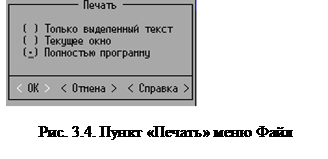
Пункт «Печать…» використовується для друку тексту, що знаходиться в пам’яті (рис. 3.4). За допомогою цього пункту можна надрукувати:
· виділений текст;
· зміст активного вікна;
· повністю програму.
 |
Пункт «Вихід» використовується для виходу з середовища QBASIC.
Меню «Редактирование»
Використовується для:
· заміщення (або видалення в буфер) тексту;
· копіювання тексту;
· пересування (видалення та вставки через буфер) тексту;
· заміщення тексту без збереження у буфері;
· створення нової процедури (SUB) або функції (FUNCTION).
Пункт «Вырезать Shift+Del» використовується для видалення вибраного тексту з активного вікна та розміщення його в буфер.
Далі ви можете використовувати команду «Вставить Shift+Ins», щоб вставити текст в активне вікно. Щоб почати виділення тексту, поставте курсор в потрібне місце та натискайте клавіші Shift та потрібну клавішу-стрілку.
Пункт «Копировать Ctrl+Ins» використовується для копіювання вибраного тексту з активного вікна в буфер. Оригінальний блок тексту залишається без змін.
Далі ви можете використовувати команду «Вставить Shift+Ins», щоб вставити текст в активне вікно.
Пункт «Вставить Shift+Ins» використовується для того, щоб скопіювати блок тексту із буфера в довільне місце активного вікна.
Позиція, куди буде вставлено текст визначається:
1. Виділеним текстом; він заміщується та текст із буфера копіюється на його місце.
2. Позицією курсору, якщо немає виділеного тексту, тоді:
§ менше, ніж один рядок копіюється зліва від курсору;
§ більше, ніж один рядок копіюється вище курсору.
Пункт «Очистить Del» використовується, щоб знищити виділений текст в активному вікні без збереження в буфері. Зміст буфера залишається без змін.
Пункт «Новая SUB…» використовується для створення нової процедури як частини програми або модуля в робочому вікні. З’являється вікно діалогу для вводу імені процедури.
Пункт «Новая FUNCTION…» використовується для вводу визначеної функції в робочому вікні.
Меню «Просмотр»
Використовується для перегляду:
· процедур (SUB) та функцій (FUNCTION);
· включених файлів;
· вихідного екрану.
Пункт «SUBs…F2» використовується для перегляду різних частин завантаженої програми. Для виклику цього пункту меню можна скористуватися клавішею F2. Ви зможете:
· переглянути зміст робочого вікна;
· розділити робоче вікно для перегляду різних частин однієї програми або двох програм одночасно;
· знищити процедуру або модуль;
· перемістити процедуру між модулями.
Пункт «Разбить» використовується для роботи з двома частинами програми або з двома програмами одночасно. Вибір цього пункту ділить робоче вікно горизонтально. Використовуйте клавіші F6 та Shift + F6 для пересування між вікнами на екрані:
· F6 — передвигає курсор в нижнє вікно;
· Shift+F6 — передвигає курсор в верхнє вікно.
Для того, щоб відновити початковий стан вікна, виберіть пункт “Разбить” знову.
Активне вікно вміщує курсор. Ви можете керувати розмірами цього вікна з клавіатури:
Alt + знак (+) - збільшує на один рядок;
Alt + знак (-) - зменшує на один рядок;
Ctrl+F10 — розкриває вікно на весь екран або повертає його початковий розмір.
Пункт «Экран вывода F4» використовується для перемикання між середовищем QBASIC та вихідним екраном вашої програми. Також можна скористуватися клавішею F4.
Меню «Поиск»
Використовується для пошуку тексту:
· тільки в активному вікні;
· в поточному модулі;
· в усіх завантажених модулях.
Пункт «Поиск» використовується для пошуку текстового рядка:
· в активному вікні;
· в поточному модулі;
· в усіх завантажених модулях.
Пункт «Повторить поиск F3» використовується для повторення останнього пошуку (можна натиснути клавішу F3).
Пункт «Замена …» використовується для пошуку текстового рядка та заміни його на інший.
Меню «Запуск»
Використовується для:
· виконання завантаженої програми;
· продовження виконання перерваної програми.
Пункт «Запуск Shift+F5» використовується для запуску програми на виконання, починаючи з першого оператора, що виконується, в головному модулі. Ця команда може використовуватися після припинення програми натисненням Ctrl+Break, для того, щоб запустити програму з початку.
Пункт «Перезапустить» використовується для очищення пам’яті та продовжує виконання з першого оператора, що виконується.
Пункт «Продолжить F5» використовується після того, як програма була припинена, для того, щоб продовжити її виконання. Ця команда часто використовується для продовження виконання програми, припиненої на точці переривання або точці спостереження, після того, як ви перевірили значення змінних або переглянули вихідний екран. Для виконання цієї команди можна натиснути також клавішу F5.
Меню «Отладка»
Використовується для налагоджування роботи програми шляхом:
· відкриття вікон спостереження, які показують, як змінна змінюється під час роботи програми;
· встановлення точок переривання, які переривають виконання програми для того, щоб ви змогли переглянути значення змінних.
Після призупинення програми можна підвести курсор до будь-якої змінної та натиснути Shift+F9, щоб з’ясувати її значення. Для встановлення точки переривання підведіть курсор до потрібного рядка та натисніть F9.
Пункт «Шаг F8» використовується для виконання одного виразу в вашій програмі. Ця команда дозволяє виконати програму, включаючи процедури, крок за кроком.
Пункт «Процедура на шаг F10», як і попередній пункт, дозволяє проводити покрокове налагодження програми, але зменшує його час, пропускаючи процедури, для яких відомо, що вони працюють правильно.
Пункт «Трассировка» використовується, якщо ви хочете:
· запустити вашу програму в уповільненому режимі, показуючи кожний оператор, на момент його виконання;
· запам’ятати, як виконувались останні 20 рядків програми перед припиненням.
Це дозволить прослідити за виконанням програми.
Пункт «Контрольная точка F9». Використовуйте команду “Контрольная точка” (або натискайте клавішу F9), щоб вмикати або вимикати контрольні точки. Контрольні точки — це маркери, встановлені на виразах в Вашій програмі. Якщо Ви виконуєте програму, і вона зустрічає контрольну точку, програма переривається на цьому виразі. QBASIC підсвічує рядок контрольної точки. Щоб увімкнути або вимкнути контрольну точку:
1. Встановіть курсор в рядку, в якому Ви бажаєте увімкнути контрольну точку, або виділіть подсвіткою рядок контрольної точки.
2. Виберіть “Контрольная точка” (або натисніть F9).
Використайте контрольну точку, щоб припинити вашу програму в тому місці, де ви очікуєте складність, щоб надалі:
· вивести значення змінних в вікні “Немедленно”;
· продовжити виконання програми після контрольної точки покроково.
Пункт «Очистить все контрольные точки» використовується для видалення усіх контрольних точок з вашої програми. Використовуйте команду «Контрольна точка» (або натисніть F9), щоб виключити окремі контрольні точки.
Пункт «Встановити наступний вираз» використовується для зміни послідовності виконання програми так, що наступним виконується вираз, на якому встановлений курсор.
Меню «Параметры»
Використовується для:
· настроювання кольорів екрана;
· встановлення шляхів для пошуку службових файлів;
· перевірки синтаксису.
Пункт «Экран…» використовується для встановлення:
· кольорів екрану.
· лінійок перегляду у вікні редагування;
· кількості пропусків, на які замінюється символ табуляції.
Встановлені параметри зберігаються і використовуються при наступному запуску QBASIC.
Пункт «Путь справки…» використовується для заміни каталогів, що переглядають QBASIC при пошуку файла довідки QBASIC: QBASIC. HLP.
Пункт «Проверка синтаксиса…» використовується для ввімкнення/вимкнення перевірки синтаксису. Коли «Проверка синтаксиса» включена, QBASIC виконує такі дії під час роботи з кожним рядком операторів:
1. Шукає синтаксичні помилки в рядку.
2. Форматує рядок.
3. Транслює рядок у форму для виконання, якщо синтаксис правильний.
Меню «Справка»
Використовується для отримання:
· довідки з ключових слів мови QBASIC;
· інформації з мови програмування QBASIC;
· контекстно-залежної допомоги, що ґрунтується на місцезнаходженні курсору;
· додаткових інструкцій з отримання допомоги.
Пункт «Предметный указатель» використовується для виводу на екран переліку тем довідки в алфавітному порядку, включаючи ключові слова мови QBASIC.
Кожний термін в «Предметном указателе» має додаткову інформацію.
Щоб отримати довідку:
· виберіть команду «Предметний указатель» із меню Справка;
· натисніть клавішу, що відповідає першій літері теми;
· встановіть курсор на темі, з якої ви хочете отримати довідку, натисніть F1.
Пункт «Содержание» використовується для виводу на екран довідкової таблиці змісту. Ця таблиця допоможе вам орієнтуватися в довідці QBASIC.
Щоб отримати довідку з будь-якої теми в таблиці:
· виберіть команду «Содержание» з меню “Справка”;
· натисніть клавішу з літерою, що відповідає першій букві теми. Повторюйте, доки курсор не буде знаходитися на темі, з якої ви хочете отримати довідку.
· Натисніть F1.
Пункт «Использование справки Shift+F1». Застосовується для виводу теми «Использование справки». Використовування довідки допоможе вам в роботі з мишею та клавіатурою для отримання довідки з теми, виведеної на екрані QBASIC.
Пункт «Коротко о …» використовується для відображення номера версії та інформації про авторські права для QBASIC.
Введення та редагування програм
Головне вікно QBASIC розділено на дві основні частини — вікно редактора (Editing Window) та вікно швидкого виконання (Immediate Window).
Вікно редактора (Editing Window)
Під час ініціалізації QBASIC курсор розміщується в вікні редактора. Ця область екрана вміщує текст введеної програми із вказанням її імені. Будь-які зміни в тексті програми проводяться саме тут. З даного вікна ви можете запустити програму на виконання, зберегти її в файлі, внести зміни в текст та інше.
Вікно швидкого виконання (Immediate Window)
Дане вікно розміщується в нижній частині екрану. В цьому вікні ви можете одразу ж отримувати результати виконання команди — для цього ви повинні просто натиснути клавішу Enter після її набору. Перехід в це вікно здійснюється шляхом натиснення клавіші F6.
Запуск програми на виконання та перегляд результату
Запропонована вище програма має один оператор PRINT, який виводить на екран текст, що знаходиться в лапках. Щоб виконати цю програму, ви повинні викликати команду Запуск (Start) з підменю Запуск (Run).
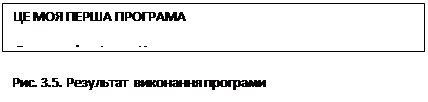 Для вибору будь-якого підменю необхідно натиснути клавішу Alt разом із виділеною літерою, що визначає опцію меню. Далі визначена опція вибирається за допомогою клавіш зі стрілками, та після натиснення клавіші Enter виконується відповідна дія. Щоб не звертатися до меню, можна запустити програму за допомогою комбінації клавіш Shift+F5. В будь-якому випадку екран очиститься, та на нього буде виведений результат виконання вашої програми (рис. 3.5.).
Повідомлення Press any key to continue (Натисніть довільну клавішу для продовження) підказує, що при виконанні цієї вказівки ви повернетесь в редакторське вікно QBASIC.
Якщо ви хочете знову побачити екран результатів, можна скористатися опцією Просмотр (команда “Экран вывода” або натисніть F4).
Збереження програми у вигляді файла на диску
Після завершення роботи з програмою ви можете зберегти її на диску. Це необхідно зробити, якщо ви хочете в майбутньому знову повернутися до роботи з нею. Щоб зберегти програму, виконайте наступні дії:
· натиснувши комбінацію Alt+F, відкрийте меню Файл;
· за допомогою курсору виділіть рядок «Сохранить как...» (збереження файла з присвоєнням йому нового імені) та натисніть клавішу Enter. На екрані з’явиться діалогове вікно, в яке необхідно вписати ім’я файла. Якщо ваша програма ще не має імені, вона відмічається в середовищі QBASIC як безіменна — untitled. Але файл програми повинен мати назву, по якій програму можна буде визвати. Введіть, наприклад, Prog_1 в якості імені файла програми. Для імені файла ви можете використовувати як прописні, так і великі літери. QBASIC додасть розширення .BAS. Програма зберігається в файлі в поточній директорії. Але ви можете змінити місцезнаходження файла, вказавши шлях до будь-якої іншої директорії або на інший диск. Наприклад, якщо імені файлу, що зберігається, буде передувати запис a:\, файл буде збережений на пристрої a:, тобто на гнучкому диску. Натисніть клавішу Enter для завершення своїх дій.
Перед тим як вводити нову програму, необхідно видалити поточну програму Prog_1.bas з редакторського середовища QBASIC. Для цього:
· перейдіть в файлове меню (натиснувши клавіші Alt+F);
· виділіть опцію «Новий» (новий файл);
· натисніть Enter.
Екран редактора очиститься, та в його заголовку з’явиться слово untitled (безіменний). Тепер ви можете приступити до створення нової програми.
Вихід з середовища QBASIC
Для виходу з QBASIC виконайте послідовно наступні дії:
· перейдіть в файлове меню (натиснувши Alt + F);
· виділіть опцію «Выход»;
· натисніть клавішу Enter.
Можна також натиснути Alt+F і далі клавішу В. Якщо ви забули зберегти свою програму, QBASIC нагадає вам про це та запропонує зберегти продукт вашої праці перед тим, як вийти із середовища.
Контрольні запитання
1. Які ви знаєте способи запуску QBASIC ?
2. Назвіть пункти головного меню QBASIC.
3. Як ввести та відредагувати програму?
4. Назвіть призначення функціональних клавіш редактора QBASIC.
5. Як запустити програму на виконання та переглянути її результат?
6. Як зберегти програму у вигляді файла на диску?
7. Як вийти з середовища QBASIC?
Лекція 3. Комбінування циклів та розгалужень
ПЛАН
1. Розгалужена структура алгоритму
2. Умовний оператор IF
3. Оператор GOTO
4. Оператор SELECT CASE
5. Циклічна структура алгоритму
6. Оператор FOR...NEXT
Розгалужена структура алгоритму
В алгоритмі розгалуженої структури передбачено розгалуження послідовності дій в залежності від результату виконання будь-якої умови. Відрізняють повну та скорочену форми розгалуженої структури.
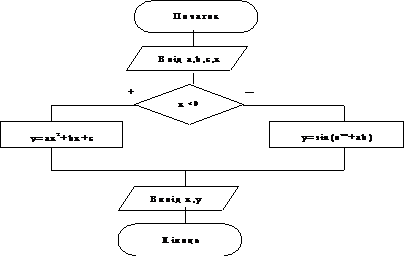
Приклад повної форми: скласти алгоритм обчислення значення функції
 ax2 +bx+c, якщо x<0
y=
sin(ecx +ab) , якщо х >=0,
де x, a, b, c – будь-які дійсні числа.
На рис. 4.1. подана блок-схема повної форми розгалуженої структури.
Приклад скороченої форми: дані дійсні числа p та t. Якщо їх сума невід’ємна, то змінити їх знаки на протилежні, інакше залишити числа без змін.
На рис. 4.2. подана блок-схема скороченої форми розгалуженої структури.
Умовний оператор IF
Найпростіша форма умовного оператора IF виглядає наступним чином:
IF умова THEN оператори,
де умова - вираз, який може мати тільки одне з двох значеннь «так» чи «ні»;


|
Из за большого объема этот материал размещен на нескольких страницах:
1 2 3 4 5 6 7 8 9 10 11 12 13 14 15 16 17 18 19 20 21 22 23 24 25 26 27 28 29 |
