

Партнерка на США и Канаду по недвижимости, выплаты в крипто
- 30% recurring commission
- Выплаты в USDT
- Вывод каждую неделю
- Комиссия до 5 лет за каждого referral
Програма (Блок-схема представлена на рис. 8.2).
REM Програма1. Одновимірні масиви
REM Лабораторна робота №8, задача №1
CLS
INPUT "Введіть розмірність масиву"; M
DIM A(M)
FOR I = 1 TO M
INPUT "Введіть елементи масиву"; A(I)
NEXT I
S = 0
FOR I = 1 TO M
IF A(I) / 2 = INT(A(I) / 2) THEN S = S + A(I)
NEXT I
MAX = A(1)
NM = 1
FOR I = 1 TO M
IF A(I) > MAX THEN MAX = A(I): NM = I
NEXT I
PRINT "Сума елементів="; S
PRINT "Максимальний елемент=";MAX, "Його номер=";NM
END
Завдання 2. Задано масив X(M). Сформувати, використовуючи його елементи, масив Y(M) наступним чином: додатні елементи масиву X розмістити на початку масиву Y; від¢ємні елементи масиву X замінити на середнє арифметичне додатних елементів масиву X і розмістити їх в масиві після додатних; нульові елементи розмістити в кінці масиву Y.
Програма (Блок-схема представлена на рис. 8.3)
REM Програма2. Одновимірні масиви
REM Лабораторна робота №8, задача №2
CLS
INPUT "Введіть розмірність масиву"; M
DIM X(M)
S = 0: K = 0
FOR I = 1 TO M
INPUT "Введіть масив"; X(I)
IF X(I) > 0 THEN S = S + X(I): K = K + 1
NEXT I
SA = S / K: J = 0
PRINT "Середнє арифметичне"; SA
PRINT "Сформований масив"
FOR I = 1 TO M
IF X(I) > 0 THEN
J = J + 1
Y(J) = X(I)
PRINT Y(J)
END IF
NEXT I
FOR I = 1 TO M
IF X(I) < 0 THEN
J = J + 1
Y(J) = SA
PRINT Y(J)
END IF
NEXT I
FOR I = 1 TO M
IF X(I) = 0 THEN
J = J + 1
Y(J) = 0
PRINT Y(J)
END IF
NEXT I
END
Контрольні запитання
1. Масиви та їх описання.
2. Використання оператора DIM.
3. Способи присвоєння значень елементам масиву.
4. Призначення оператора OPTION BASE.
Тема 8. Текстовий редактор Microsoft Word
Теоретичне обґрунтування необхідності вивчення теми
За допомогою комп’ютера можна здійснити опрацювання будь якої текстової інформації. Вивчення можливостей текстового редактора Word дає можливість користувачеві швидко і якісно здійснити набір тексту представленого в будь якій формі.
План вивчення теми
1. Особливості набору тексту у програмі Word.
2. Редагування та форматування текстів.
3. Основні компоненти редактора Word.
4. Створення бланків у текстовому документі.
5. Створення таблиць у текстовому документі.
6. Робота з графічними об’єктами і малюнками в документі.
7. Перенесення даних з інших програм у Word.
Лекція до теми
1. Особливості набору тексту у програмі Word.
Наявність у робочому полі І-подібного курсору дає змогу вводити текст. Однак перед першим сеансом користувач готує середовище до роботи. За допомогою команд основного меню або кнопок панелей інструментів він може задати потрібні параметри (режими) функціонування програми. Найчастіше виконують такі підготовчі дії:
● вмикають панелі інструментів і лінійку (ВИГЛЯД);
● задають параметри сторінки: її розмір і поля (ФАЙЛ → ПАРАМЕТРИ СТОРІНКИ);
● вибирають вигляд документа (ВИГЛЯД);
● задають розмір абзацного відступу;
● задають назву шрифту, розмір символів, спосіб вирівнювання тексту;
● вмикають або вимикають засоби автоматичного перевіряння правопису;
● присвоюють паролі документам, якщо його треба захистити.
При введенні тексту необхідно дотримувати наступних правил.
· У всіх сучасних текстових процесорах та редакторах перехід на новий рядок у процесі набору тексту відбувається автоматично.
· Закінчення абзацу маркірується натисканням клавіші <ENTER>, що дозволяє перейти на новий рядок.
· Пробіл обов'язковий після розділового знака; перед розділовим знаком пробіл не ставиться. Для встановлення спеціальних знаків використовуються наступні комбінації клавіш:
o Дефіс <->
o Нерозривний дефіс <Ctrl>+Shift>+<дефіс>
o Тире <Ctrl>+Shift>+<сірий мінус>
o Нерозривний пробіл <Ctrl>+Shift>+<пробіл>
· Знак «дефіс» ставиться без пробілів, наприклад: файл-сервер, хто-небудь, темно-синій.
· Для поліпшення зовнішнього вигляду документа можна використовувати «нерозривний дефіс», що перешкоджає небажаному переносу слів, що містять дефіс (у місці його розташування).
· Знак «тире», або як його називають «довге тире», ставиться із пробілами до й після знака, наприклад, «наступний етап ‑ форматування».
· Знак «нерозривний пробіл» перешкоджає символам, між якими він поставлений, розташовуватися на різних рядках і зберігається фіксованим при будь-якому вирівнюванні абзацу. Цей знак дуже зручно застосовувати при уведенні дат (які не прийнято розташовувати на двох рядках), прізвищ із ініціалами й т. п. Наприклад: М. Ю. Лермонтов, 9 травня, р.

· Слова, укладені в лапки або дужки, не повинні відокремлюватися від них пробілами. Наприклад, «Євгеній Онєгін», готель «Невський палас».
Переміщення по тексту
Для переміщення по тексту існує багато способів:
1. Натискання лівою клавішею миші приводить до переміщення курсору Word на місце курсору миші;
2. Клавішами-стрільцями на клавіатурі;
3. Переміщення в початок/кінець рядка - Home/End
4. Переміщення на один абзац нагору/униз - Ctrl+стрілка нагору/униз
5. Переміщення на одну сторінку нагору/униз - Page Up/Page Down
6. Переміщення на початок/кінець документа - Ctrl+Home/Ctrl+End
7. Використовуючи вертикальне й горизонтальне прокручування (скролінг).
2. Редагування та форматування текстів.
Редагування - виправлення помилок, що виникли при введенні тексту, внесення змін у введений текст, у тому числі видалення і переміщення окремих його частин і ряд інших операцій.
Після введення тексту він піддається різним змінам. Редагування документа здійснюється командами меню чи натисканням клавіш на клавіатурі ПК.
Операції редагування (видалення, вставка, переміщення) здійснюються із:
· символами;
· рядками;
· фрагментами.
Фрагментом називається безперервна частина тексту.
Для видалення, копіювання, переміщення фрагмента необхідно його виділити.
Щоб вибрати будь-який фрагмент тексту, може бути використана операція перетягування або такі прийоми:
Фрагмент тексту | Дії |
Слово | Двічі клацнути слово |
Рядок тексту | Перемістити покажчик до лівого краю рядка так, щоб він перетворився в стрілку, спрямовану вправо, після чого клацнути кнопкою миші. |
Декілька рядків тексту | Перемістити покажчик до лівого краю одного з рядків так, щоб він перетворився в стрілку, спрямовану вправо, а потім перетягнути покажчик вгору або вниз. |
Речення | Утриуючи натиснутою клавішу CTRL, клацнути речення. |
Абзац | Перемістити покажчик до лівого краю абзаца так, щоб він перетворився в стрілку, спрямовану вправо, після чого двічі клацнути кнопкою миші. Інший спосіб: тричі клацнути абзац. |
Декілька абзаців | Перемістити покажчик до лівого краю одного з абзаців так, щоб він |
Великий блок тексту | Клацнути початок фрагмента, прокрутити документ так, щоб на екрані з'явився кінець фрагмента, а потім клацнути його, утримуючи натиснутою клавішу SHIFT. |
Весь документ | Перемістити покажчик до лівого краю тексту документа так, щоб він перетворився в стрілку, спрямовану вправо, після чого тричі клацнути кнопкою миші. ( Правка/Выделить все ) |
У будь-якому текстовому процесорі реалізовані також наступні можливості:
· розбивка рядка на два рядки;
· з'єднання двох рядків у один;
· видалення рядка;
· вставка порожнього рядка.
При наборі комбінованого тексту кількома мовами, не завжди установлюється потрібна розкладка клавіатури. Для того, щоб не набирати текст заново існують програми, що дозволяють вручну або автоматично переводити текст у потрібну розкладку, наприклад, програми LayoutFix й NINJA.
Найчастіше використовується текст, вирівняний по ширині з дозволом автоматичного переносу слів. На жаль, у початкових версіях Word перенос слів відключено!!!. Для того, щоб підключити цей сервіс, необхідно виконати команду: Сервис => Язык => Расстановка переносов:
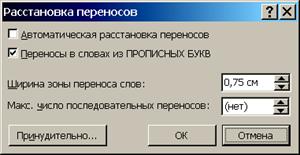
Команда виконується до всього документа.
Копіювання й переміщення фрагментів
Для копіювання або переміщення фрагмента, насамперед цей фрагмент необхідно виділити. Для цього знову ж існує багато способів:
1. Виділити фрагмент мишкою, утримуючи ліву кнопку;
2. Виділити клавішами керування курсором, утримуючи клавішу Shift;
3. Поставити курсор на початок фрагмента й утримуючи клавішу Shift кликнути наприкінці фрагмента;
4. Виділення слова - двічі кликнути лівою кнопкою миші на потрібнім слові;
5. Виділення абзацу - тричі кликнути лівою кнопкою миші на будь-якому місці абзацу;
6. Виділення пропозиції - утримуючи клавішу CTRL кликнути лівою кнопкою миші на будь-якому місці пропозиції;
7. Виділити весь документ - Ctrl+A.
Крім того, Word дозволяє виділяти не суміжні фрагменти. Для цього при виділенні другого й наступного фрагментів необхідно втримувати клавішу Ctrl.
Для копіювання виділеного фрагмента в буфер обміну (Clipboard) можна скористатися меню Правка => Копировать або скористатися комбінацією клавіш Ctrl+C або Ctrl+Insert. Аналогічно Правка => Вырезать (Ctrl-X), Правка => Вставить (Ctrl+V або Shift+Insert). Ці команди також продубльовані на Стандартній панелі інструментів  і перебувають на початку контекстного меню. Можливо також перетягнення мишкою виділеного фрагмента, так само як перетягаються об'єкти у файлових менеджерах «Мій комп'ютер», «Провідник», «Total Commander». Як і там при затиснутій клавіші Ctrl відбувається копіювання, у противному випадку – переміщення. Спосіб вимагає деякої акуратності.
В Word реалізована можливість вставки в текст фрагментів скопійованих у буфер обміну раніше. Для відображення вмісту буфера обміну потрібно виконати команду Правка => Буфер обмена Office або скористатися гарячою клавішею Ctrl+C+C:
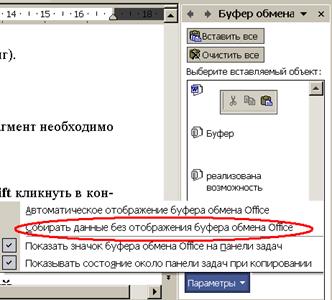
Якщо в параметрах буфера обміну не поставлений прапорець «Збирати дані без відображення буфери обміну ...», то нагромадження копійованих фрагментів буде відбуватись після першого включення відображення буфера обміну.
Пошук і заміна елементів тексту
Часто доводиться шукати в тексті окремі слова або фрази. У багатьох випадках знайдену комбінацію потрібно замінити на іншу. Для цього служить інструмент «Знайти й замінити». Викликати відповідне вікно можна виконавши команду Виправлення => Знайти…або через комбінацію клавіш Ctrl+F:
Присутній також додатковий інструмент переміщення по документу «Перейти»:
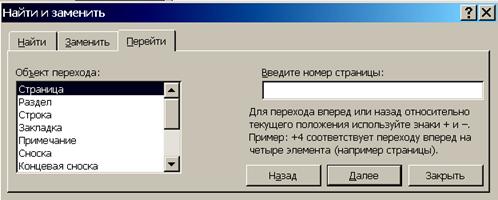
Це вікно викликається також комбінацією Ctrl+G.
Відновлення тексту після помилкових дій
При виконанні помилкових дій немає необхідності виправляти їх вручну, для цього досить виконати команду Правка => Отменить ввод (Ctrl+Z). Після скасування декількох дій з'являється можливість знову їх виконати командою Правка => Повторить ввод (Ctrl+Y). Команди продубльовані на Стандартній панелі інструментів:  . Бувають випадки, коли виникає необхідність скасувати досить багато дій, тоді можна повернутися до виду документа на момент останнього збереження, для цього досить закрити його без збереження й знову відкрити. Може трапитися, що Ви тривалий час вносили зміни в документ і робили збереження, але потім зрозуміли, що зміни не потрібно було робити. Якщо у Вас була резервна копія документа на момент початку роботи, то на виправлення помилки вистачить десяток секунд. Резервна копія допоможе Вам й у багатьох інших випадках. Рекомендується робити резервну копію документа після кожного етапу роботи. Для особливо важливих для Вас документів потрібно робити кілька резервних копій на різних типах носіїв (вінчестер іншого ПК, CD (DVD), флеш-пам’ять).
Використання опції «Автотекст» для прискорення роботи
За допомогою команди Вставка => Автотекст можна вставити в текст певний набір фраз - шаблонів:
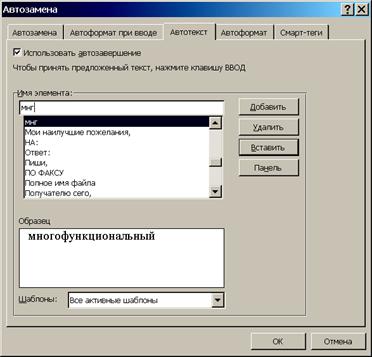
Більш продуктивним є створення власних елементів автотексту. Для цього потрібно виділити слово або групу слів, які Ви хочете швидко набирати, виконати зазначену команду (гаряча клавіша Alt+F3) і дати елементу ім'я, наприклад для слова «багатофункціональний» скорочення «бгф». Тепер для написання цього довгого слова досить набрати «бгф» й, не роблячи пробілу, нажати клавішу F3.
Перевірка правопису
Перевірка тексту на можливі помилки запускається командою Сервис => Правописание або клавішею F7. При знаходженні відхилення від закладених в Word правил орфографії й граматики, можлива помилка коментується, і пропонуються варіанти виправлення:
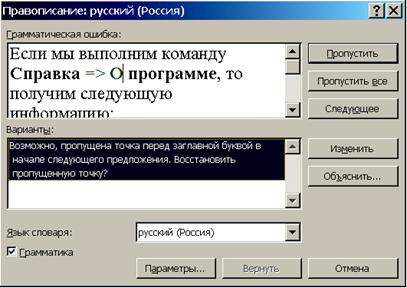
Word може вказати на орфографічну помилку через відсутність слова в наявному словнику. У цьому випадку є можливість поповнити словник, використовуючи кнопку «Добавить». Часто фіксуються помилки через використання словника іншої мови. Word намагається самостійно визначити словник, але далеко не завжди вдало. Для примусової зміни словника у фрагменті тексту потрібно виконати команду Сервис => Язык => Выбрать язык, але простіше це зробити двічі кликнувши на назві мова словника в нижньому інформаційному рядку Word:

Через вікно «Правописание» можна одержати доступ до параметрів перевірки правопису. Його так само можна викликати командою: Сервис => Параметры => Правописание:
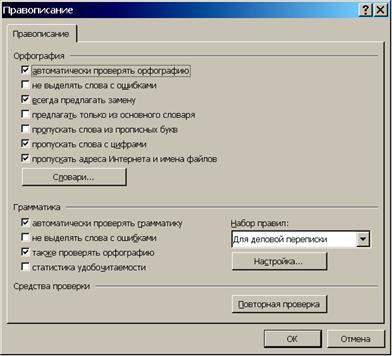
При встановленні прапорців автоматичної перевірки, слова з орфографічними помилками підкреслюються хвилястою червоною рискою, граматичні - зеленою. Через кнопку «Словари» можна коректувати словник.
До цього ж розділу можна віднести можливості Word пропонувати синоніми й інструмент «Тезаурус», призначений для заміни слова або фрази в тексті синонімом, антонімом або зв'язаним за суттю словом. Для одержання списку синонімів до даного слова, найпростіше використати контекстне меню, у ньому ж є доступ до тезауруса:

|
Из за большого объема этот материал размещен на нескольких страницах:
1 2 3 4 5 6 7 8 9 10 11 12 13 14 15 16 17 18 19 20 21 22 23 24 25 26 27 28 29 |
