


Партнерка на США и Канаду по недвижимости, выплаты в крипто
- 30% recurring commission
- Выплаты в USDT
- Вывод каждую неделю
- Комиссия до 5 лет за каждого referral
«По экономическим ограничениям» - задает условие перевода скважины из добывающей в нагнетательную по экономическим ограничениям. Т. о. необходимо задавать экономические ограничения (8.6. Вкладка «Ограничения»).
Примечание. Функции настройки режимов работы описаны в режимах управления для добывающих и нагнетательных скважин.
8.6. Вкладка «Ограничения» – позволяет задать данные экономических ограничений для скважин, ключевое слово «WECON» (6.32).
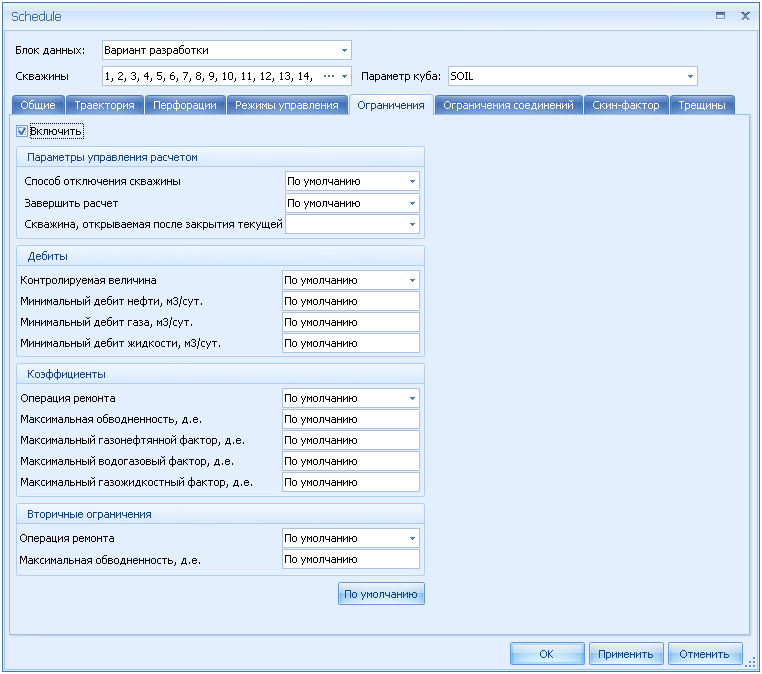
Рис.6.32. Вкладка параметров «Ограничения»
Функция «Включить» позволяет добавить данные экономических ограничений для скважин, ключевое слово «WECON».
В графе «Способ отключения скважины» задаются инструкции по автоматическому закрытию скважины, ключевое слово «WELSPECS» параметр #9.
В графе «Завершить расчет» задается признак конца расчета, ключевое слово «WECON» параметр #8.
В графе «Скважина, открываемая после закрытия текущей» задается имя скважины, которую нужно открыть, когда данная скважина закроется (следующая скважина), ключевое слово «WECON» параметр #9.
В графе «Контролируемая величина» задается величина, к которой относятся минимальные экономические ограничения в параметрах 2 и 3 ключевого слово «WECON», ключевое слово «WECON» параметр #10.
В графе «Минимальный дебит нефти» задается минимальный дебит нефти, если дебит нефти падает, ниже установленного минимума, скважина закрывается или останавливается. Ключевое слово «WECON» параметр #2.
В графе «Минимальный дебит газа» задается минимальный дебит газа, если дебит газа падает, ниже установленного минимума, скважина закрывается или останавливается. Ключевое слово «WECON» параметр #3.
В графе «Минимальный дебит жидкости» задается минимальный дебит жидкости, если дебит жидкости падает, ниже установленного минимума, скважина закрывается или останавливается. Ключевое слово «WECON» параметр #14.
В графе «Операция ремонта» задается операция ремонта при превышении ограничений по обводненности, GOR, WGR или GLR. Ключевое слово «WECON» параметр #7.
В графе «Максимальная обводненность» задается максимальная обводненность скважины. Обводненность — это отношение дебита воды к полному дебиту жидкости (нефть + вода) в поверхностных условиях. Ключевое слово «WECON» параметр #4.
В графе «Максимальный газонефтяной фактор» задает максимальный газонефтяной фактор, ключевое слово «WECON» параметр #5.
В графе «Максимальный водогазовый фактор» задает максимальный водогазовый фактор, ключевое слово «WECON» параметр #6.
В графе «Максимальный газожидкостный фактор» задает максимальный газожидкостный фактор, ключевое слово «WECON» параметр #13.
В графе «Операция ремонта» задается операция ремонта при превышении вторичного ограничения на обводненность, заданного в параметре 11 ключевого слова «WECON», ключевое слово «WECON» параметр #12.
В графе «Максимальная обводненность» задается вторичное ограничение максимальной обводненности, ключевое слово «WECON» параметр #11. Применение этого ограничения зависит от действия, выбранного в параметре 12 ключевого слова WECON.
8.7. Вкладка «Ограничения соединений» (рис.6.33) позволяет задать экономические ограничения для соединений добывающих скважин. Ключевое слово «CECON» используется для установления экономических ограничений для соединений добывающих скважин. Если отдельное соединение противоречит одному из его экономических ограничений, это соединение будет автоматически закрыто.
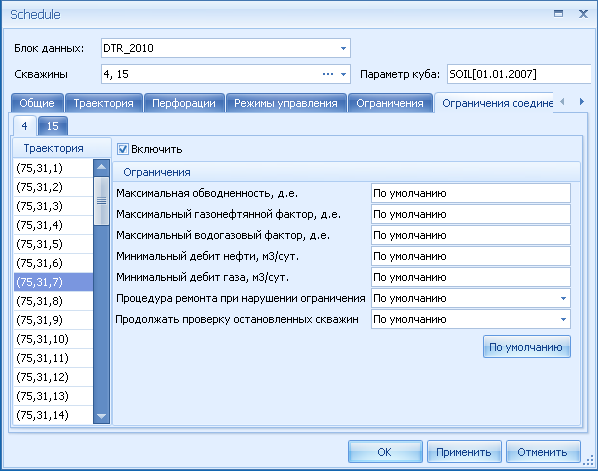
Рис.6.33. Вкладка параметров «Ограничения соединений»
Функция «Включить» позволяет добавить данные экономических ограничений для скважин, ключевое слово «CECON».
Для задания ограничений необходимо выбрать из списка «Траектория» ячейку/ячейки соединения для которых будут добавлены параметры (рис.6.34). Для того чтобы выбрать несколько ячеек, необходимо воспользоваться клавишей Shift или Ctrl.
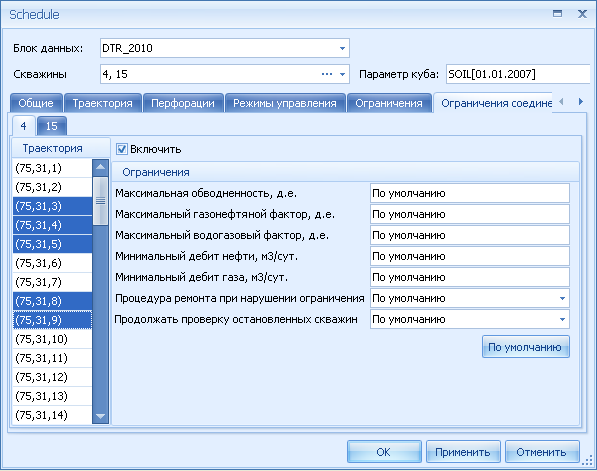
Рис.6.34. Выбор ячеек для задания ограничений
В графе «Максимальная обводненность» задается максимальная обводненность (водожидкостный фактор), ключевое слово «CECON» параметр #6.
В графе «Максимальный газонефтяной фактор» задается максимальный газонефтяной фактор, ключевое слово «CECON» параметр #7.
В графе «Максимальный водогазовый фактор» задается максимальный водогазовый фактор, ключевое слово «CECON» параметр #8.
В графе «Минимальный дебит нефти» задается минимальный дебит нефти, если дебит нефти падает ниже этого значения, соединение закрывается. Ключевое слово «CECON» параметр #11.
В графе «Минимальный дебит газа» задается минимальный дебит газа, если дебит газа падает ниже этого значения, соединение закрывается. Ключевое слово «CECON» параметр #12.
В графе «Процедура ремонта при нарушении ограничения» задается процедура ремонта при нарушении ограничения. Ключевое слово «CECON» параметр #9.
В графе «Продолжать проверку остановленных скважин» задается условие продолжения проверки остановленных скважин. Ключевое слово «CECON» параметр #10.
8.8. Вкладка «Скин-фактор» (рис.6.35) - позволяет задать данные параметра Скин-фактор в ключевом слове «COMPDAT» параметр #11.
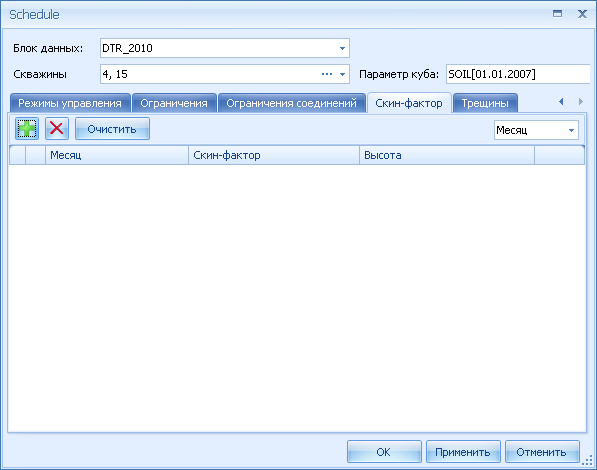
Рис.6.34. Вкладка параметров «Скин-фактор»
Функциональная кнопка  активирует диалоговое окно добавления и редактирования параметров скин-фактора (рис.6.35).
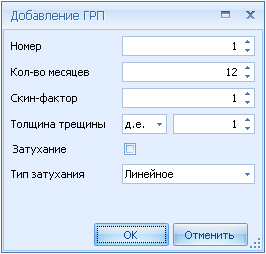
Рис.6.35. Диалоговое окно «Добавление ГРП»
В графе «Номер» задается период в количестве месяцев или лет, через который будет вводиться мероприятие, т. е. задаваться величина скин-фактора.
В графе «Кол-во месяцев» задается период действия скин-фактора.
В графе «Скин-фактор» задается величина скин-фактора.
В графе «Толщина трещины» задается высота трещины, в д. е. от общего количества перфорированных ячеек.
Функция «Затухание» позволяет задать величину скин-фактора с затуханием по линейной и экспоненциональной функции. Активирует графу «Тип затухания», в которой указывается тип функции затухания.
Параметры добавленного скин-фактора отображаются на рабочем поле вкладки «Скин-фактор», где их можно редактировать вручную.
Начало нового мероприятия отображается в первой колонке символом  .
.
8.9. Вкладка «Трещины» – содержит графический модуль создания трещин ГРП (рис.6.36), для задания множителя проводимости между ячейками.
Для редактирования условий и параметров трещины одной скважины необходимо выбрать имя скважины во вкладках и воспользоваться функциями блока «Редактирование».
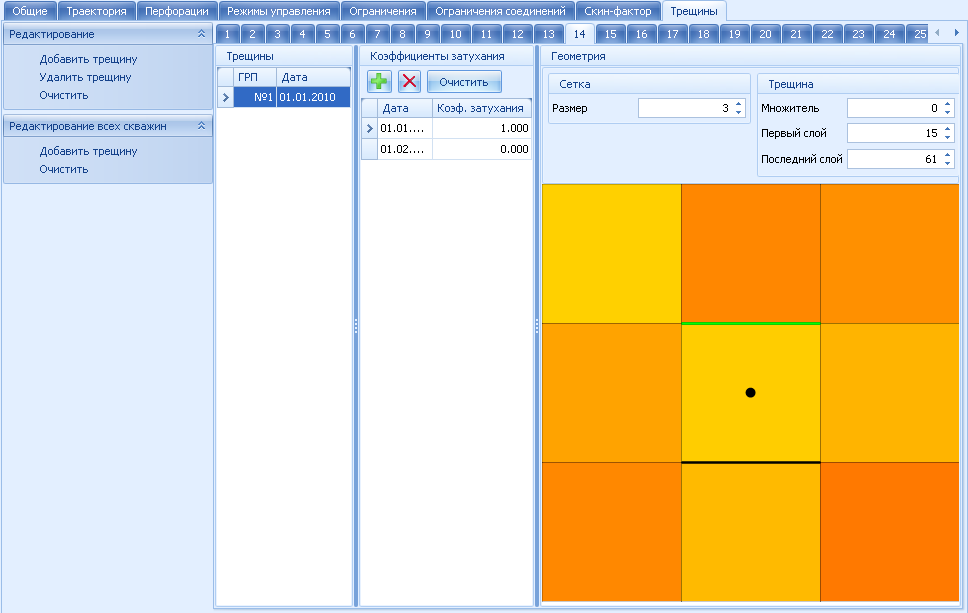
Рис.6.36. Вкладка параметров «Трещины»
Для добавления трещины необходимо выбрать функцию «Добавить трещину», в появившемся окне «Создание трещины» (рис.3.37) задать параметры трещины. Двойной клик по грани X, Y ячейки автоматически добавляет трещину на неё, двойной клик по поверхности ячейки добавляет трещину по Z.
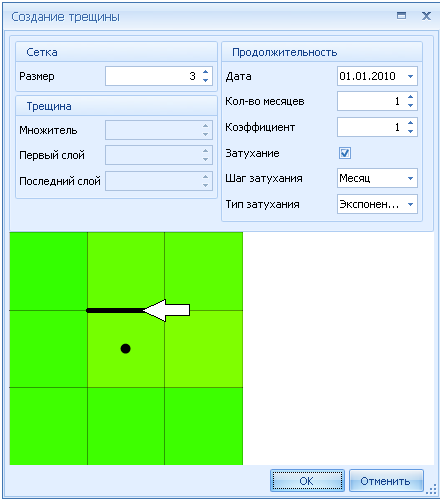
Рис.6.37. Окно «Создание трещины»
После выполнения операций окне schedule-секции для того, чтобы изменения вступили в силу необходимо нажать кнопку «Ок».
Для того чтобы экспортировать созданный файл schedule-секции необходимо в контекстном меню каталога скважины выбрать функцию экспорта файла schedule-секции (рис.6.26).
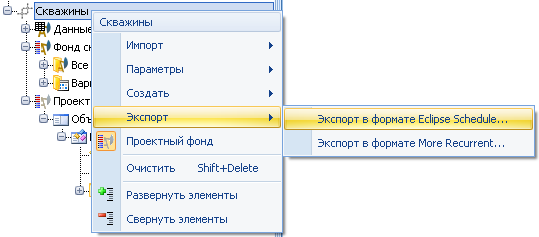
Рис.6.26. Экспорт файла schedule-секции
Появится диалоговое окно в котором пользователь задает параметры экспорта данных (рис.6.27).
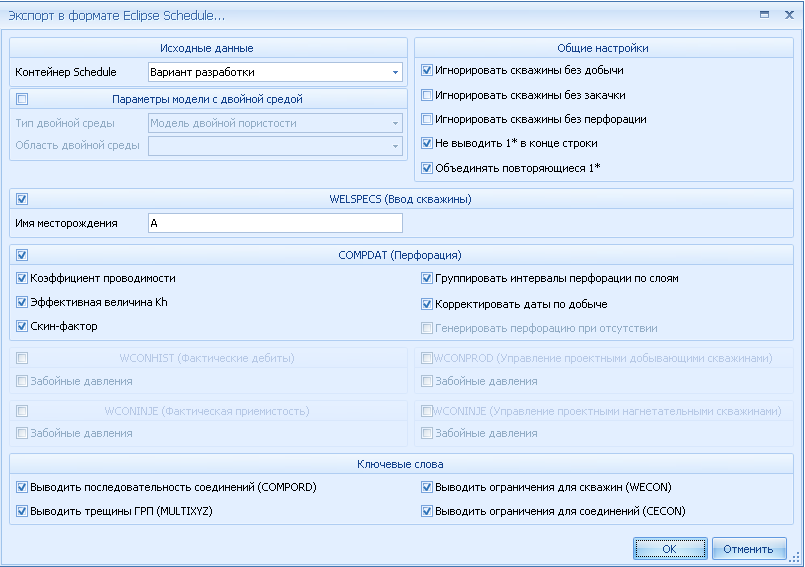
Рис.6.27. Диалоговое окно параметров экспорта файла schedule-секции
После чего, кнопкой Ок даётся команда на создание файла schedule-секции, который экспортируется в отдельный файл формата *.sch. (рис.6.28).
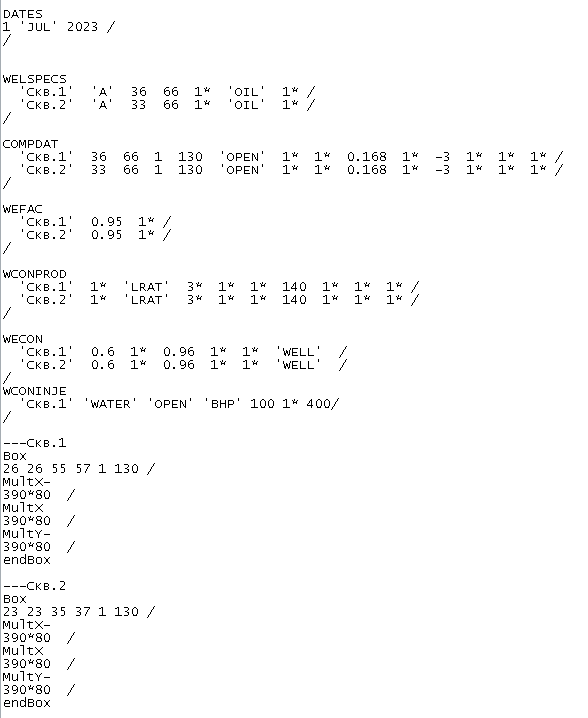
Рис.6.28. Пример созданного файла schedule-секции
III. ИНСТРУМЕНТЫ
1. Таблицы
Функциональная кнопка «Таблицы» (рис.1.1) является шаблоном визуализатора формы таблица. По умолчанию кнопка активирует произвольную форму таблицы, которая отображается в области рабочий лист. Вместе с запуском модуля создания таблиц активируется вкладка соответствующая форме таблицы (произвольная форма, карточка скважины, карточка группы скважин, таблица ГТМ) (рис.1.2).
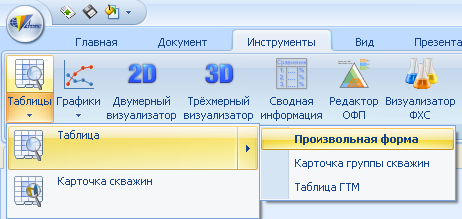
Рис.1.1. Функциональная кнопка «Таблица» с активированным контекстным меню
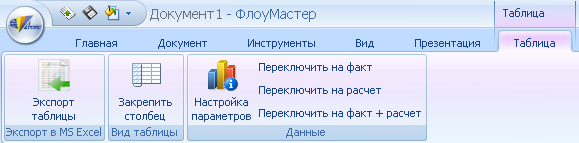
Рис.1.2. Вкладка «Таблица» с функциональными кнопками
Функциональные кнопки служат для выбора данных отображаемых в форме таблицы, а также для редактирования вида таблицы.
Кнопка «Настройка параметров» вызывает окно Настройки графика (Параметр от времени) в котором пользователь выбирает из каталога параметров необходимые данные для отображения в таблице, добавив параметр в колонку Отображаемые параметры кнопкой (рис.1.3).
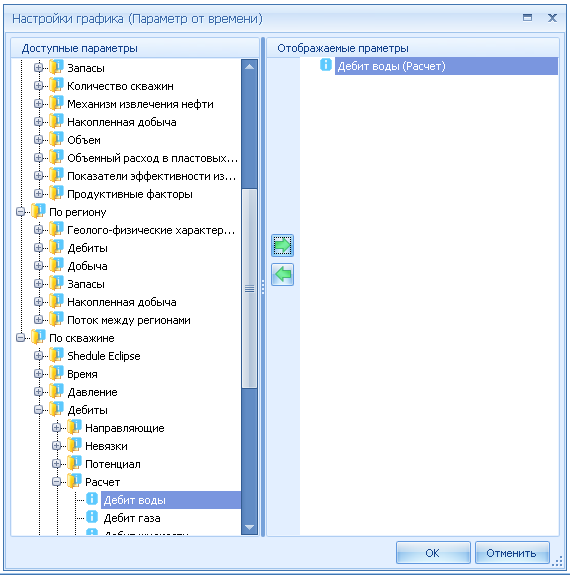
Рис.1.3. Окно Настройки графика (Параметр от времени)
В результате создается таблица с выбранными параметрами в заданной пользователем форме, как представлено на рис.1.4.
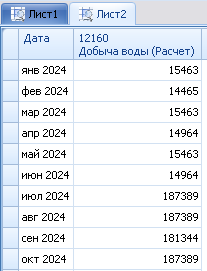
Рис.1.4. Пример таблицы
1.1. Карточка скважин
Форма таблицы «Карточка скважин» (рис.1.5) предназначена для отображения унифицированной таблицы характеристик и показателей работы скважины.

|
Из за большого объема этот материал размещен на нескольких страницах:
1 2 3 4 5 6 7 8 9 10 11 12 13 14 15 16 17 |
